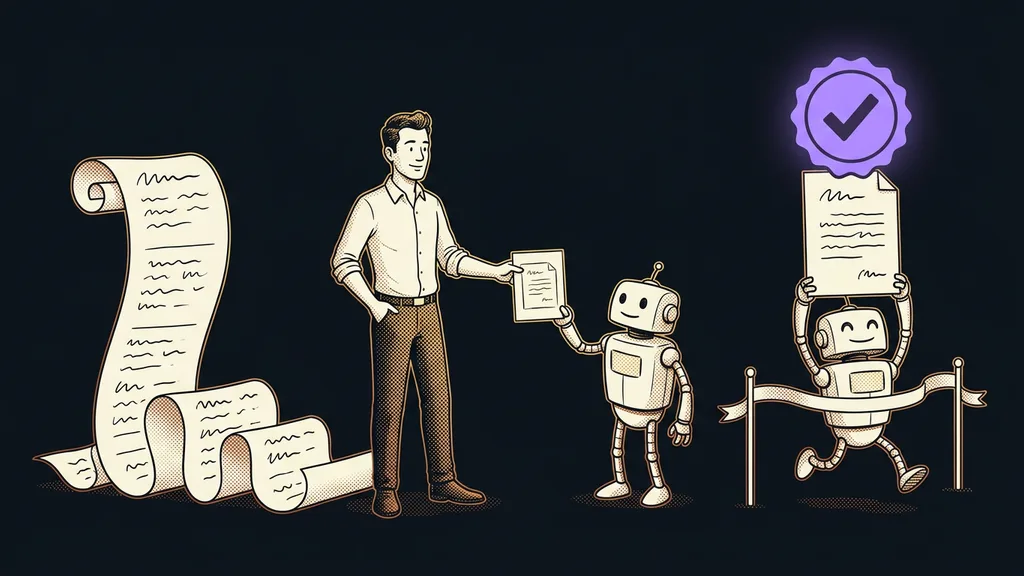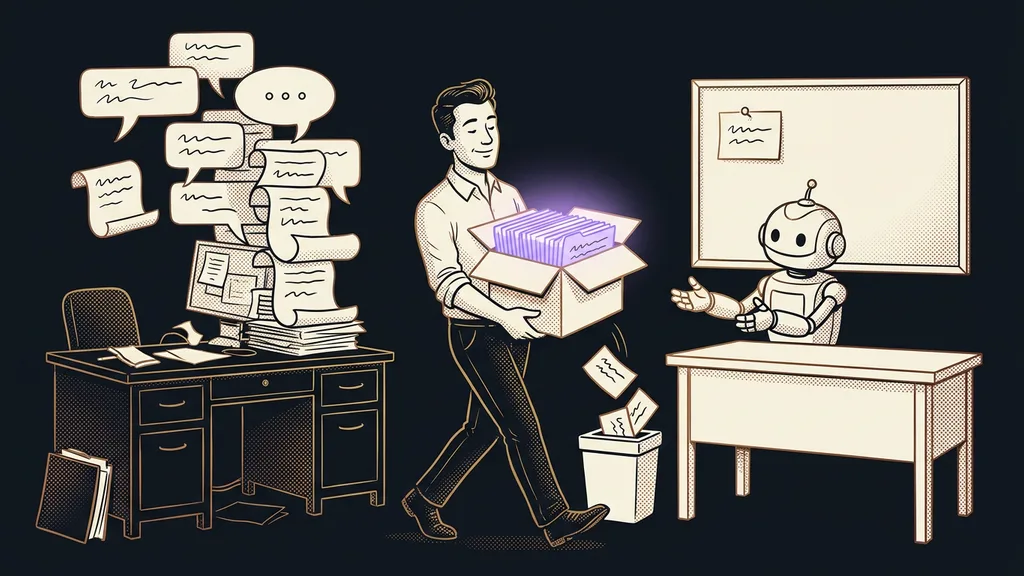
Přechod z ChatGPT na Clauda brzdí hlavně jedna obava. Nový nástroj o vás nebude vědět nic: jak píšete, čím se živíte, co jste staré AI pořád dokola opravovali. Anthropic na to má oficiální import paměti. Přenesete ji ve dvou krocích, jen potřebujete vědět, co se přenese samo a co zůstane na vás.
Měsíce jste ChatGPT učili, že píšete česky a stručně a že klientům vykáte. Pak otevřete Clauda, zadáte první úkol a odpověď přijde, jako byste se viděli poprvé. Kterou AI zvolit, řeší samostatné srovnání obou nástrojů. Tady už je vybráno a jde o stěhování.
Co se z ChatGPT přenese a co ne?
Importem se přenese paměť, tedy to, co si o vás ChatGPT zapamatoval a co pochytil z dřívějších konverzací. Pokyny, projekty a soubory si přestěhujete jinou cestou.
Paměť (memory)
Poznámky, které si AI o vás vede sama: jak má psát, na čem děláte, čemu se má vyhnout. Přežijí zavření okna a AI z nich vychází v každém dalším chatu. V Claudovi si je kdykoli přečtete a opravíte.
Z ChatGPT si berete to, co o vás stará AI ví. Vejde se to do jednoho bloku textu, archiv konverzací zůstává tam.
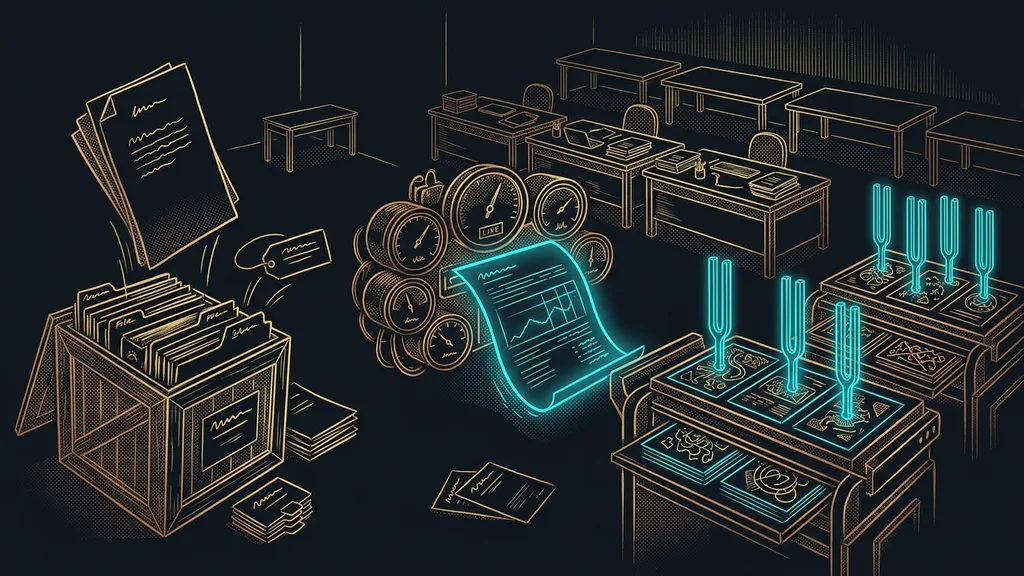
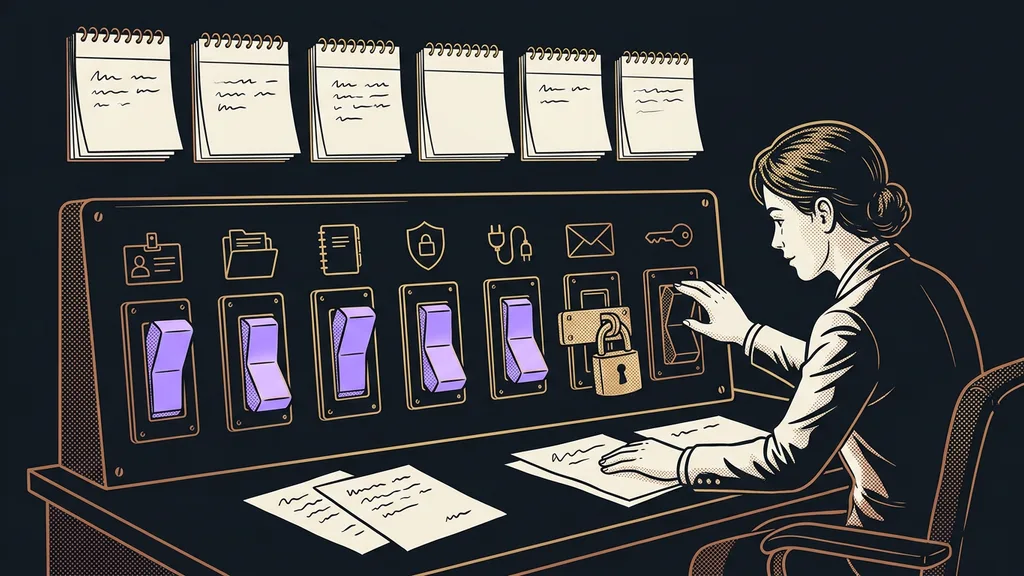
Co o vás AI ví, leží ve třech vrstvách. Paměť si vede sama, stálé pokyny jste jí napsali vy a projekty drží podklady k jednotlivé práci. Oficiální import přestěhuje jen první vrstvu.
| Co máte v ChatGPT | Jak se dostane do Clauda |
|---|---|
| Paměť | oficiální import ve dvou krocích |
| Vlastní pokyny (Custom instructions) | ručně do pole Instructions for Claude |
| Projekty a nahrané soubory | nový projekt, podklady nahrát znovu |
| Vlastní GPT | jeho pokyny zkopírovat do projektu |
| Historie konverzací | zůstává v ChatGPT |
Jak přenést paměť ve dvou krocích
Prompt od Anthropicu dáte ChatGPT a jeho odpověď vložíte do Clauda. Víc kroků oficiální import nemá.
Názvy voleb uvádím tak, jak vypadají k 10. 10. 2026. V Claudovi otevřete Settings > Memory (Nastavení, Paměť) a klikněte na Start import. Claude ukáže připravený prompt a pole pro vložení. Prompt zkopírujte do ChatGPT. Začíná větou „I’m moving to another service and need to export my data“, tedy že se stěhujete k jiné službě a potřebujete si vzít svá data s sebou. ChatGPT pak do jednoho bloku vypíše, co o vás ví: jak má psát, osobní údaje, projekty, nástroje i opravy, které jste mu kdy dali.
Výpis vložíte do pole v Claudovi a kliknete na Add to memory. Claude z něj udělá jednotlivé položky paměti. Podle nápovědy Anthropicu aktualizované 2. září 2026 ho mají tarify Free, Pro, Max i Team, takže na volbě tarifu Clauda tu nezáleží. Funguje ale jen na webu a v aplikaci pro počítač, mobil nápověda neuvádí. Anthropic ho navíc sám označuje za pokusnou funkci, která nemusí převzít všechno.
Než výpis vložíte, přečtěte si ho
Ve výpisu se sejde všechno, co jste staré AI kdy prozradili, i to, co do nové nepatří. Proto si ho před vložením projděte řádek po řádku. Najdete v něm i věci, které padly jen mimochodem: jméno klienta, číslo účtu z faktury, zdravotní potíž. Anthropic s tím počítá a píše, že prompt jde upravit tak, aby citlivé údaje vynechal. Doporučuju obojí: upravit prompt a výpis si stejně přečíst.
Co z výpisu vymazat
Vymažte rodná čísla, čísla účtů a karet i hesla. Ven půjdou i zdravotní a rodinné věci, pokud s nimi Claude pracovat nemá, a údaje klientů, které ke své práci nepotřebuje. Smažte i staré projekty, které by ho jen mátly.
Claude podle Anthropicu zaměřuje paměť na pracovní kontext a citlivá témata jako zdraví nebo víru si standardně neukládá. Spoléhat bych na to ale nechtěl. Výpis si navíc uložte do souboru jako zálohu, ať vám stará paměť zůstane, i kdyby import něco nepřevzal.
Stálé pokyny a projekty přeneste ručně
Stálé pokyny si do Clauda přeneste ručně, i když se část z nich objeví ve výpisu paměti. V Claudovi mají vlastní pole a import do něj nic nezapíše.
Stálé pokyny (custom instructions)
Text, který AI napíšete jednou a ona se jím řídí v každé konverzaci: kdo jste, jak má psát, co nesmí. Paměť si AI skládá sama, pokyny píšete vy a víte přesně, co v nich stojí.
Najdete je takhle: kliknete na své iniciály vlevo dole, pak na Settings a tam je pole Instructions for Claude (Pokyny pro Clauda). Co do něj napíšete, uplatní Claude podle nápovědy ve všech vašich konverzacích. Při stěhování z pokynů vyhoďte opakování a výjimky, které už neplatí. U psaní textů jsou pokyny k tónu to nejcennější, co si nesete.
Pro každý větší okruh práce založte v Claudovi projekt, do jeho pokynů (Project instructions) dejte kontext a podklady nahrajte znovu. Každý projekt má oddělenou paměť, takže se nabídky nepletou s účetnictvím. Vlastní GPT převedete stejně: jeho pokyny zkopírujete do nového projektu. U delší práce se dá jít ještě dál, k agentovi, který si sám píše vlastní deník.
Co si Claude vzal a jak to opravit
Hned po importu klikněte na See what Claude learned about you (Co se o vás Claude dozvěděl). Otevře se nový chat a Claude v něm shrne, co si z výpisu vzal.
Celou paměť najdete v Settings > Memory pod Topics (témata). Téma si přečtete, tužkou upravíte, volbou Delete smažete, anebo Claudovi prostě napíšete, co má zapomenout. Pozor na dvě podobná tlačítka: Pause memory paměť jen uspí, Reset memory smaže všechno včetně paměti projektů a vrátit to nejde. Tak to stojí v nápovědě aktualizované začátkem října 2026.
Na tarifech Free, Pro a Max je paměť zapnutá automaticky. Na Team ji nejdřív povolí správce, ve firmě tedy ten, kdo má AI na starost, a pak si ji každý zapne sám. Konverzaci bez paměti otevřete tak, že před první zprávou vypnete přepínač Memory pod tlačítkem „+“ v poli pro zprávu.
Kdy se stěhování paměti nevyplatí
Stěhování nemá smysl tam, kde žádná paměť není. Kdo ChatGPT otvíral jednou za čas kvůli e-mailu, najde ve výpisu pár řádků a v Claudovi klidně začne nanovo. Nevyplatí se ani tam, kde je paměť plná starých projektů a omylů. Takovou bych nepřenášel. Radši napište stálé pokyny znovu a načisto. Paměť se v Claudovi naplní sama tím, jak s ním budete pracovat.
Celé stěhování v kostce
- V Claudovi na webu nebo v aplikaci pro počítač klikněte v Settings > Memory na Start import.
- Prompt vložte do ChatGPT a výpis si uložte do souboru jako zálohu.
- Vymažte z výpisu citlivé údaje, klienty a staré projekty.
- Vložte ho do Clauda, klikněte na Add to memory a zkontrolujte, co si vzal.
- Vlastní pokyny přepište ručně do Instructions for Claude.
- Pro každý větší okruh práce založte projekt a nahrajte do něj podklady.
A ta první odpověď, po které jste měli pocit, že se s nástrojem vidíte poprvé? Po stěhování už přijde od někoho, kdo ví, jak píšete a čemu se má vyhnout. S Claudem pracuju denně a stěhování i nastavení projektů s vámi rád projdu na školení Claude. Pak už mu jen zadáváte práci a vysvětlování zůstane v ChatGPT.