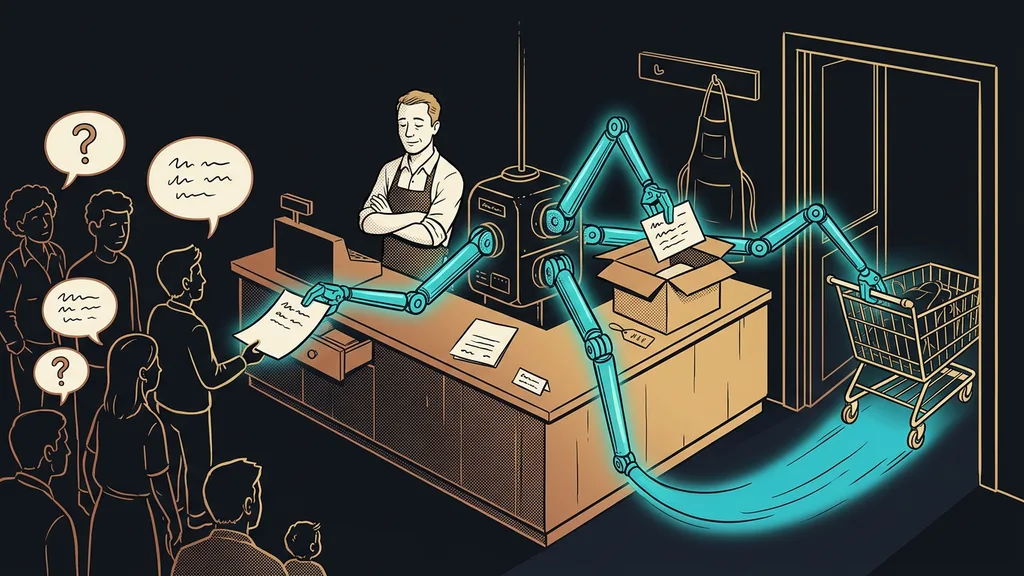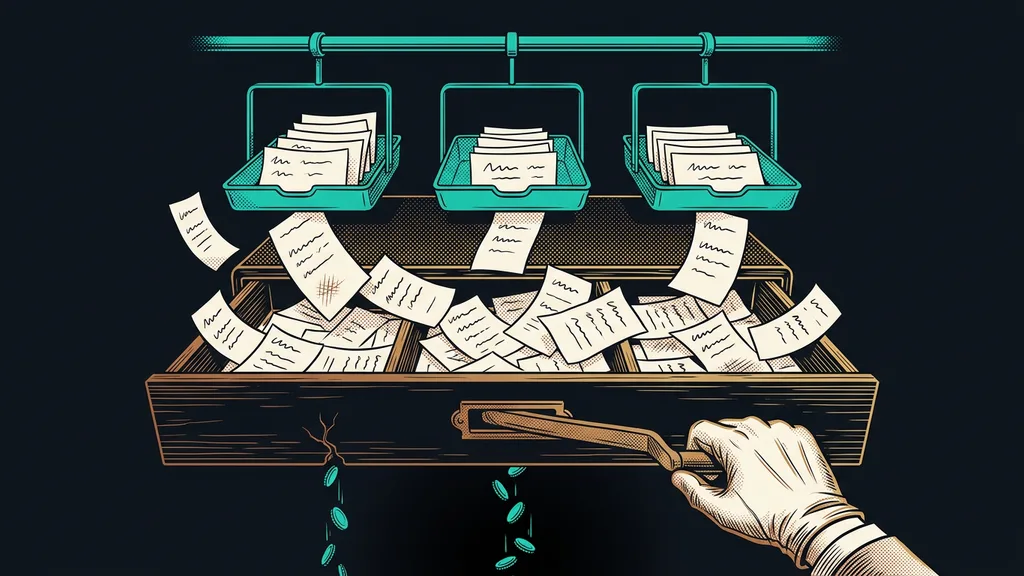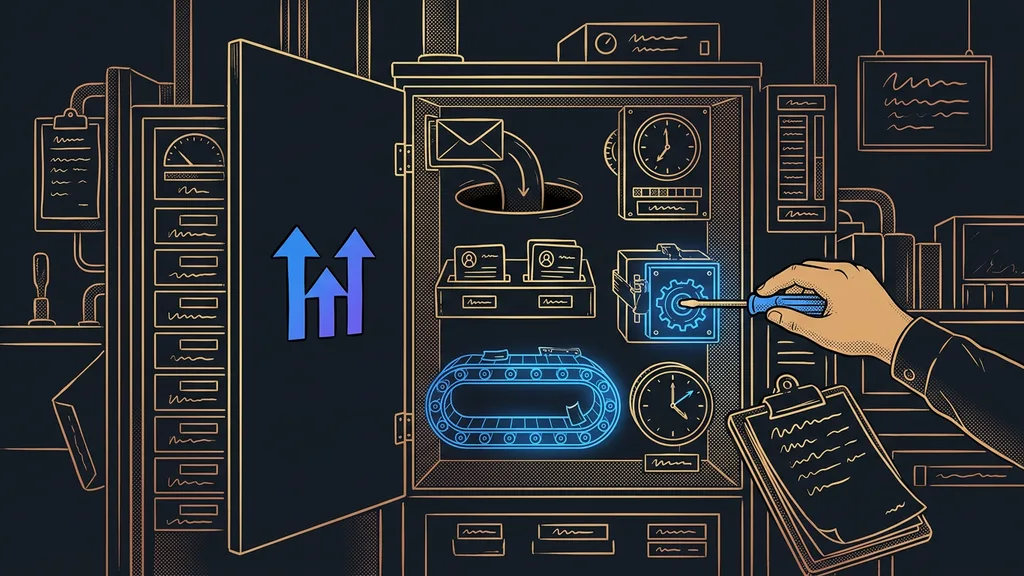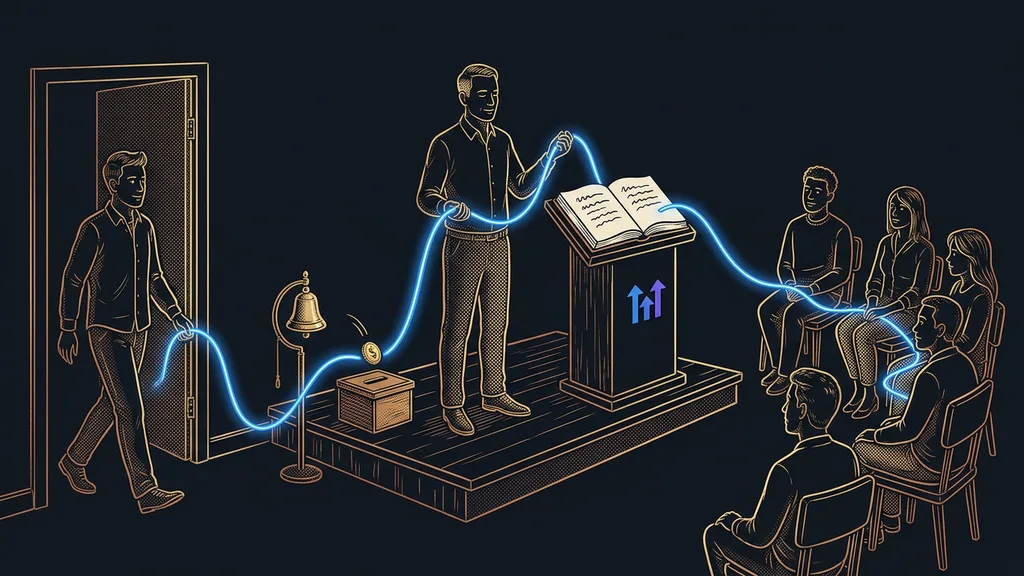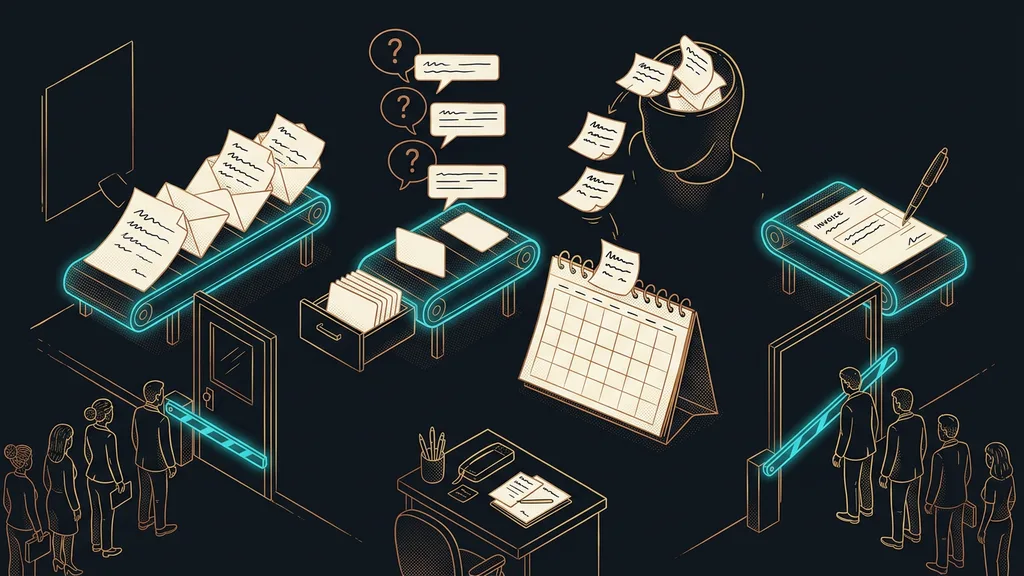
Nastavení Clauda pro firmu se obvykle odbude za minutu. Zaplatí se tarif, každý se přihlásí a hned zadá první úkol. Volby, které rozhodují, co Claude o firmě ví, co si pamatuje a na co smí sáhnout, zůstanou tak, jak je nechal výrobce. Claude pak v každé konverzaci píše, jako by o vaší firmě slyšel poprvé.
Sedm kroků prvního týdne a kolik času zaberou
Nastavujte od toho, co má Claude vědět v každé konverzaci, k tomu, co smí udělat sám. Konektor, tedy napojení na poštu nebo kalendář, přijde až nakonec. Časy jsou můj odhad a dohromady dávají zhruba dvě a půl hodiny. Názvy voleb platí k 11. 10. 2026.
| Krok | Kde ho najdete | Kolik času |
|---|---|---|
| 1. Tarif | ceník na webu Anthropicu | 15 minut |
| 2. Stálé pokyny | Settings (Nastavení), pole Instructions for Claude | 20 minut |
| 3. První projekt | Projects (Projekty) | hodina |
| 4. Paměť | Settings › Memory (Paměť) | 5 minut, po týdnu 10 na kontrolu |
| 5. Soukromí | Settings › Privacy (Soukromí) | 10 minut |
| 6. První konektor | Customize › Connectors (Konektory) | 15 minut a pár dní zkoušení |
| 7. Oprávnění | volba Auto, nebo Manual u pole pro zprávu | 15 minut |
Claudovi nejdřív řekněte, kdo jste. Potom mu dejte podklady. A teprve nakonec ho pusťte do pošty, kalendáře a sdílených složek.
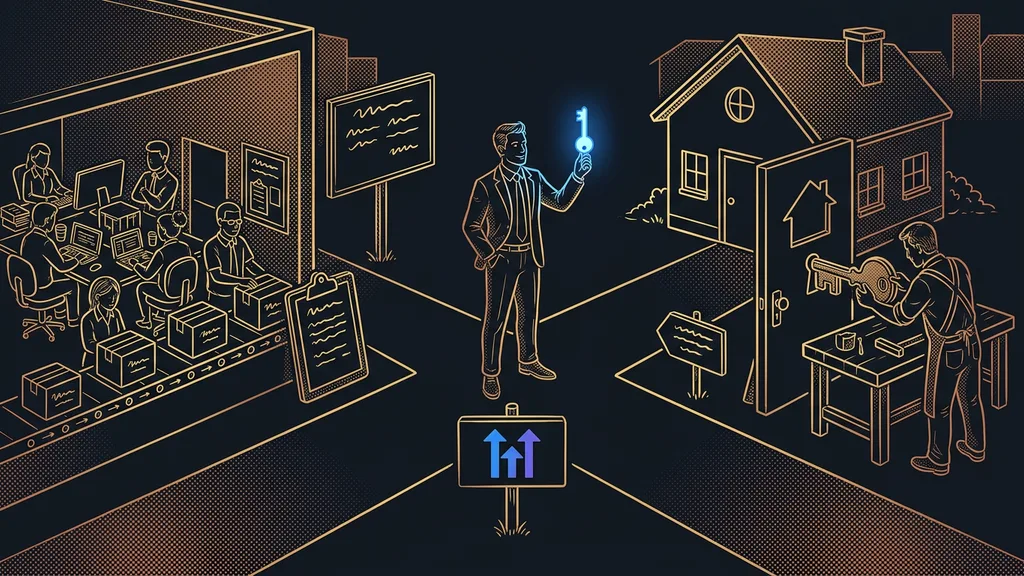
Ceny tarifů rozebírám v článku kolik stojí Claude. Pro nastavení rozhoduje jedno: Pro, nebo Team. Na Pro si všechno zapnete sami. Team musí mít podle nápovědy Anthropicu k 11. 10. 2026 aspoň dva členy a část voleb za ostatní odemyká vlastník organizace.
Vlastník organizace (Owner)
Člověk, který na tarifu Team spravuje firemní účet. Povoluje konektory a u každého rozhoduje, co Claude udělá sám, co jen se schválením a co vůbec ne.
Stálé pokyny a první projekt
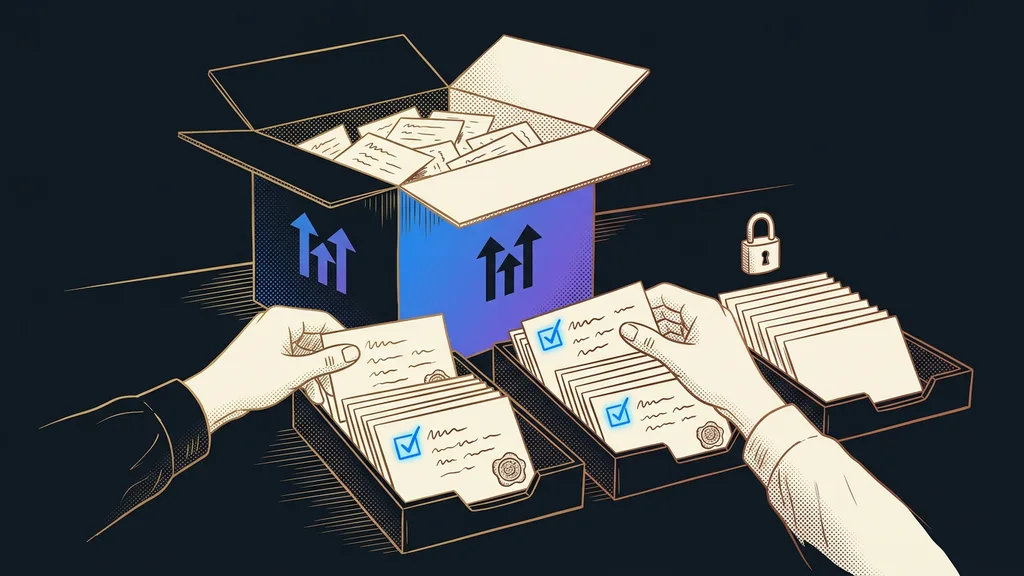
Stálé pokyny říkají, kdo jste, projekt drží podklady k jedné agendě.
Pokyny najdete po kliknutí na své iniciály vlevo dole: Settings, pole Instructions for Claude (Pokyny pro Clauda). Platí pro všechny konverzace, takže sem patří jen to, co má Claude vědět vždycky: čím se firma živí, jestli klientům tykáte a čemu se vyhnout. Proč je méně pravidel víc, rozebírám zvlášť. Sám jsem 4. října svoje hlavní pokyny zkrátil zhruba o 36 procent. Pravidla zůstala, ubyla opakování a zastaralé výjimky.
Druhý den založte projekt na agendu, kterou děláte nejčastěji, třeba nabídky nebo odpovědi zákazníkům. Do pokynů projektu napište, k čemu slouží, a nahrajte ceník a vzorové texty, podle nápovědy do 30 MB na soubor. Paměť má každý projekt oddělenou, takže si Claude nezačne plést ceník s reklamacemi. S limitem souvisí i nastavení úsilí: vyšší úroveň dělá důkladnější práci, ale limit vyčerpá dřív. První týden ho nechte na výchozí úrovni.
Paměť a soukromí: dva přepínače na čtvrt hodiny
Třetí den zkontrolujte dva přepínače: paměť a trénování na vašich konverzacích.
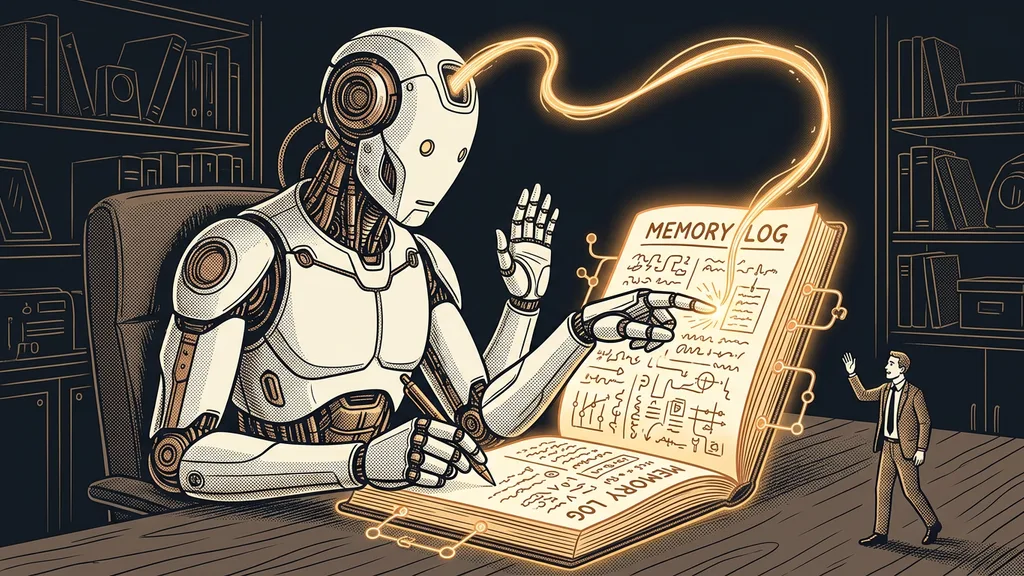
Paměť zapnete v Settings › Memory (Paměť) přepínačem Generate memory from chats. Na Free, Pro a Max je podle nápovědy zapnutá automaticky, na Team ji má každý člen vypnutou, dokud si ji sám nezapne. Starou paměť z ChatGPT si můžete přenést importem, který Anthropic zatím vede jako experimentální. Po týdnu se podívejte pod Topics, co si Claude zapamatoval, a co nesedí, opravte.
Na Pro a Max rozhoduje o trénování přepínač Help improve Claude v Settings › Privacy (Soukromí). Se zapnutým smí Anthropic konverzace použít ke zlepšování modelů a uchová je až pět let, s vypnutým 30 dní. Na týmových tarifech Anthropic obsah ve výchozím stavu k trénování nepoužívá a k firemním podmínkám je automaticky připojená smlouva o zpracování osobních údajů. Pro data zákazníků je proto rozumnější týmový účet.
Než vložíte první smlouvu
Hesla, čísla karet a rodná čísla do Clauda nepatří. Svoje hesla držím ve zvláštním úložišti na disku, ne v konverzaci s AI. Na důvěrnou věc otevřete mimo projekt anonymní chat ikonou ducha vpravo nahoře: neuloží se do historie ani do paměti a k trénování se nepoužije. Anthropic ho ale 30 dní uchovává.
Konektor a oprávnění až na konec týdne
Konektor zapojte, až Claude ví, kdo jste. Od té chvíle totiž čte i vaši poštu nebo kalendář.
Konektor (MCP)
Napojení Clauda na jinou aplikaci, třeba Gmail, kalendář nebo Disk. Běží přes MCP (Model Context Protocol), společný způsob, jak AI mluví s jinými programy. Claude přes něj čte, a když mu to dovolíte, i zapisuje, odesílá a maže.
Připojíte ho v Customize › Connectors (Konektory), na tarifu Team až poté, co ho povolí vlastník. Vyberte jeden, ve kterém trávíte nejvíc času. Oficiální konektor Google Workspace podle nápovědy k 11. 10. 2026 umí v Gmailu i odeslat e-mail, v Kalendáři mazat události a na Disku sdílet soubory. První dny mu proto dávejte úkoly, které nic neodešlou: shrň vlákno, najdi termín, připrav koncept.
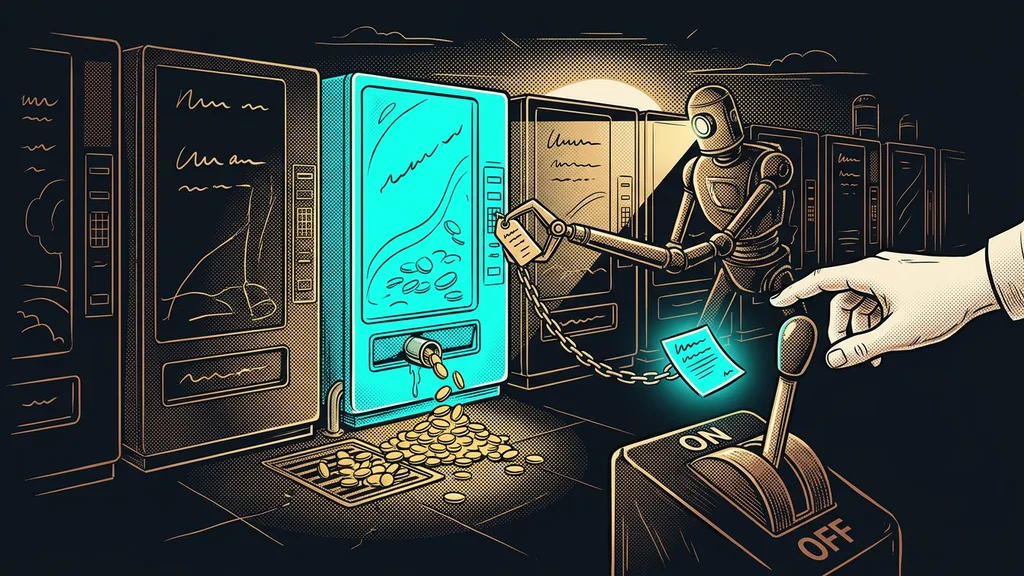
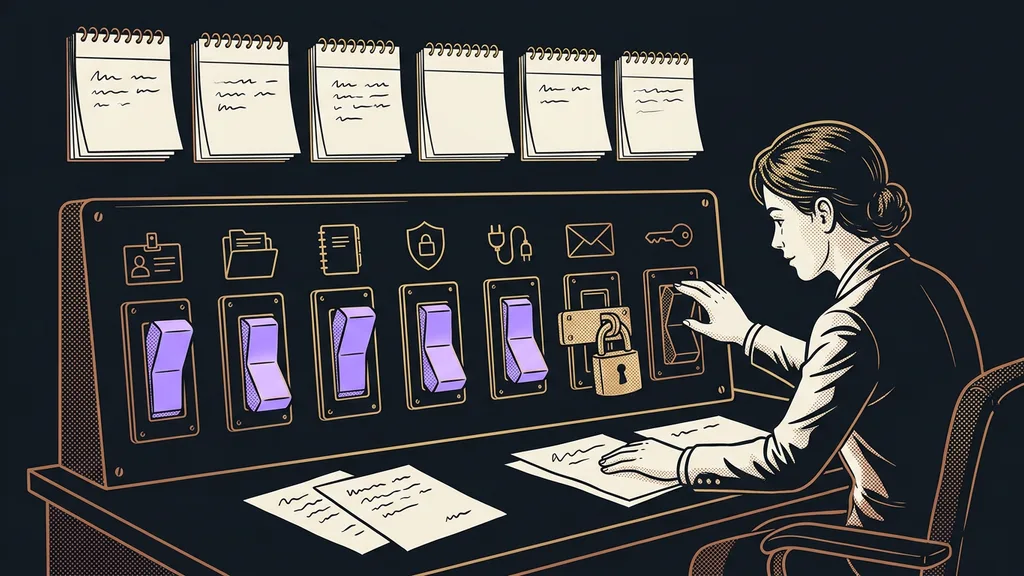
U nástrojů konektoru Claude žádá o schválení. Na Allow always (Vždy povolit) klikejte podle nápovědy jen u nástroje, který necháte pracovat bez dozoru. Na Team volí vlastník u každé skupiny oprávnění Always allow, Needs approval, nebo Blocked. Claude přitom nedostane víc práv, než má člověk, za kterého pracuje. Sám mám od 23. září pravidlo: žádný e-mail mým jménem neodejde, dokud neschválím jeho přesné znění.
Kde se chat už sloučil s Coworkem (režimem, ve kterém Claude převezme celou úlohu), je u pole pro zprávu volba Auto a Manual. Ve výchozím Manual se Claude ptá před každou akcí. V Claude Code (podobě Clauda, která pracuje přímo se soubory v počítači) je od verze 2.1.283 výchozí režim auto, kde akce posuzuje druhý model. Po instalaci proto zkontrolujte režim (klávesy Shift+Tab) a vypněte přepínače, které na jednu úlohu pustí víc agentů naráz. Spotřebují limit rychleji, než čekáte. I ochotný agent navíc potřebuje jasné hranice, jinak udělá víc, než po něm chcete.
Kdy vám stačí pokyny a jeden přepínač
Kdo Clauda otvírá jednou týdně kvůli e-mailu, celý týden nastavování nepotřebuje. Stačí mu stálé pokyny a deset minut v Settings › Privacy. A firma, která ještě neví, na co bude Clauda používat, ať nekupuje Team všem naráz. Nejdřív ať ho měsíc ladí jeden člověk na své práci.
Celý první týden v kostce
- Vyberte tarif: na jednoho člověka Pro, na víc lidí Team.
- Napište krátké stálé pokyny do pole Instructions for Claude.
- Založte první projekt na nejčastější agendu a nahrajte do něj podklady.
- Zkontrolujte paměť v Settings › Memory.
- V Settings › Privacy rozhodněte o přepínači Help improve Claude.
- Připojte jeden konektor a první dny s ním jen čtěte a pište koncepty.
- Rozhodněte, co smí Claude udělat sám, a v Claude Code zkontrolujte režim.
Zaplatit Clauda trvá minutu. Za týden z něj bude pomocník, který zná firmu, má po ruce ceník a ví, do které pošty smí jen nahlížet. Nová konverzace začne u rozdělané nabídky místo vysvětlování, kdo jste. Jestli ten týden nechcete ladit sami, projdu ho s vámi při nastavení 1:1, na vašem počítači a ve vašem účtu.