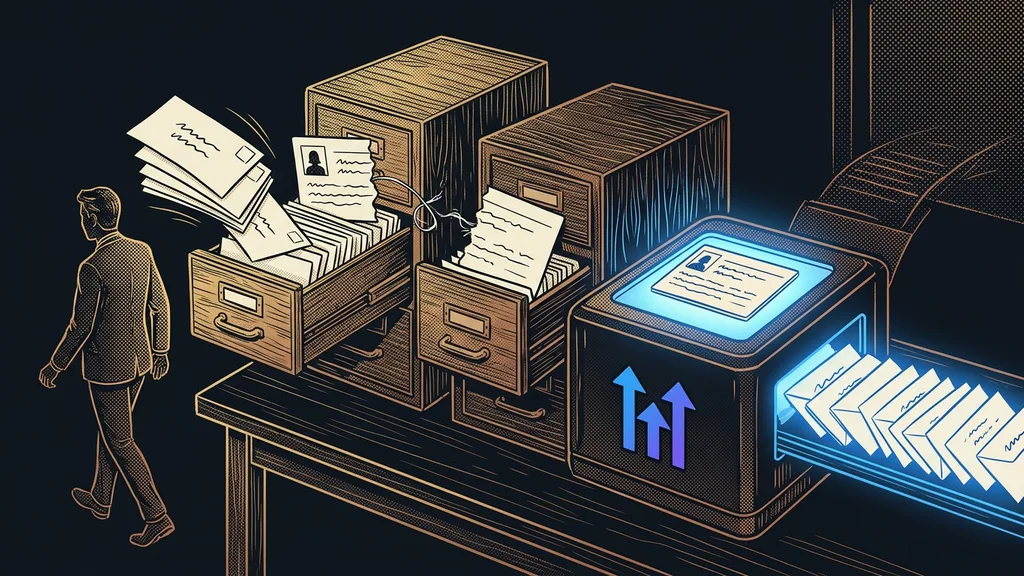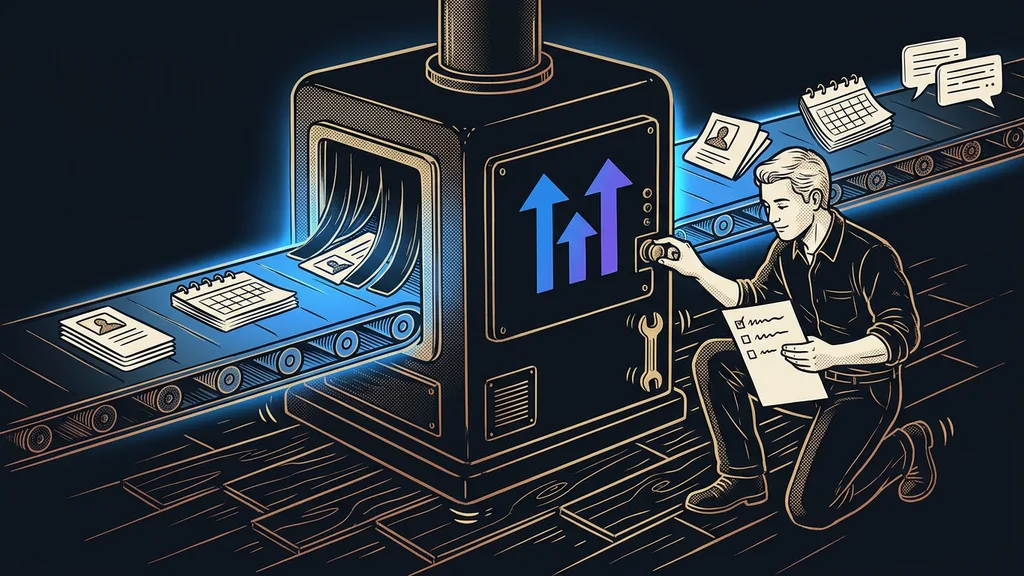
Konektor v Claudovi zapnete za minutu. Rozmyslet, co jste tím Claudovi dovolili, trvá déle. V adresáři čeká pošta, kalendář, disk i řada firemních aplikací a každá vypadá užitečně. Kdo jich zapne pět naráz, za týden neví, co Claude smí jen přečíst a co už zvládne sám odeslat, nasdílet nebo smazat.
S Claudem pracuju denně a klientům ho nastavuju i s napojením na jejich nástroje. Při nastavení 1:1 spolu domluvíme, co smí Claude udělat sám a co vám jen připraví ke schválení. Pořadí konektorů z toho vyjde skoro samo: nejdřív čtení, pak zápis do vašich věcí, nakonec akce, které odcházejí ven.
Co je konektor v Claudovi a co je MCP?
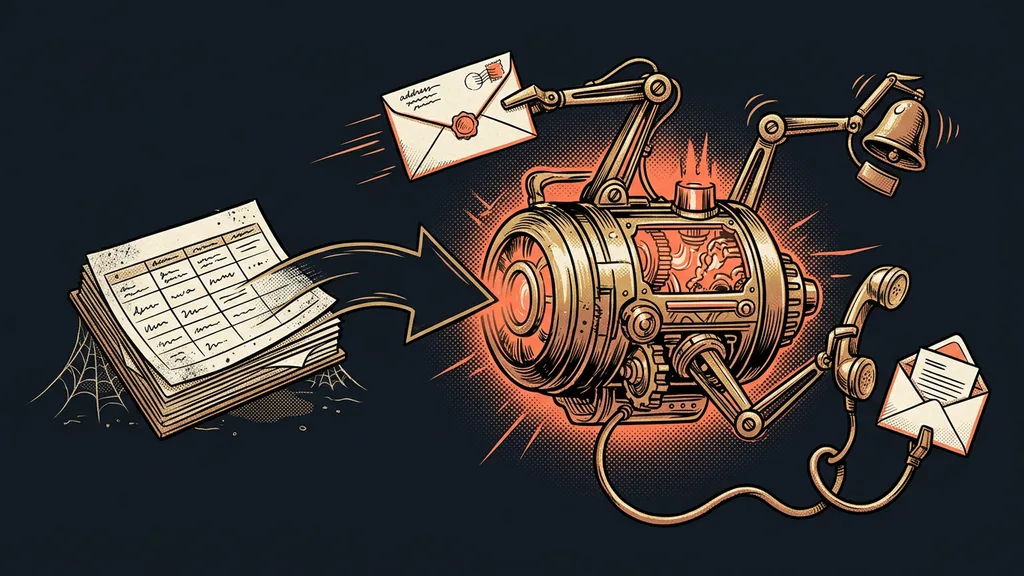
Konektor je napojení, přes které Claude čte data ve vaší aplikaci a podle nastavení v ní i jedná. Tak to k 11. 10. 2026 popisuje i nápověda Anthropicu.
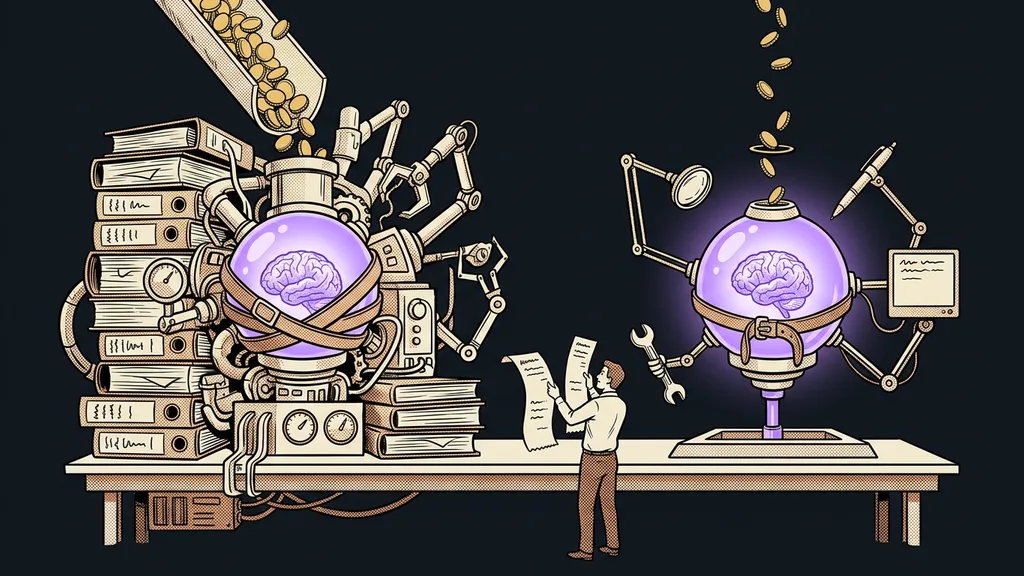
Adresář hotových konektorů otevřete přes Customize (Přizpůsobit) › Connectors (Konektory) a tlačítko „+“ vedle nadpisu. Každý má v adresáři vlastní stránku, kde stojí, co umí číst a co zapisovat. Přečtěte si ji dřív, než kliknete na Connect (Připojit). Konektory patří k tomu, čemu říkám obal kolem modelu: kam model vidí a na co smí sáhnout, určuje to, co kolem něj zapnete.
U každého konektoru se ptám jen na jedno: co se dá vzít zpátky, když se Claude splete.
MCP (Model Context Protocol)
Společný jazyk, kterým se AI domlouvá s aplikacemi. Konektor v adresáři je napojení postavené na MCP a zabalené tak, aby ho šlo zapnout bez programování. Webový konektor běží jako server na internetu, desktopové rozšíření přímo ve vašem počítači.
Co dnes umí Gmail, Kalendář a Disk v Claudovi
Oficiální konektory Google umějí podle nápovědy Anthropicu k 11. 10. 2026 mnohem víc než číst. Gmail zvládne e-mail i odeslat, Kalendář smazat událost a Disk nasdílet soubor nebo ho vyhodit do koše.
| Konektor | Čte a hledá | Zapisuje a jedná | Co neumí |
|---|---|---|---|
| Gmail | hledá a čte e-maily, pracuje se štítky | píše koncepty, odesílá, odpovídá, přeposílá | obsah příloh přímo nepřečte |
| Google Calendar (Kalendář) | vidí události i sdílené kalendáře, najde společné volno | vytvoří, upraví a smaže událost | nápověda nic neuvádí |
| Google Drive (Disk) | hledá a otevírá dokumenty | ukládá, přesouvá a sdílí soubory, vyhazuje je do koše | obrázky v dokumentech nezpracuje |
| Dokumenty, Tabulky, Prezentace | otevře je přes Disk | upravuje živě v panelu vedle chatu (zatím zkušebně), komentuje, navrhuje změny | do Prezentací nepřidá graf |
Každý z těch konektorů tedy umí číst i jednat. Záleží na tom, které jeho nástroje Claudovi povolíte. Claude nedostane víc, než máte vy: k souboru, kam v Googlu nemáte přístup, se nedostane ani přes konektor. U svého napojení na Google účet mám pravidlo, že přepis ani mazání neproběhne bez mého schválení. Je to moje vlastní pojistka a oficiální konektor si takhle musíte nastavit sami.
Nevratná akce
Krok, který po kliknutí nevezmete zpátky. Odeslaný e-mail už je u adresáta a nasdílený soubor si mezitím mohl někdo otevřít. Soubor z koše vrátíte, odeslanou zprávu ne. Nevratné akce má Claude jen připravit ke schválení.
Pořadí podle toho, co se dá vzít zpátky
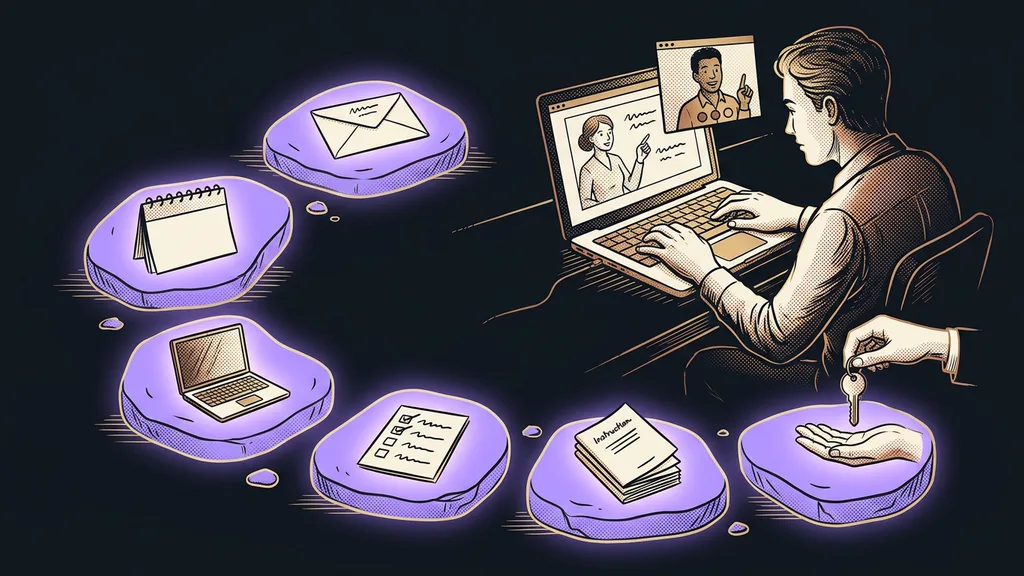
Konektory zapínejte po jednom, od toho, kde chyba nic nestojí, k tomu, kde se vrátit nedá. Pro malou firmu doporučuju tohle pořadí.
Jako první Kalendář. Zeptejte se, co vás čeká tento týden a kde máte volnou hodinu na schůzku. Odpověď zkontrolujete jedním pohledem, protože svůj kalendář znáte. A hledat společné volno v několika kalendářích je přesně práce, kterou už nikdo dělat nemusí.
Druhý Disk, nejdřív jen na hledání. Třeba: „Najdi smlouvu, ve které jsme řešili sankci za zpoždění.“ Ukládat, přesouvat a sdílet přijde na řadu, až budete hledání věřit.
Pošta až třetí. V Gmailu je nejvíc textu od cizích lidí a kdokoli z nich může do zprávy schovat pokyn pro AI. Claude má takový text brát jako podklad, nikdy jako zadání. Udrží ho u toho pevné hranice agenta, ne prosba v chatu.
Zkouška před dalším konektorem
Nechte první konektor běžet aspoň týden a položte Claudovi tři otázky, u kterých správnou odpověď víte předem. Třeba kdy máte příští schůzku s konkrétním klientem. Teprve když všechny tři odpovědi sedí, přidejte další.
Připojenou aplikaci si Claude podle nápovědy přizve do konverzace sám, kdykoli se hodí k vaší otázce. Vypnout ji můžete v každé konverzaci zvlášť, přes „+“ vlevo dole a nabídku Connectors. Od deseti aktivních konektorů nápověda radí přepnout ve stejné nabídce Tool access (Přístup k nástrojům) na On demand (Na vyžádání).
Po přechodu z ChatGPT to platí dvojnásob: paměť si přenesete importem, napojení na aplikace ale v Claudovi zapínáte znovu. Zapněte rovnou jen ta, která opravdu potřebujete.
Jak nastavit, aby se Claude před akcí zeptal
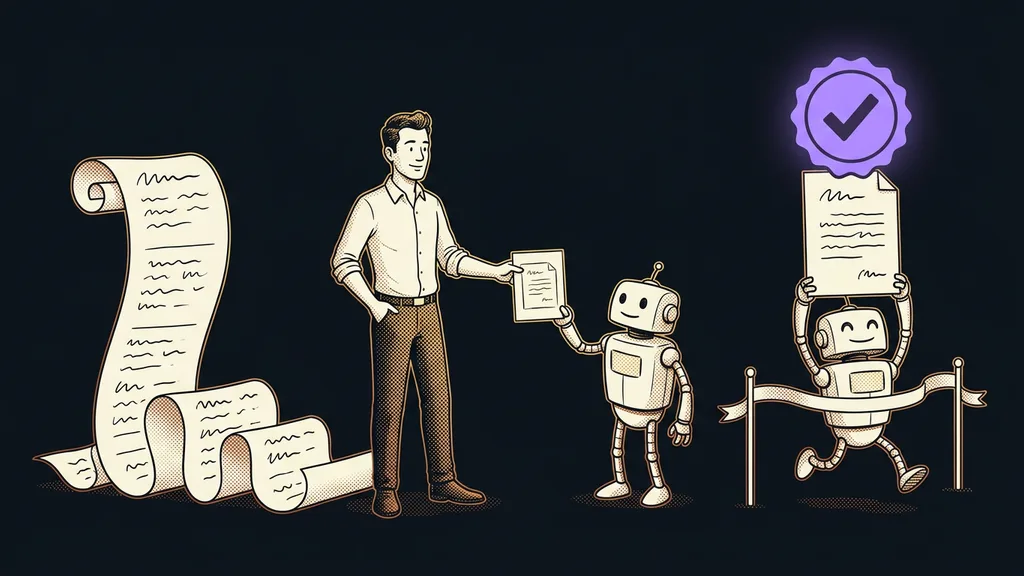
Ve firmě to za všechny nastaví vlastník organizace, na osobním účtu rozhodujete sami. Když si Claude řekne o souhlas s použitím nástroje konektoru, nabídne vám i tlačítko Allow always (Vždy povolit). Nápověda Anthropicu radí kliknout na něj jen u nástroje, kterému věříte natolik, že ho necháte běžet bez dozoru. U čtení to klidně udělejte, u odesílání, sdílení a mazání bych to nedělal. Sám mám od 23. 9. 2026 pravidlo, že žádný e-mail mým jménem neodejde, dokud neschválím jeho přesné znění.
Na tarifech Team a Enterprise musí konektor nejdřív povolit vlastník organizace (Owner nebo Primary Owner) a každý člen se pak přihlásí svým účtem. Vlastník u konektoru v Customize › Connectors otevře Tool permissions (Oprávnění nástrojů), kde jsou nástroje rozdělené na čtecí a na zápis a mazání. Skupině i jednotlivému nástroji pak dá Always allow (Vždy povolit), Needs approval (Vyžaduje schválení), nebo Blocked (Zablokováno). Platí to pro celou firmu a člen si to sám nepřepne.
Na první měsíc doporučuju dát čtení na Always allow a všechno ostatní na Needs approval. Co zatím nepotřebujete, rovnou zablokujte. Na osobním účtu se řiďte stejnou logikou.
Komu konektory zatím nic nepřinesou
Kdo Clauda otevře dvakrát týdně kvůli jednomu textu, konektor nepotřebuje. Vložit do chatu jeden e-mail je rychlejší než hlídat, co Claude v poště smí. Opatrnost se hodí i tam, kde se ve sdílených složkách roky neuklízelo: Claude uvidí všechno, k čemu máte přístup vy, i složky, na které jste dávno zapomněli. A když aplikace, ve které firma pracuje, v adresáři chybí, přichází na řadu vlastní konektor. To už je jiná práce s jinými pravidly.
Celý postup v kostce
- U konektoru si v adresáři nejdřív přečtěte, co umí číst a co zapisovat.
- Začněte Kalendářem, pak přidejte Disk a poštu zapněte až třetí.
- Mezi konektory nechte týden a v konverzaci zapínejte jen ten, který úkol potřebuje.
- Allow always dávejte jen čtení. Odeslání, sdílení a mazání schvalujte pokaždé.
- Ve firmě nastaví oprávnění nástrojů pro všechny vlastník organizace.
- Co nepoužíváte, v Customize › Connectors odpojte.
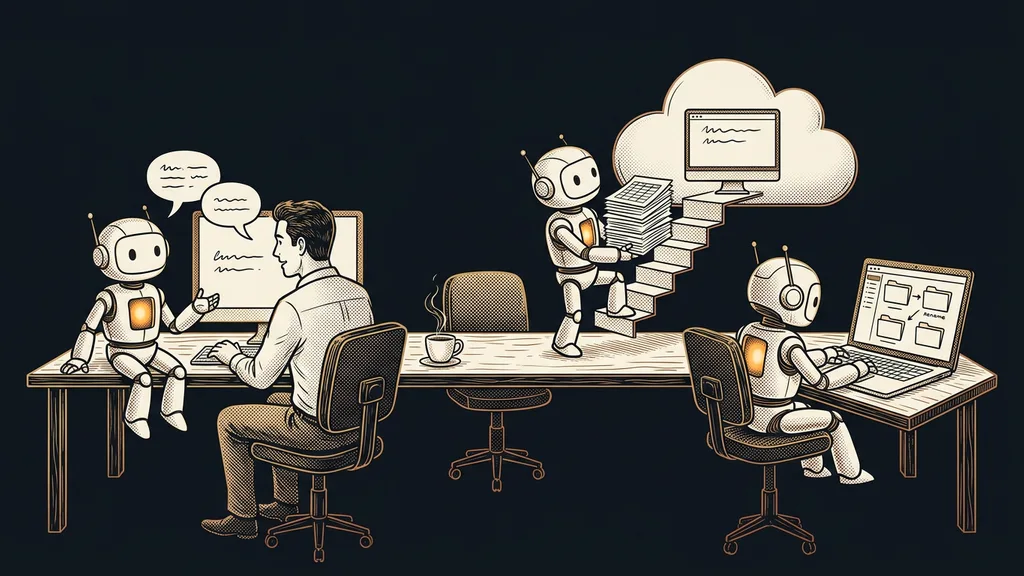
Konektor se zapíná minutu a stejně rychle se odpojuje. Jenže mezitím stačí jedno kliknutí na Allow always bez rozmyslu a škodu už odpojení nevrátí. Projít si to na vlastních aplikacích můžeme na nastavení 1:1: přes sdílenou obrazovku na vašem počítači zapneme jen to, co se vám vyplatí. Claude pak ráno sám najde volnou hodinu v kalendáři a e-mail klientovi vám nechá ke schválení.