Sécurité
Routeur sur « admin », porte ouverte : verrouillez réseau et objets connectés en une heure
Les routeurs et caméras restés sur le mot de passe d’usine, les attaquants les trouvent en quelques minutes. Voyez aussi vite ce que montre votre réseau.
 Honza Silar 21 min de lecture 11 nov. 2026
- Shodan
Sommaire de l’article
- 01Un disque branché dans l’entrée, visible du monde entier
- 02Des imprimantes qui impriment le message d’un inconnu, et un botnet de caméras
- 03Qui a payé les pots cassés, et qui s’en est sorti
- 04Nouveau boîtier, nouveau mot de passe : une habitude suffit
- 05VPN et Wi-Fi du café : deux idées reçues tenaces
- 06Réseau et objets connectés sous clé, étape par étape
- 07Votre réseau sous clé, en cinq phrases
- 08Sources
- 09Questions fréquentes
Ce que vous retiendrez de cet article
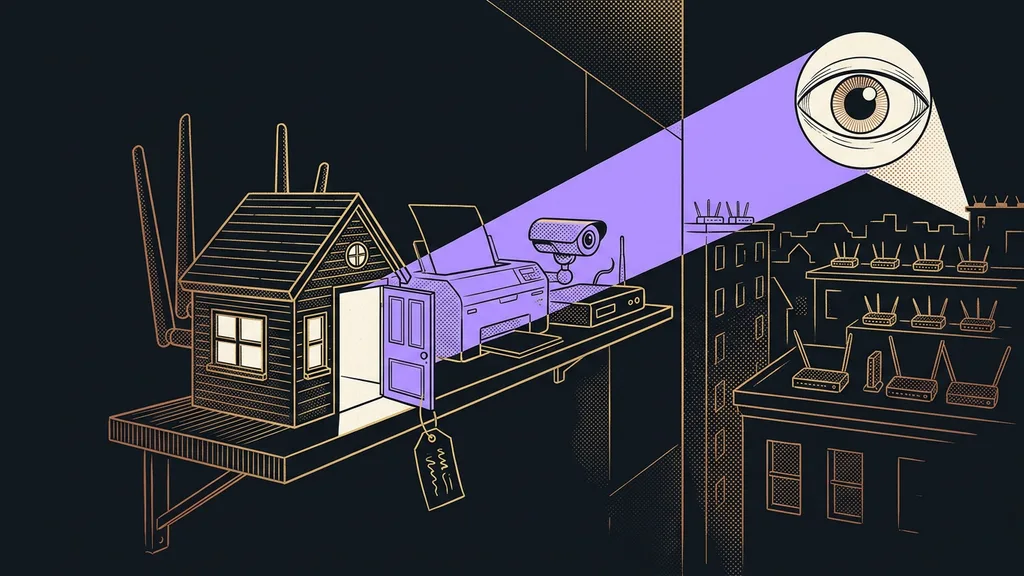
Dans l’entrée, la box de l’opérateur clignote ; dans la salle de réunion, une télé connectée est accrochée au mur. Une fois l’article lu, vous saurez ce que tout Internet peut en voir. Et une heure suffit pour tout verrouiller, même si vous n’êtes pas informaticien.
- Pourquoi un mot de passe d’usine ne reste jamais secret.
- Comment des imprimantes du monde entier ont imprimé d’elles-mêmes le message d’un inconnu.
- Un guide pas à pas pour le routeur, le Wi-Fi et les objets connectés.
- Et pour finir, de quoi vérifier depuis l’extérieur ce que les autres voient de votre réseau.
En 2013, Kyle Lovett, un spécialiste américain de la sécurité, s’est offert un nouveau routeur Asus pour la maison, à un peu plus de 300 dollars. En le configurant, il a remarqué deux choses. Le routeur avait admin comme identifiant et comme mot de passe par défaut, et il ne lui avait jamais demandé de les changer. Et quand il y a branché un disque externe et activé le partage de fichiers, il s’est aperçu que n’importe qui sur Internet pouvait parcourir ses photos et ses documents, sans mot de passe [1].
Des boîtiers de ce genre, une petite entreprise en a plus au bureau qu’elle ne le croit. La box de l’opérateur dans l’entrée, l’imprimante dans le couloir, la caméra au-dessus de la porte, la télé connectée dans la salle de réunion. Chacun est un petit ordinateur avec un mot de passe d’usine, que personne ne met à jour et qui se trouve sur le même réseau que les ordinateurs portables où dorment les factures et les données personnelles des clients. Et comme une petite entreprise n’a en général pas de service informatique, personne ne les surveille.
Pourtant, vous pouvez les verrouiller sans informaticien et sans outil coûteux. Il suffit d’une heure dans l’interface d’administration du routeur et d’un coup d’œil sur votre réseau depuis l’extérieur. Mais d’abord, quelques histoires qui montrent l’enjeu.
Un disque branché dans l’entrée, visible du monde entier#
Shodan est un moteur de recherche qui parcourt Internet en permanence et note ce qui tourne, et où. Kyle s’en est servi pour compter : au moins 50 000 personnes avaient un disque ouvert de la même façon. Il a écrit au fabricant à partir de février, d’abord anonymement, puis sous son nom. Asus a corrigé une partie des failles, mais le disque partagé restait ouvert en août et en septembre [1].
Entre-temps, d’autres connaissaient la faille. Un groupe inconnu a passé Internet au peigne fin, trouvé plus de dix mille de ces routeurs et déposé sur chaque disque un fichier texte d’avertissement : n’importe qui dans le monde peut lire votre routeur et vos documents, désactivez le partage immédiatement [1].
D’après la FTC, l’autorité américaine de protection des consommateurs, des attaquants ont accédé en février 2014 aux disques branchés sur les routeurs de plus de 12 900 clients d’Asus. La plainte précise aussi que chaque routeur sortait d’usine avec le même identifiant et le même mot de passe, admin, et que l’outil de mise à jour indiquait souvent que le firmware était à jour alors qu’un correctif existait déjà [2].
Un routeur sur « admin » : de l’achat à l’accord avec la FTC
- 2013Kyle Lovett achète un routeur Asus. Identifiant et mot de passe d’usine : admin. Quand il y branche un disque et active le partage, n’importe qui sur Internet voit ses fichiers sans mot de passe.
- Entre-tempsUn groupe inconnu trouve plus de dix mille de ces routeurs et dépose sur chaque disque un avertissement qui demande au propriétaire de couper le partage immédiatement.
- Février 2014D’après la FTC, des attaquants accèdent aux disques branchés sur les routeurs de plus de 12 900 clients d’Asus.
- Février 2016Asus accepte un accord avec la FTC. Selon le projet d’ordonnance, l’entreprise doit tenir pendant vingt ans un programme de sécurité contrôlé par des auditeurs indépendants.
- Trois ans et demi après l’affaireKyle voit encore sur Shodan deux à trois mille routeurs avec un vieux firmware et un disque accessible à tous depuis Internet.
Mot de passe par défaut (default password)
Le mot de passe avec lequel l’appareil sort d’usine. Sur bien des routeurs, caméras et imprimantes, il est identique pour toute une gamme, et les listes de ces mots de passe circulent librement sur Internet. Seul celui que vous choisissez après le déballage vous protège.
Un mot de passe d’usine n’a rien de secret. C’est la première ligne de la liste que l’attaquant essaie.
Des imprimantes qui impriment le message d’un inconnu, et un botnet de caméras#
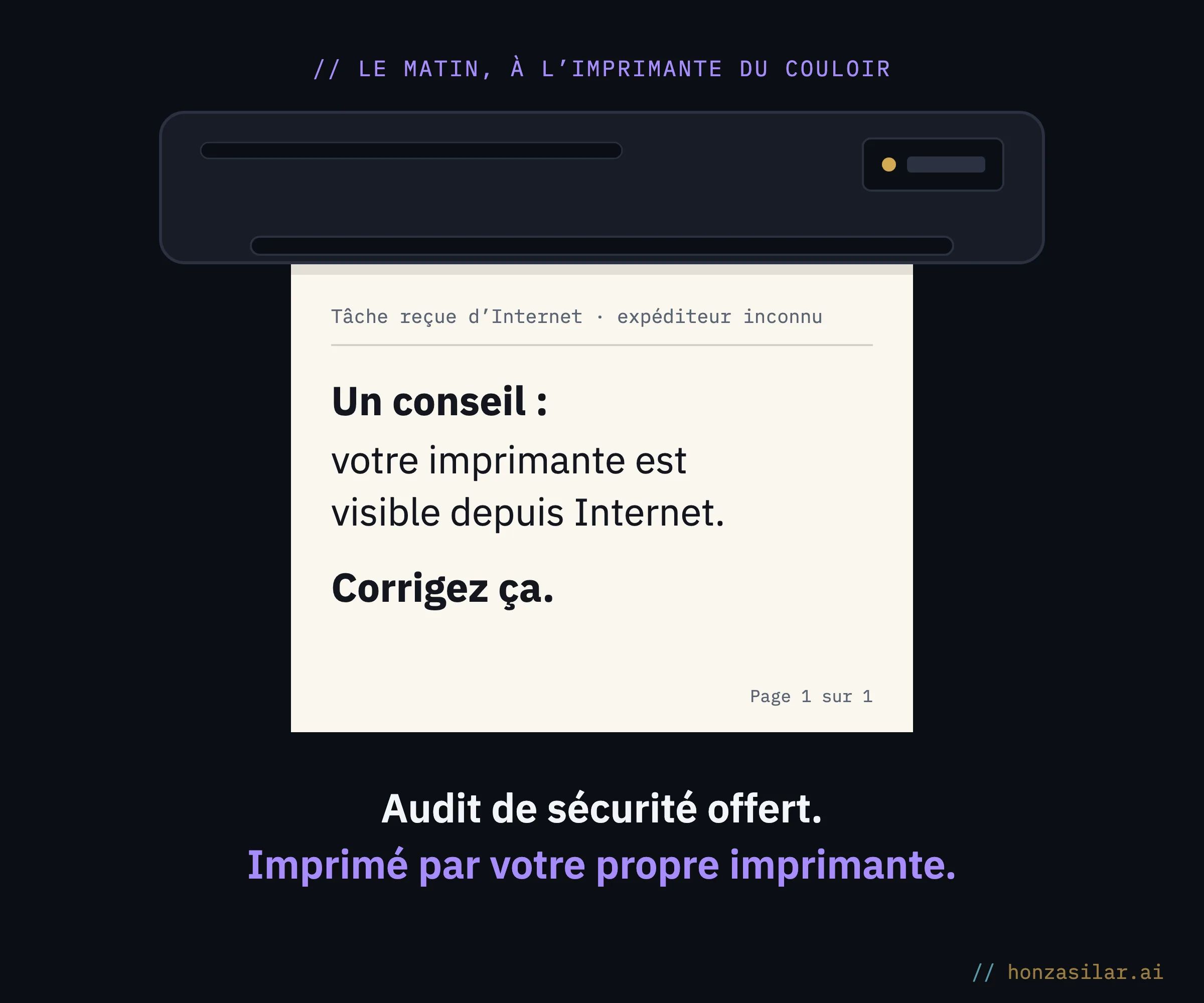
Fin novembre 2018, un étudiant qui se fait appeler Hacker Giraffe a fouillé Shodan par ennui, à la recherche d’imprimantes visibles depuis Internet. Il en a trouvé plus de 800 000. Les plus faciles à atteindre étaient les quelque 50 000 qui acceptaient des impressions sans la moindre vérification. Il a donc écrit un petit programme et leur a envoyé à toutes une page avec une blague sur les youtubeurs. En dessous, on lisait : un conseil, votre imprimante est visible depuis Internet, corrigez ça [3].
En une journée environ, des imprimantes du monde entier ont imprimé le message, dont une au guichet d’un commissariat. L’auteur a lui-même reconnu qu’il n’avait eu besoin d’aucune compétence particulière, seulement d’une recherche sur Shodan [3].
Ensuite, ça a été le tour des Chromecast, les petits boîtiers de Google qu’on branche sur la télévision. Il en a trouvé environ 120 000 sur Shodan et s’est mis à y diffuser une vidéo qui invitait les gens à sécuriser leur réseau. Au bout de cinq à dix minutes, Google lui a fermé une voie d’accès, mais Hacker Giraffe est passé par une autre, et la vidéo a fini par tourner sur environ 65 000 téléviseurs [3].
Si la plupart de ces imprimantes et de ces Chromecast étaient visibles du monde entier, c’est à cause d’une fonction du routeur appelée UPnP. Après cette histoire, Jack Rhysider, l’animateur du podcast Darknet Diaries, conseille à ses auditeurs de vérifier l’UPnP sur leur routeur domestique, et précise : « Moi, je l’ai complètement désactivé. » [3]
UPnP (Universal Plug and Play)
Une fonction du routeur grâce à laquelle une imprimante, une console de jeu ou un boîtier télé demandent d’eux-mêmes un passage depuis Internet, et le routeur le leur ouvre sans poser de question. C’est pratique, sauf qu’ensuite plus personne ne sait quelles portes sont ouvertes. La CISA, l’agence américaine de cybersécurité, recommande de désactiver l’UPnP si vous n’en avez pas absolument besoin [5].
Dès 2012, un chercheur anonyme avait mesuré combien de ces boîtiers traînaient sur Internet, en n’essayant que quatre combinaisons d’identifiant et de mot de passe [4]. Quatre ans plus tard, le logiciel malveillant Mirai a exploité la même faiblesse. Il a pris le contrôle de centaines de milliers de routeurs et de caméras (une telle armée d’appareils détournés s’appelle un botnet) et, en septembre 2016, les a lancés contre le blog de sécurité de Brian Krebs avec l’une des plus grosses attaques mesurées jusque-là [5].
Même faiblesse, deux fins : Carna et Mirai
Carna, 2012
Un chercheur anonyme n’a essayé que quatre combinaisons d’identifiant et de mot de passe, dont admin et admin, et root sans mot de passe.
1,2 million d’appareils l’ont laissé entrer.
Il a installé un petit programme sur 420 000 d’entre eux pour mesurer tout Internet.
Mirai, 2016
Le logiciel malveillant essayait une courte liste de 62 identifiants et mots de passe par défaut.
Il a pris le contrôle de centaines de milliers d’appareils, surtout des routeurs domestiques, des caméras réseau et des enregistreurs vidéo pour caméras.
En septembre 2016, ces appareils ont submergé le blog de Brian Krebs sous une attaque de plus de 620 gigabits par seconde.
Qui a payé les pots cassés, et qui s’en est sorti#
Dans toutes ces histoires, l’issue a dépendu de la même chose : le soin que quelqu’un a pris, ou non, du boîtier après l’avoir déballé.
Les propriétaires de routeurs Asus qui avaient activé le partage du disque, puis laissé le routeur tel quel, ont payé les pots cassés. Asus avait publié un correctif, mais trois ans et demi après l’affaire, Kyle voyait encore sur Shodan deux à trois mille routeurs avec un vieux firmware et un disque accessible à tous depuis Internet [1]. Quant à ceux qui faisaient confiance au bouton de vérification des mises à jour, le routeur leur affirmait souvent, d’après la FTC, que tout allait bien [2].
Le père d’une chercheuse en sécurité, qui se fait appeler D3ada55 dans le podcast, en a fait les frais lui aussi. Il avait rapporté à la maison des boîtiers télé bon marché, avec des milliers de chaînes et de films piratés. Depuis, la connexion de la maison était devenue lente. Quand D3ada55 a examiné l’un de ces boîtiers, elle a découvert qu’il sondait sans arrêt tous les appareils du réseau, au point de les faire décrocher, et qu’il communiquait avec des serveurs en Chine [6]. En juin 2025, le FBI a averti que des appareils de ce type, livrés avec un logiciel malveillant préinstallé, forment le réseau BADBOX 2.0, qui compte des millions d’appareils infectés [7].
D3ada55, elle, s’en est sortie sans dommage. Le boîtier qui ne lui inspirait pas confiance, elle l’a branché chez elle sur un réseau séparé, derrière un pare-feu, pour qu’il ne sache rien de son réseau domestique et ne puisse pas gêner les autres appareils [6]. La plupart des routeurs actuels offrent la même protection sous le nom de réseau invité.
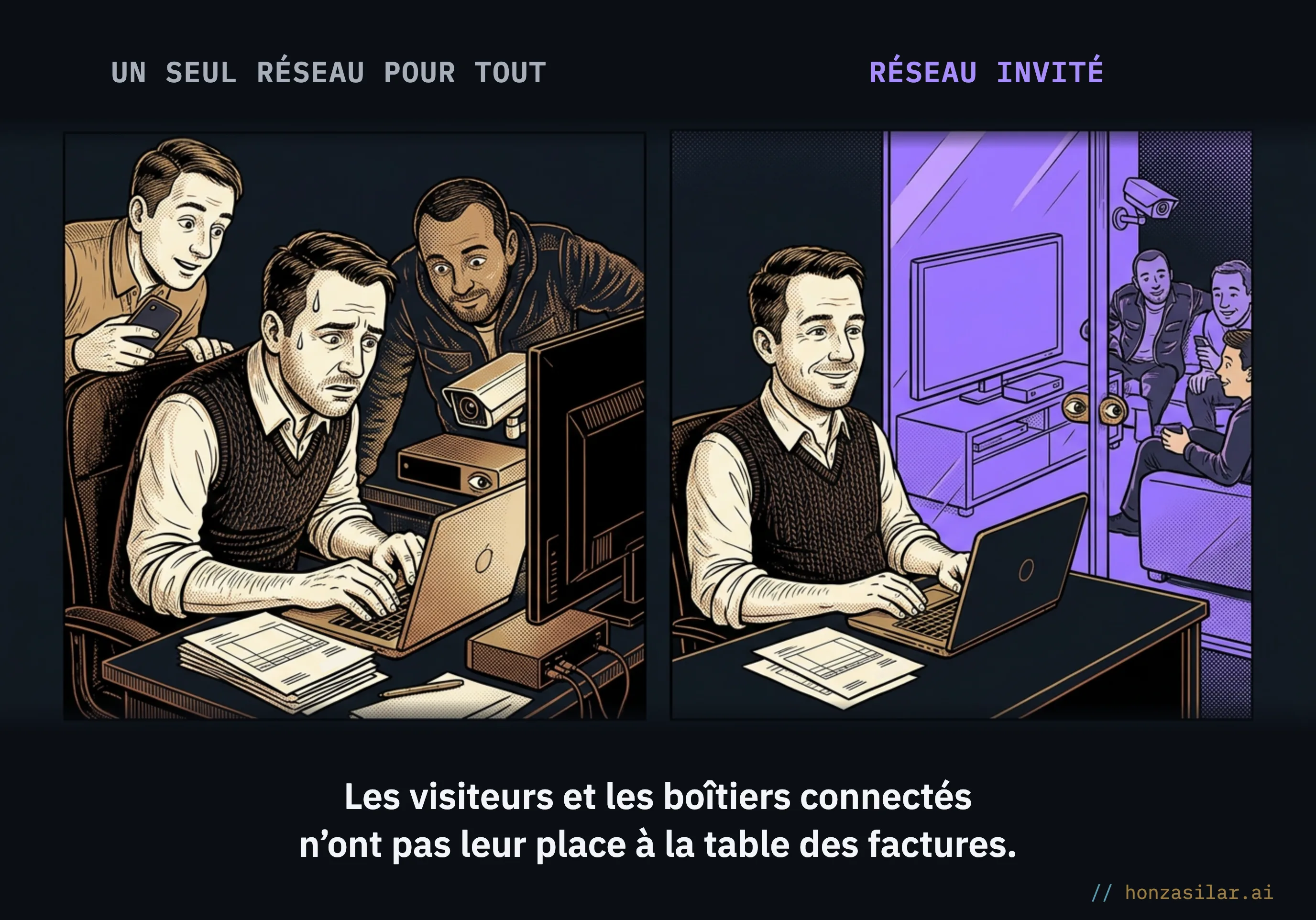
Kyle avait une longueur d’avance. Il avait changé le mot de passe d’usine dès la configuration, et il a été le premier à repérer le disque ouvert, parce qu’il avait regardé son adresse depuis l’extérieur, comme la voit un attaquant [1]. Quant aux imprimantes placées derrière un routeur où l’UPnP était désactivé, elles ne sont jamais apparues dans Shodan, parce que le routeur ne leur avait pas ouvert de passage depuis Internet. Personne n’a publié de chiffres là-dessus, mais c’est ce qui découle de la manière dont les imprimantes se sont retrouvées sur Internet.
Cinq questions sur la box de l’entrée
Répondez seulement par oui ou par non. Connaissez-vous le mot de passe d’administration du routeur, et est-il différent de celui de l’étiquette ? La mise à jour automatique est-elle activée sur le routeur ? Les visiteurs et la télé connectée ont-ils leur propre Wi-Fi, séparé de vos ordinateurs ? L’UPnP est-il désactivé ? Vos boîtiers connectés viennent-ils tous d’un fabricant que vous connaissez ? Chaque non correspond à une étape du guide plus bas.
Nouveau boîtier, nouveau mot de passe : une habitude suffit#
Pour sécuriser un réseau, à la maison comme au bureau, il suffit d’une habitude et d’un coup d’œil gratuit depuis l’extérieur. L’habitude : chaque appareil que vous branchez sur le réseau reçoit son propre mot de passe, des mises à jour activées et une place sur le réseau invité, s’il n’a pas besoin de voir vos ordinateurs.
Le coup d’œil depuis l’extérieur, c’est Shodan qui s’en charge, le moteur de recherche dont se servaient Kyle et Hacker Giraffe. Vous saisissez sur son site l’adresse publique de votre réseau et vous voyez si quelque chose est visible depuis Internet. La recherche de base sur une adresse fonctionne sans compte et gratuitement (vérifié le 11 novembre 2026).
VPN et Wi-Fi du café : deux idées reçues tenaces#
Deux conseils sur le réseau domestique circulent partout, et tous deux donnent un faux sentiment de sécurité. Le premier : un VPN vous protège de tout. En réalité, il chiffre seulement le trajet entre votre appareil et le fournisseur du VPN. Le mot de passe admin du routeur ne disparaît pas pour autant, et le VPN n’arrête pas non plus les escrocs qui envoient des e-mails crédibles. Et le fournisseur du VPN sait des choses sur vous : le hacker britannique Daniel Kelley, connu pour l’affaire TalkTalk, ne comptait que sur un VPN lors d’une affaire d’extorsion, et il pense lui-même que c’est son fournisseur de VPN qui l’a trahi [8].
La deuxième idée reçue veut que le Wi-Fi du café soit aussi sûr que le vôtre. Après l’épisode sur les boîtiers SuperBox, Jack Rhysider a avoué qu’il ne s’y connecte jamais. Il imagine que le patron du café a branché sur sa télé un boîtier infecté qui teste chaque appareil du réseau. C’est pour ça qu’il emporte toujours son point d’accès mobile [6]. En déplacement, partagez plutôt la connexion de votre téléphone.
Ce qu’on entend sur le réseau domestique, et ce qu’il en est
Réseau et objets connectés sous clé, étape par étape#
Comptez environ une heure pour l’ensemble. Je prends l’exemple des routeurs Asus, parce que c’est avec eux qu’a commencé la première histoire et que le fabricant publie une aide en ligne détaillée. Je donne les noms des menus en anglais, tels qu’ils figurent dans l’interface anglaise et dans l’aide d’Asus ; si votre routeur est en français, cherchez les intitulés équivalents. Ce guide correspond à l’état de novembre 2026. Sur une autre marque, cherchez des options au nom proche ; si votre routeur vient de l’opérateur, posez d’abord la question à l’opérateur.
Sur l’ordinateur, dans l’interface web
- Faites la liste de ce qui est branché sur votre réseau. Passez le bureau et l’appartement en revue et notez le routeur, les imprimantes, les caméras, les télévisions, les boîtiers télé, les prises connectées et les enceintes. C’est fait quand vous avez la liste, avec le fabricant de chaque appareil.
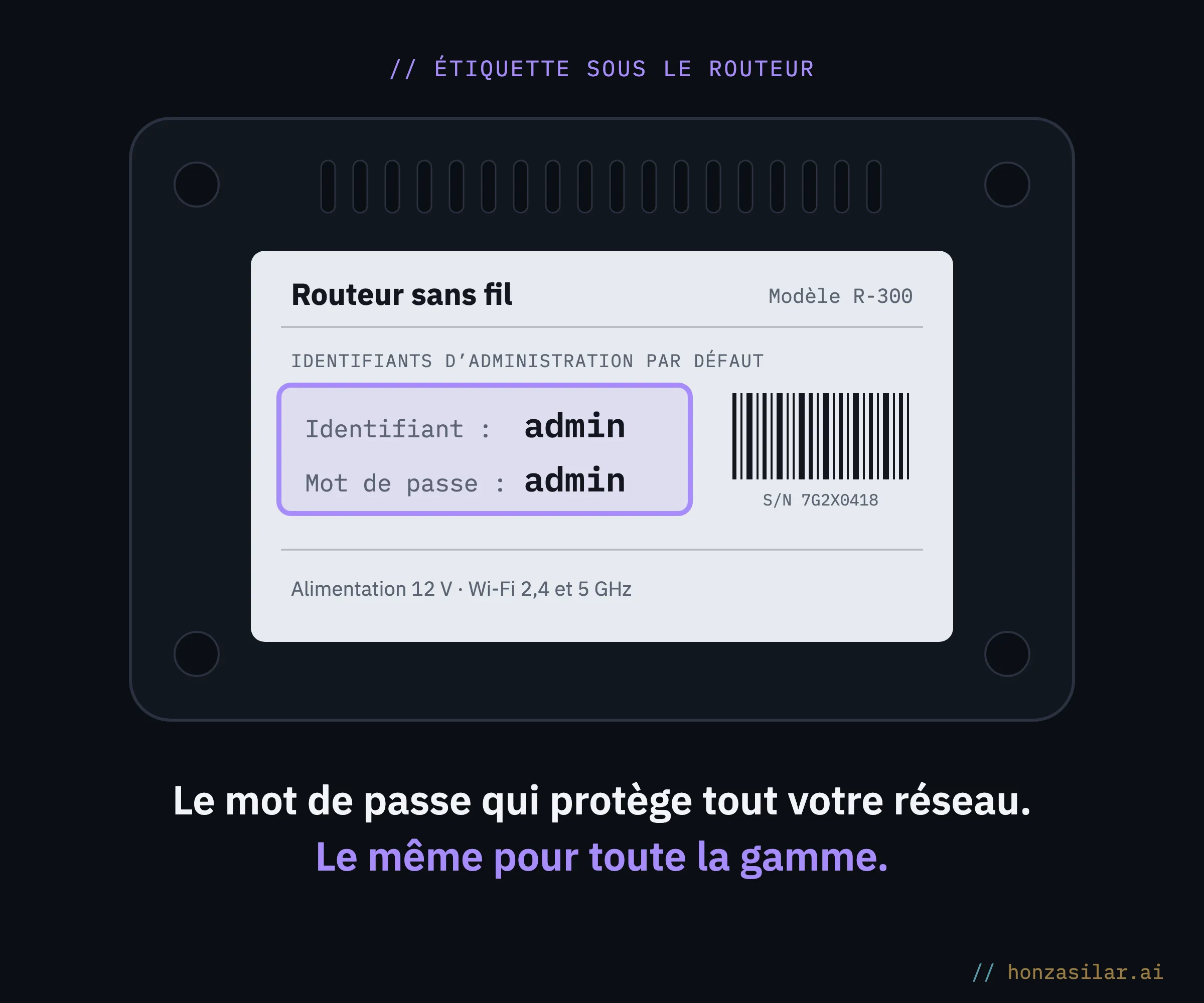
- Ouvrez l’interface d’administration du routeur. Reliez l’ordinateur au routeur par câble ou en Wi-Fi, ouvrez l’adresse www.asusrouter.com dans le navigateur et connectez-vous avec les identifiants de l’étiquette, sous le routeur [9]. À gauche apparaît un menu avec des entrées comme Guest Network, WAN ou Administration. C’est fait quand ce menu s’affiche.
- Changez le mot de passe d’administration. Dans le menu de gauche, cliquez sur Administration, puis en haut sur l’onglet System. À côté du mot de passe de connexion, cliquez sur Change, saisissez le mot de passe actuel, puis le nouveau, et enregistrez avec le bouton OK. Confirmez encore une fois avec OK et reconnectez-vous avec le nouveau mot de passe. Vous changez de la même façon l’identifiant de connexion, qui est souvent admin en sortie d’usine [9]. Asus conseille un mot de passe de plus de dix caractères, sans suites du type 1234567890. Enregistrez le nouveau mot de passe dans un gestionnaire de mots de passe : en cas d’oubli, seule une réinitialisation aux paramètres d’usine vous sortira d’affaire. C’est fait quand le nouveau mot de passe vous ouvre l’interface.
- Activez les mises à jour automatiques. Cliquez sur Administration → Firmware Upgrade, activez la mise à jour automatique du firmware et choisissez une heure où personne n’utilise le réseau, 3 h du matin par exemple. Dès que le fabricant publie une nouvelle version, le routeur se met à jour tout seul à cette heure-là [10]. N’éteignez pas le routeur pendant la mise à jour. S’il indique qu’il ne parvient pas à joindre le serveur d’Asus, installez le firmware à la main en suivant la même page d’aide. C’est fait quand la mise à jour automatique est activée et que le routeur affiche la dernière version.
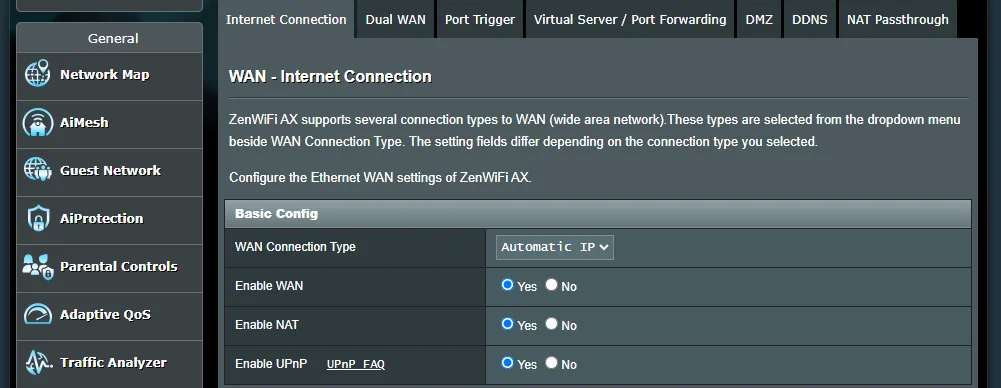
- Désactivez l’UPnP. Cliquez sur WAN, puis en haut sur l’onglet Internet Connection. Dans le tout premier bloc se trouve la ligne Enable UPnP. Choisissez No, descendez en bas de la page et cliquez sur Apply [11]. C’est fait quand l’option No reste sélectionnée après le rechargement de la page. Si quelque chose cesse ensuite de fonctionner, vous savez au moins où chercher.
- Donnez au Wi-Fi un mot de passe long. Avec un firmware récent (à partir de la version 3.0.0.6.102_35404), cliquez sur Network → Main Network Profile ; avec un firmware plus ancien, sur Wireless → General [12]. Cliquez dans le champ du mot de passe et tapez le nouveau. Le routeur accepte jusqu’à 63 caractères, vous pouvez donc très bien prendre une phrase entière. Enregistrez avec Apply. Les appareils connectés avec l’ancien mot de passe devront se reconnecter. C’est fait quand vos appareils se connectent avec le nouveau.
- Créez un réseau invité. Dans le menu de gauche, cliquez sur Guest Network et choisissez une bande, 2,4 GHz par exemple. Le nom du réseau et le mot de passe se génèrent tout seuls ; enregistrez-les avec Apply. Laissez désactivée l’option Access Intranet, comme elle l’est en sortie d’usine : les appareils des invités n’atteignent alors pas les autres appareils de votre réseau, les dossiers partagés ou le disque réseau par exemple. Cela vaut en mode routeur classique. Basculez sur le réseau invité les visiteurs, la télé connectée, les boîtiers télé et les caméras. C’est fait quand, sur la liste de la première étape, vous avez noté pour chaque appareil le réseau où il se trouve.
Sur le téléphone, dans l’application ASUS Router
La plupart des étapes se font aussi dans l’application ASUS Router pour Android et iPhone. Pour la mise à jour du firmware, Asus recommande même l’application [10]. Le menu principal se trouve en bas à droite, sous l’icône Settings.
- Préparez l’application. Installez ASUS Router depuis Google Play ou l’App Store et vérifiez que vous avez sa dernière version [13]. C’est fait quand votre routeur apparaît dans l’application.
- Le mot de passe d’administration. Touchez Settings → System Settings → Router Login Configuration → Edit. Saisissez le mot de passe actuel, puis le nouvel identifiant et le nouveau mot de passe, et enregistrez avec Apply [9].
- Les mises à jour. Touchez Settings → Firmware Upgrade et choisissez Check Firmware Version. Si une nouvelle version est disponible, touchez Update (Upgrade Now sur Android) et, sur iPhone, confirmez avec OK. D’après l’aide, l’opération prend environ trois minutes, puis les appareils redémarrent d’eux-mêmes [15].
- Le mot de passe du Wi-Fi. Avec un firmware récent, touchez Settings → Network → Main Network Profile ; avec un plus ancien, Settings → WiFi → Wireless Settings → Network Settings. Touchez le nom du réseau et le mot de passe, modifiez-les et enregistrez avec Apply [12].
- Le réseau invité. Touchez Settings → WiFi → Wireless Settings → Guest Network, puis le signe plus, et choisissez une bande. Réglez le nom, le mot de passe et, si vous le souhaitez, la durée pendant laquelle le réseau reste actif, puis enregistrez avec OK [13].
Pour l’UPnP, passez par l’ordinateur, comme à l’étape 5 plus haut. C’est fait quand le téléphone affiche le même état qu’après les étapes 3, 4, 6 et 7 sur l’ordinateur.
L’imprimante, la caméra et les autres boîtiers
Le routeur n’est qu’une porte parmi d’autres. Chaque boîtier connecté a ses propres réglages, et souvent son propre mot de passe d’usine. Les menus changent d’un fabricant à l’autre, mais la marche à suivre reste la même :
- Trouvez où l’appareil se configure. Les imprimantes et les caméras ont souvent une interface d’administration à une adresse de votre réseau, indiquée dans la notice ou dans l’application du fabricant. Les prises connectées et les enceintes se pilotent uniquement depuis l’application. C’est fait quand vous l’avez noté pour chaque appareil de la liste.
- Changez le mot de passe d’usine. Si l’appareil a un identifiant et un mot de passe, choisissez les vôtres et enregistrez-les dans le gestionnaire de mots de passe. C’est fait quand plus aucun appareil ne tourne avec les identifiants de l’étiquette ou de la notice.
- Activez les mises à jour et coupez ce qui ne sert pas. Si l’appareil propose des mises à jour automatiques, activez-les. Laissez désactivés l’accès depuis Internet et le partage via le cloud du fabricant, sauf si vous en avez réellement besoin. C’est fait quand vous savez, pour chaque appareil, comment il se met à jour.
- Fixez une règle pour les nouveaux boîtiers. Avant d’acheter un appareil connecté, vérifiez que le fabricant publie des mises à jour. Le FBI met en garde contre les boîtiers télé de marques inconnues qui promettent des contenus gratuits et demandent d’installer des applications hors de la boutique officielle [7]. C’est fait quand chaque nouvel appareil passe par ces étapes, et par le réseau invité, le jour même où vous le branchez.
Le contrôle depuis l’extérieur
- Trouvez votre adresse publique. Sur un ordinateur connecté au réseau du bureau, ouvrez un site qui affiche votre adresse IP, comme mojeip.cz, et notez l’adresse IP publique. Depuis un téléphone en données mobiles, vous verriez l’adresse de l’opérateur, pas celle de votre bureau.
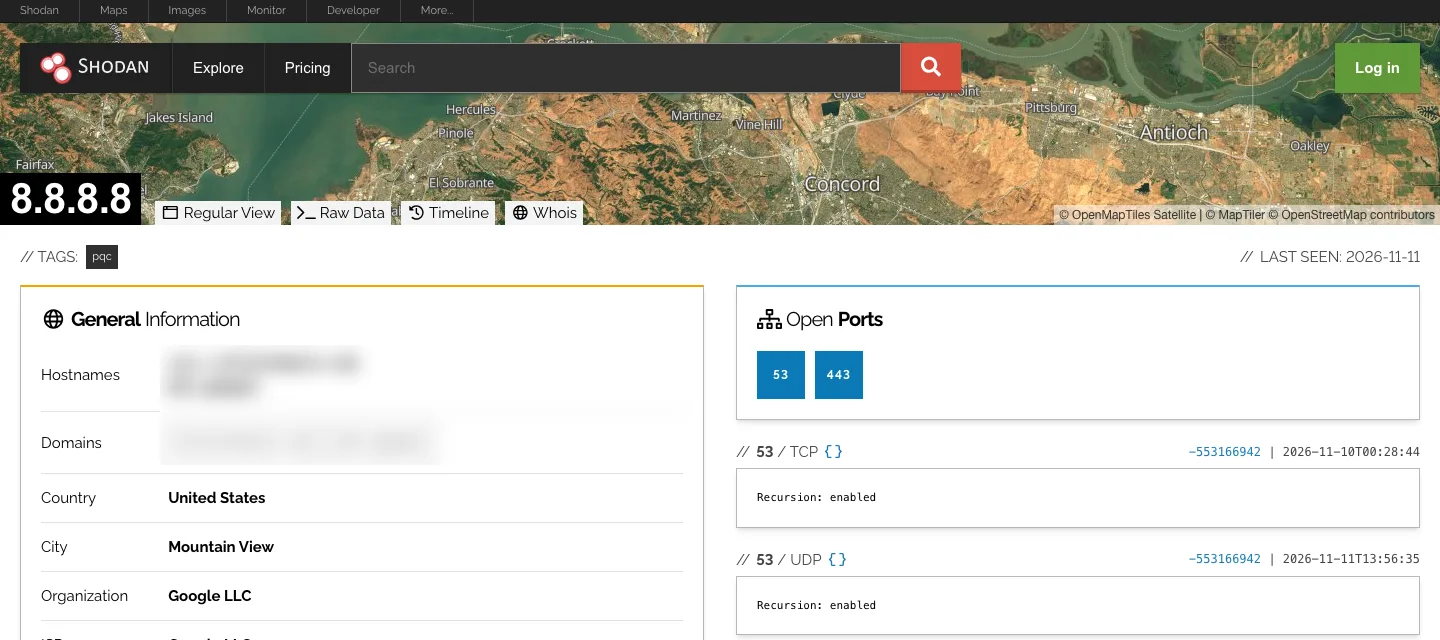
- Regardez-la sur Shodan. Ajoutez l’adresse après shodan.io/host/ (par exemple shodan.io/host/8.8.8.8). Si Shodan affiche No information available, il ne voit rien de votre réseau publiquement.
- Passez en revue ce qui apparaît. Si Shodan montre des ports ouverts (Open Ports) que vous ne connaissez pas, trouvez l’appareil qui les ouvre et coupez le service, surtout le partage de disque via Internet. Shodan affiche l’état de son dernier passage : un service que vous venez de couper peut donc y figurer encore quelque temps. C’est fait quand vous ne voyez plus rien d’inconnu à votre adresse. Refaites ce contrôle après chaque nouvel appareil.
Votre réseau sous clé, en cinq phrases#
- Le mot de passe d’usine est connu de tous : le routeur, l’imprimante et la caméra reçoivent donc leur propre mot de passe dès le déballage.
- Activez les mises à jour automatiques partout où c’est possible et, une fois par an, comparez la version du routeur avec la page du fabricant.
- Désactivez l’UPnP, pour qu’aucun appareil ne s’ouvre un passage depuis Internet à votre insu.
- Les visiteurs et les boîtiers connectés vont sur le réseau invité, à l’écart de vos ordinateurs.
- De temps en temps, regardez votre réseau depuis l’extérieur avec Shodan, comme le font les attaquants.
Kyle Lovett a découvert la faille de son routeur parce qu’il avait d’abord regardé son adresse avec les yeux d’un attaquant. Aujourd’hui, ce même coup d’œil vous prend cinq minutes. Après ce contrôle, vous saurez vous-même si une porte est ouverte, sans attendre le message d’un inconnu sur votre disque.
Je peux vous aider
Verrouillons votre réseau ensemble
Si vous n’avez pas envie de plonger dans l’interface du routeur, je la parcours avec vous. On fait la liste de ce qui est branché sur votre réseau, on change les mots de passe d’usine, on bascule les visiteurs et les boîtiers connectés sur le réseau invité, et on vérifie depuis l’extérieur que rien de votre réseau n’est visible. La sécurité des réseaux et des comptes, je la travaille de près, chez moi comme chez mes clients, et je vous aiderai volontiers.
Sources#
- Podcast Darknet Diaries, épisode 5 (« #ASUSGATE », 2017). Darknet Diaries
- Federal Trade Commission : ASUS Settles FTC Charges That Insecure Home Routers and « Cloud » Services Put Consumers’ Privacy At Risk, 23 février 2016. FTC
- Podcast Darknet Diaries, épisode 31 (« Hacker Giraffe », 2019). Darknet Diaries
- Podcast Darknet Diaries, épisode 13 (« Carna Botnet », 2018). Darknet Diaries
- CISA : Heightened DDoS Threat Posed by Mirai and Other Botnets (TA16-288A), 14 octobre 2016. CISA
- Podcast Darknet Diaries, épisode 172 (« SuperBox », 2026). Darknet Diaries
- FBI, IC3 : Home Internet Connected Devices Facilitate Criminal Activity (I-060525-PSA), 5 juin 2025. IC3
- Podcast Darknet Diaries, épisode 117 (« Daniel the Paladin », 2022). Darknet Diaries
- Assistance ASUS : comment changer l’identifiant et le mot de passe d’un routeur ASUS (page en tchèque). ASUS
- Assistance ASUS : comment mettre à jour le firmware du routeur vers la dernière version (page en tchèque). ASUS
- Assistance ASUS : comment configurer la connexion Internet (types de connexion WAN), et How to disable NAT-PMP from ASUS router. Page en tchèque, page en anglais
- Assistance ASUS : comment modifier le nom et le mot de passe du réseau sans fil (WiFi) (page en tchèque). ASUS
- Assistance ASUS : comment configurer un réseau invité sur un routeur ASUS (page en tchèque). ASUS
- Shodan : page de l’adresse 8.8.8.8 et d’une adresse sans données, consultée le 11 novembre 2026. Shodan
- Assistance ASUS : comment mettre à jour le firmware du routeur avec l’application ASUS Router (page en tchèque). ASUS
- www.asusrouter.com (asusrouter.com)
- mojeip.cz (mojeip.cz)
- shodan.io/host/ (shodan.io)
Questions fréquentes
Comment savoir si mon routeur tourne encore avec le mot de passe d’usine ?
Regardez l’étiquette sous le routeur. Si vous entrez dans l’interface d’administration avec les identifiants de l’étiquette, ou avec admin et admin, personne n’a changé le mot de passe. Changez-le tout de suite et enregistrez le nouveau dans un gestionnaire de mots de passe.
Que se passe-t-il si je désactive l’UPnP ?
Les appareils ne peuvent plus s’ouvrir eux-mêmes un passage depuis Internet. Un bureau ordinaire continue de fonctionner sans UPnP. Si quelque chose cesse ensuite de marcher, une console de jeu par exemple, identifiez l’appareil en cause et décidez si vous tenez à lui ouvrir ce passage.
Un VPN me protège-t-il ?
Sur un Wi-Fi qui n’est pas le vôtre, il chiffre le trafic entre votre appareil et le fournisseur du VPN. Il ne règle en revanche ni le mot de passe d’usine du routeur, ni l’e-mail frauduleux, ni le boîtier infecté. Et le fournisseur du VPN sait d’où vous vous connectez.
Mon routeur m’a été fourni par l’opérateur. Puis-je le configurer moi-même ?
Les identifiants de l’interface d’administration figurent souvent sur l’étiquette du routeur. Avant de toucher aux réglages, écrivez à votre opérateur pour lui demander comment le routeur se met à jour et si vous pouvez changer vous-même le mot de passe d’administration.
Peut-on brancher sans risque un ordinateur portable professionnel sur le Wi-Fi d’un café ?
Le plus simple est de partager la connexion de votre téléphone. Si vous devez passer par un réseau inconnu, activez le VPN et ne vous connectez à aucun compte si le navigateur signale une erreur de sécurité sur la page.