Bezpečnost
Heslo admin v routeru jsou otevřené dveře. Jak zamknout síť a chytrá zařízení za hodinu
Routery, tiskárny a kamery s heslem z výroby hledají útočníci hromadně a najdou je za pár minut. Stejně rychle si sami zjistíte, co z vaší sítě kouká ven. Podrobný návod vás provede heslem, aktualizacemi, UPnP i sítí pro hosty.
 Honza Šilar 18 min čtení 11. 11. 2026
- Shodan
Obsah článku
- 01Disk v předsíni, který viděl celý svět
- 02Tiskárny s cizím vzkazem a botnet z kamer
- 03Kdo to schytal a komu se nic nestalo
- 04Návyk místo nástroje: nová krabička, nové heslo
- 05VPN a kavárenská Wi-Fi: dva rozšířené omyly
- 06Síť a chytrá zařízení pod zámkem krok za krokem
- 07Síť pod zámkem v pěti větách
- 08Zdroje
- 09Časté dotazy
Co si z článku odnesete
V předsíni vám bliká krabička od operátora a v zasedačce visí chytrá televize. Po přečtení budete vědět, co z toho může vidět celý internet. A zamknout to zvládnete za hodinu, i když nejste ajťák.
- Poznáte, proč heslo z výroby nikdy nezůstane tajemstvím.
- Uvidíte, jak tiskárny po celém světě samy vytiskly vzkaz od cizího člověka.
- Dostanete návod pro router, Wi-Fi a chytrá zařízení krok za krokem.
- A nakonec si zvenku ověříte, co z vaší sítě vidí ostatní.
V roce 2013 si americký odborník na bezpečnost Kyle Lovett koupil domů nový router Asus za něco přes tři sta dolarů. Při nastavování si všiml dvou věcí. Router měl výchozí jméno i heslo admin a nikdy ho nevyzval, ať je změní. A když do něj zapojil externí disk a zapnul sdílení souborů, zjistil, že jeho fotky a dokumenty si bez hesla může prohlížet kdokoli na internetu [1].
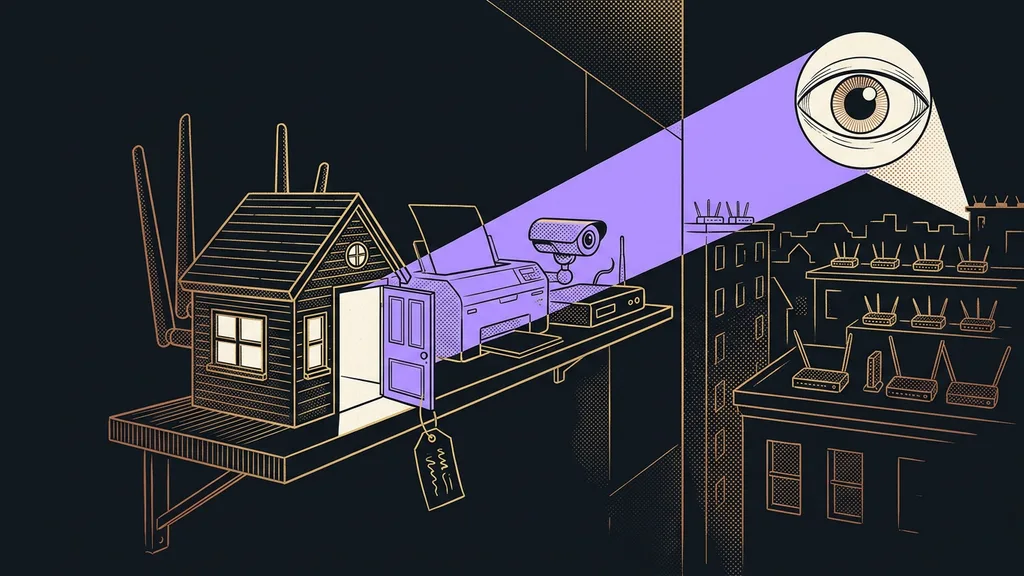
Takových krabiček má malá firma v kanceláři víc, než si myslí. Router od operátora v předsíni, tiskárna na chodbě, kamera nad vchodem, chytrá televize v zasedačce. Každá z nich je malý počítač s heslem z výroby, který nikdo neaktualizuje a který je ve stejné síti jako notebooky s fakturami a osobními údaji klientů. A protože malá firma obvykle žádné IT oddělení nemá, nikdo se na ně nedívá.
Zamknout je přitom zvládnete bez ajťáka i bez drahého nástroje. Stačí hodina v administraci routeru a jeden pohled na vlastní síť zvenku. Nejdřív ale pár příběhů o tom, proč na tom záleží.
Disk v předsíni, který viděl celý svět#
Shodan je vyhledávač, který neustále prochází internet a zapisuje si, co kde běží. Kyle si v něm spočítal, že stejně otevřený disk má nejméně 50 000 lidí. Výrobci psal od února, nejdřív anonymně, pak pod svým jménem. Část chyb Asus opravil, otevřené sdílení disku ale zůstalo neopravené ještě v srpnu a září [1].
Mezitím o díře věděli i jiní. Neznámá skupina prošla internet, našla přes deset tisíc takových routerů a na každý disk nahrála textový soubor s varováním: váš router i vaše dokumenty si může přečíst kdokoli na světě, sdílení okamžitě vypněte [1].
Podle amerického úřadu pro ochranu spotřebitelů FTC se útočníci v únoru 2014 dostali k diskům připojeným k routerům u více než 12 900 zákazníků Asusu. V žalobě navíc stojí, že každý router měl od výroby stejné jméno a heslo admin a že nástroj na aktualizace často hlásil nejnovější verzi, i když už existovala oprava [2].
Router s heslem admin: od koupě po vyrovnání s FTC
- 2013Kyle Lovett kupuje router Asus. Jméno i heslo z výroby je admin. Když do něj zapojí disk a zapne sdílení, vidí jeho soubory bez hesla kdokoli na internetu.
- MezitímNeznámá skupina najde přes deset tisíc takových routerů a na každý disk nahraje varování, ať majitel sdílení okamžitě vypne.
- Únor 2014Útočníci se podle FTC dostanou k diskům připojeným k routerům u více než 12 900 zákazníků Asusu.
- Únor 2016Asus přistoupí na vyrovnání s FTC. Podle navrženého příkazu musí dvacet let udržovat bezpečnostní program pod dohledem nezávislých auditorů.
- Tři a půl roku po aféřeKyle ve Shodanu pořád vidí dva až tři tisíce routerů se starým firmwarem a s diskem otevřeným do světa.
Výchozí heslo (default password)
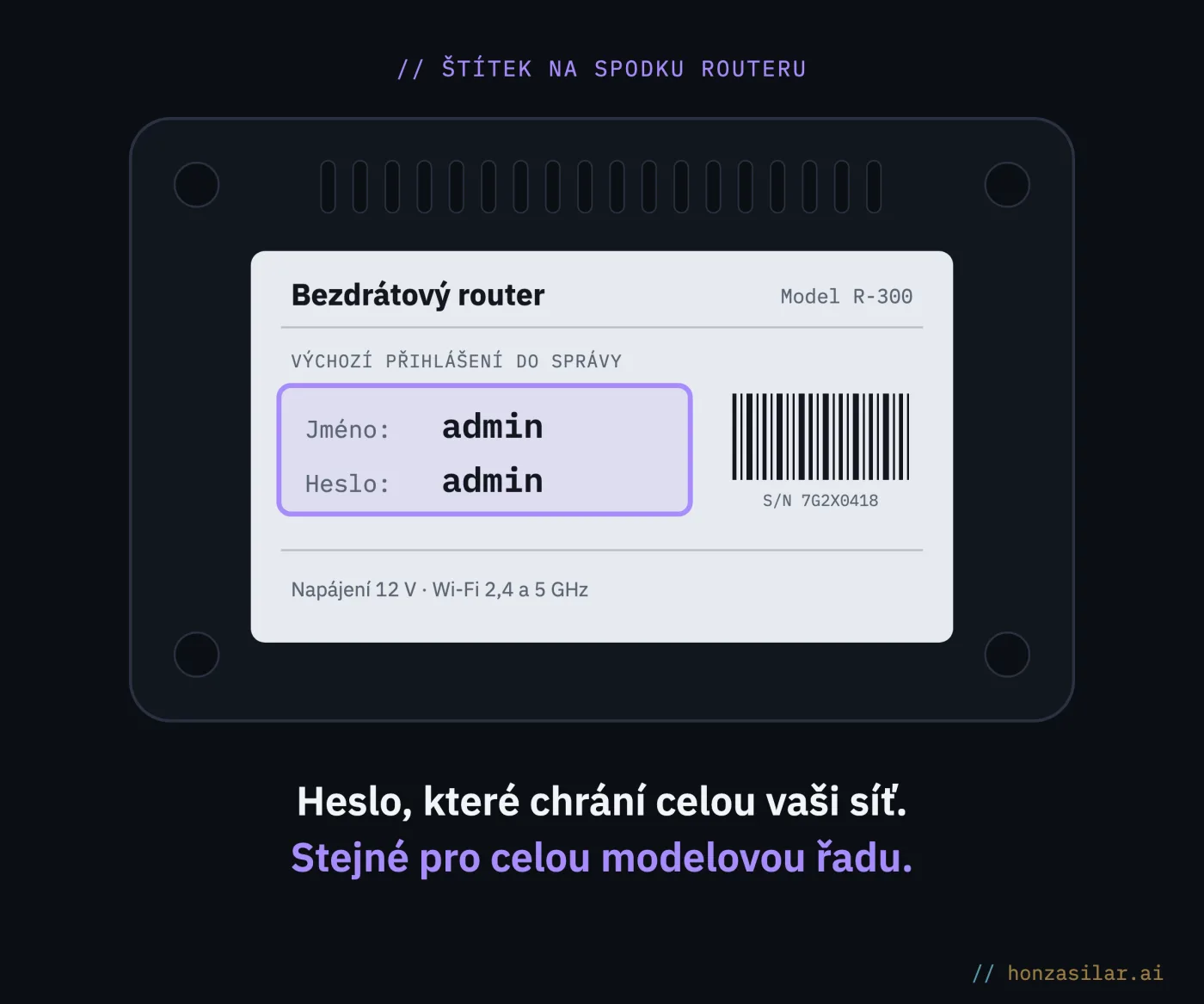
Heslo, se kterým zařízení přijde z výroby. U řady routerů, kamer a tiskáren je stejné pro celou modelovou řadu a jeho seznamy volně kolují po internetu. Chrání jen heslo, které po vybalení nastavíte vy.
Heslo z výroby není tajemství. Je to první řádek na seznamu, který útočník zkouší.
Tiskárny s cizím vzkazem a botnet z kamer#
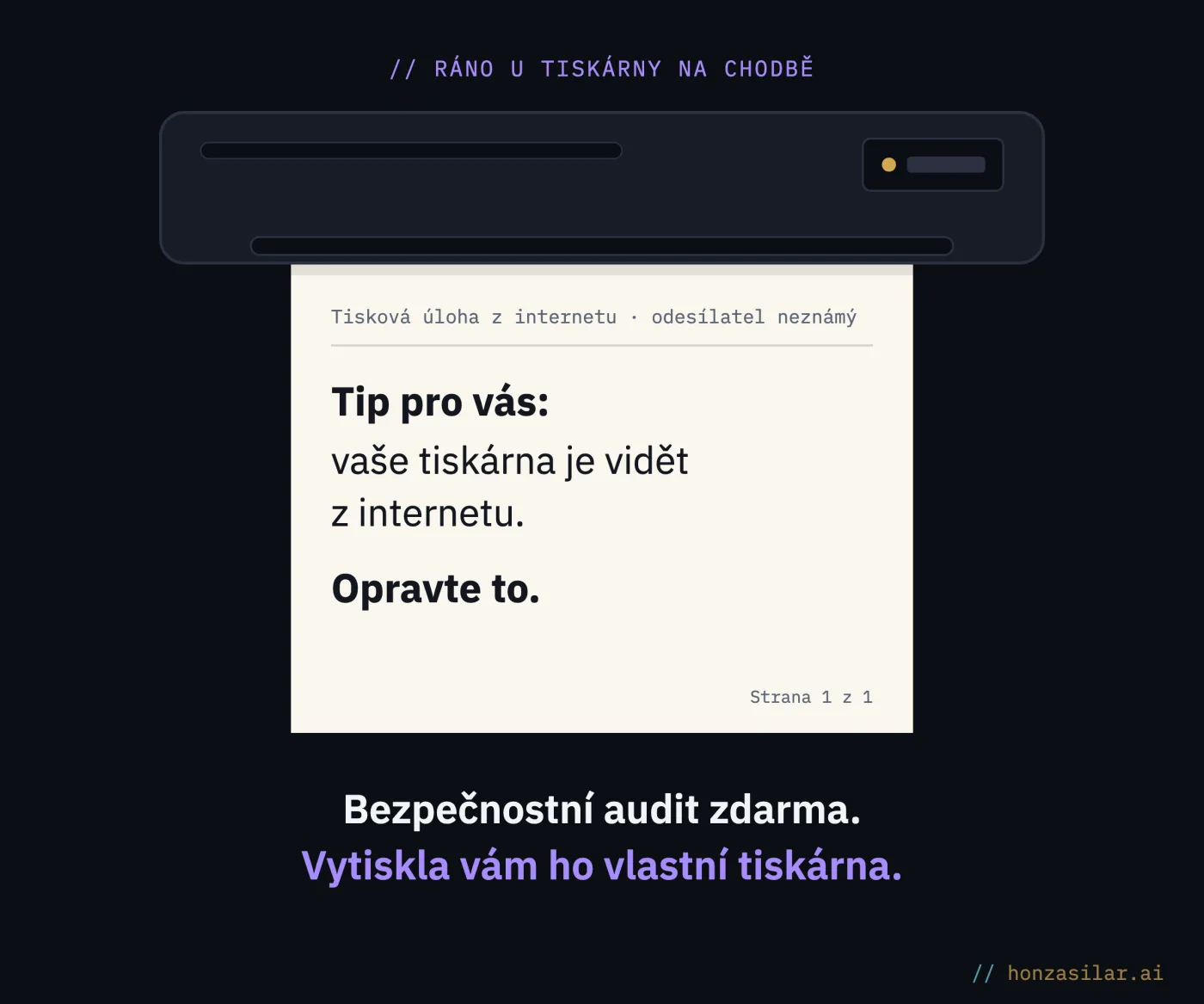
Koncem listopadu 2018 se vysokoškolský student, který si říká Hacker Giraffe, z nudy probíral Shodanem a hledal tiskárny, které jsou vidět z internetu. Našel jich přes 800 000. Nejsnáz šlo tisknout na zhruba 50 000 z nich, které přijímaly úlohy bez jakéhokoli ověření, a tak napsal krátký program a všem poslal list s vtipem o youtuberech. Pod ním stálo: tip pro vás, vaše tiskárna je vidět z internetu, opravte to [3].
Za zhruba den vytiskly vzkaz tiskárny po celém světě, jedna i na přepážce policejní služebny. Autor sám přiznal, že k tomu nepotřeboval žádné zvláštní znalosti, jen obyčejné hledání ve Shodanu [3].
Pak přišly na řadu Chromecasty, krabičky od Googlu, které se zapojují do televize. Ve Shodanu jich našel kolem 120 000 a začal na nich pouštět video s výzvou, ať si lidé zabezpečí síť. Google mu po pěti až deseti minutách jednu cestu zavřel, Hacker Giraffe ale přešel na jinou a video nakonec běželo na zhruba 65 000 televizích [3].
Proč byly tiskárny a Chromecasty vidět z celého světa? Za většinou z nich stála funkce routeru jménem UPnP. Moderátor podcastu Darknet Diaries Jack Rhysider po tomhle příběhu posluchačům radí, ať si UPnP na domácím routeru zkontrolují, a o sobě říká: „Já ho mám vypnuté úplně.“ [3]
UPnP (Universal Plug and Play)
Funkce routeru, díky které si tiskárna, herní konzole nebo krabička k televizi samy řeknou o průchod z internetu a router jim ho bez ptaní otevře. Je to pohodlné, jenže o otevřených dveřích pak nikdo neví. Americká agentura pro kybernetickou bezpečnost CISA radí UPnP vypnout, pokud ho nutně nepotřebujete [5].
Kolik takových krabiček na internetu visí, změřil už v roce 2012 anonymní výzkumník, který zkoušel jen čtyři kombinace jména a hesla [4]. O čtyři roky později stejnou slabinu zneužil škodlivý program Mirai. Ovládl statisíce routerů a kamer (takové armádě ovládnutých zařízení se říká botnet) a v září 2016 s nimi zahltil bezpečnostní blog Briana Krebse jedním z největších útoků, jaké se do té doby změřily [5].
Stejná slabina, dva konce: Carna a Mirai
Carna, 2012
Anonymní výzkumník zkoušel jen čtyři kombinace jména a hesla, mezi nimi admin a admin a root bez hesla.
Dovnitř ho pustilo 1,2 milionu zařízení.
Na 420 000 z nich nahrál malý program a změřil s nimi celý internet.
Mirai, 2016
Škodlivý program zkoušel krátký seznam 62 výchozích jmen a hesel.
Ovládl statisíce zařízení, hlavně domácí routery, síťové kamery a záznamová zařízení ke kamerám.
V září 2016 s nimi zahltil blog Briana Krebse útokem o síle přes 620 gigabitů za sekundu.
Kdo to schytal a komu se nic nestalo#
Ve všech těch příbězích rozhodlo totéž: jestli se o krabičku po vybalení někdo postaral.
V háji byli majitelé Asusů, kteří zapnuli sdílení disku a router pak nechali být. Oprava existovala, jenže tři a půl roku po celé aféře viděl Kyle ve Shodanu pořád dva až tři tisíce routerů se starým firmwarem a s diskem otevřeným do světa [1]. Kdo se spoléhal na tlačítko pro kontrolu aktualizací, tomu podle FTC router často tvrdil, že je všechno v pořádku [2].
V háji byl i otec bezpečnostní výzkumnice, která si v podcastu říká D3ada55. Přinesl si domů levné krabičky k televizi s tisíci pirátských kanálů a filmů. Od té doby se doma zpomalil internet. Když jednu z nich D3ada55 prozkoumala, zjistila, že krabička bez ustání osahává všechna zařízení v síti, až z ní vypadávají, a komunikuje se servery v Číně [6]. FBI v červnu 2025 varovalo, že podobná zařízení s předinstalovaným škodlivým softwarem tvoří síť BADBOX 2.0 s miliony nakažených kusů [7].
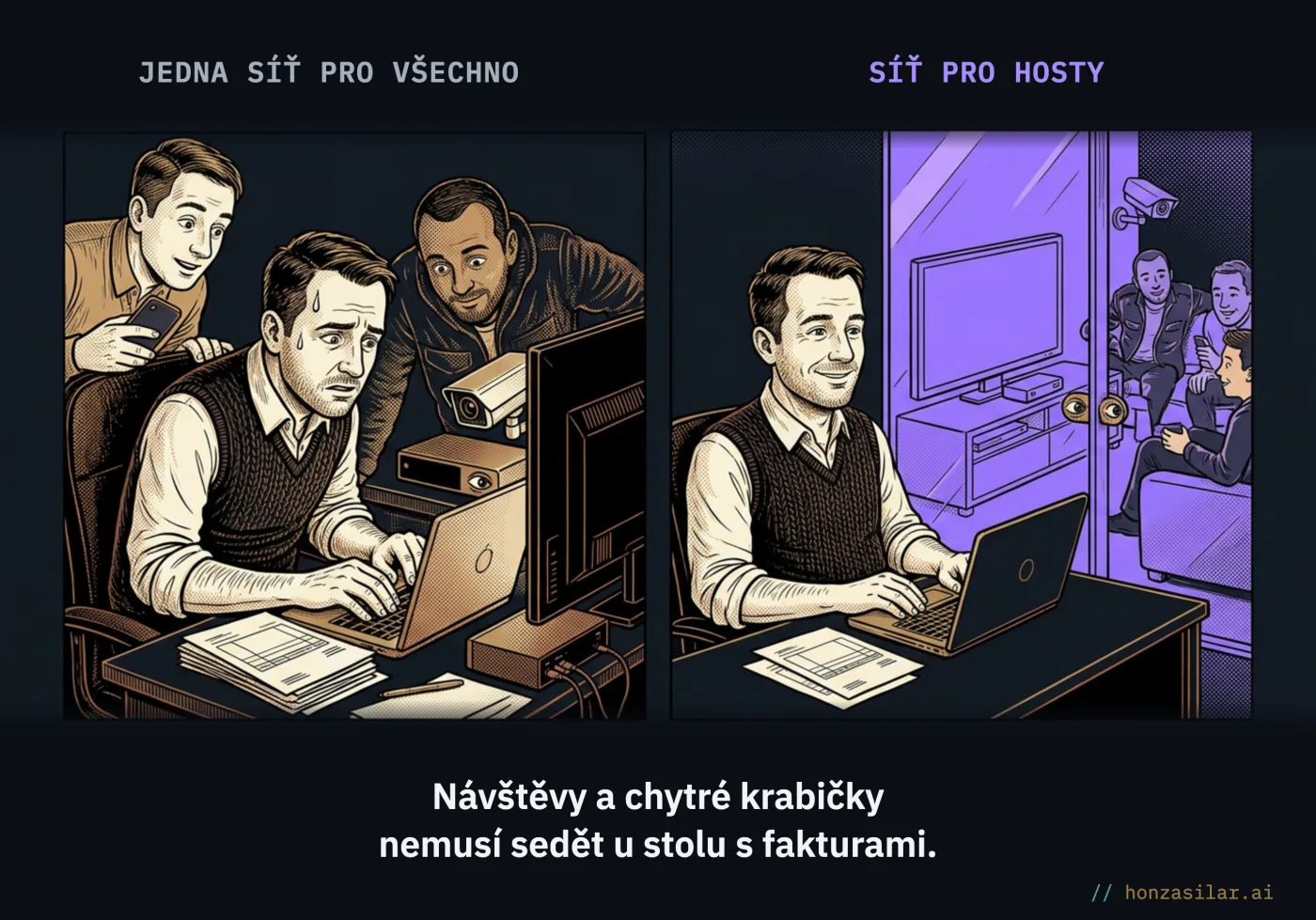
V suchu zůstala sama D3ada55. Krabičku, která se jí nelíbila, zapojila u sebe do oddělené sítě za firewall, aby krabička o její domácí síti nic nevěděla a nemohla obtěžovat ostatní zařízení [6]. Stejnou ochranu nabízí většina současných routerů pod názvem síť pro hosty.
Náskok měl Kyle. Heslo z výroby změnil hned při nastavování a otevřený disk odhalil jako první, protože si svou adresu prohlédl zvenku stejně, jako ji vidí útočník [1]. A tiskárny za routerem s vypnutým UPnP se do Shodanu vůbec nedostaly, protože jim router cestu z internetu neotevřel. Čísla k tomu nikdo nezveřejnil, vyplývá to ale z toho, jak se tiskárny na internet dostaly.
Pět otázek ke krabičce v předsíni
Odpovězte jen ano, nebo ne. Znáte heslo do administrace routeru a liší se od toho ze štítku? Je v routeru zapnutá automatická aktualizace? Mají návštěvy a chytrá televize vlastní Wi-Fi, oddělenou od vašich počítačů? Je UPnP vypnuté? Koupili jste všechny chytré krabičky od výrobce, kterého znáte? Každé ne je jeden krok návodu níž.
Návyk místo nástroje: nová krabička, nové heslo#
Na zabezpečení domácí nebo kancelářské sítě stačí jeden návyk a jeden bezplatný pohled zvenku. Návyk zní: každé zařízení, které připojíte do sítě, dostane vlastní heslo, zapnuté aktualizace a místo v síti pro hosty, pokud nepotřebuje vidět na vaše počítače.
Pohled zvenku obstará Shodan, tedy stejný vyhledávač, který používal Kyle i Hacker Giraffe. Do jeho stránky zadáte veřejnou adresu své sítě a uvidíte, jestli z ní něco kouká ven. Základní vyhledání jedné adresy funguje bez přihlášení a zdarma (ověřeno 11. 11. 2026).
VPN a kavárenská Wi-Fi: dva rozšířené omyly#
Kolem domácí sítě kolují dvě rady, které uklidní víc, než ochrání. První tvrdí, že VPN vás schová před vším. Ve skutečnosti jen zašifruje cestu z vašeho zařízení k poskytovateli VPN. Heslo admin v routeru tím nezmizí a podvodníky s věrohodnými e-maily VPN taky nezastaví. Navíc o vás poskytovatel VPN ví: britský hacker Daniel Kelley, známý z případu TalkTalk, se při jednom vydírání spoléhal jen na VPN a sám si myslí, že ho prozradil právě její poskytovatel [8].
Druhý omyl zní, že Wi-Fi v kavárně je stejně bezpečná jako ta vaše. Jack Rhysider po epizodě o krabičkách SuperBox přiznal, že se na ni nepřipojuje vůbec. Představuje si, že majitel kavárny zapojil k televizi nakaženou krabičku, která zkouší každé zařízení v síti. Proto nosí vlastní hotspot [6]. Rada pro vás je jednoduchá: na cestách sdílejte připojení z vlastního telefonu.
Co o domácí síti slyšíte a jak to je
Síť a chytrá zařízení pod zámkem krok za krokem#
Celý postup zabere kolem hodiny. Ukazuju ho na routerech Asus, protože u nich začal první příběh a výrobce má nápovědu v češtině. Názvy položek píšu podle české nápovědy a anglické přidávám tam, kde je uvádí nápověda nebo anglické rozhraní. Návod odpovídá stavu z listopadu 2026. U jiných značek hledejte podobně pojmenované volby, u routeru od operátora se nejdřív zeptejte operátora.
Na počítači ve webové administraci
- Sepište, co máte v síti. Projděte kancelář i byt a zapište si router, tiskárny, kamery, televize, krabičky k televizi, chytré zásuvky a reproduktory. Hotovo je, když máte seznam a u každého zařízení výrobce.
- Přihlaste se do administrace routeru. Připojte počítač k routeru kabelem nebo přes Wi-Fi, otevřete v prohlížeči adresu www.asusrouter.com a přihlaste se údaji ze štítku na spodku routeru [9]. Vlevo uvidíte nabídku s položkami jako Síť pro hosty, WAN nebo Správa. Hotovo je, když jste přihlášení.
- Změňte heslo do administrace. V levé nabídce klikněte na Správa (Administration) a nahoře na kartu Systém (System). U přihlašovacího hesla klikněte na Změnit, zadejte současné heslo, pak nové a uložte tlačítkem OK. Potvrďte ještě jednou OK a přihlaste se novým heslem. Stejně změníte i přihlašovací jméno, které bývá z výroby admin [9]. Asus radí heslo delší než deset znaků a bez řad typu 1234567890. Nové heslo si uložte do správce hesel, protože zapomenuté heslo vyřeší jen obnovení továrního nastavení. Hotovo je, když se přihlásíte novým heslem.
- Zapněte automatické aktualizace. Klikněte na Správa → Aktualizace firmwaru (Administration → Firmware Upgrade), zapněte automatickou aktualizaci firmwaru a nastavte čas, kdy síť nikdo nepoužívá, třeba tři ráno. Jakmile výrobce vydá novou verzi, router se v ten čas aktualizuje sám [10]. Během aktualizace router nevypínejte. Když hlásí, že se nemůže spojit se serverem Asus, nahrajte firmware ručně podle téže nápovědy. Hotovo je, když je automatická aktualizace zapnutá a router hlásí nejnovější verzi.
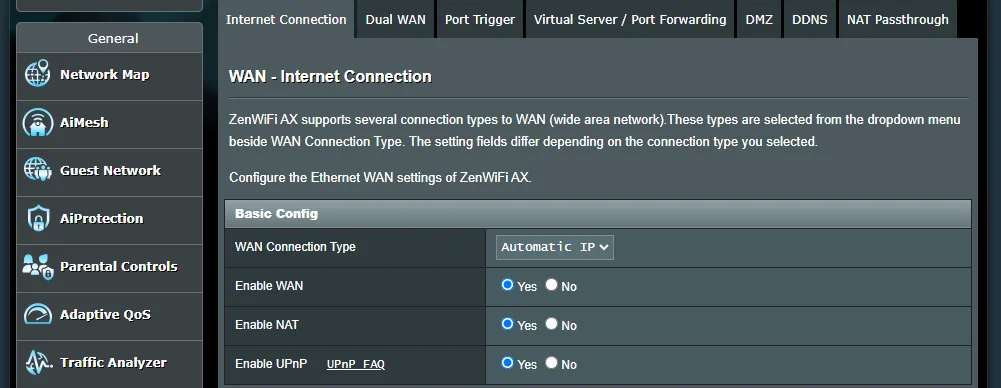
- Vypněte UPnP. Klikněte na WAN a nahoře na kartu Internetové připojení (Internet Connection). Hned v prvním bloku je řádek Povolit UPnP (Enable UPnP). Zvolte Ne (No), sjeďte na konec stránky a klikněte na Použít (Apply) [11]. Hotovo je, když se po obnovení stránky drží volba Ne. Když pak něco přestane fungovat, víte aspoň, kde hledat.
- Dejte Wi-Fi dlouhé heslo. U novějšího firmwaru (od verze 3.0.0.6.102_35404) klikněte na Síť → Hlavní síťový profil, u staršího na Bezdrátová síť → Obecné [12]. Klikněte do pole s heslem a napište nové. Router dovolí heslo až o 63 znacích, klidně tedy použijte celou větu. Uložte tlačítkem Použít. Zařízení připojená starým heslem se pak budou muset připojit znovu. Hotovo je, když se vaše zařízení připojí novým heslem.
- Založte síť pro hosty. V levé nabídce klikněte na Síť pro hosty (Guest Network) a vyberte pásmo, třeba 2,4 GHz. Název sítě a heslo se vygenerují samy, uložte je tlačítkem Použít. Volbu Přístup k intranetu nechte vypnutou, jak je od výroby: zařízení hostů se pak nedostanou k ostatním zařízením ve vaší síti, například ke sdíleným složkám nebo k síťovému disku. Platí to v běžném režimu routeru. Do sítě pro hosty přepojte návštěvy, chytrou televizi, krabičky k televizi a kamery. Hotovo je, když je na seznamu z prvního kroku u každého zařízení napsané, ve které síti je.
Z telefonu v aplikaci ASUS Router
Většinu kroků zvládnete i v aplikaci ASUS Router pro Android a iPhone. Asus k aktualizaci firmwaru aplikaci dokonce doporučuje [10]. Hlavní nabídku najdete vpravo dole pod ikonou Nastavení.
- Připravte aplikaci. Nainstalujte ASUS Router z Google Play nebo App Store a zkontrolujte, že máte její nejnovější verzi [13]. Hotovo je, když v aplikaci vidíte svůj router.
- Heslo do administrace. Klikněte na Nastavení → Systémové nastavení → Konfigurace přihlášení routeru → Upravit. Zadejte současné heslo, potom nové jméno a nové heslo a uložte tlačítkem Použít [9].
- Aktualizace. Klikněte na Nastavení → Aktualizace firmwaru (na Androidu se podle nápovědy jmenuje Upgrade firmwaru) a zvolte Zkontrolovat verzi firmwaru. Když je k dispozici nová verze, klikněte na Aktualizovat (na Androidu Upgradovat nyní) a na iPhonu potvrďte OK. Podle nápovědy to trvá asi tři minuty a zařízení se pak sama restartují [15].
- Heslo k Wi-Fi. U novějšího firmwaru klikněte na Nastavení → Síť → Hlavní síťový profil, u staršího na Nastavení → WiFi → Nastavení bezdrátové sítě → Nastavení sítě. Klikněte na název sítě a heslo, upravte je a uložte tlačítkem Použít [12].
- Síť pro hosty. Klikněte na Nastavení → WiFi → Nastavení bezdrátové sítě → Síť pro hosty, pak na plus a vyberte pásmo. Nastavte název, heslo a případně dobu, po kterou má síť běžet, a uložte tlačítkem OK [13].
UPnP vypněte na počítači podle kroku 5 výš. Hotovo je, když máte v telefonu stejný stav jako po krocích 3, 4, 6 a 7 na počítači.
Tiskárna, kamera a další krabičky
Router je jen jedny dveře. Každá chytrá krabička má vlastní nastavení a často i vlastní heslo z výroby. Menu se liší podle výrobce, postup je ale pokaždé stejný:
- Zjistěte, kde se zařízení nastavuje. Tiskárny a kamery mívají administraci na adrese ve vaší síti, kterou najdete v návodu nebo v aplikaci výrobce. Chytré zásuvky a reproduktory se ovládají jen z aplikace. Hotovo je, když to máte u každého zařízení ze seznamu poznamenané.
- Změňte heslo z výroby. Kde zařízení přihlašovací jméno a heslo má, nastavte vlastní a uložte ho do správce hesel. Hotovo je, když už žádné zařízení nejede na údajích ze štítku nebo z návodu.
- Zapněte aktualizace a vypněte, co nepoužíváte. Když zařízení nabízí automatické aktualizace, zapněte je. Přístup z internetu nebo sdílení přes cloud výrobce nechte vypnuté, pokud ho opravdu nepotřebujete. Hotovo je, když u každého zařízení víte, jak se aktualizuje.
- Zaveďte pravidlo pro nové krabičky. Než koupíte chytré zařízení, ověřte si, že výrobce vydává aktualizace. FBI varuje před krabičkami k televizi z neznámých značek, které slibují obsah zdarma a chtějí aplikace mimo oficiální obchod [7]. Hotovo je, když každé nové zařízení projde těmihle kroky a sítí pro hosty ještě v den, kdy ho zapojíte.
Kontrola zvenku
- Zjistěte veřejnou adresu. Na počítači připojeném ke kancelářské síti otevřete mojeip.cz a opište si veřejnou IP adresu. Z telefonu na mobilních datech byste viděli adresu operátora, ne svou kancelář.
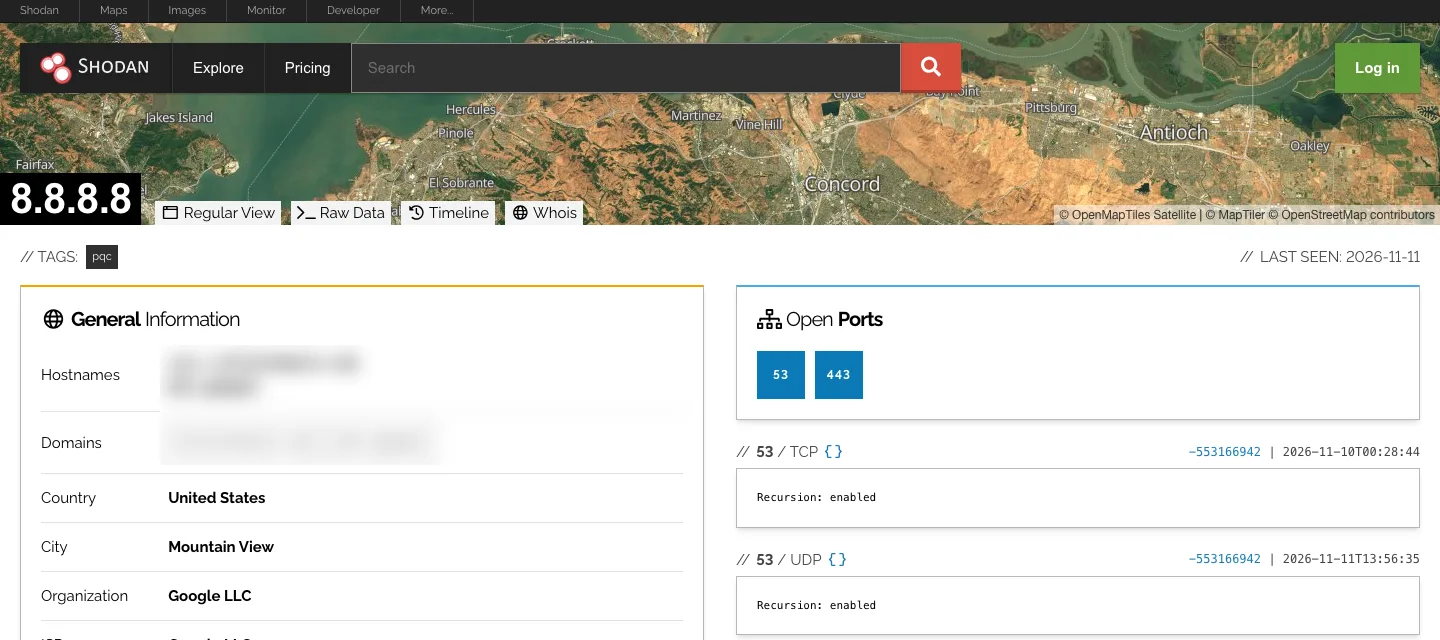
- Podívejte se na ni ve Shodanu. Adresu doplňte za shodan.io/host/ (například shodan.io/host/8.8.8.8). Když Shodan napíše No information available, nic z vaší sítě veřejně nevidí.
- Projděte, co svítí. Když Shodan ukáže otevřené porty (Open Ports), o kterých nevíte, zjistěte, které zařízení je otevírá, a službu vypněte, hlavně sdílení disku přes internet. Shodan ukazuje stav ze svého posledního procházení, takže vypnutá služba tam může ještě nějakou dobu svítit. Hotovo je, když u vaší adresy nevidíte nic, co byste neznali. Kontrolu zopakujte po každém novém zařízení.
Síť pod zámkem v pěti větách#
- Heslo z výroby není tajemství, takže router, tiskárna i kamera dostanou vlastní heslo hned po vybalení.
- Automatické aktualizace zapněte všude, kde to jde, a verzi routeru jednou za rok porovnejte se stránkou výrobce.
- UPnP vypněte, ať si žádné zařízení neotevírá cestu z internetu bez vašeho vědomí.
- Návštěvy a chytré krabičky patří do sítě pro hosty, ne do sítě s vašimi počítači.
- Jednou za čas se na svou síť podívejte zvenku přes Shodan, stejně jako to dělají útočníci.
Kyle Lovett na díru ve svém routeru přišel, protože si nejdřív prohlédl vlastní adresu očima útočníka. Stejný pohled vás dnes stojí pět minut. Kdo se takhle jednou podívá, ten se o otevřených dveřích nedozví z cizího vzkazu na vlastním disku.
Pomůžu vám s tím
Zamkneme vaši síť spolu
Když se vám do administrace routeru nechce, projdu ji s vámi. Sepíšeme, co máte v síti, změníme hesla z výroby, přesuneme návštěvy a chytré krabičky do sítě pro hosty a zvenku ověříme, že z vaší sítě nic nekouká. Zabezpečení sítí a účtů se věnuju do hloubky, u sebe i u klientů, a rád vám s ním pomůžu.
Zdroje#
- #ASUSGATE. Darknet Diaries, epizoda 5, 2017. Darknet Diaries
- Federal Trade Commission: ASUS Settles FTC Charges That Insecure Home Routers and „Cloud“ Services Put Consumers’ Privacy At Risk, 23. 2. 2016. FTC
- Hacker Giraffe. Darknet Diaries, epizoda 31, 2019. Darknet Diaries
- Carna Botnet. Darknet Diaries, epizoda 13, 2018. Darknet Diaries
- CISA: Heightened DDoS Threat Posed by Mirai and Other Botnets (TA16-288A), 14. 10. 2016. CISA
- SuperBox. Darknet Diaries, epizoda 172, 2026. Darknet Diaries
- FBI, IC3: Home Internet Connected Devices Facilitate Criminal Activity (I-060525-PSA), 5. 6. 2025. IC3
- Daniel the Paladin. Darknet Diaries, epizoda 117, 2022. Darknet Diaries
- Podpora ASUS: Jak změnit přihlašovací jméno a heslo routeru ASUS? ASUS
- Podpora ASUS: Jak aktualizovat firmware routeru na nejnovější verzi? ASUS
- Podpora ASUS: Jak nastavit připojení k internetu? (typy WAN připojení) a How to disable NAT-PMP from ASUS router. Česky, anglicky
- Podpora ASUS: Jak upravit název a heslo bezdrátové sítě (WiFi)? ASUS
- Podpora ASUS: Jak nastavit síť pro hosty na routeru ASUS? ASUS
- Shodan: stránka adresy 8.8.8.8 a adresy bez záznamu, čteno 11. 11. 2026. Shodan
- Podpora ASUS: Jak aktualizovat firmware routeru na nejnovější verzi prostřednictvím aplikace ASUS Router? ASUS
- www.asusrouter.com (asusrouter.com)
Časté dotazy
Jak poznám, že můj router pořád jede na hesle z výroby?
Podívejte se na štítek na spodku routeru. Když se do administrace přihlásíte údaji ze štítku nebo kombinací admin a admin, heslo nikdo nezměnil. Změňte ho hned a nové uložte do správce hesel.
Co se stane, když vypnu UPnP?
Zařízení si přestanou sama otevírat cestu z internetu. Běžná kancelář bez UPnP funguje dál. Když potom něco přestane fungovat, třeba herní konzole, zjistěte, o které zařízení jde, a rozhodněte se, jestli mu průchod opravdu chcete povolit.
Ochrání mě VPN?
Na cizí Wi-Fi zašifruje provoz mezi vaším zařízením a poskytovatelem VPN. Před heslem z výroby v routeru, podvodným e-mailem ani nakaženou krabičkou ale nechrání. A poskytovatel VPN ví, odkud se připojujete.
Mám router od operátora. Můžu ho nastavit sám?
Přihlašovací údaje do administrace bývají na štítku routeru. Než začnete měnit nastavení, napište operátorovi a zeptejte se, jak se router aktualizuje a jestli můžete heslo do administrace změnit sami.
Je bezpečné připojit pracovní notebook na Wi-Fi v kavárně?
Nejjednodušší je sdílet připojení z vlastního telefonu. Když se na cizí síť připojit musíte, zapněte VPN a do ničeho se nepřihlašujte, pokud prohlížeč hlásí chybu zabezpečení stránky.