Sécurité
Serveur oublié, mise à jour repoussée : fermez la porte avant l’attaquant
Les attaquants entrent souvent via un vieux site, une copie de test ou un PC pas à jour. En un après-midi, vous les repérez et automatisez les mises à jour.
 Honza Silar 20 min de lecture 11 nov. 2026
- Windows
- macOS
- crt.sh
Sommaire de l’article
- 01Trois pages que tout le monde avait oubliées
- 02La porte d’entrée verrouillée, la copie de test grande ouverte
- 03Mise à jour repoussée : qui a payé, et qui n’a rien vu passer
- 04Laissez les mises à jour se faire seules, et surveillez le reste
- 05Inventaire et mises à jour en un après-midi, étape par étape
- 06Quand un après-midi ne suffit pas
- 07L’inventaire en sept points
- 08Sources
- 09Questions fréquentes

Ce que vous retiendrez de cet article
Vous avez un vieux site, la boutique en ligne montée pour une ancienne campagne ou un ordinateur que personne n’a regardé depuis longtemps ? En un après-midi, vous saurez tout ce que votre entreprise expose sur Internet, et vous activerez des mises à jour automatiques dont vous n’aurez plus à vous soucier.
- Comment un opérateur britannique a perdu les données de ses clients à cause de trois pages que tout le monde avait oubliées.
- Pourquoi des failles corrigées depuis longtemps suffisent encore aux attaquants.
- Un moteur de recherche de certificats gratuit, pour retrouver les adresses oubliées de votre propre domaine.
- Les réglages des mises à jour automatiques sous Windows et sur Mac, pour qu’elles ne vous dérangent pas en plein travail.
En octobre 2015, des attaquants ont mis la main sur les données de près de 157 000 clients de l’opérateur britannique TalkTalk. Ils sont passés par trois pages web vulnérables pour atteindre une base de données clients que l’entreprise avait héritée du rachat de son concurrent Tiscali, en 2009. Le logiciel de cette base de données était obsolète [1]. Le podcast Darknet Diaries, qui a consacré son quatrième épisode à l’affaire, précise qu’il s’agissait de vieilles pages héritées de Tiscali, que le serveur de la base était resté trois ans et demi sans mises à jour et que personne ne surveillait ce site [2].
L’autorité britannique de protection des données personnelles a ensuite infligé à l’entreprise une amende de 400 000 livres, un record à l’époque. Selon TalkTalk, l’attaque a coûté 42 millions de livres, et 101 000 clients sont partis ensuite [1].
Le 10 novembre 2026, le NÚKIB, l’office national tchèque de la cybersécurité et de la sécurité de l’information, a décrit le même mode opératoire. D’après lui, des attaquants soutenus par l’État russe exploitent souvent des failles connues dans les services de messagerie, les VPN (l’accès à distance au réseau de l’entreprise), les pare-feu et les routeurs, y compris des failles pour lesquelles des mises à jour de sécurité sont disponibles depuis un bon moment [3].
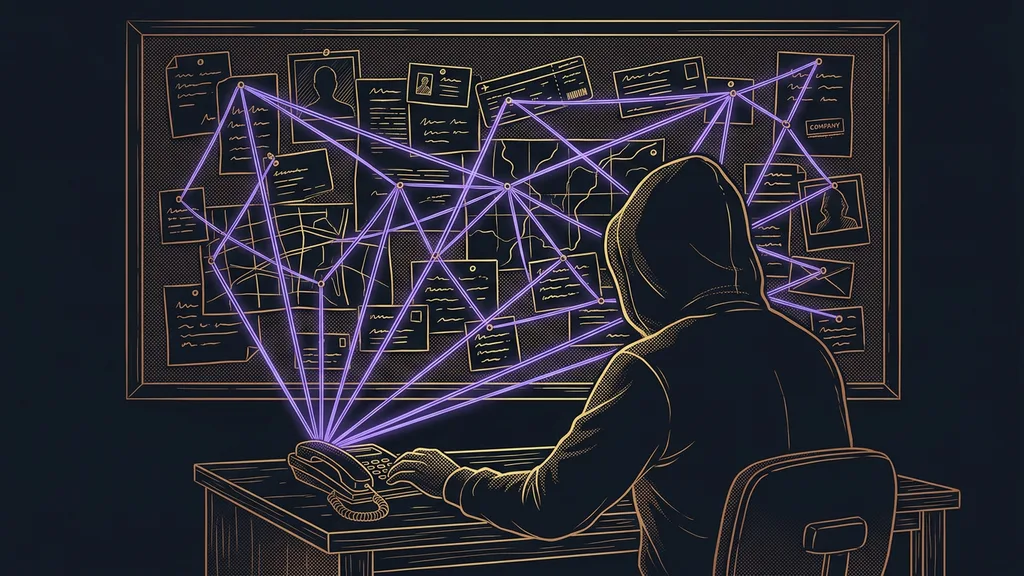
Vous trouverez plus bas comment dresser en un après-midi la liste de ce que votre entreprise a en service, retrouver les adresses oubliées de votre propre domaine et régler les mises à jour pour qu’elles s’installent toutes seules.
Trois pages que tout le monde avait oubliées#
Contre TalkTalk, les attaquants ont utilisé une technique qu’on appelle l’injection SQL. En simplifiant : dans un champ du site prévu pour une adresse e-mail, par exemple, ils ont glissé une commande destinée à la base de données, et la vieille base a obéi. La faille se corrigeait facilement, sauf que l’entreprise en ignorait jusqu’à l’existence [1].
Système oublié
Tout ce que l’entreprise a lancé un jour, puis cessé de suivre : un vieux site, une copie de test, le système de réservation d’une seule campagne, le routeur de l’ancien bureau. Il tourne toujours et reste visible depuis Internet, mais personne ne le met à jour, et personne ne remarquerait qu’on s’y est introduit.
Les avertissements, pourtant, étaient là. L’autorité a établi que les attaquants avaient déjà tenté d’exploiter la même faiblesse deux fois plus tôt dans l’année [1]. Les traces des tentatives de juillet et de septembre dormaient dans les journaux du serveur, mais personne ne jetait un œil à ce site [2]. L’animateur du podcast, Jack Rhysider, le résume en une phrase : on ne peut pas protéger ce qu’on ne sait pas posséder [2].
« La cybersécurité n’est pas une question informatique, c’est une question de direction. » Elizabeth Denham, alors à la tête de l’autorité britannique de protection des données, à propos de l’amende infligée à TalkTalk [1]
TalkTalk : du rachat d’un concurrent à une amende record pour l’époque
- 2009Rachat du concurrent Tiscali. TalkTalk en hérite une base de données clients et de vieilles pages web.
- Les années suivantesLa base de données derrière les pages reste trois ans et demi sans mises à jour. Personne ne surveille les pages.
- Juillet et septembre 2015Les attaquants testent deux fois la même faiblesse. Les traces restent dans les journaux, mais personne ne regarde ces pages.
- Octobre 2015Attaque par injection SQL. Les attaquants accèdent aux données de près de 157 000 clients.
- EnsuiteAmende de 400 000 livres. Selon TalkTalk, l’attaque a coûté 42 millions de livres, et 101 000 clients sont partis.
La porte d’entrée verrouillée, la copie de test grande ouverte#
Fin 2013, des attaquants ont essayé d’entrer dans le réseau du casino Sands Bethlehem, en Pennsylvanie, qui appartient au groupe Las Vegas Sands. Ils tentaient de deviner les mots de passe du VPN de l’entreprise. L’équipe informatique s’en est aperçue et a activé la double authentification : le mot de passe seul ne suffisait plus [4].
Les attaquants ont alors regardé ce que l’établissement exposait d’autre sur Internet. Ils ont trouvé la copie de test du site, par laquelle passaient les modifications avant d’arriver sur le site en production. Celle-là était vulnérable. Ils en ont extrait les mots de passe des développeurs web et des administrateurs qui s’y étaient connectés. L’un d’eux appartenait à un administrateur informatique senior qui avait travaillé peu avant dans l’établissement, et ce mot de passe ouvrait aussi le réseau principal de Las Vegas [4]. Le 10 février 2014, ils ont lancé un programme qui effaçait les données et écrasait les disques [4]. D’après Bloomberg Businessweek, cité par l’agence Reuters, il a mis hors service des milliers de serveurs. L’entreprise a elle-même indiqué que ses sites étaient restés une semaine hors ligne [5]. Selon le président du groupe, la remise en état a coûté plus de 40 millions de dollars [4].
Copie de test d’un site (staging)
Le jumeau du site en production, sur lequel on essaie les modifications avant de les publier. Elle tourne souvent sur sa propre adresse, par exemple test.votreentreprise.fr. Les visiteurs ne la voient pas, alors personne ne la met à jour. Un attaquant, lui, la trouve depuis Internet aussi facilement que le site principal.

Les opérations des hackers d’État commencent de la même façon. L’invité anonyme du 10e épisode de Darknet Diaries, qui dit avoir participé pendant des années à des opérations offensives pour le gouvernement américain, décrit l’entrée dans un réseau étranger par un serveur web public. Personne ne l’avait mis à jour, si bien qu’une faille connue a suffi aux attaquants [6].
La suite a quelque chose de comique. L’administrateur dont les attaquants avaient infiltré l’ordinateur a entre-temps installé une version plus récente de Windows. Leur outil fonctionnait mal avec elle, et l’ordinateur s’est mis à faire des choses bizarres. Les informaticiens ont fini par effacer le disque et réinstaller le système, et les attaquants ont perdu cet ordinateur [6]. Une simple version récente du système leur a coûté des mois de préparation.
Mise à jour repoussée : qui a payé, et qui n’a rien vu passer#
Le vendredi 12 mai 2017, WannaCry s’est répandu dans le monde entier. Ce rançongiciel chiffrait les données et exigeait une rançon pour les rendre. En Angleterre, selon la Cour des comptes britannique (National Audit Office), il a touché au moins 81 des 236 organismes du NHS (les « trusts »), plus 595 cabinets de médecins généralistes. NHS England a estimé qu’au total, plus de 19 000 rendez-vous avaient été annulés [7]. D’après NHS Digital, que cite le rapport, toutes les organisations infectées avaient la même faiblesse : un Windows sans mises à jour, ou une version que Microsoft ne prenait plus en charge [7].
Le correctif de la faille par laquelle WannaCry se propageait était sorti environ deux mois avant l’attaque. Ceux qui avaient activé les mises à jour automatiques ou installé les correctifs de sécurité sont passés entre les gouttes [8].
La même histoire s’était jouée neuf ans plus tôt. En 2008, Microsoft a publié un correctif exceptionnel pour une faille critique de Windows. D’après une estimation de John Lambert, de Microsoft, environ 400 millions d’ordinateurs l’avaient reçu au bout des sept premiers jours grâce à Windows Update [9]. En janvier 2009, selon l’animateur du podcast, environ 30 % des ordinateurs sous Windows ne l’avaient pourtant toujours pas. Le ver Conficker, qui se propageait par cette faille, entre autres voies, a fini par atteindre plus de 190 pays [9].
Dans les deux cas, ceux qui s’en sont le mieux tirés sont ceux chez qui les correctifs s’installaient seuls, sans que personne les repousse. Les plus mal lotis faisaient tourner de vieux systèmes que plus aucun correctif ne couvrait, ou laissaient le correctif en attente.
Correctifs installés d’office ou correctifs repoussés
Les correctifs s’installent seuls
2008 : grâce à Windows Update, environ 400 millions d’ordinateurs avaient le correctif exceptionnel au bout de sept jours (estimation de Microsoft).
2017 : WannaCry a épargné ceux qui avaient activé les mises à jour automatiques.
Les correctifs attendent, ou n’arrivent plus
En janvier 2009, environ 30 % des ordinateurs sous Windows n’avaient toujours pas ce correctif. Par cette faille et d’autres voies, le ver Conficker a fini par atteindre plus de 190 pays.
2017 : le correctif était sorti environ deux mois avant l’attaque WannaCry. Les organisations infectées avaient un Windows sans mises à jour, ou une version que Microsoft ne prenait plus en charge.
Laissez les mises à jour se faire seules, et surveillez le reste#
Ces histoires mènent à une habitude qui ne coûte rien et tient en trois points : les mises à jour automatiques partout où c’est possible, la liste de tout ce que l’entreprise utilise, et l’arrêt de ce dont plus personne n’a besoin.
Sur les ordinateurs, c’est le plus simple. Microsoft indique que Windows 11 télécharge et installe les mises à jour automatiquement, et qu’on ne peut pas les arrêter complètement, seulement les suspendre pour un temps [13]. Sur les ordinateurs que l’entreprise ne gère pas de façon centralisée, Windows lance même le passage à une version plus récente avant que l’ancienne cesse de recevoir des correctifs [13].
Attention à Windows 10. Son support a pris fin le 14 octobre 2025 [10]. Jusqu’au 12 octobre 2027, Microsoft propose aux particuliers un programme de mises à jour de sécurité étendues. Il est gratuit si Windows reste connecté à un compte Microsoft ; sinon, il coûte 30 $ en paiement unique, ou l’équivalent en devise locale, avec les taxes. Mais Microsoft précise noir sur blanc qu’il ne peut pas servir dans un cadre commercial, c’est-à-dire en entreprise [10]. Un ordinateur de l’entreprise sous Windows 10 a donc sa place sur la liste des choses à régler. Soit il passe à Windows 11, soit la personne qui gère vos ordinateurs l’inscrit au programme destiné aux organisations.
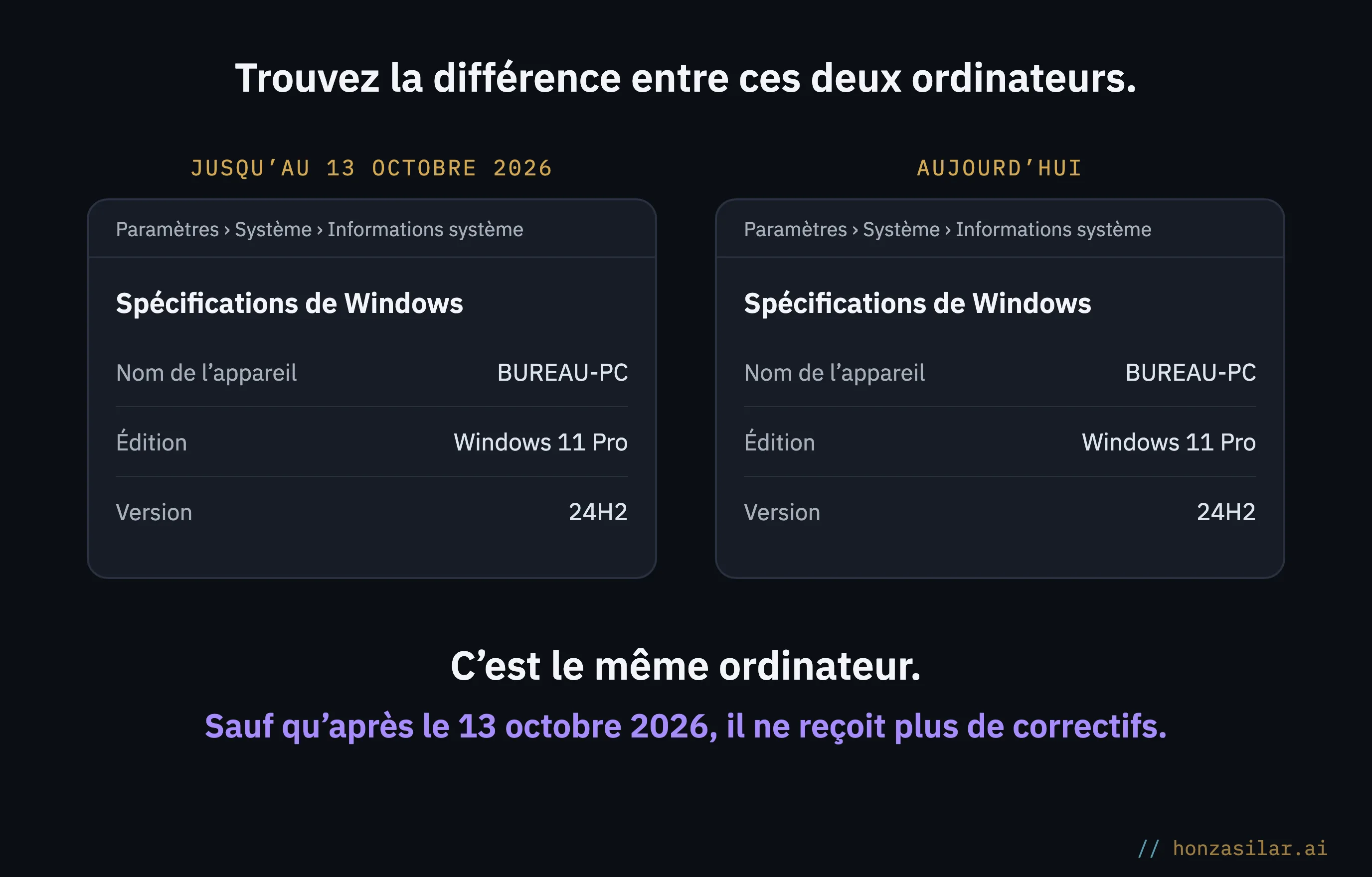
Windows 11 non plus ne reçoit pas de correctifs éternellement. La version 24H2, en éditions Home et Pro, en a reçu jusqu’au 13 octobre 2026 [11]. Qui est resté sur cette version a aujourd’hui un ordinateur sans correctifs, même s’il tourne sous Windows 11.
Une feuille, une minute
Notez de mémoire tout ce que votre entreprise a sur Internet ou sur son réseau : site, boutique en ligne, réservations, ancien site, copie de test, routeur, disque réseau, caméras. À côté de chaque élément, écrivez le nom de la personne qui le met à jour. Chaque ligne restée sans nom ressemble aux trois pages de TalkTalk.
Ce que les entreprises font tourner, et qui le met à jour
| Quoi | Qui le met à jour | Que faire |
|---|---|---|
| Ordinateurs Windows et Mac | le système lui-même, si vous ne l’en empêchez pas | vérifier la version, activer les mises à jour automatiques, redémarrer |
| Site et boutique en ligne | la personne qui gère le site, ou personne | convenir de qui met à jour le cœur et les extensions, et à quel rythme |
| Ancien site et copies de test | en général personne | les arrêter, ou les confier à quelqu’un |
| Routeur, disque réseau, caméras | parfois eux-mêmes, souvent personne | activer les mises à jour dans leur interface d’administration, remplacer les vieux appareils |
| Téléphones | le système lui-même | laisser les mises à jour automatiques activées |
Inventaire et mises à jour en un après-midi, étape par étape#
La méthode s’adresse aux indépendants et aux petites entreprises sans service informatique. Elle se fait en quatre temps : l’inventaire, les ordinateurs, les téléphones, puis le reste de la liste avec un contrôle régulier. Prévoyez environ trois heures pour quelques ordinateurs et téléphones et un site ; ensuite, les mises à jour tournent seules en arrière-plan. Les noms anglais entre parenthèses correspondent aux pages d’aide de Microsoft, d’Apple et de Google de novembre 2026.
Journaux publics de certificats (Certificate Transparency)
Chaque certificat qui fait apparaître le cadenas à côté d’un site est inscrit dans des journaux publics. N’importe qui peut les consulter, un attaquant compris [14]. Pour vous, c’est le moyen le plus rapide de savoir quelles adresses ont un jour existé sur votre domaine.
Inventaire : tout ce que l’entreprise fait tourner
- Listez ce que l’entreprise utilise. Mettez dans un tableau chaque ordinateur, téléphone, site, boutique en ligne, système de réservation, routeur, disque réseau et chaque caméra. Pour chaque élément, notez à quoi il sert et qui le gère. Les factures sont un bon guide, parce que ce que vous payez tourne forcément quelque part. Je détaille la méthode dans un article à part sur l’audit des abonnements. C’est fait quand chaque élément a le nom d’un responsable.
- Retrouvez les adresses oubliées de votre domaine. Dans la barre d’adresse du navigateur, tapez crt.sh/?q= puis votre domaine après le signe égal, par exemple crt.sh/?q=votreentreprise.fr. Le moteur crt.sh est en anglais. Dans la colonne Matching Identities, vous verrez les noms d’adresses de votre domaine, même ceux oubliés depuis longtemps. Cherchez des mots comme test, dev, old ou ancien. Une adresse de la liste ne tourne plus forcément, et les adresses sans certificat n’y figurent pas. Les noms du type test.votreentreprise.fr s’appellent des sous-domaines. J’explique ce qui distingue un sous-domaine d’un sous-répertoire dans mon article sur les sous-domaines. Étape terminée quand vous savez, pour chaque nom de la liste, ce que c’est et s’il tourne encore.
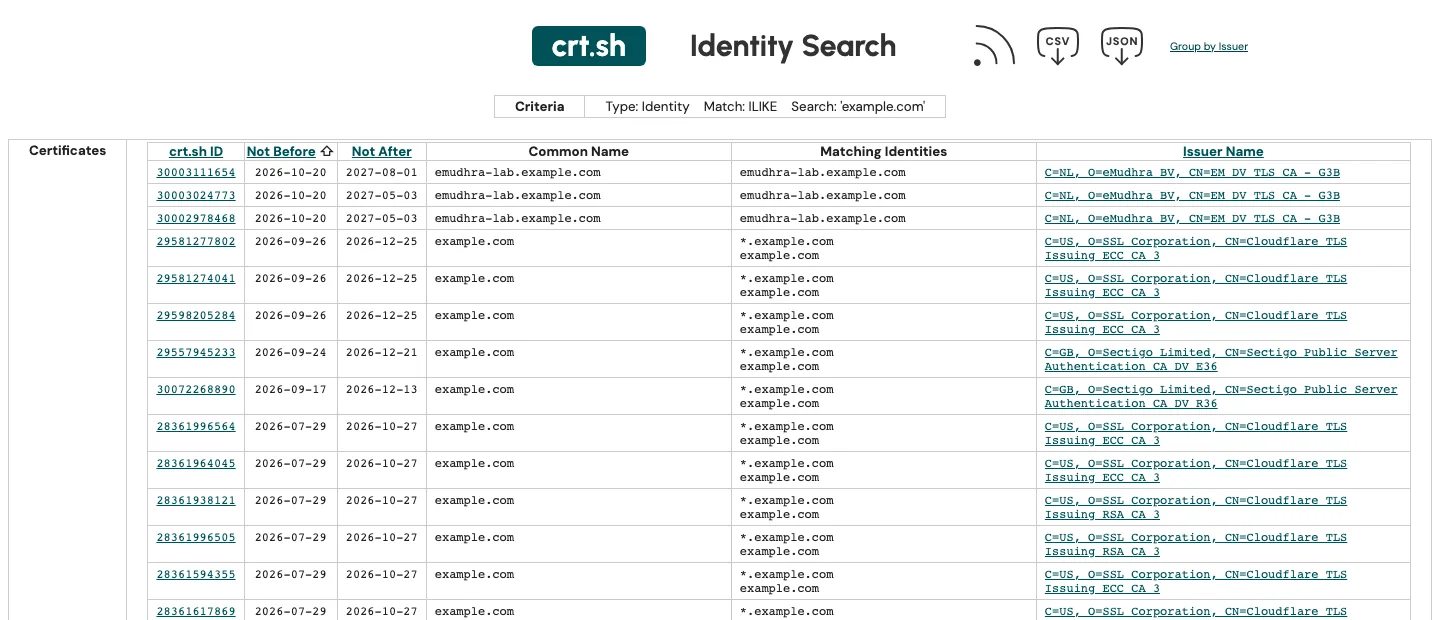
Le moteur crt.sh pour le domaine d’exemple example.com : la colonne Matching Identities montre aussi des adresses comme emudhra-lab.example.com (capture du 11 novembre 2026).

Ordinateurs : Windows et Mac
- Vérifiez jusqu’à quand votre Windows reçoit des correctifs. Faites un clic droit sur Démarrer et choisissez Paramètres → Système → Informations système (Settings → System → About). Dans la partie Spécifications de Windows (Windows specifications), vous trouverez l’édition et la version [12]. Ouvrez ensuite endoflife.date/windows et cherchez votre ligne. La colonne Security Support indique jusqu’à quand la version reçoit des correctifs de sécurité. La mention (W) concerne les éditions Home et Pro, (E) les éditions Enterprise et Education [11]. C’est bon quand vous savez, pour chaque ordinateur sous Windows, jusqu’à quand il reçoit des correctifs.
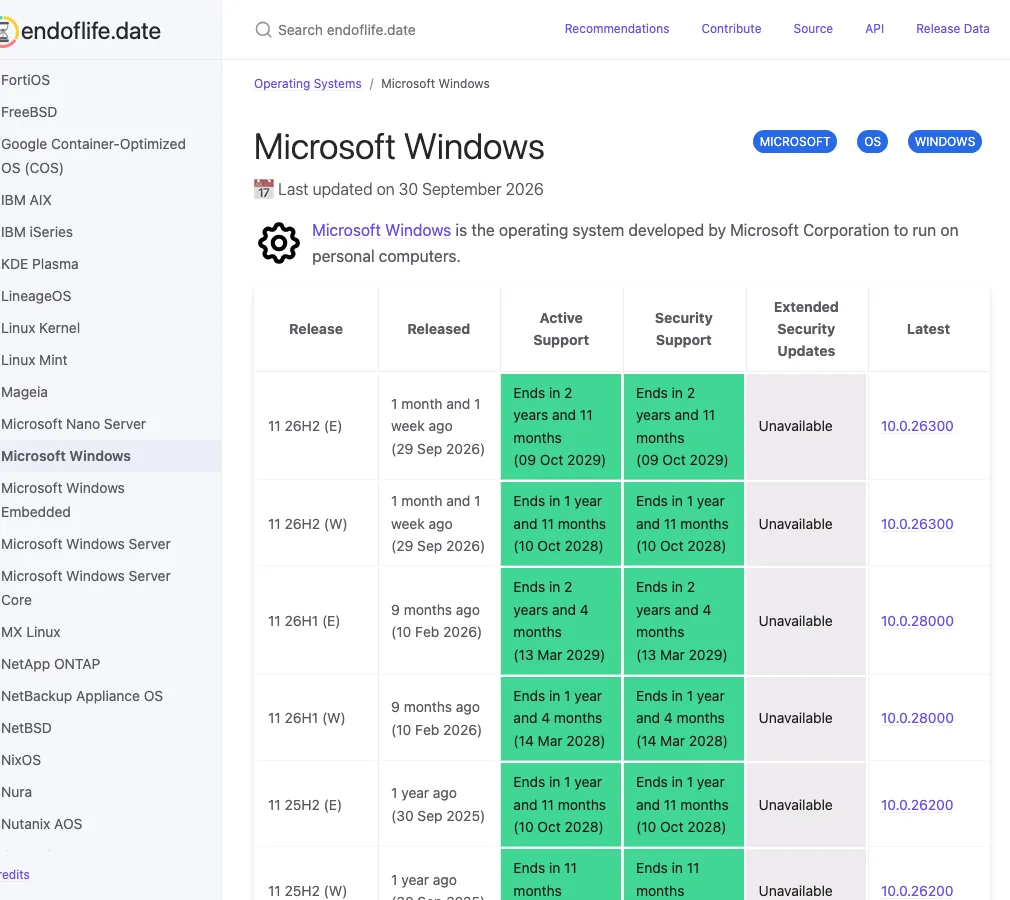
La page endoflife.date pour Windows : une cellule verte dans la colonne Security Support signifie que la version reçoit encore des correctifs (capture du 11 novembre 2026). - Sous Windows, installez ce qui attend. Choisissez Démarrer → Paramètres → Windows Update (Start → Settings → Windows Update) et cliquez sur Rechercher des mises à jour (Check for Windows updates). Si quelque chose est proposé, choisissez Télécharger et installer (Download & install), puis redémarrez l’ordinateur quand il vous le demande [13]. Vous pouvez passer à la suite quand Windows Update ne propose plus rien après le redémarrage.
- Sous Windows, levez la pause et réglez des redémarrages discrets. Si vous avez un jour utilisé Suspendre les mises à jour (Pause updates), annulez la pause. Pour que le redémarrage ne vous dérange pas en plein travail, réglez les heures d’activité (active hours), en dehors desquelles l’ordinateur redémarre [13]. C’est fait quand Windows Update n’affiche plus de mises à jour suspendues.
- Sur Mac, activez les mises à jour automatiques. Choisissez menu Pomme → Réglages Système → Général → Mise à jour de logiciels (Apple menu → System Settings → General → Software Update) et cliquez sur l’icône ⓘ à côté de Mises à jour automatiques (Automatic Updates). Activez les trois options : Télécharger les nouvelles mises à jour lorsqu’elles sont disponibles (Download new updates when available), Installer les mises à jour de macOS (Install macOS updates) et Installer les réponses de sécurité et les fichiers système (Install Security Responses and system files) [15]. C’est bon quand les trois interrupteurs sont allumés.
- Sur Mac, installez ce qui attend. Dans la même fenêtre, cliquez sur Mettre à jour maintenant (Update Now), ou gardez la mise à jour en attente pour la nuit avec le bouton Mettre à jour cette nuit (Update Tonight). Le Mac doit alors rester allumé et connecté à Internet [15]. Étape terminée quand le bouton Mettre à jour n’apparaît plus [15].
Téléphones : iPhone et Android
- Sur iPhone, activez la mise à jour automatique. Ouvrez Réglages → Général → Mise à jour logicielle → Mises à jour automatiques (Settings → General → Software Update → Automatic Updates) et, dans la partie Mises à jour iOS (iOS Updates), activez Installer automatiquement (Automatically Install). L’iPhone télécharge et installe alors la nouvelle version la nuit, quand il est en charge et en Wi-Fi, et vous prévient à l’avance [16]. C’est fait quand l’option est activée.
- Sur iPhone, installez ce qui attend. Dans Réglages → Général → Mise à jour logicielle (Settings → General → Software Update), vous voyez quelle version d’iOS vous avez et si une version plus récente est disponible. Si c’est le cas, choisissez Télécharger et installer (Download and Install) et suivez les instructions [16]. C’est bon quand le téléphone ne propose plus aucune mise à jour.
- Sur Android, vérifiez l’état des mises à jour. Ouvrez Paramètres → Système → Mises à jour logicielles (Settings → System → Software updates). Vous voyez l’état de la mise à jour ; si une mise à jour attend, suivez les instructions à l’écran. Selon Google, la plupart des mises à jour du système et des correctifs de sécurité s’installent seuls [17]. La version d’Android et l’état de la mise à jour de sécurité se trouvent dans Paramètres → À propos du téléphone → Version d’Android (Settings → About phone → Android version) [17]. Sur les téléphones d’autres fabricants, les noms peuvent légèrement varier. Étape terminée quand le téléphone ne propose plus aucune mise à jour.
- Remplacez un téléphone sans mises à jour. Sur certains appareils plus anciens, les versions récentes d’Android ne fonctionnent pas [17]. Un téléphone qui ne reçoit plus de mises à jour ne devrait avoir accès ni à la messagerie de l’entreprise ni à la banque en ligne. Vous pouvez passer à la suite quand vous savez, pour chaque téléphone de l’entreprise, qu’il reçoit des mises à jour.
Le reste de la liste et le contrôle régulier
- Passez en revue le reste de la liste. Le routeur, le disque réseau et les caméras se mettent à jour dans leur propre interface d’administration, différente chez chaque fabricant. Quand c’est possible, activez les mises à jour automatiques. Pour le site, demandez à la personne qui le gère qui met à jour le cœur et les extensions, et à quel rythme. Remplacez ou débranchez d’Internet tout appareil pour lequel le fabricant ne publie plus de mises à jour. C’est fait quand vous savez, pour chaque élément, s’il se met à jour seul, ou bien qui le met à jour et à quel rythme.
- Arrêtez ce dont personne n’a besoin. Le plus souvent, ce sera un ancien site, une copie de test ou la boutique en ligne montée pour une ancienne campagne. Demandez à la personne qui gère le domaine de supprimer aussi les adresses qui y mènent. Un vieux système reste souvent allumé après le passage au nouveau, et j’en parle dans mon article sur le changement de système. C’est bon quand il ne reste plus rien sans utilité dans la liste.
- Planifiez un contrôle mensuel. Un quart d’heure par mois suffit : parcourir la liste, jeter un œil à Windows Update, à Mise à jour de logiciels sur le Mac et aux mises à jour des téléphones, puis rouvrir crt.sh. Un nouveau nom que vous ne connaissez pas mérite une question. Le contrôle doit figurer dans l’agenda d’une personne précise. Pour répartir qui surveille quoi dans une entreprise sans service informatique, voyez mon article sur qui s’occupe de l’IA dans l’entreprise. Étape terminée quand le contrôle a une date et un nom dans l’agenda.
Quand un après-midi ne suffit pas#
Votre propre serveur, un VPN pour le télétravail, un pare-feu ou une boutique en ligne avec paiements demandent plus que des mises à jour activées. Ce sont d’ailleurs les VPN, les pare-feu, les routeurs et les services de messagerie que le NÚKIB cite en exemple de ce que les attaquants exploitent. Aux mises à jour, il ajoute l’authentification à deux facteurs (ou multifacteur), la gestion des comptes et la limitation des services visibles depuis Internet [3]. Dans ces cas-là, un contrôle régulier par un spécialiste vaut la dépense.
Autre cas : les ordinateurs qu’on ne peut pas mettre à jour, comme celui qui pilote une machine de production avec un vieux logiciel. Dans l’épisode 57, Jack Rhysider rappelle que dans un hôpital ou une centrale électrique, une mise à jour peut casser le logiciel dont dépend l’activité [9]. Un tel ordinateur doit rester hors d’Internet, et son remplacement doit entrer dans le plan. Une protection à la frontière du réseau aide aussi : selon le rapport de la Cour des comptes britannique, un pare-feu correctement configuré côté Internet aurait également protégé les organisations du NHS infectées [7].
L’inventaire en sept points#
- Listez tout ce que l’entreprise fait tourner, et mettez un nom à côté de chaque élément.
- Sur crt.sh, retrouvez les adresses oubliées de votre domaine.
- Vérifiez jusqu’à quand votre version de Windows reçoit des correctifs et, pour Windows 10, planifiez le passage à Windows 11.
- Sous Windows, levez la pause ; sur Mac et iPhone, activez les mises à jour automatiques ; partout, installez ce qui attend.
- Pour le routeur, le disque réseau, les caméras et le site, activez les mises à jour, ou notez qui s’en charge.
- Arrêtez l’ancien site, les copies de test et tout ce dont personne n’a besoin.
- Une fois par mois, parcourez la liste pendant un quart d’heure.
Selon l’autorité britannique, TalkTalk avait des spécialistes et de l’argent [1]. Il lui manquait une vue d’ensemble de ses propres systèmes, et trois pages oubliées héritées de Tiscali lui ont coûté 42 millions de livres. Une liste d’une page aurait suffi à l’éviter.
Je vous aide à le faire
Faisons ensemble l’inventaire et les mises à jour
On dresse la liste de ce que votre entreprise utilise sur Internet et au bureau, on retrouve les adresses oubliées de votre domaine, on active les mises à jour automatiques sur les ordinateurs et les téléphones, et on décide qui surveillera quoi. La sécurité, je la traite à fond, sur mes propres systèmes comme chez mes clients.
Sources#
- BBC News : TalkTalk fined £400,000 for theft of customer details, 5 octobre 2016. BBC
- Panic ! at the TalkTalk Board Room. Darknet Diaries, épisode 4, 2017. Darknet Diaries
- NÚKIB : « Le NÚKIB décrit les méthodes des acteurs soutenus par l’État russe et les moyens de s’en défendre », 10 novembre 2026. NÚKIB
- LVS. Darknet Diaries, épisode 37, 2019. Darknet Diaries
- Reuters : Las Vegas Sands’ network hit by destructive malware in Feb, 12 décembre 2014. Reuters
- Misadventures of a Nation State Actor. Darknet Diaries, épisode 10, 2018. Darknet Diaries
- National Audit Office : Investigation : WannaCry cyber attack and the NHS, 2017. NAO
- WannaCry. Darknet Diaries, épisode 73, 2020. Darknet Diaries
- MS08-067. Darknet Diaries, épisode 57, 2020. Darknet Diaries
- Microsoft : programme de mises à jour de sécurité étendues (ESU) pour Windows 10. Microsoft
- endoflife.date : Microsoft Windows. endoflife.date
- Aide Microsoft : trouver les informations sur votre appareil Windows. Version tchèque, version anglaise
- Aide Microsoft : installer les mises à jour Windows, et Windows Update : questions fréquentes. Installation, questions fréquentes
- Certificate Transparency : How CT works, et le moteur crt.sh. Certificate Transparency, crt.sh
- Aide Apple : régler Mise à jour de logiciels sur le Mac. Version tchèque, version anglaise
- Aide Apple : mettre à jour iOS sur l’iPhone. Version tchèque, version anglaise
- Aide Android : vérifier et mettre à jour votre version d’Android. Version tchèque, version anglaise
Questions fréquentes
Faut-il installer les mises à jour dès qu’elles arrivent ?
Pour les correctifs de sécurité, le plus tôt possible. Selon le NÚKIB, l’agence tchèque de cybersécurité, les attaquants exploitent aussi des failles corrigées depuis un bon moment, parce qu’ils parient sur des entreprises qui repoussent les mises à jour. Pour que l’installation ne vous gêne pas, laissez le Mac se mettre à jour la nuit et, sous Windows, réglez les heures d’activité : l’ordinateur redémarre en dehors de cette plage.
Que faire d’un ordinateur de l’entreprise encore sous Windows 10 ?
Le support de Windows 10 a pris fin le 14 octobre 2025. Le programme de mises à jour étendues pour les particuliers court jusqu’au 12 octobre 2027, mais Microsoft exclut expressément un usage commercial. Passez donc l’ordinateur de l’entreprise à Windows 11, ou voyez avec la personne qui gère vos ordinateurs pour obtenir le programme destiné aux organisations.
Comment savoir quelles adresses existent sur mon domaine ?
Tapez crt.sh/?q= dans le navigateur, puis votre domaine après le signe égal. Le moteur affiche les noms pour lesquels un certificat public a été émis un jour, y compris des copies de test oubliées depuis longtemps. La liste n’est pas complète : les adresses sans certificat n’y figurent pas.
Et si une mise à jour casse un logiciel dont j’ai besoin ?
Suspendez-la le temps strictement nécessaire, et cherchez entre-temps une version plus récente du logiciel ou un remplaçant. Sous Windows, on peut seulement suspendre les mises à jour pour un temps, pas les arrêter complètement. Un ordinateur qu’il est vraiment impossible de mettre à jour, débranchez-le d’Internet et planifiez son remplacement.