Sécurité
Banque, e-mails : trois réglages pour un téléphone coffre-fort
Fausses applis, système jamais mis à jour : les escrocs savent par où entrer dans un téléphone. Trois réglages leur ferment la porte en un quart d’heure.
 Honza Silar 18 min de lecture 11 nov. 2026
- iPhone
- Android
Sommaire de l’article
Ce que vous retiendrez de cet article
Votre téléphone ne vous quitte presque jamais, et il ouvre votre messagerie, votre banque et les comptes de l’entreprise. Voici les trois réglages qui empêchent un inconnu d’y entrer, et le moment où le mode Isolement, plus strict, devient utile.
- Comment des clients de trois banques tchèques ont perdu leur argent après avoir installé une appli depuis un lien reçu par SMS.
- Pourquoi le faux WhatsApp se comportait en tout point comme le vrai.
- Le pas-à-pas des réglages, sur iPhone comme sur Android.
- Qui a intérêt à activer le mode Isolement.
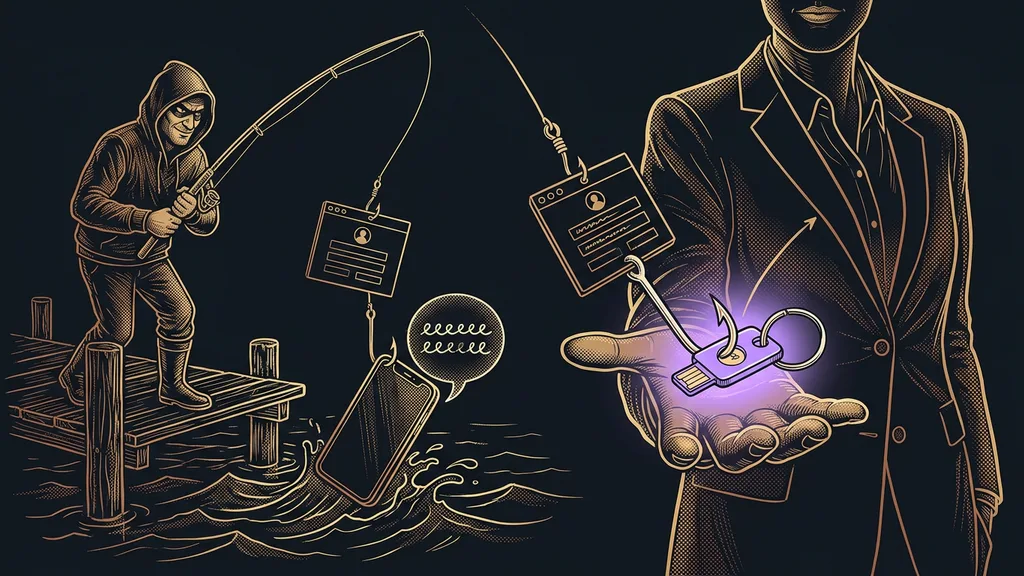
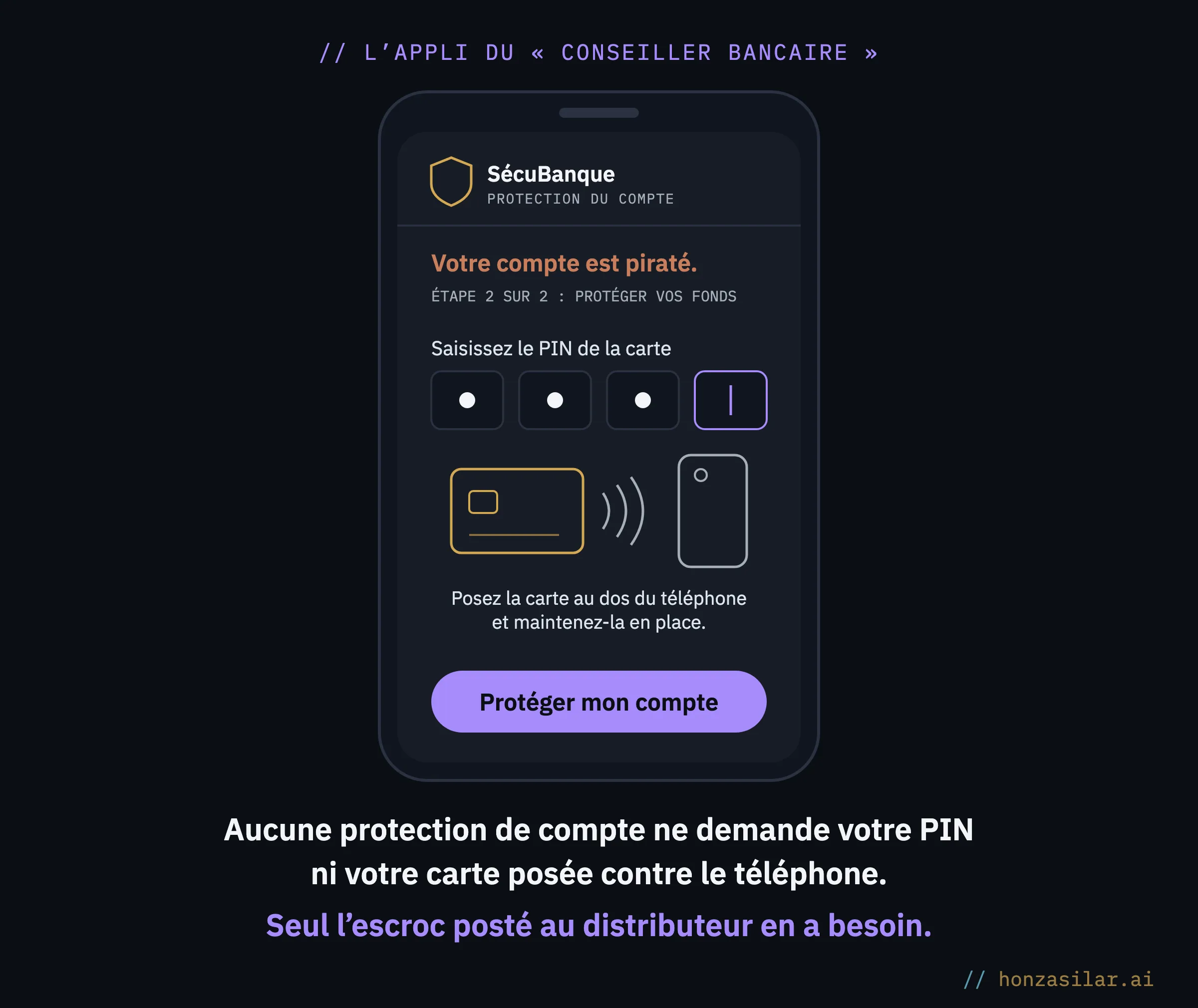
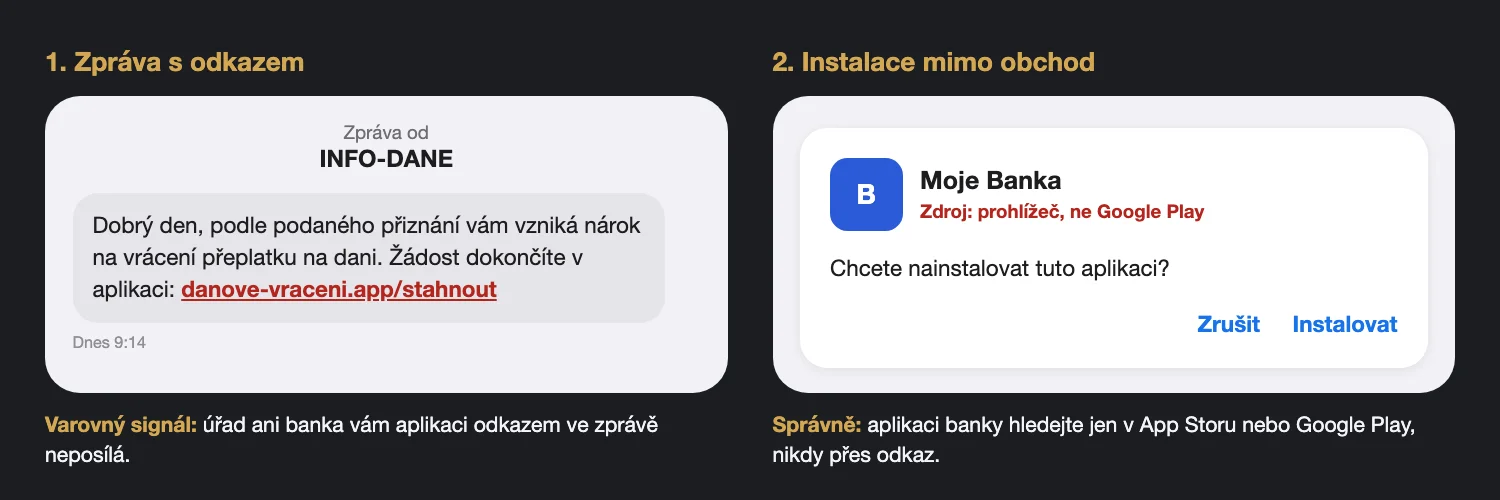
De novembre 2023 à mars 2024, un groupe d’escrocs a ciblé en Tchéquie les clients de trois banques. D’après la police, l’attaque commençait par un SMS annonçant un trop-perçu d’impôt. Ceux qui cliquaient installaient sur leur téléphone une appli qui se faisait passer pour leur banque en ligne, et y saisissaient leurs identifiants. Ensuite, un « conseiller bancaire » les appelait pour leur dire que leur compte était piraté. Sur ce point, il disait vrai. Pour protéger leur argent, ils devaient soi-disant changer leur code PIN et vérifier leur carte avec une deuxième appli, elle aussi reçue par un lien dans un SMS. Cette appli réclamait ensuite le code PIN de la carte, puis demandait de poser la carte au dos du téléphone [1].
Via la puce NFC, la deuxième appli transmettait les données de la carte au téléphone d’un escroc posté devant un distributeur, qui retirait l’argent. La société de sécurité ESET a baptisé cette technique NGate et a trouvé six applis différentes qui visaient les clients de trois banques tchèques. La police tchèque a arrêté un homme de 22 ans qui retirait de l’argent aux distributeurs de Prague, et a trouvé sur lui 160 000 CZK (environ 6 600 €) provenant des trois dernières victimes seulement. L’appli n’a jamais été sur Google Play [1].
Comment NGate a fait passer l’argent du compte au distributeur
Aujourd’hui, le téléphone transporte vos e-mails, votre banque, vos codes de connexion et votre WhatsApp avec les clients. Les attaques racontées ici y sont entrées par deux chemins : une appli installée hors du store, ou une faille du système que personne n’avait encore corrigée. Le podcast Darknet Diaries consacre à ce sujet deux histoires où l’enjeu était bien plus lourd, et toutes deux plaident pour un téléphone bien protégé.
Un faux WhatsApp qui marchait comme le vrai#
Pour entrer dans un téléphone, le chemin le moins cher passe par une appli que son propriétaire installe lui-même. En 2018, l’EFF, une organisation de défense des droits numériques, l’a montré avec la société de sécurité Lookout. Ensemble, elles ont mis au jour la campagne d’espionnage Dark Caracal, qui avait infecté des milliers de personnes dans plus de vingt pays et rapporté aux attaquants des centaines de gigaoctets de données [3].
Appli piégée
Une appli qui ressemble à un programme connu et fonctionne comme lui, WhatsApp ou une banque en ligne par exemple, mais qui travaille en plus en cachette pour l’attaquant : elle lit les messages, envoie la position ou les données de la carte. Elle arrive en général sur le téléphone par un lien, en dehors du store officiel.
Les victimes avaient téléchargé des versions « sécurisées » de Signal et de WhatsApp. Ces applis envoyaient et recevaient les messages tout à fait normalement, mais elles prenaient aussi des photos pour les attaquants, signalaient la position et enregistraient le son [3]. D’après l’épisode 38, l’appât était un site qui proposait des communications sécurisées et s’appelait secureandroid.info. Le chercheur Cooper Quintin y raconte que ça le fait encore rire aujourd’hui : sur cet « Android sécurisé », on ne trouvait qu’un Android dangereux [2]. Les traces de la campagne menaient à un bâtiment des services de sécurité libanais, à Beyrouth [3].
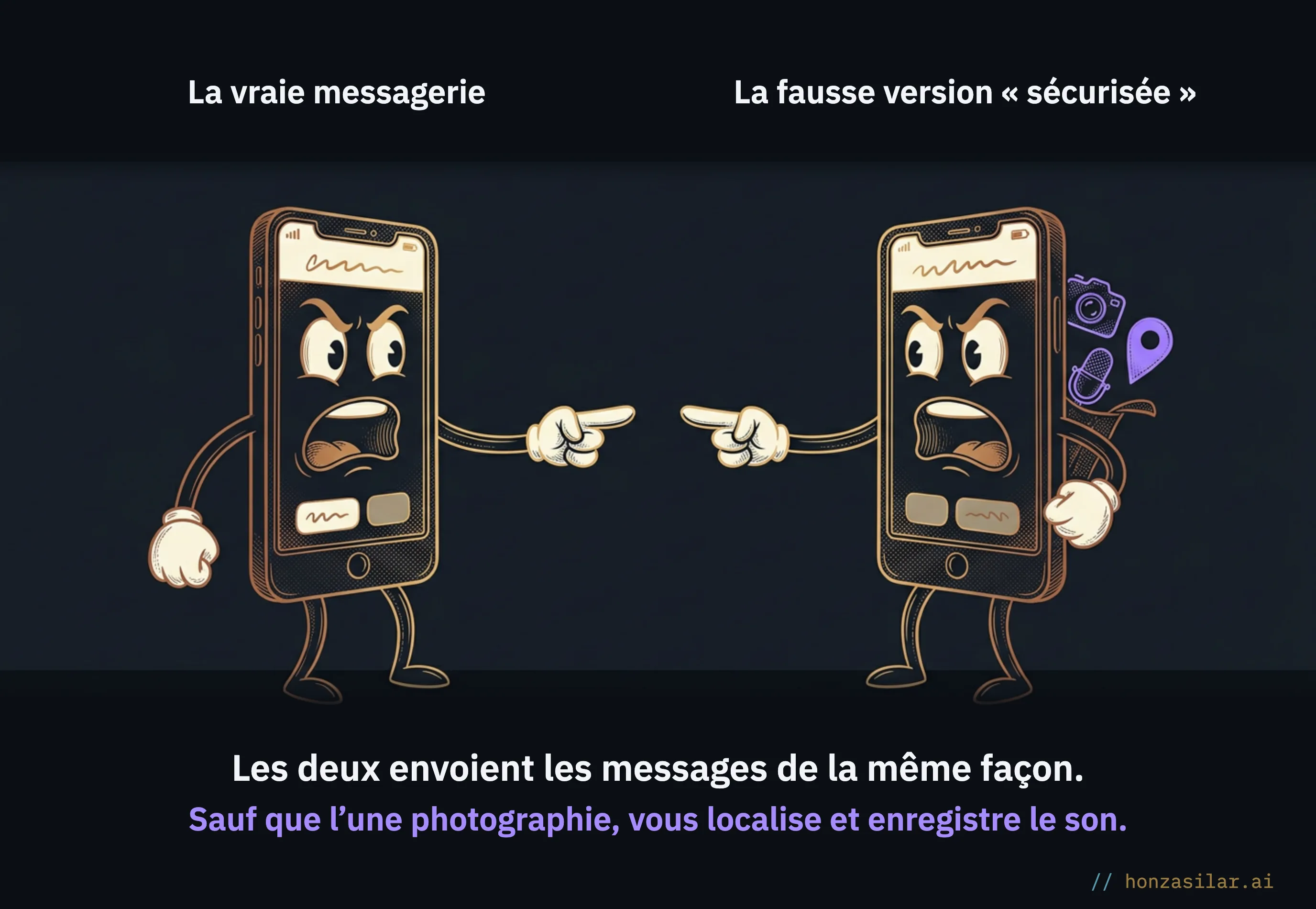
Dans le communiqué de l’EFF, Quintin précisait que les attaquants n’avaient eu besoin d’aucune faille coûteuse du système : les autorisations que les gens avaient eux-mêmes accordées aux applis pendant l’installation leur suffisaient [3].
Le moyen le plus économique d’entrer dans votre téléphone reste une appli que vous y installez vous-même.
Le message sur lequel Ahmed Mansoor n’a pas cliqué#
Le deuxième chemin passe par des failles que le fabricant ne connaît pas encore. Contre elles, ce qui aide le plus, c’est la mise à jour, installée dès sa sortie.
Ahmed Mansoor, défenseur des droits humains aux Émirats arabes unis, a reçu les 10 et 11 août 2016 deux SMS sur son iPhone. Ils promettaient de « nouveaux secrets » sur la torture de détenus et contenaient un lien [5]. Mansoor avait déjà été visé plusieurs fois par des tentatives de surveillance. Il n’a donc pas cliqué et a transmis les messages aux chercheurs du Citizen Lab [5] [4].
Faille du jour zéro (zero-day)
Une faille de sécurité que l’éditeur du logiciel ne connaît pas encore, et pour laquelle il n’existe donc aucun correctif. Les attaquants paient cher ce genre de failles et s’en servent de façon ciblée. Dès que l’éditeur les corrige, la mise à jour les referme pour tout le monde.
Derrière le lien se cachait une chaîne de trois failles de ce type. Un seul clic, et un logiciel espion aurait pris le contrôle de l’iPhone de Mansoor : il sait allumer la caméra et le micro, enregistrer les appels WhatsApp et suivre la position [5] [4]. Avec la société Lookout, Citizen Lab a prévenu Apple, qui a publié une dizaine de jours plus tard la mise à jour iOS 9.3.5. Elle bloquait toute la chaîne [5]. Dans l’épisode 100, un chercheur raconte que, grâce à sa vigilance, Mansoor a mis au jour ce qui échappait aux chercheurs eux-mêmes depuis près d’un an [4].
Qui a payé, et qui s’en est sorti#
Dans ces histoires, une chose a décidé de tout : l’attaquant trouvait-il ouvert l’un des deux chemins, une appli installée hors du store ou un système sans correctif ?
Les clients de trois banques tchèques y ont laissé des plumes. L’appli reçue par un lien dans un SMS leur a soutiré leurs identifiants de banque en ligne, et la deuxième, installée à la demande du « conseiller bancaire », les données de leur carte et leur code PIN. Les attaquants ont ensuite retiré l’argent aux distributeurs, avec en réserve un virement vers un autre compte [1].
Les utilisateurs du faux Signal et du faux WhatsApp aussi. Les applis faisaient ce qu’ils en attendaient, ils n’avaient donc aucune raison de se méfier [3].
Pour l’avocat visé en 2019 par une attaque via WhatsApp, la prudence n’aurait rien changé. Il représentait des victimes du logiciel espion Pegasus, et des appels vidéo manqués le réveillaient, puis disparaissaient du téléphone. Citizen Lab a établi qu’il s’agissait d’une attaque qui ne demande aucun clic. L’animateur du podcast ajoute que l’attaquant peut ensuite effacer toutes ses traces dans le téléphone [4]. Contre cette attaque, seul le correctif que WhatsApp a publié pour son appli a servi.
Ahmed Mansoor, lui, s’en est sorti. Il n’a pas cliqué, il a signalé les messages, et la mise à jour qu’ils ont déclenchée a refermé la faille pour tous ceux qui l’ont installée sur leur iPhone [5].
Les utilisateurs du mode Isolement s’en seraient sortis eux aussi. C’est une protection plus stricte de l’iPhone, j’y reviens plus bas. En septembre 2023, Citizen Lab a révélé une faille qui permettait d’infecter un iPhone sans le moindre clic, avec des images piégées en pièce jointe d’un message iMessage. Il a appelé tout le monde à mettre à jour immédiatement, en précisant que, d’après lui comme d’après l’équipe de sécurité d’Apple, le mode Isolement bloque cette attaque [6].
Trois réglages qui font de votre téléphone un coffre-fort#
Aucun outil payant n’est nécessaire. Il suffit de trois réglages que vous activez une fois et qui tournent ensuite tout seuls.
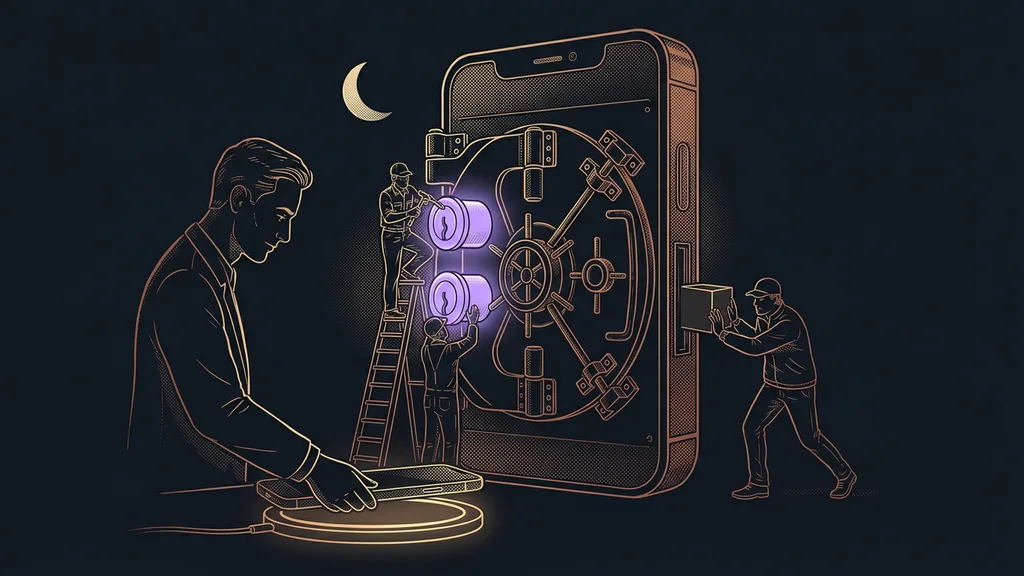
- Les mises à jour automatiques du système et des applis. Les correctifs arrivent alors même si vous les oubliez. Sur l’iPhone, Apple propose de les installer la nuit, quand le téléphone est en charge et en Wi-Fi [7].
- Des applis uniquement depuis l’App Store et Google Play. N’installez rien depuis un lien dans un message, depuis un site web ni à la demande d’un « conseiller bancaire ». Sur Android, Google Play Protect veille en plus : selon Google, il peut bloquer l’installation d’une appli non vérifiée qui réclame des autorisations sensibles [10].
- Un verrouillage de l’écran par code. Il arrête la personne qui prend votre téléphone en main.
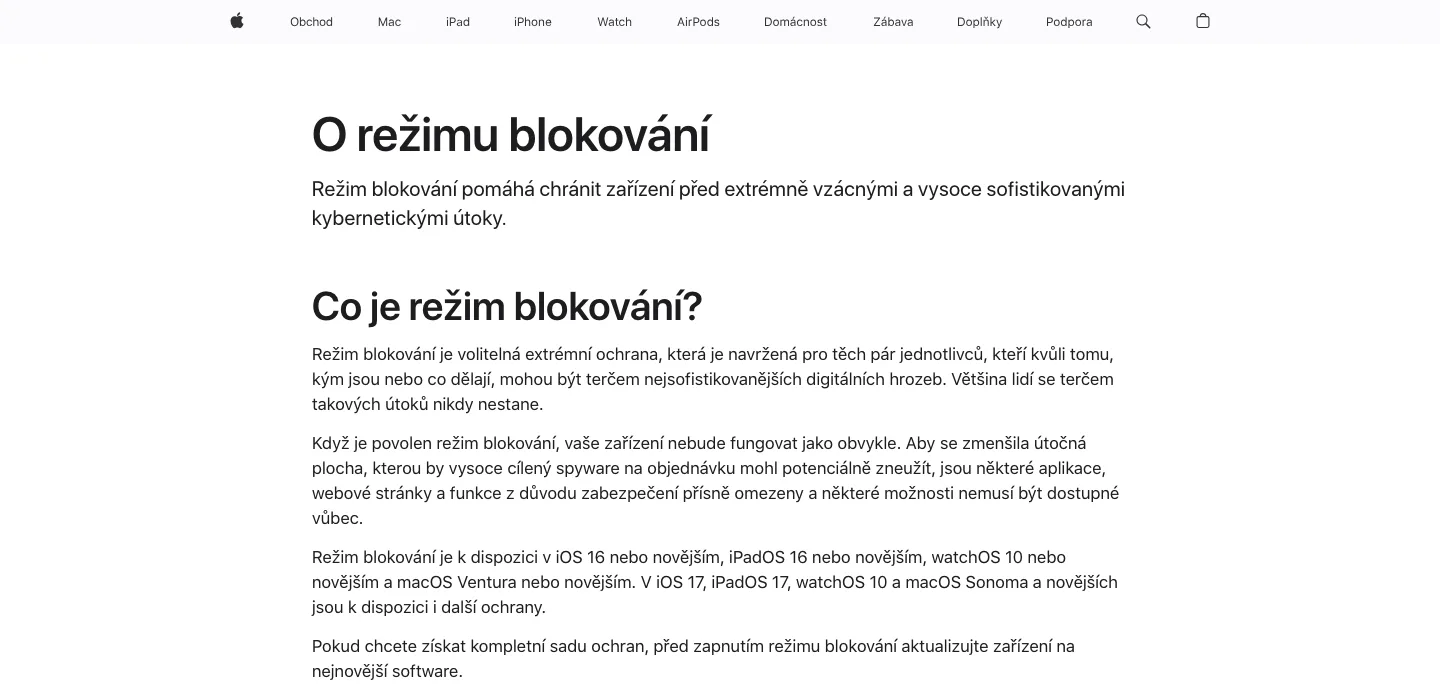
La quatrième mesure ne concerne que certaines personnes. Apple présente le mode Isolement comme une protection extrême et facultative, destinée aux rares personnes qui, en raison de ce qu’elles sont ou de ce qu’elles font, peuvent être la cible des menaces numériques les plus sophistiquées. D’après Apple, la plupart des gens ne seront jamais visés par ce genre d’attaque [13]. Si vous menez un litige sensible ou si vous critiquez publiquement des gens puissants, pensez-y. Les autres perdraient sans raison la plupart des pièces jointes dans Messages, et certains sites se chargeraient moins bien chez eux.
À qui le mode Isolement rend service
Utile si
- Ce que vous êtes ou ce que vous faites peut faire de vous la cible des menaces numériques les plus sophistiquées.
- Vous menez un litige sensible ou vous critiquez publiquement des gens puissants.
- D’après Citizen Lab et Apple, le mode bloque l’attaque BLASTPASS de septembre 2023, arrivée sous forme d’images piégées en pièce jointe d’un message iMessage.
Pour les autres, surtout des contraintes
- Selon Apple, la plupart des gens n’en ont pas besoin.
- Messages bloque la plupart des pièces jointes.
- Certains sites se chargent moins bien.
- Les appels FaceTime de personnes que vous n’avez pas appelées depuis 30 jours n’aboutissent pas.
La règle « uniquement depuis le store » vaut aussi pour les outils de l’entreprise. Même l’appli mobile de votre CRM ou le WhatsApp qui vous sert à écrire à vos clients se télécharge uniquement depuis le store officiel.
Le temps de finir votre café
Prenez votre téléphone et ouvrez les mises à jour logicielles (sur iPhone, Réglages → Général ; sur Android, Paramètres → Système). Il indique que vous avez la dernière version ? Passez alors en revue la liste des applis. Y en a-t-il une que vous avez installée depuis un lien, et non depuis l’App Store ou Google Play ? Si oui, cherchez ce que c’est et, si vous n’en avez pas besoin, supprimez-la.
Le pas-à-pas pour iPhone et Android#
Comptez environ un quart d’heure par téléphone. Pour une entreprise qui en a plusieurs, je donne une deuxième procédure plus bas. Les étapes correspondent aux centres d’aide d’Apple et de Google de novembre 2026. Sur Android, les chemins varient selon les fabricants, je les décris d’après Google. J’indique les noms des menus en français, avec entre parenthèses le nom anglais, tel que vous le verrez sur un système réglé en anglais.
iPhone
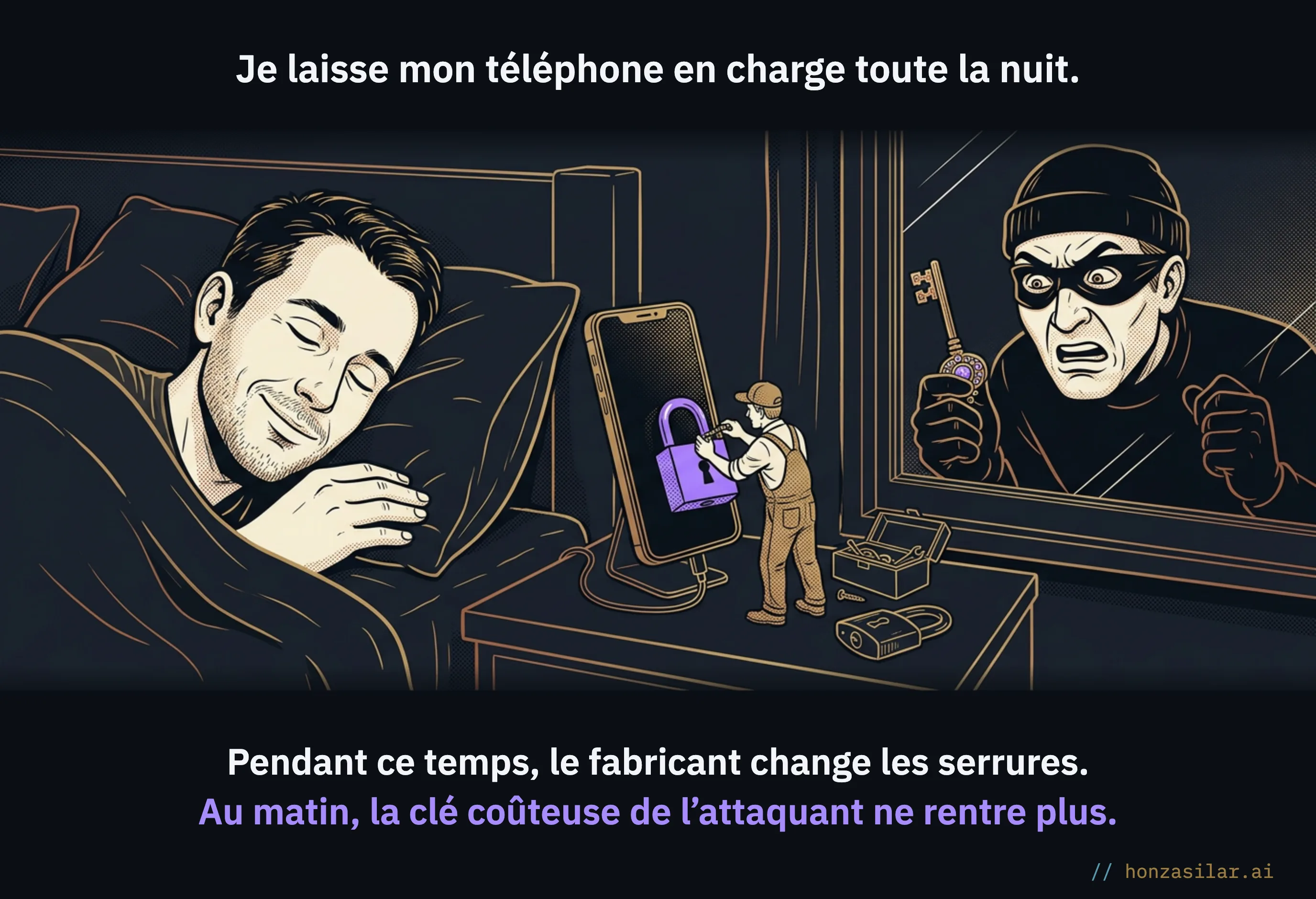
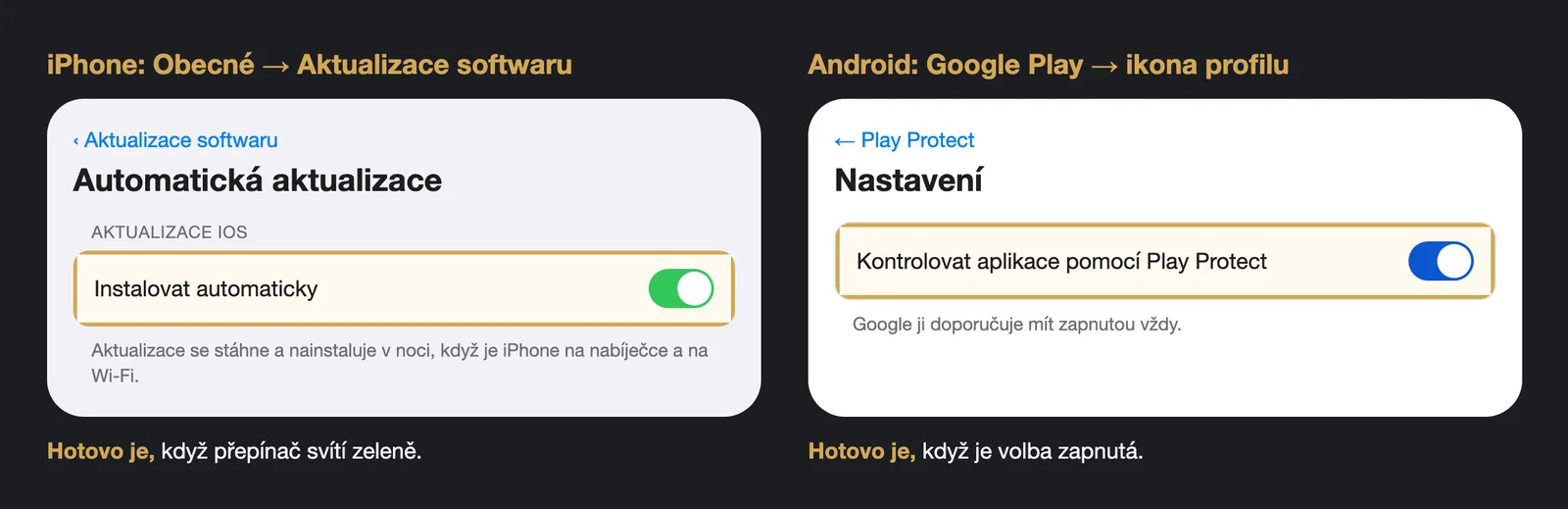
- Installez ce qui attend et activez les mises à jour automatiques. Ouvrez Réglages → Général → Mise à jour logicielle (Settings → General → Software Update). Vous voyez quelle version d’iOS vous avez et si une version plus récente est disponible. Si c’est le cas, touchez Télécharger et installer (Download and Install) [7]. Dans le même écran, ouvrez ensuite Mises à jour automatiques et activez Installer automatiquement (Automatic Updates → Automatically Install). L’iPhone télécharge et installe alors chaque mise à jour la nuit, quand il est en charge et en Wi-Fi, et vous prévient à l’avance [7]. C’est fait quand le téléphone affiche la dernière version et que l’interrupteur est activé.
- Activez les mises à jour automatiques des applis. Ouvrez Réglages → Apps → App Store et activez Mises à jour des apps (Settings → Apps → App Store → App Updates). Elles sont en général déjà activées par défaut [9]. C’est bon quand plus aucune appli n’attend de mise à jour manuelle.
- Choisissez un code solide. Sur un iPhone avec Face ID, ouvrez Réglages → Face ID et code → Activer le code (Settings → Face ID & Passcode → Turn Passcode On). Si vous avez déjà un code, choisissez Modifier le code (Change Passcode). Sous Options de code (Passcode Options), vous trouverez Code alphanumérique personnalisé et Code numérique personnalisé (Custom Alphanumeric Code, Custom Numeric Code), qui protègent le mieux selon Apple [12]. Avec Face ID, le téléphone se déverrouille vite, mais il demande toujours le code après l’allumage ou un redémarrage [12]. Vous avez terminé quand, après un redémarrage, le téléphone demande un code que personne ne devinera à partir de votre date de naissance.
Android
- Vérifiez l’âge de votre système. Ouvrez Paramètres → À propos du téléphone → Version d’Android (Settings → About phone → Android version). Vous y voyez la version d’Android, la mise à jour de sécurité Android et la mise à jour du système Google Play [8]. Étape terminée quand vous savez de quand datent les correctifs de votre téléphone.
- Installez ce qui attend. Ouvrez Paramètres → Système → Mises à jour logicielles (Settings → System → Software updates) et suivez les instructions. La plupart des correctifs s’installent ensuite d’eux-mêmes, et le téléphone vous signale les nouveaux par une notification [8]. Sur certains appareils plus anciens, les versions récentes d’Android ne fonctionnent pas [8] : un téléphone qui ne reçoit plus de correctifs mérite donc d’être remplacé. C’est fait quand le téléphone indique qu’il est à jour.
- Activez les mises à jour automatiques des applis. Ouvrez Google Play, touchez l’icône de profil en haut à droite, puis Paramètres → Préférences réseau → Mise à jour automatique des applis (Settings → Network preferences → Auto-update apps), et choisissez par exemple Uniquement via le Wi-Fi (Over Wi-Fi only) [11]. Vous avez fini quand les applis se mettent à jour sans vous.
- Vérifiez Play Protect. Dans Google Play, touchez l’icône de profil → Play Protect → Paramètres et vérifiez que l’option Analyser les applications avec Play Protect (Scan apps with Play Protect) est activée. Google recommande de la laisser toujours activée [10]. C’est bon quand l’option est activée.
- Réglez le verrouillage de l’écran. Ouvrez Paramètres → Sécurité → Verrouillage de l’écran (Settings → Security → Screen lock) et choisissez Code PIN, Schéma ou Mot de passe (PIN, Pattern, Password) [14]. Google prévient qu’un simple balayage ne protège pas du tout, et conseille au moins six chiffres pour un code PIN [14]. Si vous ne voyez pas la rubrique Sécurité, l’aide du fabricant de votre téléphone vous guidera [14]. Étape terminée quand le téléphone demande un code à la sortie de veille.
Pour les deux téléphones
- Convenez d’une règle pour les applis et la carte. Vous n’installez une appli que depuis l’App Store ou Google Play, et seulement de votre propre initiative. Vous ne tapez pas le code PIN de votre carte dans le téléphone et vous ne posez pas la carte contre le téléphone sur l’ordre de qui que ce soit, même d’un « conseiller bancaire ». Après l’affaire NGate, c’est ce que conseille ESET : n’installer des applis que depuis les sources officielles et garder secret le code PIN de la carte [1]. C’est fait quand vous et les personnes de votre foyer connaissez cette règle.
Seulement pour les personnes exposées
- Si vous faites partie des personnes exposées, activez le mode Isolement sur l’iPhone. Ouvrez Réglages → Confidentialité et sécurité, descendez jusqu’à Mode Isolement, touchez Activer le mode Isolement, puis Activer et redémarrer (Settings → Privacy & Security → Lockdown Mode → Turn On Lockdown Mode → Turn On & Restart). Apple conseille de passer d’abord à la dernière version, et d’activer le mode séparément sur l’iPhone, l’iPad et le Mac [13]. C’est bon quand le téléphone redémarre avec le mode activé.
Deuxième procédure : les téléphones de l’entreprise
- Notez qui a quel téléphone. Pour chaque téléphone de l’entreprise, notez qui l’utilise, s’il s’agit d’un iPhone ou d’un Android, et quelle version du système il a, d’après l’étape 1 ou 4. C’est fait quand vous savez quel téléphone est le plus en retard.
- Reprenez les étapes ci-dessus avec chaque personne. Les mises à jour, les applis uniquement depuis le store et le verrouillage de l’écran concernent tous les téléphones qui servent à lire la messagerie de l’entreprise ou à écrire aux clients. Remplacez un téléphone qui ne reçoit plus de correctifs. Vous avez fini quand chaque ligne de la liste a ses trois réglages cochés.
- Dites à votre équipe quoi faire face à un message ou à un appel suspect. La règle de l’étape 9 vaut pour toute l’entreprise : des applis uniquement depuis le store, jamais le code PIN de la carte dans le téléphone et jamais la carte contre le téléphone sur l’ordre d’un inconnu, même quand c’est « la banque » qui appelle. Si quelqu’un pense l’avoir déjà fait, il doit vous prévenir tout de suite. C’est bon quand tous ceux qui ont un téléphone de l’entreprise connaissent la règle.
Où trouver quoi : iPhone et Android
| Réglage | iPhone | Android |
|---|---|---|
| Mises à jour du système | Général → Mise à jour logicielle → Mises à jour automatiques | Système → Mises à jour logicielles |
| Mises à jour des applis | Apps → App Store → Mises à jour des apps | Google Play → Paramètres → Préférences réseau |
| Contrôle des applis | App Store uniquement | Google Play → Play Protect |
| Verrouillage de l’écran | Face ID et code | Sécurité → Verrouillage de l’écran |
| Pour les personnes exposées | Confidentialité et sécurité → Mode Isolement | Non traité dans ce guide |
Un artisan envoie aussi ses devis depuis son téléphone, et le chef d’entreprise y valide des paiements. Plus vous confiez de travail à votre téléphone, plus ces trois réglages comptent.
À régler dès aujourd’hui#
- Activez les mises à jour automatiques du système et des applis, et laissez le téléphone en charge la nuit.
- N’installez des applis que depuis l’App Store et Google Play, jamais depuis un lien dans un message.
- Sur Android, laissez Google Play Protect activé.
- Verrouillez le téléphone par un code, un simple balayage ne suffit pas.
- Le code PIN de votre carte n’a rien à faire dans le téléphone, et ne posez jamais la carte contre lui sur l’ordre d’un inconnu.
- N’activez le mode Isolement que si vous faites partie des personnes que peut viser un logiciel espion haut de gamme.
Les clients des trois banques tchèques ont perdu leur argent à cause d’une appli ordinaire, qu’ils avaient installée eux-mêmes. Ahmed Mansoor a déjoué une attaque bien plus coûteuse en ne cliquant pas et en signalant le message. Un téléphone devient un coffre-fort quand rien n’y entre par une porte dérobée et que le fabricant peut en changer les serrures chaque nuit.
Je peux vous aider
Pour que les téléphones de l’entreprise ne laissent entrer personne
Je passe en revue avec vous les téléphones de l’entreprise (mises à jour, applis, verrouillage et règles pour la banque en ligne), et nous voyons ensemble qui aura vraiment besoin du mode Isolement. Les téléphones et leur sécurité, je m’en occupe de près, chez moi comme chez mes clients.
Sources#
- ESET WeLiveSecurity : NGate Android malware relays NFC traffic to steal cash, 22 août 2024. ESET
- Dark Caracal. Darknet Diaries, épisode 38, 2019. Darknet Diaries
- EFF : EFF and Lookout Uncover New Malware Espionage Campaign Infecting Thousands Around the World, 18 janvier 2018. EFF
- NSO. Darknet Diaries, épisode 100, 2021. Darknet Diaries
- Citizen Lab : The Million Dollar Dissident, 24 août 2016. Citizen Lab
- Citizen Lab : BLASTPASS, 7 septembre 2023. Citizen Lab
- Guide d’utilisation de l’iPhone : mettre à jour iOS sur l’iPhone (version tchèque). Apple
- Aide Android : vérifier et mettre à jour votre version d’Android (version tchèque). Google
- Assistance Apple : mettre à jour les apps et utiliser les mises à jour automatiques (version tchèque). Apple
- Aide Google Play : Google Play Protect (version tchèque). Google
- Aide Google Play : mettre à jour les applications Android (version tchèque). Google
- Guide d’utilisation de l’iPhone : définir un code sur l’iPhone (version tchèque). Apple
- Assistance Apple : à propos du mode Isolement (version tchèque). Apple
- Aide Android : configurer le verrouillage de l’écran (version tchèque). Google
Questions fréquentes
Comment savoir si mon téléphone contient un logiciel espion ?
Il n’existe pratiquement aucun moyen fiable. Un logiciel espion haut de gamme peut entrer dans le téléphone sans le moindre clic, comme lors de l’attaque par un appel vidéo manqué sur WhatsApp, et il peut effacer ses traces. La prévention aide donc plus que la recherche : un système à jour, des applis uniquement issues du store et, pour les personnes exposées, le mode Isolement.
Est-ce sans risque d’installer des applis en dehors de l’App Store et de Google Play ?
Pour la plupart des chefs d’entreprise, non. Les escrocs qui ont dépouillé des clients de banques tchèques diffusaient leur appli par un lien dans un SMS, et elle n’a jamais été sur Google Play. Google Play Protect sait en plus bloquer l’installation d’une appli non vérifiée qui réclame des autorisations sensibles.
Pourquoi mettre à jour son téléphone tout de suite s’il fonctionne ?
Parce qu’une mise à jour bouche des failles que quelqu’un exploite déjà. En septembre 2023, quand Citizen Lab a révélé une faille de l’iPhone qui permettait d’infecter le téléphone sans aucun clic, il a appelé tout le monde à mettre à jour immédiatement. Tant que vous la repoussez, la faille reste ouverte.
Qu’est-ce que le mode Isolement de l’iPhone ?
Une protection extrême et facultative, pensée pour les personnes qui, en raison de ce qu’elles sont ou de ce qu’elles font, peuvent être la cible de logiciels espions très sophistiqués. Le téléphone bloque alors la plupart des pièces jointes dans Messages, certaines technologies web et les appels FaceTime de personnes que vous n’avez pas appelées au cours des 30 derniers jours. La plupart des gens n’en ont pas besoin.
Le verrouillage de l’écran suffit-il ?
C’est un point de départ. Le verrouillage arrête la personne qui prend votre téléphone en main. Contre une appli que vous installez vous-même ou contre une faille d’un système pas à jour, il ne sert à rien : il va donc de pair avec les mises à jour automatiques et les applis uniquement issues du store.