Sécurité
Ils sont partis, le mot de passe marche encore : fermer leurs accès
Quand quelqu’un part, vous fermez sans doute son compte. Ses mots de passe marchent encore des mois, et des années pour un compte partagé ou un prestataire.
 Honza Silar 21 min de lecture 11 nov. 2026
- Google Workspace
- Microsoft 365
- 1Password
Sommaire de l’article
- 01Un compte bloqué ne change aucun mot de passe
- 02Une nuit et un mot de passe vieux de quatre ans
- 03Un accès provisoire devenu permanent
- 04Qui y a laissé des plumes, et qui a tenu bon
- 05Une liste des accès et une procédure pour chaque départ
- 06Quand quelqu’un s’en va : la procédure pas à pas
- 07Six règles pour les accès dans l’entreprise
- 08Sources
- 09Questions fréquentes
Ce que vous retiendrez de cet article
Au fil des années, votre assistante, votre comptable externe, l’agence qui gère vos publicités et la personne qui a créé votre site ont tous eu un pied dans l’entreprise. Chacun a reçu des clés pour quelque chose. Vous verrez ici comment tout refermer à la fin d’une collaboration, y compris les portes auxquelles on ne pense pas sur le moment.
- Comment un administrateur licencié a pu accéder aux données d’une autre entreprise deux mois après son départ.
- Pourquoi supprimer un compte ne suffit pas à fermer la porte.
- Deux procédures de départ pas à pas : l’une pour une entreprise avec console d’administration, l’autre pour un Gmail partagé.
- Un test rapide pour savoir si la dernière personne partie de chez vous a gardé un accès ouvert.
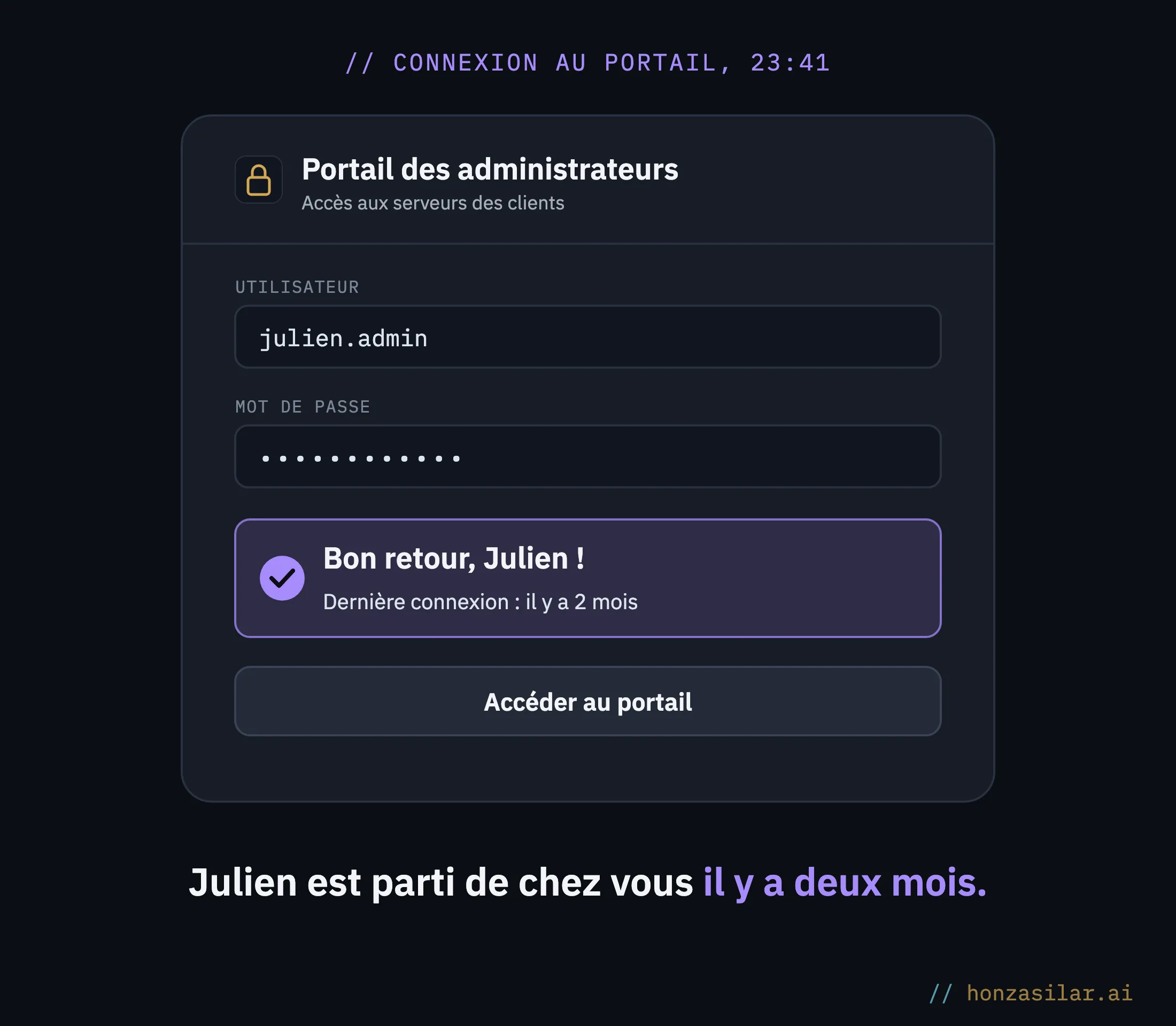
Deux mois après son licenciement, l’administrateur système d’une société informatique américaine a tenté de se connecter au portail de son ancien employeur. Son compte marchait encore. Par ce portail, il a atteint le serveur d’un cabinet comptable qu’il gérait autrefois, et environ 15 000 documents : coordonnées bancaires, déclarations d’impôts, mais aussi photos de permis de conduire et de cartes bancaires que les clients envoyaient au cabinet par e-mail. Il en a téléchargé une partie et l’a vendue 600 $ en bitcoins sur un forum du darknet. L’acheteur se trouvait être une société de cybersécurité, qui a transmis toute l’affaire au FBI [1].
Même une petite entreprise a plus de portes de ce genre qu’elle ne le croit. L’assistante a accès à la messagerie, le comptable externe à la banque, l’agence au compte publicitaire, et la personne qui a créé votre site il y a trois ans connaît sans doute encore le mot de passe de l’interface d’administration. Quand la collaboration s’arrête, on supprime en général un compte. Le reste, on l’oublie, parce que rien n’est noté nulle part.

Pour fermer toutes les portes sans en oublier une, il faut une liste des accès et une procédure fixe, déroulée du début à la fin à chaque départ. Mais d’abord, trois pièges où un accès oublié a coûté des données, l’activité ou de l’argent.
Un compte bloqué ne change aucun mot de passe#
L’administrateur intervient dans le podcast Darknet Diaries sous le pseudonyme de Marq et y raconte lui-même son histoire. Son ancien employeur gérait l’informatique de plusieurs entreprises et, après l’avoir licencié, a oublié de bloquer son compte sur le portail. La deuxième erreur était pire. Pour se connecter aux serveurs des clients, les administrateurs utilisaient un identifiant et un mot de passe partagés, que Marq connaissait par cœur et que personne n’a changés après son départ [1].
Bloquer un compte personnel prend une minute. Changer un mot de passe partagé oblige à déranger tous ceux qui l’utilisent, alors dans la pratique, on repousse.
Procédure de départ (offboarding)
Une liste écrite des étapes à suivre chaque fois que quelqu’un vous quitte : récupérer les données, bloquer les comptes, changer les mots de passe partagés et retirer les accès dans tous les services et chez tous les prestataires. Sans elle, la sécurité de l’entreprise repose sur la mémoire de la personne qui gère le départ ce jour-là.
Dans le même épisode, l’animateur rappelle une affaire plus ancienne, chez un vendeur de voitures d’occasion au Texas. En 2010, Omar Ramos-Lopez, 20 ans, y a été licencié et l’entreprise a supprimé son compte. Mais il connaissait le mot de passe d’un collègue. Par le système qui servait au garage à immobiliser à distance les voitures des mauvais payeurs, il a mis hors service plus de cent voitures de clients et, pour certaines, déclenché le klaxon en pleine nuit [2].
Supprimer un compte ferme une porte. Celui qui part a souvent les clés de plusieurs autres.
Une nuit et un mot de passe vieux de quatre ans#
Un lycée privé en Angleterre s’en est encore plus mal sorti. En janvier 2021, Adam, un ancien apprenti du support informatique, a essayé en pleine nuit le mot de passe administrateur dont il se souvenait depuis l’époque où il y travaillait. L’établissement s’était séparé de lui quatre ans plus tôt et personne n’avait changé ce mot de passe depuis [3]. Il a fonctionné du premier coup.
En quelques heures, Adam s’était introduit dans tout le réseau. Via Office 365, il a tenté d’effacer 2 947 téléphones et tablettes d’élèves, d’enseignants et de parents, puis il a détruit les serveurs et les sauvegardes [3]. En plein enseignement à distance, le lycée s’est retrouvé sans messagerie, sans disques partagés et sans connexion. L’établissement a pu redémarrer au bout d’une semaine environ, mais il a fallu presque un mois pour que tout redevienne stable. Rien que pour l’assistance de Microsoft, l’établissement a payé 15 000 livres sterling [3]. Pour cette attaque et une autre du même genre contre un autre employeur, Adam a été condamné à 21 mois de prison [3].
Combien de temps l’ancien mot de passe a encore marché après le départ
Un détail concerne aussi les petites entreprises. Le lycée avait le même mot de passe sur tous les ordinateurs des salles de classe, et Adam en a déduit, dès ses deux premières semaines de travail, celui de l’administrateur, qu’on ne devait jamais lui donner [3]. Un même mot de passe utilisé à plusieurs endroits, c’est le plus pénible à changer au moment d’un départ.
Un accès provisoire devenu permanent#
Le troisième piège, ce sont les coups de main « juste pour un temps ». En novembre 2021, la société Sky Mavis, éditrice du jeu Axie Infinity, a demandé à l’organisation communautaire Axie DAO de l’aider à absorber l’afflux de joueurs. Axie DAO l’a autorisée à signer certaines transactions à sa place. Le coup de main s’est terminé en décembre, mais personne n’a retiré l’autorisation [4].
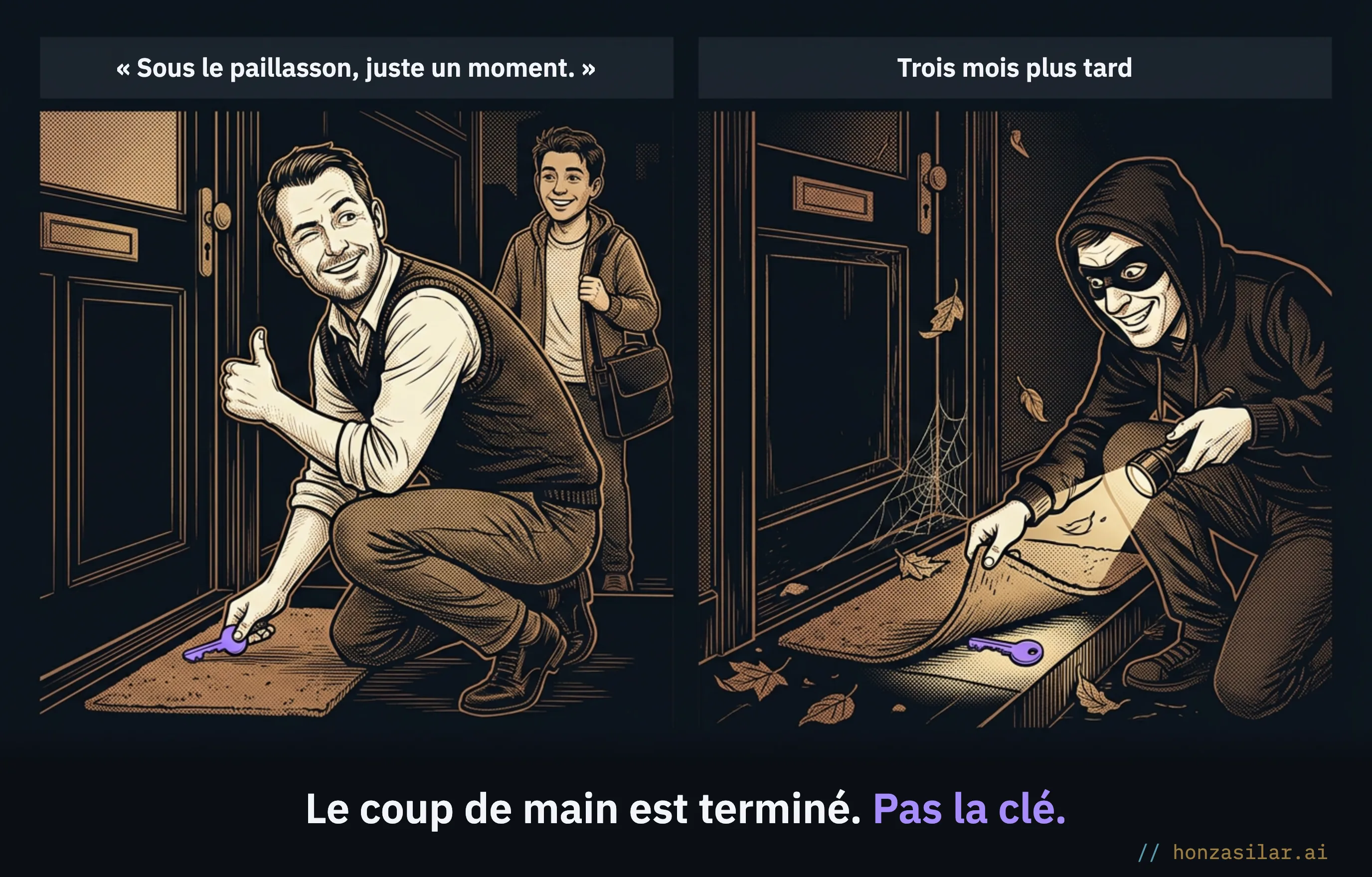
D’après le journaliste Geoff White, les attaquants sont entrés dans les systèmes de Sky Mavis grâce à une fausse offre d’emploi envoyée à l’un des ingénieurs ; l’entreprise elle-même n’a pas publié de détails [5]. L’autorisation oubliée leur a ensuite fourni la dernière signature qui leur manquait, la cinquième sur neuf. Le 23 mars 2022, ils sont repartis avec 625 millions de dollars en cryptomonnaies [4] [5].
Le coup de main a pris fin, l’autorisation est restée
- Novembre 2021Sky Mavis, éditrice du jeu Axie Infinity, demande à l’organisation communautaire Axie DAO de l’aider face à l’afflux de joueurs. Axie DAO l’autorise à signer certaines transactions à sa place.
- DécembreLe coup de main prend fin. Personne ne retire l’autorisation.
- Plus tardD’après le journaliste Geoff White, des attaquants entrent dans les systèmes de Sky Mavis grâce à une fausse offre d’emploi envoyée à l’un des ingénieurs.
- 23 mars 2022L’autorisation oubliée leur donne la dernière signature manquante, la cinquième sur neuf. Ils emportent 625 millions de dollars en cryptomonnaies.
Un accès de travail tout à fait ordinaire peut lui aussi rester ouvert indéfiniment. Un ancien employé de Cash App, aux États-Unis, avait dans son travail un accès normal aux rapports de l’entreprise sur ses clients. En décembre 2021, alors qu’il ne travaillait plus pour elle, il les a téléchargés sans autorisation. La maison mère, Block, a dû prévenir environ 8,2 millions de clients, actuels et anciens [6].
Qui y a laissé des plumes, et qui a tenu bon#
Le cabinet comptable, le lycée, Sky Mavis et Cash App ont tous payé pour un accès resté ouvert après la fin de la collaboration. Les trois premiers ont un autre point commun : l’attaquant est passé par un mot de passe ou une autorisation que l’entreprise avait oubliés, ou dont elle ignorait l’existence.
C’est le vendeur de voitures texan qui s’en est remis le plus vite. Ce que le coupable avait fait en cinq jours n’a pas pu être réparé, mais dès que la direction a changé les mots de passe de tous les salariés, les attaques ont cessé. La police a ensuite retrouvé l’auteur grâce aux journaux de connexion de l’éditeur du système [2]. Si le garage avait changé les mots de passe le jour même du licenciement de Ramos-Lopez, il n’y aurait eu personne à rechercher.
Lisa Forte, spécialiste des menaces internes, donne deux conseils dans l’épisode consacré à Marq. Inutile de surveiller tout le monde en permanence, mais redoublez d’attention au moment critique : une démission ou un licenciement. Et dites ouvertement à vos équipes que vous procédez ainsi [1].
Une entreprise reste en général sereine quand chacun a son propre compte et que les mots de passe partagés sont rangés au même endroit. Au moment d’un départ, elle sait précisément ce qu’il faut bloquer et ce qu’il faut changer. Je n’ai pas de statistique là-dessus, mais dans les trois pièges, cela aurait barré la route à l’attaquant.
Une liste des accès et une procédure pour chaque départ#
Pour ne plus oublier de clé, appliquez cinq principes :
- Une liste des accès dans un seul tableau. Pour chaque service : qui y a accès, avec son propre compte ou un mot de passe partagé, et qui retire l’accès.
- Un compte par personne. Vous pouvez alors bloquer une personne sans changer le mot de passe de tous les autres.
- Les mots de passe partagés uniquement dans un gestionnaire de mots de passe. Quand un compte doit être partagé, par exemple le profil de l’entreprise sur un réseau social, son mot de passe va dans un coffre partagé. J’utilise moi-même 1Password, qui affiche pour chaque personne les coffres auxquels elle avait accès [7].
- Seulement les droits nécessaires. La graphiste n’a pas besoin de la facturation, et le comptable n’a que faire de l’administration du site.
- Un accès temporaire avec une date de fin. Tout ce qui est accordé « pour un temps » reçoit une date de fin.
Le moindre privilège (least privilege)
La règle selon laquelle chacun reçoit uniquement l’accès dont il a besoin pour son travail. Moins une personne a de clés, moins vous en changez à son départ. Et si on lui vole son compte, l’attaquant ouvre moins de portes.
L’offre entreprise de 1Password coûte 24,95 $ par mois pour une équipe de dix personnes au plus ; au-delà, les entreprises paient 8,99 $ par personne et par mois, dans les deux cas avec paiement annuel (tarifs au 11 novembre 2026) [12]. La procédure ci-dessous fonctionne cependant avec n’importe quel gestionnaire de mots de passe qui sait gérer des coffres partagés.
Dans la liste des accès, mettez aussi les connexions qui travaillent pour vous : automatisations dans Make ou Zapier, assistant IA branché sur la messagerie, clés d’API de toutes sortes. Si c’est le collaborateur sur le départ qui les a créées, elles tournent souvent sous son compte et avec ses droits. Ce que ces passerelles voient, je l’ai détaillé dans un article à part sur le chemin que prennent les données dans les outils d’IA.
À quoi peut ressembler une liste des accès
| Service | Qui a accès | Type de connexion | Qui retire l’accès |
|---|---|---|---|
| Messagerie de l’entreprise | dirigeant, assistante | comptes individuels | dirigeant |
| Banque en ligne | dirigeant, comptable externe | accès individuels | dirigeant, via la banque |
| Profil Instagram | assistante, agence | mot de passe partagé dans le coffre | dirigeant |
| Administration du site | webdesigner | compte individuel jusqu’au 31 mars | dirigeant |
| Automatisations dans Make | assistante | sous son compte | dirigeant (les transfère à son nom) |
Le test du dernier départ
Pensez à la dernière personne avec qui vous avez cessé de travailler. Savez-vous, sans chercher, à quels services elle avait accès ? Avez-vous changé après son départ les mots de passe de la messagerie, de la banque et des réseaux sociaux ? A-t-elle disparu de la liste des utilisateurs de tous vos outils, automatisations comprises ? Si vous avez répondu non ou je ne sais pas au moins une fois, elle a sans doute encore une de vos clés en poche.
Quand quelqu’un s’en va : la procédure pas à pas#
La première fois, dresser la liste des accès vous prendra une à deux heures ; chaque départ suivant demande ensuite environ une heure. Il y a deux procédures. La première s’adresse aux entreprises qui ont leur messagerie sur Google Workspace ou Microsoft 365 et gèrent les utilisateurs dans une console d’administration. La seconde convient quand vous partagez avec votre assistante ou un collègue un simple compte Google. Les deux sont à jour en novembre 2026. J’indique les menus sous leur nom anglais, tel qu’il figure dans l’aide en anglais de Google, de Microsoft et de 1Password ; dans une interface en français, vous les verrez traduits.
Entreprise sous Google Workspace ou Microsoft 365
- Repérez dans la liste tout ce à quoi votre collaborateur avait accès. Si vous n’avez pas encore de liste, faites-la maintenant, au moins pour la messagerie, la banque, le nom de domaine, le site, la comptabilité, les réseaux sociaux, les comptes publicitaires et les automatisations. C’est fait quand vous savez, pour chaque service, s’il en avait une clé.
- Faites-vous remettre ce qui appartient à l’entreprise. Documents, dossiers en cours et mots de passe professionnels : tout doit être transféré avant que vous fermiez son compte. Dans 1Password, demandez-lui de déplacer les éléments professionnels de son coffre personnel vers un coffre partagé. 1Password conseille de ne pas supprimer son compte tant que ce coffre n’est pas vide, car à la suppression du compte, les éléments disparaissent définitivement [7]. C’est fait quand vous avez en main tout ce dont vous aurez besoin.
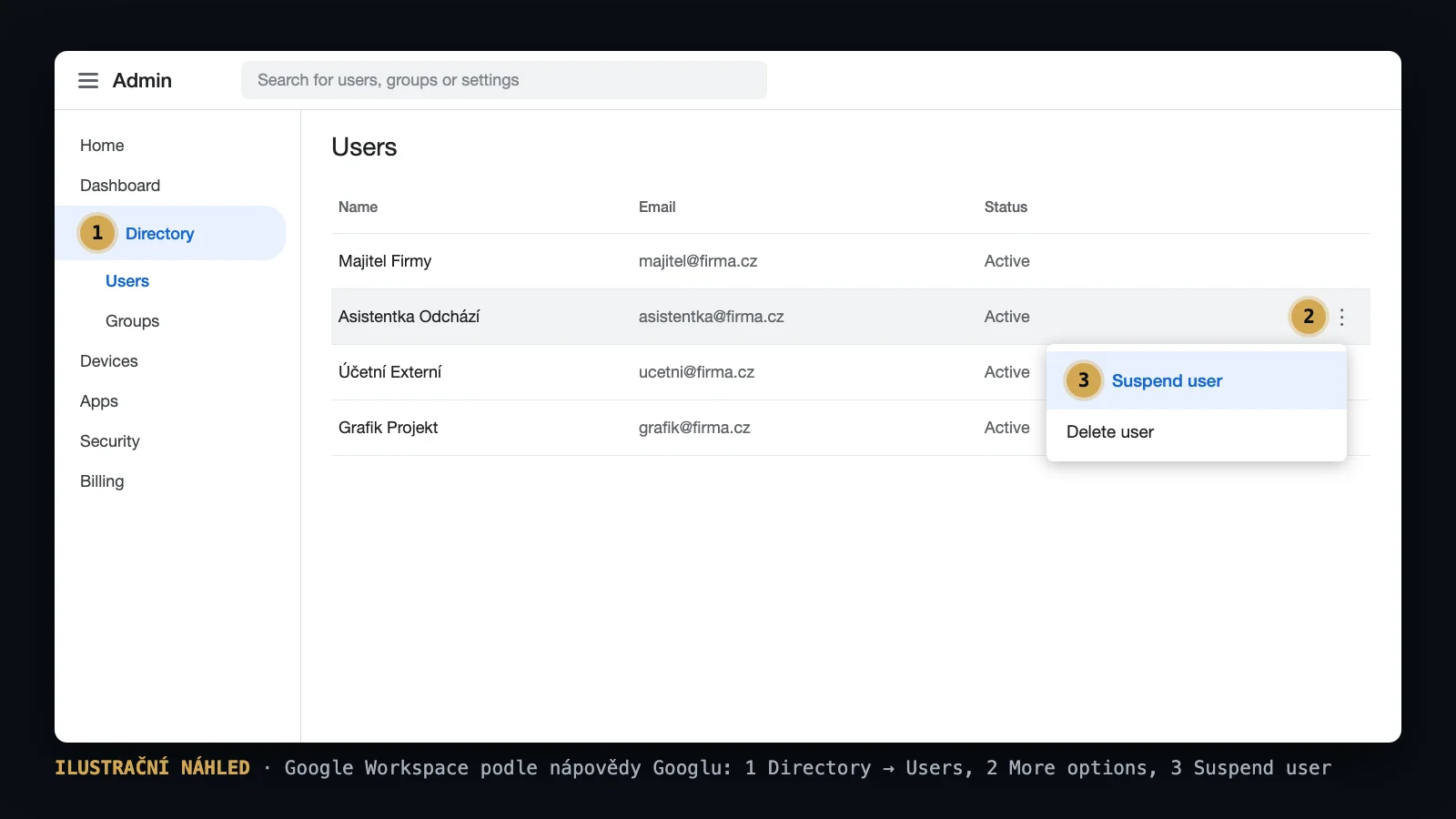
- Dans Google Workspace, suspendez le compte. Dans la console d’administration, ouvrez le menu Directory → Users, survolez le nom avec la souris et cliquez sur More options, à droite, puis sur Suspend user [8]. La suspension n’efface rien, elle bloque seulement la connexion, et Google précise qu’elle déconnecte en même temps l’utilisateur de ses navigateurs et de ses téléphones [13]. C’est fait quand il ne peut plus se connecter avec son identifiant et son mot de passe, même depuis son téléphone.
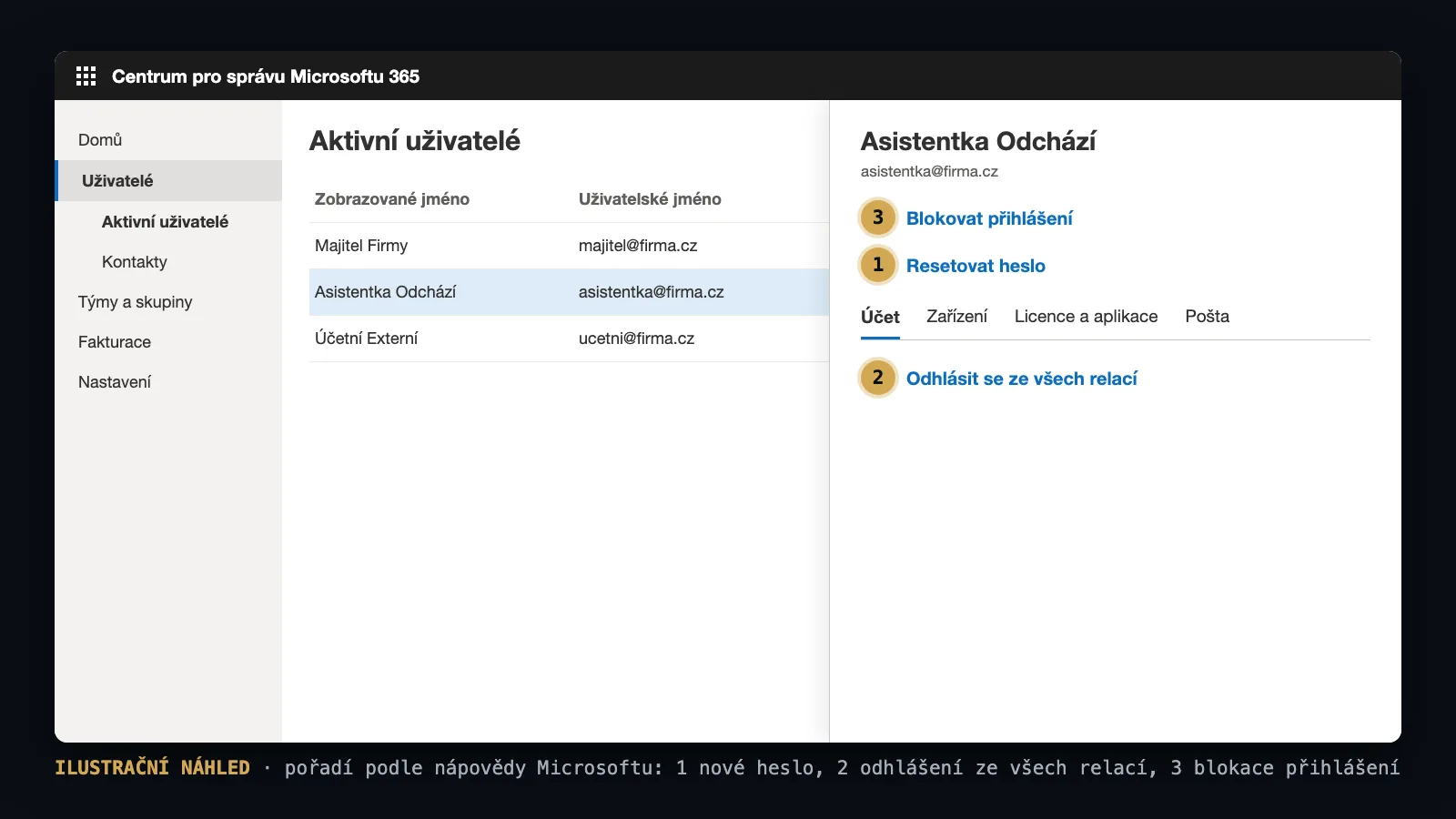
- Dans Microsoft 365, changez le mot de passe, déconnectez l’utilisateur, puis bloquez son compte. Dans le centre d’administration, allez dans Users → Active users, sélectionnez le nom et choisissez Reset password. Ensuite, toujours pour cet utilisateur, cliquez dans l’onglet Account sur Sign out of all sessions. Enfin, choisissez Block sign-in à côté du nom, cochez Block this user from signing in et cliquez sur Save changes [9]. Cet ordre n’a rien d’un hasard : Microsoft prévient que le blocage peut mettre jusqu’à 24 heures à s’appliquer, alors que le nouveau mot de passe s’applique immédiatement [9]. C’est fait quand il ne peut plus se connecter, même depuis son téléphone.
- Récupérez sa messagerie et ses fichiers. Dans Google Workspace, le super administrateur (super admin) peut transférer les fichiers Drive et l’agenda principal à un collègue au moment même où il supprime le compte ; les autres administrateurs doivent le faire avant. Transférez toujours les agendas secondaires à l’avance, car ils disparaissent avec le compte [14]. Dans Microsoft 365, vous pouvez convertir la boîte aux lettres en boîte partagée. Tous les e-mails et l’agenda y restent, et jusqu’à 50 Go, vous ne payez pas de licence pour elle [15]. Si les nouveaux e-mails vous suffisent, ouvrez l’onglet Mail à côté du nom, choisissez Manage email forwarding, cochez Forward all emails sent to this mailbox, saisissez l’adresse d’un collègue et cliquez sur Save changes [15]. Ne supprimez pas le compte ensuite : d’après Microsoft, le transfert comme la boîte partagée en dépendent [15]. Les fichiers OneDrive se trouvent sur la page de l’utilisateur, dans l’onglet OneDrive, sous le lien Create link to files, et vous les déplacez chez vous [16]. C’est fait quand vous savez où arrive son courrier et où se trouvent ses fichiers.
- Suspendez son accès au gestionnaire de mots de passe. Sur la version web de 1Password, cliquez sur People dans la barre latérale, sélectionnez le nom et choisissez More Actions → Suspend [10]. La page de chaque membre affiche aussi les coffres auxquels il avait accès [7]. Avec l’offre 1Password Business, vous pouvez créer dans la section Reports un rapport d’utilisation (Create usage report) : il montre les éléments qu’il a ouverts au cours des 12 derniers mois, et vous savez par quels mots de passe commencer [17]. C’est fait quand la liste des coffres est notée et l’accès suspendu.
- Changez chaque mot de passe partagé qu’il connaissait. Reprenez les coffres de l’étape précédente et remplacez les mots de passe un par un. Pour une personne des groupes Owners ou Administrators, 1Password recommande de partir du principe qu’elle a vu tous les mots de passe des coffres qu’elle gérait [7]. Commencez par la messagerie, la banque, le nom de domaine et les réseaux sociaux. C’est fait quand il ne reste dans les coffres partagés aucun mot de passe qu’il connaissait.
- Passez en revue le reste de la liste. Administration du site, CRM, comptabilité, comptes publicitaires, banque, registraire du nom de domaine, prestataire de paiement : retirez-le partout de la liste des utilisateurs. Le registraire mérite le plus d’attention, car le domaine permet aussi de rediriger la messagerie, comme je l’explique à propos du déménagement d’un domaine. Les automatisations et connexions qu’il a créées, transférez-les à votre nom ou désactivez-les. C’est fait quand il ne reste aucune ligne à son nom dans la liste.
- Une fois tout récupéré, arrêtez de payer pour le compte. Google facture un compte suspendu comme un compte actif : supprimez-le donc via More options → Delete user [8] [14]. À ce moment-là, le super administrateur choisit Transfer et désigne qui récupère les données. Google permet encore de restaurer un utilisateur supprimé pendant 20 jours. Sur un abonnement annuel, la facture ne baisse pas pour autant, mais vous pouvez attribuer la licence libérée à quelqu’un d’autre [14]. Dans Microsoft 365, ouvrez l’onglet Licenses and Apps à côté du nom, décochez les licences et cliquez sur Save changes. Microsoft conserve ensuite les données 30 jours, puis les supprime définitivement, sauf les documents stockés sur SharePoint [18]. C’est fait quand vous ne payez plus pour la personne partie et que ses données sont chez vous.
- Donnez d’emblée une date de fin aux accès des prochains prestataires. Sur Google Drive, avec un compte professionnel, vous pouvez fixer la date où un partage s’arrête : dans le menu Share, cliquez sur la flèche à côté du nom, choisissez Add expiration et sélectionnez une date à moins d’un an [11]. Ailleurs, notez la date de fin dans la liste des accès. C’est fait quand vous connaissez, pour chaque accès temporaire, le jour où il prend fin.
Un compte Google partagé, sans console d’administration
Beaucoup d’indépendants n’ont pas Workspace et partagent avec leur assistante un simple compte Google, par exemple le Gmail de l’entreprise. Ici, pas de suspension possible. Il reste à changer ce que la personne connaissait et à la déconnecter partout où elle est restée connectée.
- Changez le mot de passe. Ouvrez votre compte Google, cliquez en haut à gauche sur Security & sign-in, puis, dans la section How you sign in to Google, sur Password ; saisissez le nouveau et choisissez Change password [19]. Google vous déconnecte alors de tous les appareils, sauf ceux qui vous servent à valider vos connexions, les appareils connectés de la maison et certains appareils dotés d’applis auxquelles vous avez donné accès au compte [19]. C’est fait quand personne d’autre que vous ne connaît le nouveau mot de passe.
- Déconnectez les appareils que vous ne connaissez pas. Sur la même page, dans la section Your devices, cliquez sur Manage all devices, sélectionnez l’appareil et choisissez Sign out [20]. C’est fait quand il ne reste dans la liste que vos propres appareils.
- Vérifiez le transfert. Dans Gmail sur ordinateur, cliquez en haut à droite sur Settings → See all settings et ouvrez l’onglet Forwarding and POP/IMAP. Si vous y trouvez une adresse que vous ne connaissez pas, cliquez sur Disable forwarding, puis en bas sur Save Changes [21]. C’est fait quand votre courrier ne part vers aucune adresse inconnue.
- Retirez les délégués. Dans l’onglet Accounts and Import, cherchez la section Grant access to your account et cliquez sur delete à côté de l’adresse qui n’a rien à y faire [22]. C’est fait quand plus personne ayant quitté l’entreprise n’a accès à la boîte.
- Passez en revue les applis qu’elle a connectées au compte. Les applis qui ont accès au compte ont reçu leur propre autorisation, sans passer par le mot de passe [23], et Google précise que certaines restent connectées même après son changement [19]. Sur la page Third-party apps & services de votre compte Google, retirez tout ce que vous ne connaissez pas ou n’utilisez pas [23]. C’est fait quand vous savez, pour chaque appli connectée, qui l’utilise et à quoi elle sert.
Si vous travaillez avec Claude ou un autre assistant dans une boîte partagée, un départ vous donne un souci de plus. Dans l’article sur la messagerie d’entreprise avec Claude, je passe en revue ce qu’il faut trancher à l’avance dans une telle boîte. Et si vos collaborateurs relient vos services via Make ou n8n, vous trouverez une comparaison de ces outils dans mon panorama des outils d’automatisation.
Six règles pour les accès dans l’entreprise#
- Chaque personne a son propre compte, et les mots de passe partagés ne se trouvent que dans le gestionnaire de mots de passe.
- Vos accès sont recensés dans un seul tableau, automatisations et assistants IA compris.
- Vous vous faites remettre les données avant de bloquer le compte.
- Vous bloquez le compte à l’heure où la collaboration se termine.
- Vous changez chaque mot de passe partagé que la personne connaissait, en commençant par la messagerie, la banque et le nom de domaine.
- Tout accès temporaire reçoit une date de fin.
Marq a été condamné à 30 jours de prison (compte tenu de sa détention provisoire, il en a purgé 24) et à trois ans de mise à l’épreuve [1]. Le cabinet comptable, dont les clients envoyaient des photos de leurs cartes par e-mail, a payé pour l’erreur d’un autre. Pour le sauver, il aurait suffi qu’après le départ d’un administrateur, quelqu’un change un seul mot de passe partagé.
Je peux m’en charger avec vous
Des départs qui ne laissent aucune clé dans la nature
Je dresse avec vous la liste des accès, nous regroupons les mots de passe partagés dans un coffre, et je prépare la procédure de départ pour vos propres outils, pour que n’importe qui dans l’équipe puisse la suivre la prochaine fois. La sécurité, je m’y consacre en profondeur, sur mes propres systèmes comme chez mes clients, et je m’occuperai volontiers de la vôtre.
Sources#
- Marq, épisode 108 du podcast Darknet Diaries, 2022. Darknet Diaries
- Kevin Poulsen : Hacker Disables More Than 100 Cars Remotely. Wired, 17 mars 2010. Wired
- Adam, épisode 113 du podcast Darknet Diaries, 2022. Darknet Diaries
- CyberScoop et The Verge sur le vol du pont Ronin, 29 mars 2022 (ils citent la déclaration du réseau Ronin). CyberScoop, The Verge
- Tornado, épisode 147 du podcast Darknet Diaries, 2024. Darknet Diaries
- Block, Inc. : Form 8-K, Item 8.01, 4 avril 2022. SEC
- 1Password Support : Offboard a team member. 1Password
- Google Workspace Admin Help : Suspend a user temporarily. Google
- Microsoft Learn : empêcher les utilisateurs de se connecter et bloquer l’accès à Microsoft 365 (étape 1 du départ d’un employé, version tchèque). Microsoft
- 1Password Support : Add and remove team members. 1Password
- Aide Google Drive : partage et date de fin d’accès (version tchèque). Google
- 1Password : tarifs pour les entreprises, consultés le 11 novembre 2026. 1Password
- Google Workspace Admin Help : Sign a user out of a managed Google Account. Google
- Google Workspace Admin Help : Delete or remove a user. Google
- Microsoft Learn : étape 4, transférer les e-mails d’un ancien employé ou convertir sa boîte en boîte partagée (version tchèque). Microsoft
- Microsoft Learn : étape 5, donner à un autre employé l’accès aux données OneDrive et Outlook (version tchèque). Microsoft
- 1Password Support : Create reports (Usage report). 1Password
- Microsoft Learn : étape 6, retirer la licence d’un ancien employé (version tchèque). Microsoft
- Aide Compte Google : modifier ou réinitialiser votre mot de passe (version tchèque). Google
- Aide Compte Google : voir les appareils qui ont accès à votre compte (version tchèque). Google
- Aide Gmail : transférer automatiquement les messages vers un autre compte (version tchèque). Google
- Aide Gmail : déléguer l’accès à vos e-mails (version tchèque). Google
- Aide Compte Google : partager l’accès à vos données avec des applications tierces (version tchèque). Google
Questions fréquentes
Suffit-il de supprimer le compte d’un ancien collaborateur ?
Non. Supprimer le compte ne ferme que sa propre connexion. Les mots de passe partagés qu’il connaissait, les applis qu’il a connectées et ses accès chez les prestataires restent valables tant que vous ne les changez pas ou ne les retirez pas.
Qu’est-ce qu’une procédure de départ (offboarding) ?
Une liste écrite des étapes à suivre chaque fois que quelqu’un vous quitte : récupérer les données, bloquer les comptes, changer les mots de passe partagés et retirer les accès dans tous les services. Avec elle, plus rien ne dépend de ce qui vous revient en tête ce jour-là.
Quand couper les accès : le dernier jour ou après ?
À l’heure où la collaboration prend fin. Faites d’abord transférer les données que la personne doit vous remettre ; bloquer le compte ne prend ensuite que quelques minutes. En cas de départ conflictuel, mieux vaut avoir la procédure prête avant même l’entretien.
Faut-il changer les mots de passe après une séparation à l’amiable ?
Oui. Le mot de passe reste dans la tête, le téléphone et le navigateur de votre ancien collègue. Si quelqu’un lui vole son ordinateur ou pirate son compte, votre mot de passe ouvre aussi la porte à l’attaquant.
Comment faire avec les prestataires et les agences ?
Comme pour un salarié : un compte à leur nom plutôt qu’un mot de passe partagé, uniquement les droits nécessaires et, pour une mission temporaire, une date de fin d’accès. Sur Google Drive, avec un compte professionnel, vous pouvez fixer la fin du partage dans la fenêtre de partage elle-même.