Sicherheit
Passwort „admin“ ist eine offene Tür: Ihr Netz in einer Stunde absichern
Router, Drucker und Kameras mit Werkspasswort finden Angreifer in Minuten. So prüfen Sie Ihr Netz selbst: Passwort, Updates, UPnP und Gastnetzwerk.
 Honza Silar 20 Min. Lesezeit 11. 11. 2026
- Shodan
Inhalt des Artikels
- 01Die Festplatte, die die ganze Welt sehen konnte
- 02Drucker mit fremder Nachricht und ein Botnet aus Kameras
- 03Wen es traf und wem nichts passierte
- 04Eine Gewohnheit genügt: neues Gerät, neues Passwort
- 05VPN und Café-WLAN: zwei verbreitete Irrtümer
- 06Netz und smarte Geräte absichern, Schritt für Schritt
- 07Das sichere Netz in fünf Sätzen
- 08Quellen
- 09Häufige Fragen
Das nehmen Sie aus dem Artikel mit
Im Flur blinkt der Router vom Provider, im Besprechungsraum hängt ein Smart-TV. Nach der Lektüre wissen Sie, was davon für das ganze Internet sichtbar ist. Und absichern können Sie die Geräte in einer Stunde, auch wenn Sie kein IT-Profi sind.
- Sie erfahren, warum ein Werkspasswort nie ein Geheimnis bleibt.
- Sie sehen, wie Drucker auf der ganzen Welt von selbst die Nachricht eines Fremden ausdruckten.
- Eine Anleitung führt Sie Schritt für Schritt durch Router, WLAN und smarte Geräte.
- Und zum Schluss prüfen Sie von außen, was andere von Ihrem Netz sehen.
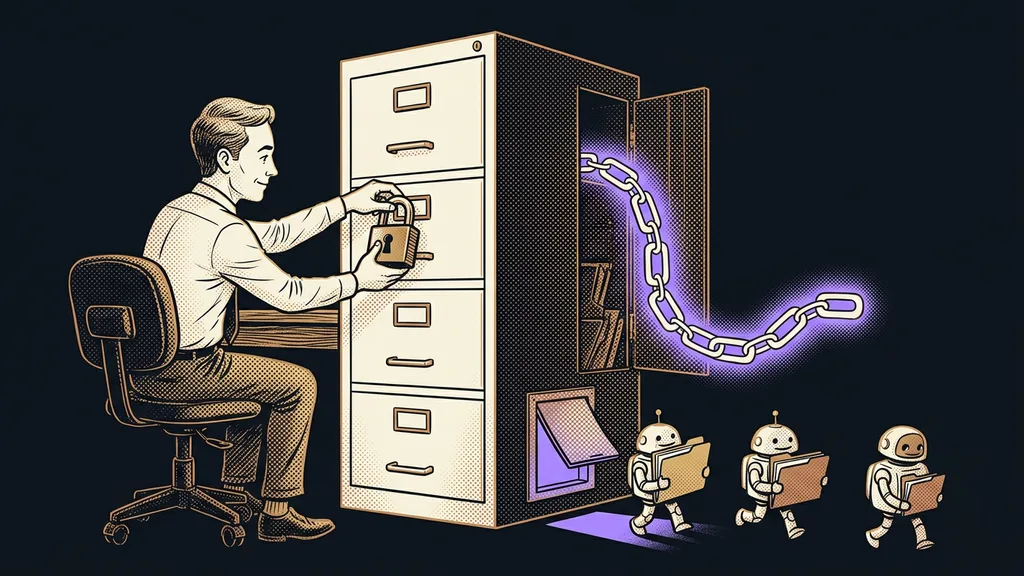
Im Jahr 2013 kaufte sich der amerikanische Sicherheitsexperte Kyle Lovett für zu Hause einen neuen Asus-Router für etwas über 300 Dollar. Beim Einrichten fielen ihm zwei Dinge auf. Benutzername und Passwort lauteten ab Werk „admin“, und der Router forderte ihn nie auf, sie zu ändern. Und als er eine externe Festplatte anschloss und die Dateifreigabe einschaltete, stellte er fest, dass jeder im Internet seine Fotos und Dokumente ohne Passwort ansehen konnte [1].
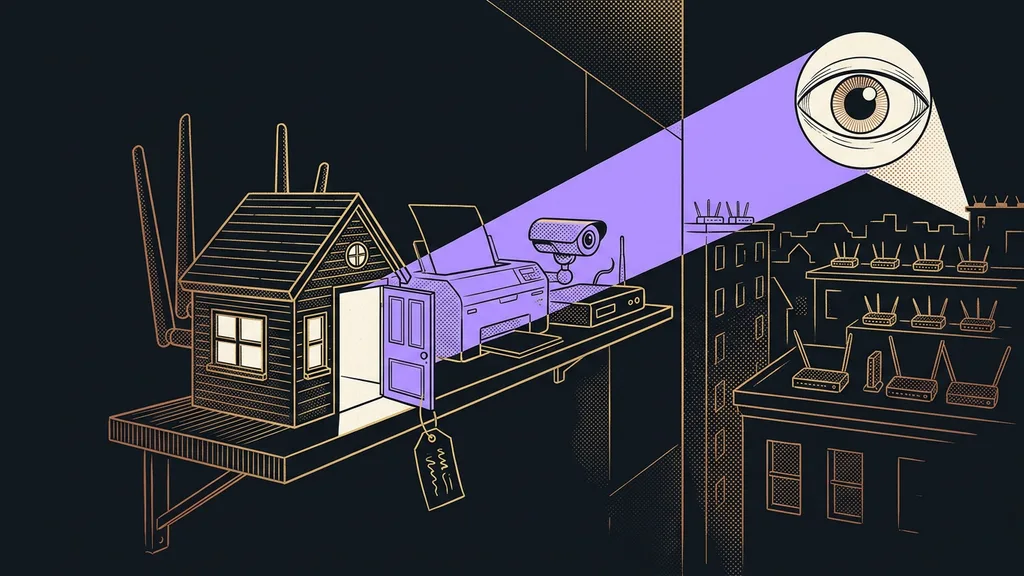
Solche Kästen hat ein kleines Unternehmen im Büro mehr, als es glaubt: der Router vom Provider im Flur, der Drucker auf dem Gang, die Kamera über dem Eingang, der Smart-TV im Besprechungsraum. Jedes dieser Geräte ist ein kleiner Computer mit Werkspasswort, den niemand aktualisiert und der im selben Netz hängt wie die Notebooks mit den Rechnungen und den personenbezogenen Daten der Kunden. Und weil ein kleines Unternehmen meist keine IT-Abteilung hat, schaut niemand nach ihnen.
Absichern können Sie die Geräte ohne IT-Fachmann und ohne teures Tool. Dafür genügen eine Stunde in der Verwaltungsoberfläche des Routers und ein Blick von außen auf das eigene Netz. Vorher aber ein paar Geschichten, die zeigen, was dabei auf dem Spiel steht.
Die Festplatte, die die ganze Welt sehen konnte#
Shodan ist eine Suchmaschine, die ständig das Internet durchkämmt und notiert, was wo läuft. Kyle ermittelte damit, dass mindestens 50.000 Menschen eine genauso offene Festplatte hatten. Ab Februar schrieb er dem Hersteller, zuerst anonym, dann unter seinem Namen. Asus behob einen Teil der Fehler. Die offene Freigabe der Festplatte blieb aber noch im August und September bestehen [1].
Inzwischen wussten auch andere von der Lücke. Eine unbekannte Gruppe durchsuchte das Internet, fand über zehntausend solcher Router und legte auf jede Festplatte eine Textdatei mit einer Warnung: „Ihr Router und Ihre Dokumente sind für jeden auf der Welt lesbar. Schalten Sie die Freigabe sofort ab.“ [1]
Nach Angaben der US-Verbraucherschutzbehörde FTC verschafften sich Angreifer im Februar 2014 Zugriff auf Festplatten, die bei mehr als 12.900 Asus-Kunden an Router angeschlossen waren. In der Klage steht außerdem, dass jeder Router ab Werk denselben Benutzernamen und dasselbe Passwort „admin“ hatte und dass das Update-Tool oft die neueste Version meldete, obwohl schon ein Patch verfügbar war [2].
Router mit Passwort „admin“: vom Kauf bis zum Vergleich mit der FTC
- 2013Kyle Lovett kauft einen Asus-Router. Benutzername und Passwort ab Werk lauten „admin“. Schließt er eine Festplatte an und schaltet die Freigabe ein, sieht jeder im Internet seine Dateien ohne Passwort.
- In der ZwischenzeitEine unbekannte Gruppe findet über zehntausend solcher Router und legt auf jede Festplatte eine Warnung, der Besitzer solle die Freigabe sofort abschalten.
- Februar 2014Laut FTC verschaffen sich Angreifer Zugriff auf Festplatten an den Routern von mehr als 12.900 Asus-Kunden.
- Februar 2016Asus lässt sich auf einen Vergleich mit der FTC ein. Nach der vorgeschlagenen Anordnung muss das Unternehmen zwanzig Jahre lang ein Sicherheitsprogramm unterhalten, das unabhängige Prüfer überwachen.
- Dreieinhalb Jahre nach der AffäreKyle sieht auf Shodan noch immer zwei- bis dreitausend Router mit alter Firmware und einer Festplatte, die für die ganze Welt offen ist.
Werkspasswort (default password)
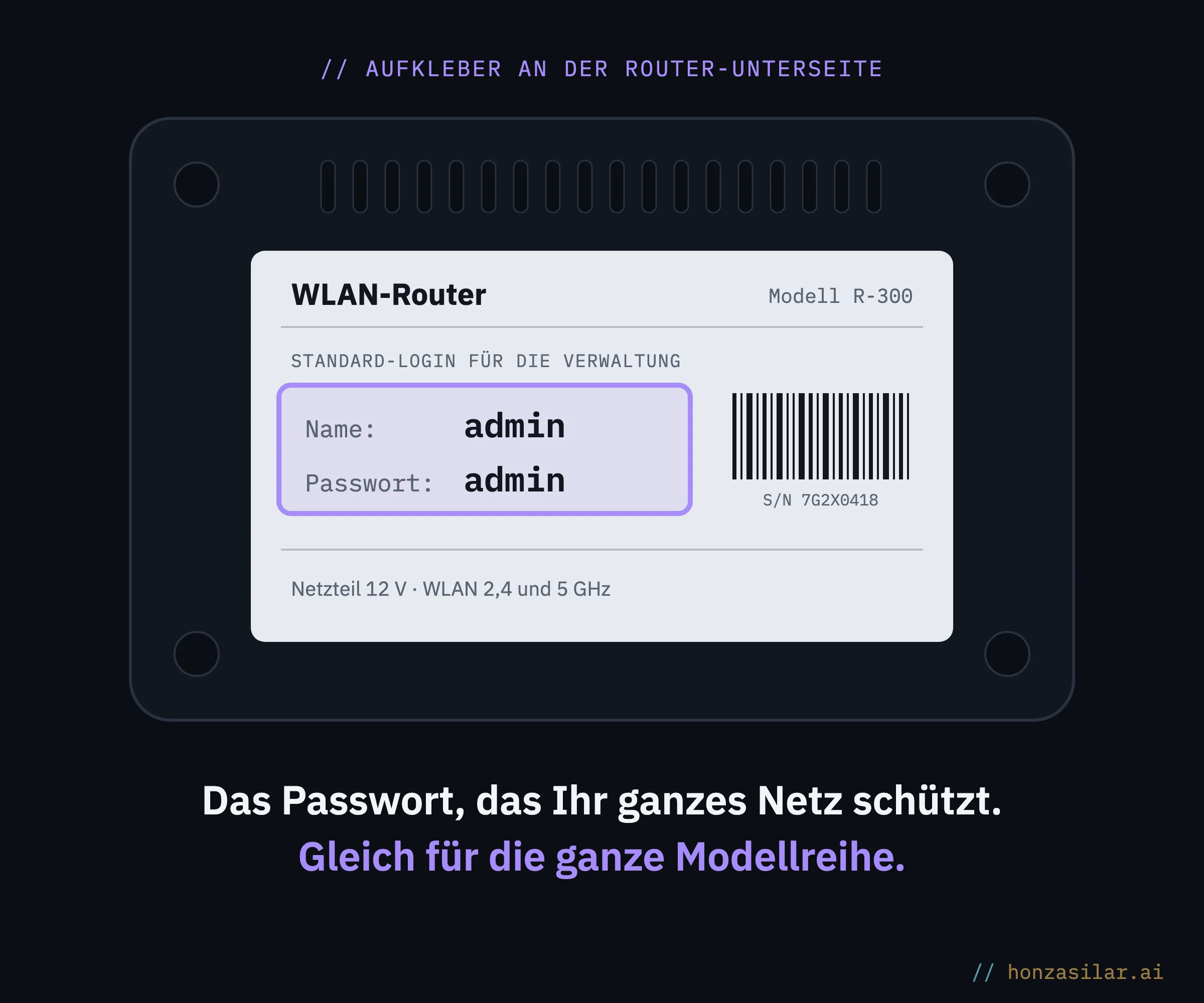
Das Passwort, mit dem ein Gerät ab Werk ausgeliefert wird. Bei vielen Routern, Kameras und Druckern ist es für die ganze Modellreihe gleich, und Listen davon kursieren frei im Internet. Schützen kann nur ein Passwort, das Sie nach dem Auspacken selbst festlegen.
Ein Werkspasswort ist kein Geheimnis. Angreifer probieren es als Erstes aus.
Drucker mit fremder Nachricht und ein Botnet aus Kameras#
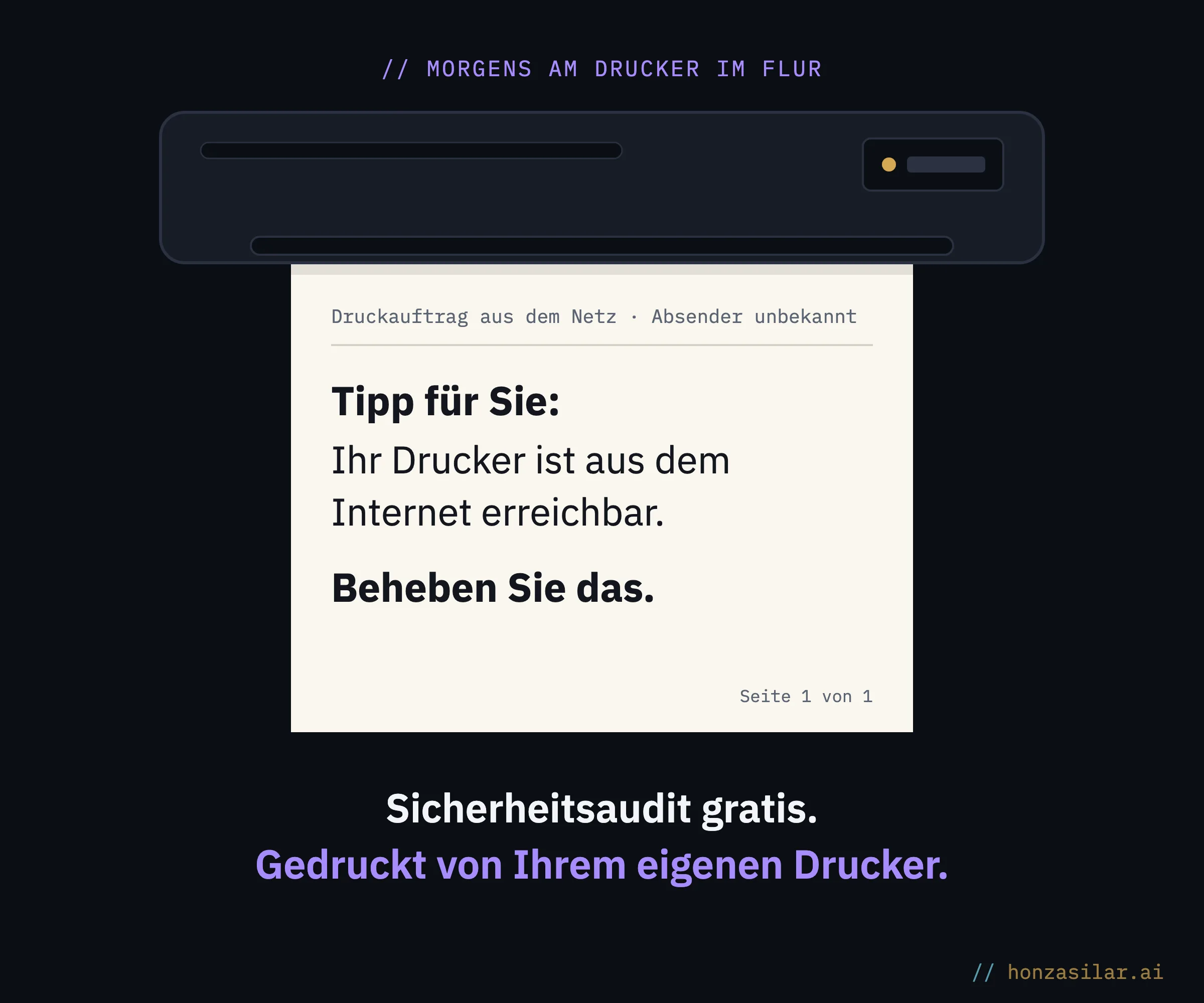
Ende November 2018 klickte sich ein Student, der sich Hacker Giraffe nennt, aus Langeweile durch Shodan und suchte Drucker, die aus dem Internet erreichbar sind. Er fand über 800.000. Am leichtesten ließ sich auf rund 50.000 davon drucken, weil sie Aufträge ohne jede Prüfung annahmen. Also schrieb er ein kurzes Programm und schickte allen ein Blatt mit einem Witz über YouTuber. Darunter stand: „Tipp für Sie: Ihr Drucker ist aus dem Internet erreichbar. Beheben Sie das.“ [3]
Innerhalb von etwa einem Tag druckten Drucker auf der ganzen Welt die Nachricht aus, einer sogar am Schalter einer Polizeiwache. Besonderes Wissen brauchte der Autor dafür nach eigener Aussage nicht, nur eine gewöhnliche Suche auf Shodan [3].
Danach waren Chromecasts an der Reihe, kleine Geräte von Google, die man an den Fernseher anschließt. Auf Shodan fand er rund 120.000 davon und spielte darauf ein Video ab, das die Leute aufforderte, ihr Netz abzusichern. Google sperrte ihm nach fünf bis zehn Minuten einen Weg. Hacker Giraffe wich auf einen anderen aus, und am Ende lief das Video auf rund 65.000 Fernsehern [3].
Warum waren Drucker und Chromecasts von überall auf der Welt erreichbar? Hinter den meisten steckte eine Router-Funktion namens UPnP. Jack Rhysider, der den Podcast Darknet Diaries moderiert, rät seinen Hörern nach dieser Geschichte, UPnP am heimischen Router zu prüfen, und sagt über sich: „Ich habe es komplett ausgeschaltet.“ [3]
UPnP (Universal Plug and Play)
Eine Router-Funktion, über die Drucker, Spielkonsolen oder TV-Boxen selbst einen Zugang aus dem Internet anfordern. Der Router öffnet ihn ohne Rückfrage. Das ist bequem. Nur weiß danach niemand, welche Zugänge offen sind. Die US-Behörde für Cybersicherheit CISA rät, UPnP abzuschalten, wenn Sie es nicht unbedingt brauchen [5].
Wie viele solcher Geräte im Internet hängen, hat schon 2012 ein anonymer Forscher gemessen, der nur vier Kombinationen aus Benutzername und Passwort ausprobierte [4]. Vier Jahre später nutzte das Schadprogramm Mirai dieselbe Schwachstelle aus. Es übernahm Hunderttausende Router und Kameras (eine solche Armee gekaperter Geräte nennt man Botnet) und überlastete damit im September 2016 den Sicherheitsblog von Brian Krebs. Der Angriff gehörte zu den größten, die bis dahin gemessen worden waren [5].
Dieselbe Schwachstelle, zwei Ausgänge: Carna und Mirai
Carna, 2012
Ein anonymer Forscher probierte nur vier Kombinationen aus Benutzername und Passwort, darunter „admin“ und „admin“ sowie „root“ ohne Passwort.
1,2 Millionen Geräte ließen ihn hinein.
Auf 420.000 davon spielte er ein kleines Programm auf und vermaß damit das ganze Internet.
Mirai, 2016
Das Schadprogramm probierte eine kurze Liste mit 62 Standardkombinationen aus Benutzername und Passwort.
Es übernahm Hunderttausende Geräte, vor allem Heimrouter, Netzwerkkameras und Videorekorder für Überwachungskameras.
Im September 2016 überlastete es damit den Blog von Brian Krebs, mit einem Angriff von über 620 Gigabit pro Sekunde.
Wen es traf und wem nichts passierte#
In all diesen Geschichten kam es darauf an, ob sich nach dem Auspacken jemand um das Gerät gekümmert hat.
Das Nachsehen hatten die Asus-Besitzer, die die Freigabe der Festplatte einschalteten und den Router danach in Ruhe ließen. Es gab zwar einen Patch, doch dreieinhalb Jahre nach der ganzen Affäre sah Kyle auf Shodan immer noch zwei- bis dreitausend Router mit alter Firmware und einer Festplatte, die für die ganze Welt offen war [1]. Wer sich auf die Schaltfläche für die Update-Prüfung verließ, dem meldete der Router laut FTC oft, alles sei in Ordnung [2].
Das Nachsehen hatte auch der Vater einer Sicherheitsforscherin, die sich im Podcast D3ada55 nennt. Er brachte billige TV-Boxen mit Tausenden illegal verbreiteter Sender und Filme nach Hause. Seitdem lief das Internet zu Hause langsamer. Als D3ada55 eine der Boxen untersuchte, stellte sie fest, dass das Gerät unablässig alles im Netz abtastete, bis andere Geräte aus dem Netz flogen, und mit Servern in China kommunizierte [6]. Das FBI warnte im Juni 2025, dass ähnliche Geräte mit vorinstallierter Schadsoftware das Botnetz BADBOX 2.0 mit Millionen infizierter Exemplare bilden [7].
Unbeschadet blieb D3ada55 selbst. Eine Box, die ihr nicht geheuer war, schloss sie bei sich in einem getrennten Netz hinter einer Firewall an. So erfuhr die Box nichts über ihr Heimnetz und konnte die übrigen Geräte nicht stören [6]. Denselben Schutz bieten die meisten aktuellen Router unter dem Namen Gastnetzwerk.
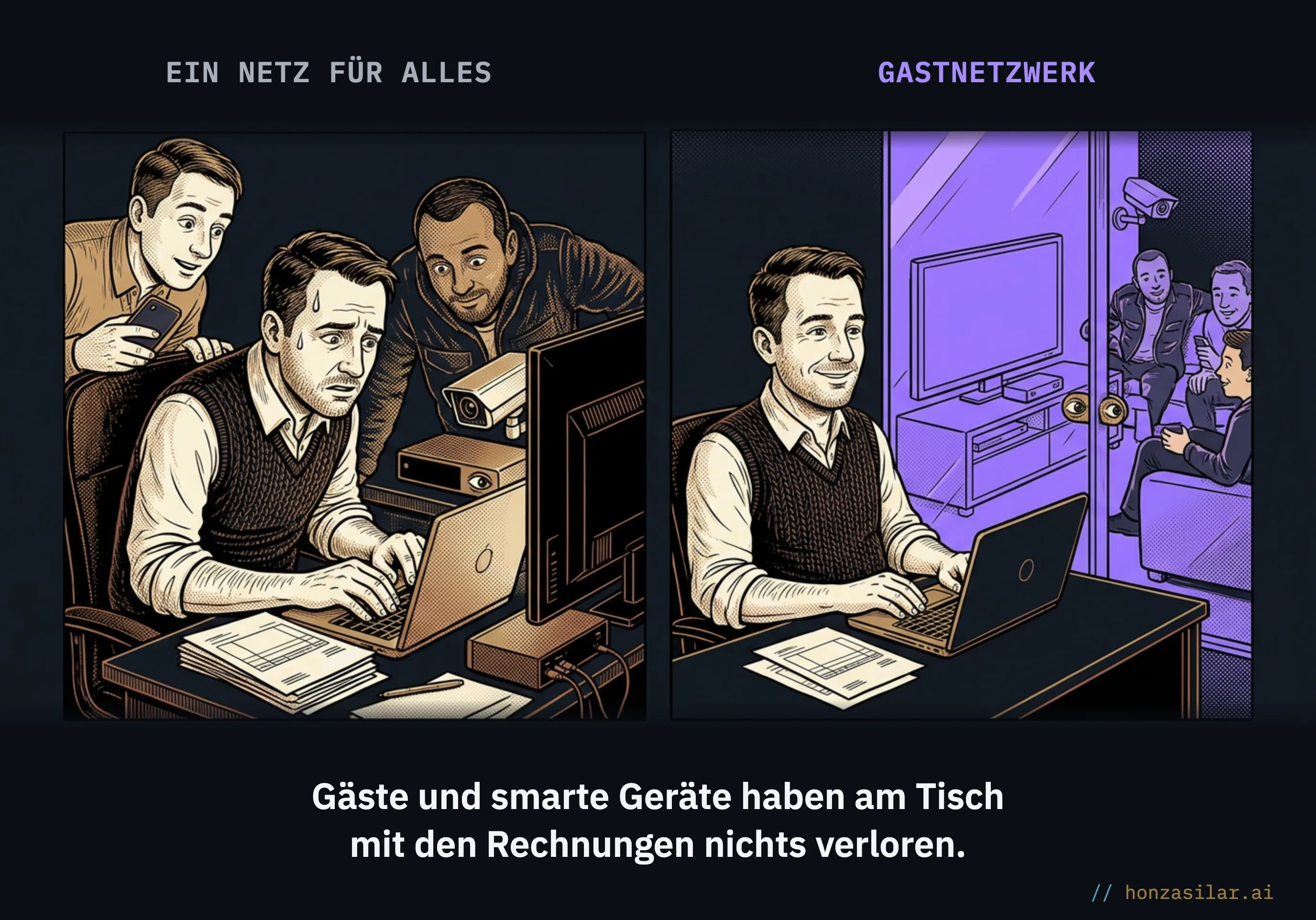
Kyle war allen voraus. Das Werkspasswort änderte er gleich beim Einrichten, und die offene Festplatte entdeckte er als Erster, weil er sich seine Adresse von außen ansah, so wie ein Angreifer sie sieht [1]. Und Drucker hinter einem Router mit abgeschaltetem UPnP landeten gar nicht erst in Shodan, weil der Router ihnen keinen Weg aus dem Internet öffnete. Zahlen dazu hat niemand veröffentlicht. Das ergibt sich aber aus dem Weg, auf dem die Drucker ins Internet gelangten.
Fünf Fragen zum Kasten im Flur
Antworten Sie nur mit Ja oder Nein. Kennen Sie das Passwort für die Verwaltung Ihres Routers, und unterscheidet es sich von dem auf dem Aufkleber? Ist im Router das automatische Update eingeschaltet? Haben Besucher und Smart-TV ein eigenes WLAN, getrennt von Ihren Computern? Ist UPnP abgeschaltet? Stammen alle smarten Geräte von einem Hersteller, den Sie kennen? Jedes Nein ist ein Schritt der Anleitung weiter unten.
Eine Gewohnheit genügt: neues Gerät, neues Passwort#
Für ein sicheres Heim- oder Büronetz brauchen Sie eine Gewohnheit und einen kostenlosen Blick von außen. Die Gewohnheit lautet: Jedes Gerät, das Sie ins Netz bringen, bekommt ein eigenes Passwort, eingeschaltete Updates und einen Platz im Gastnetzwerk, wenn es Ihre Computer nicht sehen muss.
Den Blick von außen übernimmt Shodan, dieselbe Suchmaschine, die Kyle und Hacker Giraffe benutzt haben. Sie geben auf der Seite die öffentliche Adresse Ihres Netzes ein und sehen, ob davon etwas nach außen sichtbar ist. Die einfache Suche nach einer Adresse funktioniert ohne Anmeldung und kostenlos (geprüft am 11. November 2026).
VPN und Café-WLAN: zwei verbreitete Irrtümer#
Rund ums Heimnetz kursieren zwei Ratschläge, die mehr beruhigen als schützen. Der erste lautet, ein VPN mache Sie unsichtbar. In Wirklichkeit verschlüsselt es nur den Weg von Ihrem Gerät zum VPN-Anbieter. Das Passwort „admin“ im Router verschwindet dadurch nicht, und Betrüger mit glaubwürdigen E-Mails hält ein VPN auch nicht auf. Außerdem weiß der VPN-Anbieter über Sie Bescheid: Der britische Hacker Daniel Kelley, bekannt aus dem Fall TalkTalk, verließ sich bei einer Erpressung allein auf ein VPN und glaubt selbst, dass ihn ausgerechnet dessen Anbieter verraten hat [8].
Der zweite Irrtum: Das WLAN im Café sei genauso sicher wie Ihr eigenes. Jack Rhysider gab nach der Folge über die SuperBox-Geräte zu, dass er sich mit solchen Netzen überhaupt nicht verbindet. Er stellt sich vor, der Café-Betreiber habe eine infizierte Box an den Fernseher angeschlossen, die jedes Gerät im Netz abklopft. Deshalb hat er einen eigenen Hotspot dabei [6]. Teilen Sie unterwegs am besten die Verbindung Ihres eigenen Handys.
Was Sie über das Heimnetz hören und was stimmt
Netz und smarte Geräte absichern, Schritt für Schritt#
Das Ganze dauert etwa eine Stunde. Ich zeige es an Asus-Routern, weil die erste Geschichte bei ihnen begann und Asus zu den Einstellungen eine offizielle Hilfe anbietet. Die Menüpunkte nenne ich so, wie sie in der englischen Oberfläche heißen. Die Anleitung entspricht dem Stand von November 2026. Bei anderen Marken suchen Sie nach ähnlich benannten Optionen; bei einem Router vom Provider fragen Sie zuerst den Provider.
Am Computer in der Weboberfläche
- Schreiben Sie auf, was in Ihrem Netz hängt. Gehen Sie Büro und Wohnung durch und notieren Sie Router, Drucker, Kameras, Fernseher, TV-Boxen, smarte Steckdosen und Lautsprecher. Erledigt, wenn Sie eine Liste haben und bei jedem Gerät den Hersteller kennen.
- Melden Sie sich in der Verwaltungsoberfläche des Routers an. Verbinden Sie den Computer per Kabel oder WLAN mit dem Router, öffnen Sie im Browser die Adresse www.asusrouter.com und melden Sie sich mit den Daten vom Aufkleber an der Unterseite des Routers an [9]. Links sehen Sie ein Menü mit Punkten wie „Guest Network“, „WAN“ oder „Administration“. Erledigt, wenn Sie angemeldet sind.
- Ändern Sie das Passwort für die Verwaltung. Klicken Sie im linken Menü auf „Administration“ und oben auf den Reiter „System“. Klicken Sie beim Login-Passwort auf „Change“, geben Sie das aktuelle Passwort ein, dann das neue, und speichern Sie mit „OK“. Bestätigen Sie noch einmal mit „OK“ und melden Sie sich mit dem neuen Passwort an. Auf dieselbe Weise ändern Sie auch den Benutzernamen, der ab Werk meist „admin“ lautet [9]. Asus empfiehlt ein Passwort mit mehr als zehn Zeichen und ohne Folgen wie 1234567890. Speichern Sie das neue Passwort im Passwortmanager: Haben Sie es vergessen, hilft nur das Zurücksetzen auf die Werkseinstellungen. Erledigt, wenn Sie sich mit dem neuen Passwort anmelden können.
- Schalten Sie automatische Updates ein. Klicken Sie auf „Administration → Firmware Upgrade“, schalten Sie das automatische Firmware-Update ein und legen Sie eine Uhrzeit fest, zu der niemand das Netz nutzt, etwa 3 Uhr nachts. Sobald der Hersteller eine neue Version veröffentlicht, aktualisiert sich der Router zu dieser Zeit selbst [10]. Schalten Sie den Router während des Updates nicht aus. Meldet er, dass er keine Verbindung zum Asus-Server bekommt, spielen Sie die Firmware nach derselben Hilfe von Hand auf. Erledigt, wenn das automatische Update eingeschaltet ist und der Router die neueste Version meldet.
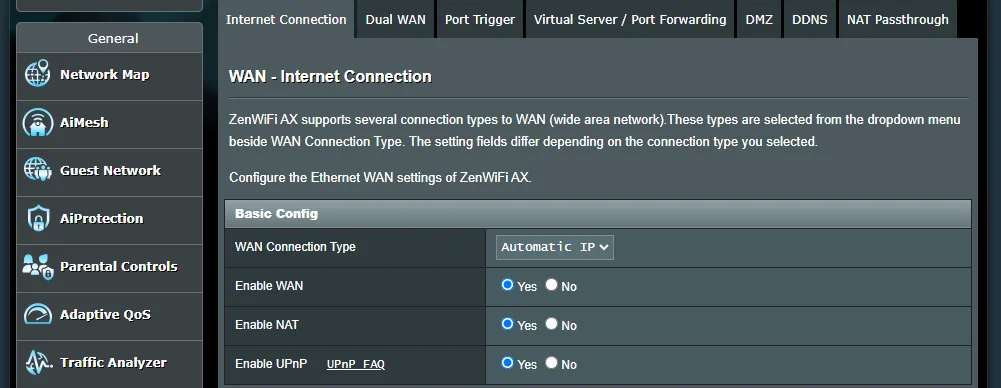
- Schalten Sie UPnP ab. Klicken Sie auf „WAN“ und oben auf den Reiter „Internet Connection“. Gleich im ersten Block steht die Zeile „Enable UPnP“. Wählen Sie „No“, scrollen Sie ans Ende der Seite und klicken Sie auf „Apply“ [11]. Erledigt, wenn nach dem Neuladen der Seite weiterhin „No“ ausgewählt ist. Hört danach etwas auf zu funktionieren, wissen Sie wenigstens, wo Sie suchen müssen.
- Geben Sie dem WLAN ein langes Passwort. Bei neuerer Firmware (ab Version 3.0.0.6.102_35404) klicken Sie auf „Network → Main Network Profile“, bei älterer auf „Wireless → General“ [12]. Klicken Sie in das Passwortfeld und tippen Sie ein neues ein. Der Router erlaubt bis zu 63 Zeichen. Sie können also ruhig einen ganzen Satz nehmen. Speichern Sie mit „Apply“. Geräte, die mit dem alten Passwort verbunden waren, müssen sich danach neu verbinden. Erledigt, wenn sich Ihre Geräte mit dem neuen Passwort verbinden.
- Richten Sie ein Gastnetzwerk ein. Klicken Sie im linken Menü auf „Guest Network“ und wählen Sie ein Frequenzband, etwa 2,4 GHz. Netzwerkname und Passwort werden automatisch erzeugt. Speichern Sie sie mit „Apply“. Die Option „Access Intranet“ lassen Sie ausgeschaltet, wie sie ab Werk ist. Dann kommen die Geräte der Gäste nicht an die übrigen Geräte in Ihrem Netz heran, zum Beispiel an freigegebene Ordner oder eine Netzwerkfestplatte. Das gilt im normalen Router-Modus. Bringen Sie die Geräte von Besuchern, Smart-TV, TV-Boxen und Kameras ins Gastnetzwerk. Erledigt, wenn auf der Liste aus dem ersten Schritt bei jedem Gerät steht, in welchem Netz es ist.
Am Handy in der App ASUS Router
Die meisten Schritte erledigen Sie auch in der App ASUS Router für Android und iPhone. Für das Firmware-Update empfiehlt Asus die App sogar [10]. Das Hauptmenü finden Sie rechts unten unter dem Symbol „Settings“.
- Bereiten Sie die App vor. Installieren Sie ASUS Router aus Google Play oder dem App Store und prüfen Sie, ob Sie die neueste Version haben [13]. Erledigt, wenn Sie Ihren Router in der App sehen.
- Passwort für die Verwaltung. Tippen Sie auf „Settings → System Settings → Router Login Configuration → Edit“. Geben Sie das aktuelle Passwort ein, dann den neuen Benutzernamen und das neue Passwort, und speichern Sie mit „Apply“ [9].
- Updates. Tippen Sie auf „Settings → Firmware Upgrade“ und wählen Sie „Check Firmware Version“. Ist eine neue Version verfügbar, tippen Sie auf „Update“ (auf Android „Upgrade Now“) und bestätigen auf dem iPhone mit „OK“. Laut der Asus-Hilfe dauert das etwa drei Minuten. Danach starten die Geräte von selbst neu [15].
- WLAN-Passwort. Bei neuerer Firmware tippen Sie auf „Settings → Network → Main Network Profile“, bei älterer auf „Settings → WiFi → Wireless Settings → Network Settings“. Tippen Sie auf Netzwerkname und Passwort, ändern Sie beides und speichern Sie mit „Apply“ [12].
- Gastnetzwerk. Tippen Sie auf „Settings → WiFi → Wireless Settings → Guest Network“, dann auf das Plus, und wählen Sie ein Frequenzband. Legen Sie Name, Passwort und bei Bedarf die Laufzeit des Netzes fest und speichern Sie mit „OK“ [13].
UPnP schalten Sie am Computer nach Schritt 5 weiter oben ab. Erledigt, wenn das Handy denselben Stand zeigt wie nach den Schritten 3, 4, 6 und 7 am Computer.
Drucker, Kamera und andere Geräte
Der Router ist nur eine Tür. Jedes smarte Gerät hat eigene Einstellungen und oft auch ein eigenes Werkspasswort. Die Menüs unterscheiden sich je nach Hersteller, doch der Ablauf ist jedes Mal derselbe:
- Finden Sie heraus, wo sich das Gerät einrichten lässt. Drucker und Kameras haben ihre Verwaltung meist unter einer Adresse in Ihrem Netz, die Sie in der Anleitung oder in der App des Herstellers finden. Smarte Steckdosen und Lautsprecher steuern Sie nur über die App. Erledigt, wenn Sie das bei jedem Gerät auf der Liste notiert haben.
- Ändern Sie das Werkspasswort. Wo das Gerät einen Benutzernamen und ein Passwort hat, legen Sie eigene fest und speichern Sie sie im Passwortmanager. Erledigt, wenn sich bei keinem Gerät mehr die Daten vom Aufkleber oder aus der Anleitung verwenden lassen.
- Schalten Sie Updates ein und alles ab, was Sie nicht nutzen. Bietet das Gerät automatische Updates an, schalten Sie sie ein. Den Zugriff aus dem Internet und die Freigabe über die Cloud des Herstellers lassen Sie ausgeschaltet, es sei denn, Sie brauchen sie tatsächlich. Erledigt, wenn Sie bei jedem Gerät wissen, wie es aktualisiert wird.
- Führen Sie eine Regel für neue Geräte ein. Bevor Sie ein smartes Gerät kaufen, prüfen Sie, ob der Hersteller Updates herausbringt. Das FBI warnt vor TV-Boxen unbekannter Marken, die Inhalte gratis versprechen und Apps außerhalb des offiziellen Stores verlangen [7]. Erledigt, wenn jedes neue Gerät noch am Tag des Anschließens diese Schritte durchläuft und ins Gastnetzwerk kommt.
Der Blick von außen
- Finden Sie die öffentliche Adresse heraus. Öffnen Sie auf einem Computer im Büronetz eine Seite, die Ihre IP-Adresse anzeigt, etwa mojeip.cz, und notieren Sie die öffentliche IP-Adresse. Ein Handy mit mobilen Daten zeigt Ihnen dort nur die Adresse Ihres Mobilfunkanbieters.
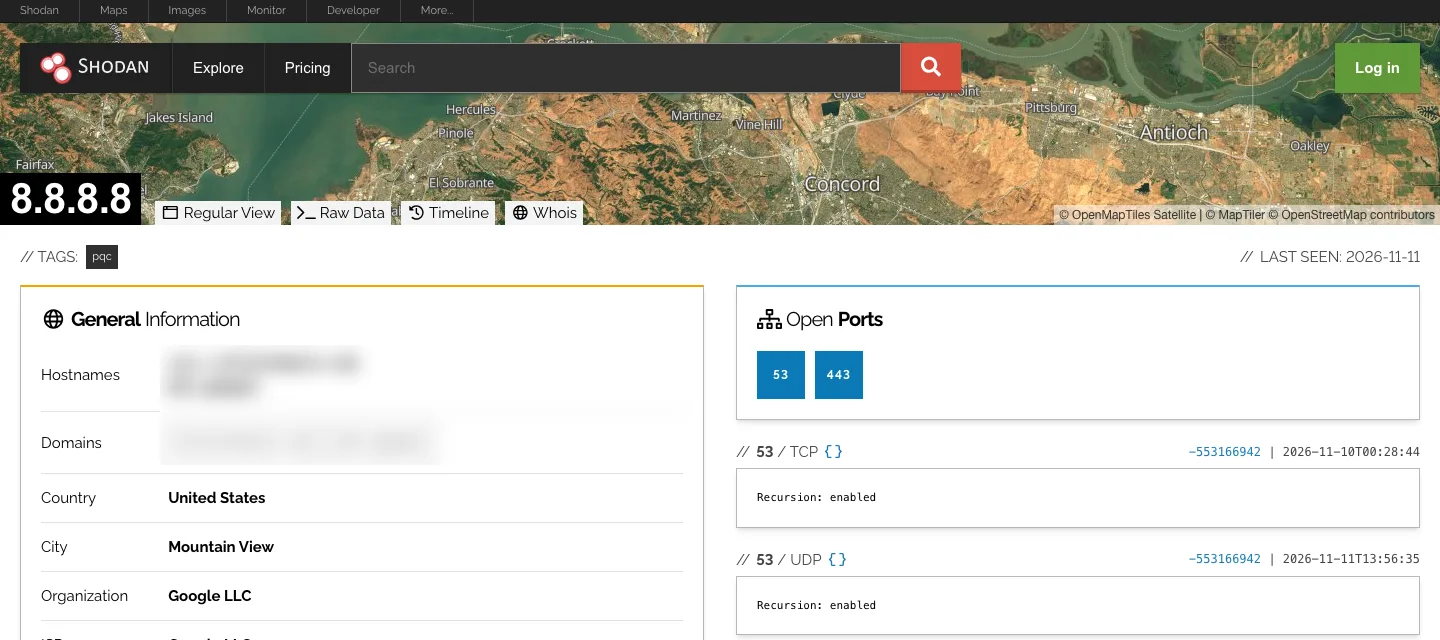
- Schauen Sie die Adresse auf Shodan nach. Hängen Sie sie an shodan.io/host/ an (zum Beispiel shodan.io/host/8.8.8.8). Schreibt Shodan „No information available“, ist von Ihrem Netz öffentlich nichts zu sehen.
- Gehen Sie durch, was dort steht. Zeigt Shodan offene Ports („Open Ports“), von denen Sie nichts wissen, finden Sie heraus, welches Gerät sie öffnet, und schalten Sie den Dienst ab, vor allem die Freigabe einer Festplatte übers Internet. Shodan zeigt den Stand seines letzten Durchlaufs. Ein abgeschalteter Dienst kann dort deshalb noch eine Weile auftauchen. Erledigt, wenn bei Ihrer Adresse nichts steht, was Sie nicht kennen. Wiederholen Sie die Prüfung nach jedem neuen Gerät.
Das sichere Netz in fünf Sätzen#
- Router, Drucker und Kamera bekommen gleich nach dem Auspacken ein eigenes Passwort, denn Werkspasswörter stehen in frei verfügbaren Listen.
- Schalten Sie automatische Updates überall ein, wo es geht, und vergleichen Sie die Version des Routers einmal im Jahr mit der Seite des Herstellers.
- Schalten Sie UPnP ab, damit kein Gerät ohne Ihr Wissen einen Weg aus dem Internet öffnet.
- Besuch und smarte Geräte gehören ins Gastnetzwerk, getrennt von Ihren Computern.
- Schauen Sie sich Ihr Netz ab und zu über Shodan von außen an, so wie es Angreifer tun.
Kyle Lovett kam der Lücke in seinem Router auf die Spur, weil er sich zuerst die eigene Adresse mit den Augen eines Angreifers ansah. Derselbe Blick kostet Sie heute fünf Minuten. Wer einmal so hinschaut, entdeckt eine offene Festplatte, bevor ein Fremder seine Warnung darauf ablegt.
Ich helfe Ihnen dabei
Wir sichern Ihr Netz gemeinsam ab
Wenn Sie sich nicht selbst durch die Verwaltungsoberfläche des Routers klicken möchten, gehe ich sie mit Ihnen durch. Wir schreiben auf, was in Ihrem Netz hängt, ändern die Werkspasswörter, bringen die Geräte von Besuchern und smarte Geräte ins Gastnetzwerk und prüfen von außen, dass aus Ihrem Netz nichts mehr zu sehen ist. Mit der Sicherheit von Netzen und Konten beschäftige ich mich gründlich, bei mir selbst und bei meinen Kunden, und helfe Ihnen gern dabei.
Quellen#
- #ASUSGATE. Darknet Diaries, Episode 5, 2017. Darknet Diaries
- Federal Trade Commission: ASUS Settles FTC Charges That Insecure Home Routers and „Cloud“ Services Put Consumers’ Privacy At Risk, 23. Februar 2016. FTC
- Hacker Giraffe. Darknet Diaries, Episode 31, 2019. Darknet Diaries
- Carna Botnet. Darknet Diaries, Episode 13, 2018. Darknet Diaries
- CISA: Heightened DDoS Threat Posed by Mirai and Other Botnets (TA16-288A), 14. Oktober 2016. CISA
- SuperBox. Darknet Diaries, Episode 172, 2026. Darknet Diaries
- FBI, IC3: Home Internet Connected Devices Facilitate Criminal Activity (I-060525-PSA), 5. Juni 2025. IC3
- Daniel the Paladin. Darknet Diaries, Episode 117, 2022. Darknet Diaries
- ASUS-Support: Wie ändere ich Benutzername und Passwort des ASUS-Routers? (tschechische Fassung). ASUS
- ASUS-Support: Wie aktualisiere ich die Firmware des Routers auf die neueste Version? (tschechische Fassung). ASUS
- ASUS-Support: Wie richte ich die Internetverbindung ein? (WAN-Verbindungstypen) und How to disable NAT-PMP from ASUS router. Tschechische Fassung, englische Fassung
- ASUS-Support: Wie ändere ich Name und Passwort des WLANs? (tschechische Fassung). ASUS
- ASUS-Support: Wie richte ich ein Gastnetzwerk am ASUS-Router ein? (tschechische Fassung). ASUS
- Shodan: Seite der Adresse 8.8.8.8 und einer Adresse ohne Eintrag, gelesen am 11. November 2026. Shodan
- ASUS-Support: Wie aktualisiere ich die Firmware des Routers über die App ASUS Router auf die neueste Version? (tschechische Fassung). ASUS
- www.asusrouter.com (asusrouter.com)
- mojeip.cz (mojeip.cz)
- shodan.io/host/ (shodan.io)
Häufige Fragen
Wie erkenne ich, ob mein Router noch das Werkspasswort hat?
Schauen Sie auf den Aufkleber an der Unterseite des Routers. Kommen Sie mit den Daten vom Aufkleber oder mit „admin“ und „admin“ in die Verwaltungsoberfläche, hat niemand das Passwort geändert. Ändern Sie es sofort und speichern Sie das neue im Passwortmanager.
Was passiert, wenn ich UPnP abschalte?
Die Geräte können sich dann nicht mehr selbst einen Weg aus dem Internet öffnen. Ein normales Büro funktioniert ohne UPnP weiter. Hört danach etwas auf zu funktionieren, etwa eine Spielkonsole, finden Sie heraus, um welches Gerät es geht, und entscheiden Sie, ob Sie ihm den Zugang wirklich erlauben wollen.
Schützt mich ein VPN?
Im fremden WLAN verschlüsselt es den Datenverkehr zwischen Ihrem Gerät und dem VPN-Anbieter. Vor dem Werkspasswort im Router, einer betrügerischen E-Mail oder einer infizierten Box schützt es aber nicht. Und der VPN-Anbieter weiß, von wo aus Sie sich verbinden.
Ich habe einen Router vom Provider. Kann ich ihn selbst einrichten?
Die Zugangsdaten für die Verwaltung stehen meist auf dem Aufkleber am Router. Bevor Sie Einstellungen ändern, schreiben Sie dem Provider und fragen Sie, wie der Router aktualisiert wird und ob Sie das Passwort für die Verwaltung selbst ändern dürfen.
Ist es sicher, den Firmenlaptop mit dem WLAN im Café zu verbinden?
Am einfachsten teilen Sie die Verbindung Ihres eigenen Handys. Müssen Sie sich doch mit einem fremden Netz verbinden, schalten Sie das VPN ein und melden Sie sich nirgends an, wenn der Browser bei einer Seite einen Sicherheitsfehler anzeigt.