Sicherheit
Vergessene Server und Updates: Türen schließen, die Angreifer vor Ihnen finden
Angreifer nutzen oft alte Websites, Testkopien oder PCs ohne Updates. An einem Nachmittag finden Sie solche Stellen und lassen Updates automatisch laufen.
 Honza Silar 19 Min. Lesezeit 11. 11. 2026
- Windows
- macOS
- crt.sh
Inhalt des Artikels
- 01Drei Seiten, an die niemand mehr dachte
- 02Abgesichert war nur die Haupttür
- 03Aufgeschobene Updates: wer draufzahlte und wer nichts merkte
- 04Lassen Sie Updates automatisch laufen und prüfen Sie nur den Rest
- 05Bestandsaufnahme und Updates an einem Nachmittag, Schritt für Schritt
- 06Wann ein Nachmittag nicht reicht
- 07Die Bestandsaufnahme in Kürze
- 08Quellen
- 09Häufige Fragen

Das nehmen Sie aus dem Artikel mit
Sie haben eine alte Website, einen Onlineshop aus einer früheren Kampagne oder einen Rechner, auf den lange niemand mehr geschaut hat? An einem Nachmittag finden Sie heraus, was Ihr Unternehmen alles im Internet betreibt, und schalten automatische Updates ein, um die Sie sich danach nicht mehr kümmern müssen.
- Sie lesen, wie ein britischer Telekommunikationsanbieter Kundendaten verlor – über drei Webseiten, an die niemand mehr dachte.
- Sie sehen, warum Angreifern immer noch Lücken reichen, für die es längst ein Update gibt.
- Mit einer kostenlosen Suchmaschine für Zertifikate finden Sie vergessene Adressen auf Ihrer eigenen Domain.
- Zum Schluss stellen Sie automatische Updates unter Windows und auf dem Mac so ein, dass sie Sie nicht bei der Arbeit stören.
Im Oktober 2015 kamen Angreifer an die Daten von fast 157.000 Kunden des britischen Telekommunikationsanbieters TalkTalk. Über drei verwundbare Webseiten gelangten sie zu einer Kundendatenbank, die das Unternehmen 2009 mit der Übernahme des Konkurrenten Tiscali geerbt hatte. Die Datenbanksoftware war veraltet [1]. Der Podcast Darknet Diaries, der dem Fall seine vierte Folge gewidmet hat, ergänzt: Es waren alte Seiten aus Tiscali-Zeiten, der Datenbankserver war dreieinhalb Jahre ohne Updates, und um die Website kümmerte sich niemand [2].
Die britische Datenschutzbehörde verhängte danach ein Bußgeld von 400.000 Pfund, damals ein Rekord. Laut TalkTalk kostete der Angriff 42 Millionen Pfund, und 101.000 Kunden wanderten ab [1].
Dasselbe Vorgehen beschrieb am 10. November 2026 auch das tschechische Nationale Amt für Cyber- und Informationssicherheit (NÚKIB). Vom russischen Staat unterstützte Angreifer nutzen demnach oft bekannte Lücken in E-Mail-Diensten, VPNs (dem Fernzugang ins Firmennetz), Firewalls und Routern aus, und zwar auch solche, für die Sicherheitsupdates schon länger bereitstehen [3].
Weiter unten finden Sie, wie Sie an einem Nachmittag erfassen, was Ihr Unternehmen betreibt, vergessene Adressen auf der eigenen Domain aufspüren und Updates so einstellen, dass sie von selbst laufen.
Drei Seiten, an die niemand mehr dachte#
Die Angreifer nutzten bei TalkTalk eine Technik namens SQL-Injection. Vereinfacht gesagt: In ein Feld auf der Website, in das zum Beispiel eine E-Mail-Adresse gehört, schrieben sie einen Befehl für die Datenbank, und die alte Datenbank führte ihn aus. Die Lücke ließ sich leicht schließen. Nur wusste das Unternehmen überhaupt nichts von ihr [1].
Vergessenes System
Alles, was ein Unternehmen irgendwann in Betrieb genommen und dann aus den Augen verloren hat: die alte Website, eine Testkopie, eine Terminbuchung aus einer einzigen Kampagne, der Router aus dem früheren Büro. Es läuft weiter und ist aus dem Internet erreichbar. Nur aktualisiert es niemand, und es würde auch keiner merken, wenn sich jemand Zugang verschafft hätte.
Warnungen gab es durchaus. Die Behörde stellte fest, dass Angreifer im selben Jahr schon zweimal versucht hatten, dieselbe Schwachstelle auszunutzen [1]. Spuren der Versuche vom Juli und September lagen in den Logs, aber auf diese Website schaute niemand [2]. Jack Rhysider, der Moderator des Podcasts, fasst es in einem Satz zusammen: Sie können nichts absichern, wovon Sie nicht wissen, dass Sie es haben [2].
„Cybersicherheit ist keine Sache der IT, sondern der Unternehmensführung.“ Elizabeth Denham, damals Leiterin der britischen Datenschutzbehörde, zum Bußgeld gegen TalkTalk [1]
TalkTalk: von der Übernahme eines Konkurrenten zum damaligen Rekordbußgeld
- 2009Übernahme des Konkurrenten Tiscali. TalkTalk erbt von ihm die Kundendatenbank und alte Webseiten.
- Die Jahre danachDie Datenbank hinter den Seiten bleibt dreieinhalb Jahre ohne Updates. Um die Seiten kümmert sich niemand.
- Juli und September 2015Angreifer testen zweimal dieselbe Schwachstelle. Die Spuren liegen in den Logs, aber niemand schaut sich die Seiten an.
- Oktober 2015Angriff per SQL-Injection. Die Angreifer kommen an die Daten von fast 157.000 Kunden.
- DanachBußgeld von 400.000 Pfund. Laut TalkTalk kostet der Angriff 42 Millionen Pfund, und 101.000 Kunden wandern ab.
Abgesichert war nur die Haupttür#
Ende 2013 versuchten Angreifer, in das Netz des Casinos Sands Bethlehem in Pennsylvania einzudringen, das zu Las Vegas Sands gehört. Sie probierten, die Passwörter für das VPN des Unternehmens zu erraten. Das IT-Team bemerkte das und schaltete die Zwei-Faktor-Authentifizierung ein, sodass ein Passwort allein nicht mehr genügte [4].
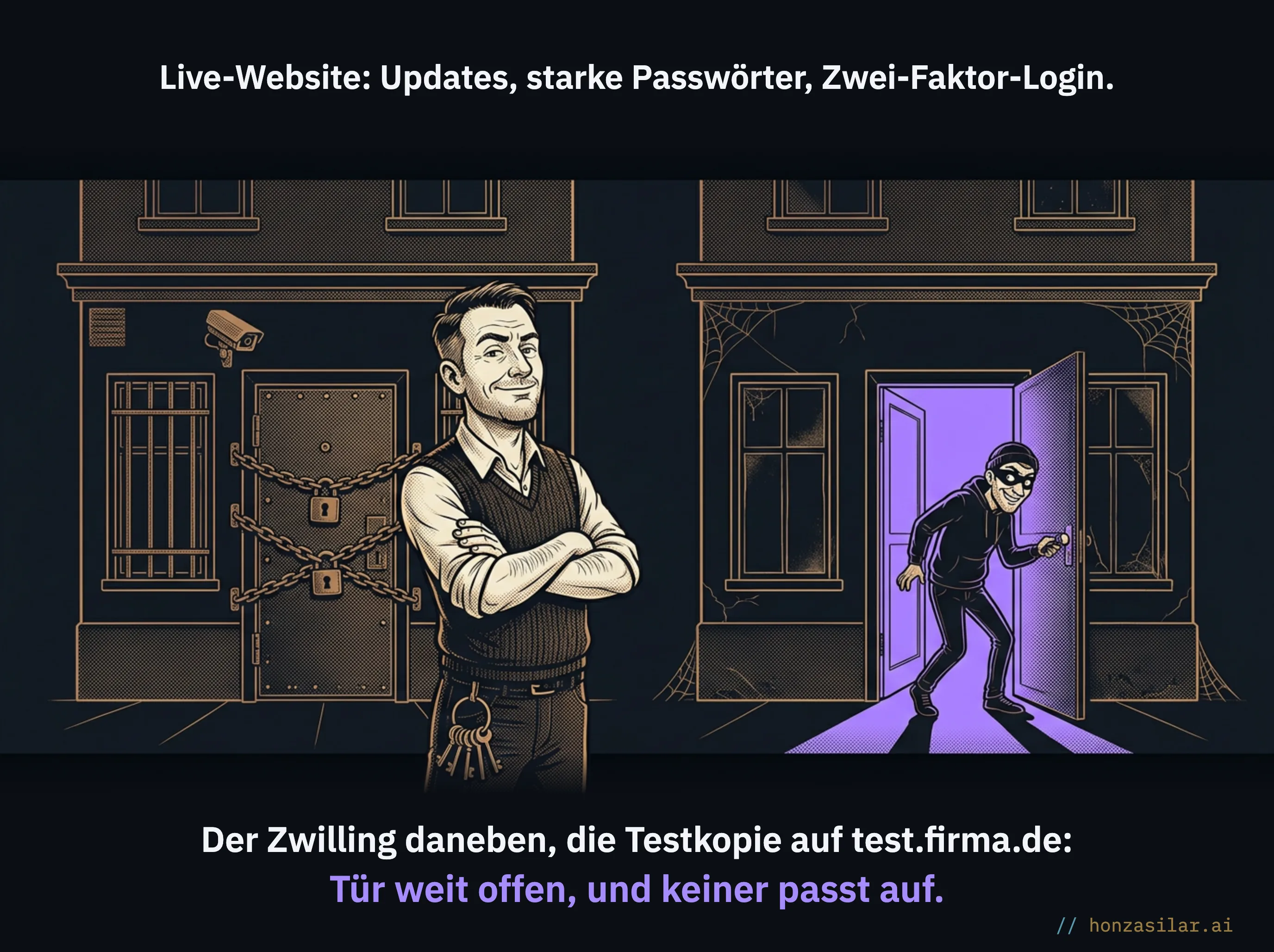
Daraufhin sahen sich die Angreifer an, was von der Niederlassung sonst noch im Internet zu sehen war. Sie fanden eine Testkopie der Website, über die Änderungen liefen, bevor sie auf die Live-Website kamen. Diese Kopie war verwundbar. Die Angreifer holten daraus die Passwörter der Webentwickler und Administratoren, die sich dort angemeldet hatten. Eines davon gehörte einem leitenden IT-Administrator, der kurz zuvor in der Niederlassung gearbeitet hatte, und es öffnete auch das Hauptnetz in Las Vegas [4]. Am 10. Februar 2014 starteten die Angreifer ein Programm, das Daten löschte und Festplatten überschrieb [4]. Laut Bloomberg Businessweek, wie die Nachrichtenagentur Reuters berichtete, legte es Tausende Server lahm. Das Unternehmen selbst gab an, dass seine Websites eine Woche lang nicht funktionierten [5]. Die Aufräumarbeiten kosteten laut dem Präsidenten des Unternehmens über 40 Millionen Dollar [4].
Testkopie der Website (Staging)
Ein Zwilling der Live-Website, auf dem Änderungen ausprobiert werden, bevor sie online gehen. Oft läuft er unter einer eigenen Adresse, etwa test.ihrefirma.de. Besucher sehen ihn ja nicht, also aktualisiert ihn auch niemand. Ein Angreifer findet ihn im Internet aber ebenso leicht wie die Hauptseite.
So beginnen auch die Operationen staatlicher Hacker. Der anonyme Gast der 10. Folge von Darknet Diaries, der nach eigenen Worten jahrelang an Angriffsoperationen für die US-Regierung beteiligt war, beschreibt den Einstieg in ein fremdes Netz über einen öffentlichen Webserver. Der Server war nie aktualisiert worden, also reichte den Angreifern eine bekannte Lücke [6].
Die Fortsetzung ist fast schon komisch. Der Administrator, auf dessen Rechner die Angreifer gelangt waren, installierte sich in der Zwischenzeit ein neueres Windows. Das Werkzeug der Angreifer lief damit nicht richtig, und der Rechner begann, sich seltsam zu verhalten. Am Ende löschten die IT-Leute die Festplatte und installierten das System neu. Damit verloren die Angreifer den Zugang zu diesem Rechner [6]. Die frische Systemversion machte ihnen Monate der Vorbereitung zunichte.
Aufgeschobene Updates: wer draufzahlte und wer nichts merkte#
Am Freitag, dem 12. Mai 2017, verbreitete sich weltweit WannaCry. Das Erpressungsprogramm (Ransomware) verschlüsselte Daten und verlangte dafür Lösegeld. In England traf es laut dem britischen Rechnungshof (National Audit Office) mindestens 81 von 236 NHS-Organisationen (sogenannte Trusts) und zusätzlich 595 Hausarztpraxen. NHS England schätzte, dass insgesamt über 19.000 vereinbarte Termine ausfielen [7]. Nach Angaben von NHS Digital, die der Rechnungshof zitiert, hatten alle infizierten Organisationen dieselbe Schwachstelle: Windows ohne Updates oder eine Version, die Microsoft nicht mehr unterstützte [7].
Wer kam ungeschoren davon? Das Update für die Lücke, über die sich WannaCry verbreitete, war etwa zwei Monate vor dem Angriff erschienen. Wer automatische Updates eingeschaltet hatte oder Sicherheitsupdates installierte, blieb von WannaCry verschont [8].
Neun Jahre zuvor lief es ganz ähnlich. 2008 veröffentlichte Microsoft ein außerplanmäßiges Update für eine kritische Lücke in Windows. Nach einer Schätzung von John Lambert von Microsoft hatten es dank Windows Update in den ersten sieben Tagen rund 400 Millionen Rechner [9]. Im Januar 2009 fehlte es laut dem Moderator des Podcasts trotzdem noch auf etwa 30 % der Windows-Rechner. Der Wurm Conficker, der diese Lücke neben anderen Verbreitungswegen nutzte, gelangte schließlich in mehr als 190 Länder [9].
In beiden Fällen kamen diejenigen am besten weg, bei denen sich die Updates selbst installierten und niemand sie aufschob. Am schlechtesten erging es denen, die alte Systeme betrieben, für die kein Update mehr kam, oder die das Update warten ließen.
Wer Updates laufen ließ und wer sie aufschob
Updates installieren sich selbst
2008: Dank Windows Update hatten rund 400 Millionen Rechner das außerplanmäßige Update in den ersten sieben Tagen (Schätzung von Microsoft).
2017: Wer automatische Updates eingeschaltet hatte, blieb von WannaCry verschont.
Updates warten oder kommen nicht mehr
Im Januar 2009 fehlte dasselbe Update noch auf etwa 30 % der Windows-Rechner. Der Wurm Conficker gelangte über diese Lücke und andere Wege schließlich in mehr als 190 Länder.
2017: Das Update erschien etwa zwei Monate vor dem WannaCry-Angriff. Die infizierten Organisationen hatten Windows ohne Updates oder eine Version, die Microsoft nicht mehr unterstützte.
Lassen Sie Updates automatisch laufen und prüfen Sie nur den Rest#
Aus diesen Geschichten folgt eine Gewohnheit, die nichts kostet. Sie hat drei Teile: automatische Updates überall, wo es geht, eine Liste von allem, was das Unternehmen betreibt, und das Abschalten dessen, was niemand mehr braucht.
Bei Rechnern ist es am einfachsten. Microsoft schreibt, dass Windows 11 Updates automatisch herunterlädt und installiert. Ganz abschalten lassen sie sich nicht, nur vorübergehend aussetzen [13]. Bei Rechnern, die das Unternehmen nicht zentral verwaltet, stößt Windows auch den Wechsel auf eine neuere Version an, bevor die alte keine Updates mehr bekommt [13].
Vorsicht bei Windows 10. Der Support dafür endete am 14. Oktober 2025 [10]. Bis zum 12. Oktober 2027 bietet Microsoft Privatkunden ein Programm für erweiterte Sicherheitsupdates an. Es ist kostenlos, solange Sie bei Windows mit einem Microsoft-Konto angemeldet bleiben, sonst kostet es einmalig 30 US-Dollar oder einen entsprechenden Betrag in Landeswährung zuzüglich Steuer. Microsoft schreibt allerdings ausdrücklich, dass es sich im kommerziellen Betrieb nicht nutzen lässt, und dazu gehört der Einsatz im Unternehmen [10]. Ein Firmenrechner mit Windows 10 gehört deshalb auf die Liste der offenen Punkte. Entweder stellen Sie ihn auf Windows 11 um, oder derjenige, der Ihre Rechner betreut, kümmert sich um das Programm für Organisationen.
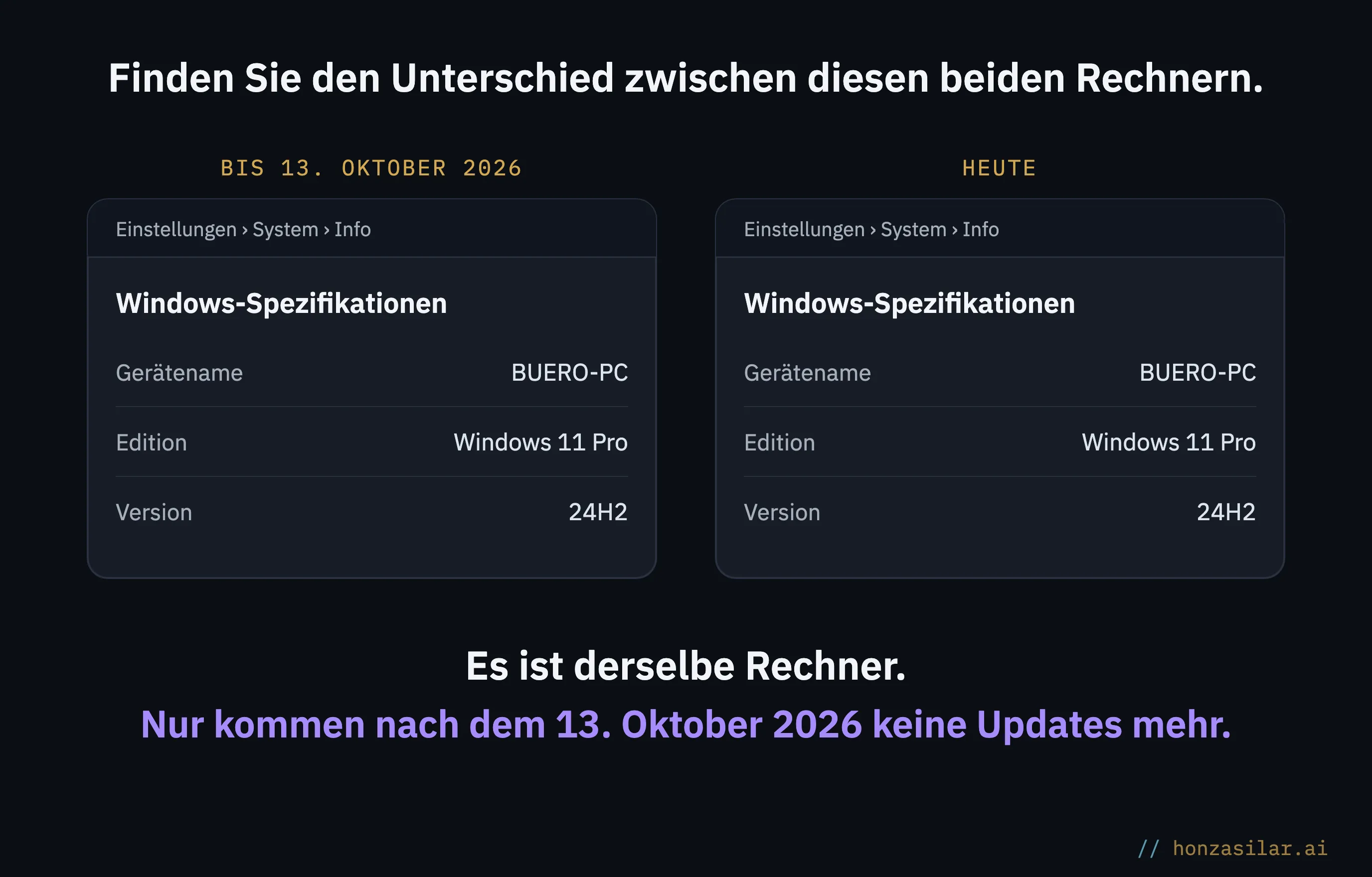
Auch Windows 11 bekommt nicht ewig Updates. Die Version 24H2 in den Editionen Home und Pro erhielt sie bis zum 13. Oktober 2026 [11]. Wer bei dieser Version geblieben ist, hat heute einen Rechner ohne Updates, obwohl darauf doch Windows 11 läuft.
Eine Minute mit Stift und Papier
Schreiben Sie aus dem Kopf alles auf, was Ihr Unternehmen im Internet oder im Netzwerk hat: Website, Onlineshop, Terminbuchung, alte Website, Testkopie, Router, Netzwerkspeicher, Kameras. Notieren Sie zu jedem Eintrag den Namen der Person, die ihn aktualisiert. Wo kein Name steht, haben Sie Ihr eigenes TalkTalk.
Was Unternehmen typischerweise betreiben und wer es aktualisiert
| Was | Wer aktualisiert | Was zu tun ist |
|---|---|---|
| Windows-Rechner und Macs | das System selbst, wenn Sie es ihm nicht verbieten | Version prüfen, Automatik einschalten, neu starten |
| Website und Onlineshop | der Webadministrator oder niemand | klären, wer Kern und Plugins wie oft aktualisiert |
| Alte Website und Testkopie | meist niemand | abschalten oder in feste Betreuung geben |
| Router, Netzwerkspeicher, Kameras | manchmal sie selbst, oft niemand | Updates in der Verwaltungsoberfläche einschalten, alte Geräte ersetzen |
| Smartphones | das System selbst | automatische Updates eingeschaltet lassen |
Bestandsaufnahme und Updates an einem Nachmittag, Schritt für Schritt#
Die Anleitung richtet sich an Selbstständige und kleine Unternehmen ohne eigene IT. Sie besteht aus vier Teilen: Bestandsaufnahme, Rechner, Smartphones und dem Rest der Liste mit regelmäßiger Kontrolle. Rechnen Sie mit etwa drei Stunden für ein paar Rechner, einige Smartphones und eine Website. Danach laufen die Updates von selbst im Hintergrund. Die englischen Bezeichnungen in Klammern entsprechen den Hilfeseiten von Microsoft, Apple und Google für Windows 11, macOS, iOS und Android (Stand November 2026).
Öffentliche Zertifikatsprotokolle (Certificate Transparency)
Jedes Zertifikat, das bei einer Website für das Schloss-Symbol sorgt, wird in öffentliche Protokolle eingetragen. Durchsuchen kann sie jeder, also auch ein Angreifer [14]. Für Sie ist das der schnellste Weg herauszufinden, welche Adressen auf Ihrer Domain überhaupt jemals entstanden sind.
Bestandsaufnahme: was Ihr Unternehmen alles betreibt
- Schreiben Sie auf, was Ihr Unternehmen betreibt. Tragen Sie in eine Tabelle jeden Rechner, jedes Smartphone, die Website, den Onlineshop, die Terminbuchung, den Router, den Netzwerkspeicher und die Kameras ein. Notieren Sie zu jedem Eintrag, wofür er da ist und wer ihn betreut. Ein guter Anhaltspunkt sind Rechnungen: Was Sie bezahlen, läuft ja irgendwo. Die Anleitung dazu steht in meinem Artikel über den Abo-Check. Fertig sind Sie, wenn bei jedem Eintrag steht, wer ihn betreut.
- Spüren Sie vergessene Adressen auf Ihrer Domain auf. Geben Sie in die Adresszeile des Browsers crt.sh/?q= ein und hinter dem Gleichheitszeichen Ihre Domain, zum Beispiel crt.sh/?q=ihrefirma.de. Die Suchmaschine crt.sh ist auf Englisch. In der Spalte „Matching Identities“ sehen Sie die Namen der Adressen auf Ihrer Domain, auch die der längst vergessenen. Achten Sie auf Wörter wie test, dev, old oder alt. Nicht jede Adresse in der Liste läuft noch, und Adressen ohne Zertifikat fehlen darin. Namen wie test.ihrefirma.de heißen Subdomains. Worin sich eine Subdomain von einem Unterverzeichnis unterscheidet, erkläre ich in einem eigenen Beitrag über Subdomains. Der Schritt ist erledigt, wenn Sie zu jedem Namen aus der Liste wissen, was dahintersteckt und ob es noch läuft.
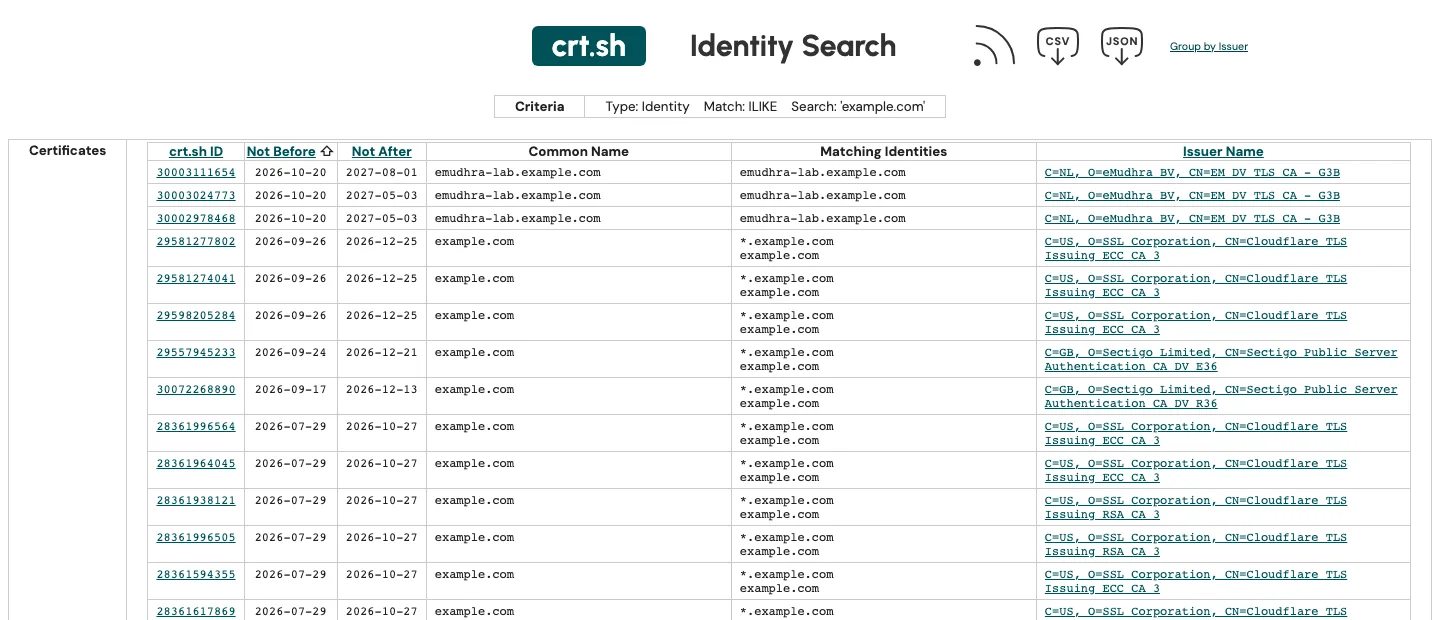
Die Suchmaschine crt.sh für die Beispieldomain example.com: Die Spalte „Matching Identities“ zeigt auch Adressen wie emudhra-lab.example.com (Aufnahme vom 11. November 2026).

Rechner: Windows und Mac
- Finden Sie heraus, bis wann Ihr Windows Updates bekommt. Klicken Sie mit der rechten Maustaste auf Start und wählen Sie Einstellungen → System → Info (Settings → System → About). Im Abschnitt „Windows-Spezifikationen“ (Windows specifications) finden Sie Edition und Version [12]. Öffnen Sie dann endoflife.date/windows und suchen Sie Ihre Zeile. Die Spalte „Security Support“ zeigt, bis wann die Version Sicherheitsupdates bekommt. Das Kürzel (W) steht für die Editionen Home und Pro, (E) für Enterprise und Education [11]. Fertig sind Sie, wenn Sie für jeden Windows-Rechner wissen, bis wann er Updates bekommt.
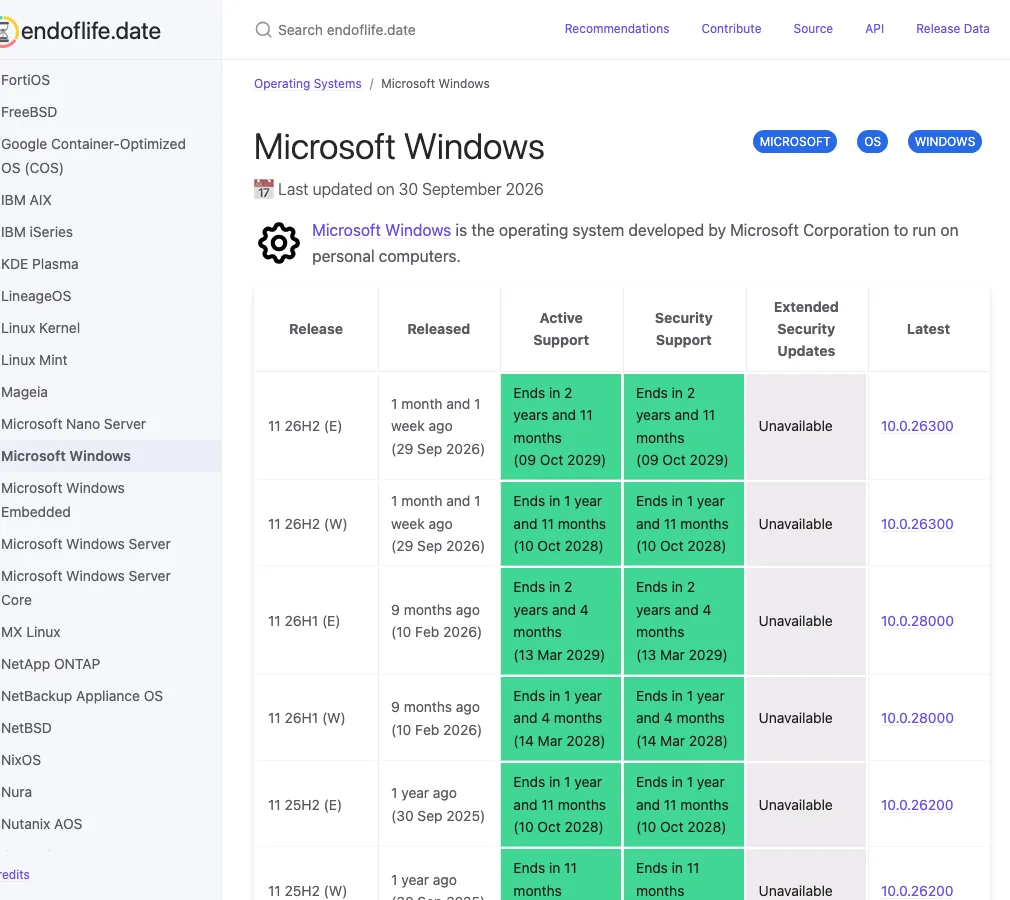
Übersicht von endoflife.date für Windows: Eine grüne Zelle in der Spalte „Security Support“ bedeutet, dass die Version noch Updates erhält (Aufnahme vom 11. November 2026). - Installieren Sie unter Windows, was ansteht. Wählen Sie Start → Einstellungen → Windows Update (Start → Settings → Windows Update) und klicken Sie auf „Nach Updates suchen“ (Check for Windows updates). Wird Ihnen etwas angeboten, wählen Sie „Herunterladen und installieren“ (Download & install) und starten den Rechner neu, sobald er Sie dazu auffordert [13]. Der Schritt ist erledigt, wenn Windows Update nach dem Neustart nichts mehr anbietet.
- Heben Sie unter Windows die Pause auf und sorgen Sie für ruhige Neustarts. Falls Sie irgendwann „Updates aussetzen“ (Pause updates) genutzt haben, heben Sie die Pause auf. Damit Sie ein Neustart nicht bei der Arbeit stört, legen Sie eine Nutzungszeit (active hours) fest. Außerhalb dieser Zeit startet der Rechner neu [13]. Fertig sind Sie, wenn Windows Update keine ausgesetzten Updates mehr anzeigt.
- Schalten Sie auf dem Mac automatische Updates ein. Wählen Sie Apple-Menü → Systemeinstellungen → Allgemein → Softwareupdate (Apple menu → System Settings → General → Software Update) und klicken Sie auf das Symbol ⓘ neben „Automatische Updates“ (Automatic Updates). Schalten Sie alle drei Optionen ein: „Neue Updates laden, wenn verfügbar“ (Download new updates when available), „macOS-Updates installieren“ (Install macOS updates) und „Sicherheitsmaßnahmen und Systemdateien installieren“ (Install Security Responses and system files) [15]. Der Schritt ist erledigt, wenn alle drei Schalter eingeschaltet sind.
- Installieren Sie auf dem Mac, was ansteht. Klicken Sie im selben Fenster auf „Jetzt aktualisieren“ (Update Now) oder verschieben Sie ein anstehendes Update mit „Heute Nacht aktualisieren“ (Update Tonight) auf die Nacht. Der Mac muss dann eingeschaltet und mit dem Internet verbunden bleiben [15]. Fertig sind Sie, wenn die Schaltfläche „Jetzt aktualisieren“ nicht mehr erscheint [15].
Smartphones: iPhone und Android
- Schalten Sie auf dem iPhone automatische Updates ein. Öffnen Sie Einstellungen → Allgemein → Softwareupdate → Automatische Updates (Settings → General → Software Update → Automatic Updates) und aktivieren Sie im Bereich „iOS-Updates“ (iOS Updates) die Option „Automatisch installieren“ (Automatically Install). Das iPhone lädt und installiert eine neue Version dann nachts, wenn es am Ladegerät hängt und im WLAN ist, und kündigt das vorher an [16]. Der Schritt ist erledigt, wenn die Option aktiviert ist.
- Installieren Sie auf dem iPhone, was ansteht. Unter Einstellungen → Allgemein → Softwareupdate (Settings → General → Software Update) sehen Sie, welche iOS-Version Sie haben und ob eine neuere verfügbar ist. Wenn ja, wählen Sie „Laden und installieren“ (Download and Install) und folgen den Anweisungen [16]. Fertig sind Sie, wenn das Telefon kein Update mehr anbietet.
- Prüfen Sie auf dem Android-Smartphone den Update-Status. Öffnen Sie Einstellungen → System → Softwareupdates (Settings → System → Software updates). Dort sehen Sie den Stand der Updates. Steht eines an, folgen Sie den Anweisungen auf dem Bildschirm. Laut Google installieren sich die meisten System- und Sicherheitsupdates von selbst [17]. Die Android-Version und den Stand des Sicherheitsupdates finden Sie unter Einstellungen → Über das Telefon → Android-Version (Settings → About phone → Android version) [17]. Bei Smartphones anderer Hersteller können die Bezeichnungen etwas abweichen. Der Schritt ist erledigt, wenn auf dem Telefon kein Update mehr ansteht.
- Ersetzen Sie Smartphones ohne Updates. Neuere Android-Versionen laufen auf manchen älteren Geräten nicht [17]. Ein Telefon, das keine Updates mehr bekommt, sollte keinen Zugriff auf Firmen-E-Mails oder Onlinebanking haben. Der Schritt ist erledigt, wenn Sie von jedem Firmenhandy wissen, dass es Updates bekommt.
Der Rest der Liste und die regelmäßige Kontrolle
- Gehen Sie den Rest der Liste durch. Router, Netzwerkspeicher und Kameras werden über ihre eigene Verwaltungsoberfläche aktualisiert, und jeder Hersteller löst das anders. Wo es geht, schalten Sie automatische Updates ein. Bei der Website fragen Sie den Administrator, wer Kern und Plugins wie oft aktualisiert. Geräte, für die der Hersteller keine Updates mehr herausgibt, ersetzen Sie oder trennen sie vom Internet. Fertig sind Sie, wenn Sie bei jedem Eintrag wissen, ob er sich selbst aktualisiert oder wer das wie oft übernimmt.
- Schalten Sie ab, was niemand braucht. Meist geht es um eine alte Website, eine Testkopie oder einen Onlineshop aus einer früheren Kampagne. Bitten Sie denjenigen, der Ihre Domain verwaltet, auch die Adressen zu löschen, die dorthin führen. Ein altes System läuft oft nach dem Umstieg auf ein neues weiter. Mehr dazu im Artikel über den Systemumzug. Der Schritt ist erledigt, wenn auf der Liste nichts ohne Zweck übrig ist.
- Tragen Sie sich eine monatliche Kontrolle ein. Einmal im Monat reicht eine Viertelstunde: die Liste durchgehen, Windows Update, „Softwareupdate“ auf dem Mac und die Smartphones prüfen und crt.sh noch einmal öffnen. Ein neuer Name, den Sie nicht kennen, ist ein Grund nachzufragen. Die Kontrolle gehört in den Kalender einer bestimmten Person. Wie Sie in einem Unternehmen ohne eigene IT aufteilen, wer was im Blick behält, beschreibe ich im Artikel über die Verantwortung für KI. Fertig sind Sie, wenn die Kontrolle im Kalender einen Termin und einen Namen hat.
Wann ein Nachmittag nicht reicht#
Ein eigener Server, ein VPN fürs Homeoffice, eine Firewall oder ein Onlineshop mit Zahlungen braucht mehr als eingeschaltete Updates. Gerade VPNs, Firewalls, Router und E-Mail-Dienste nennt NÚKIB als Beispiele für das, was Angreifer ausnutzen. Neben Updates rät die Behörde zu Zwei-Faktor- beziehungsweise Mehr-Faktor-Authentifizierung, einer sauberen Verwaltung der Benutzerkonten und weniger Diensten, die aus dem Internet erreichbar sind [3]. Hier lohnt sich eine regelmäßige Prüfung durch Fachleute.
Der zweite Fall sind Rechner, die sich nicht aktualisieren lassen, etwa der an einer Produktionsmaschine mit einem alten Programm. Jack Rhysider erinnert in Folge 57 daran, dass ein Update in einem Krankenhaus oder einem Kraftwerk Software lahmlegen kann, auf der der Betrieb beruht [9]. Ein solcher Rechner gehört nicht ans Internet, und sein Austausch gehört in die Planung. Auch ein Schutz an der Netzgrenze hilft: Laut dem Bericht des Rechnungshofs hätte schon eine richtig eingestellte Firewall zum Internet hin die infizierten NHS-Organisationen geschützt [7].
Die Bestandsaufnahme in Kürze#
- Schreiben Sie alles auf, was Ihr Unternehmen betreibt, und notieren Sie zu jedem Eintrag einen Namen.
- Spüren Sie auf crt.sh vergessene Adressen auf Ihrer Domain auf.
- Prüfen Sie, bis wann Ihre Windows-Version Updates bekommt, und planen Sie bei Windows 10 den Umstieg auf Windows 11.
- Heben Sie unter Windows die Pause auf, schalten Sie auf Mac und iPhone automatische Updates ein und installieren Sie überall, was ansteht.
- Schalten Sie bei Router, Netzwerkspeicher, Kameras und Website Updates ein oder notieren Sie, wer sie übernimmt.
- Schalten Sie die alte Website, Testkopien und alles ab, was niemand braucht.
- Gehen Sie die Liste einmal im Monat eine Viertelstunde lang durch.
TalkTalk hatte laut der britischen Behörde Fachleute und Geld [1]. Es fehlte der Überblick darüber, was das Unternehmen alles betrieb, und drei vergessene Seiten aus Tiscali-Zeiten kosteten es 42 Millionen Pfund. Die Liste, die das verhindert hätte, passt auf eine Seite.
Ich helfe Ihnen dabei
Bestandsaufnahme und Updates gehen wir gemeinsam durch
Wir erfassen, was Ihr Unternehmen im Internet und im Büro betreibt, spüren vergessene Adressen auf Ihrer Domain auf, schalten automatische Updates auf Rechnern und Smartphones ein und legen fest, wer was im Blick behält. Mit dem Thema Sicherheit beschäftige ich mich intensiv, bei mir selbst und bei meinen Kunden.
Quellen#
- BBC News: TalkTalk fined £400,000 for theft of customer details, 5. Oktober 2016. BBC
- Panic! at the TalkTalk Board Room. Darknet Diaries, Folge 4, 2017. Darknet Diaries
- NÚKIB: NÚKIB beschreibt das Vorgehen russischer staatlich gesteuerter Akteure und Möglichkeiten der Abwehr, 10. November 2026. NÚKIB
- LVS. Darknet Diaries, Folge 37, 2019. Darknet Diaries
- Reuters: Las Vegas Sands’ network hit by destructive malware in Feb, 12. Dezember 2014. Reuters
- Misadventures of a Nation State Actor. Darknet Diaries, Folge 10, 2018. Darknet Diaries
- National Audit Office: Investigation: WannaCry cyber attack and the NHS, 2017. NAO
- WannaCry. Darknet Diaries, Folge 73, 2020. Darknet Diaries
- MS08-067. Darknet Diaries, Folge 57, 2020. Darknet Diaries
- Microsoft: Programm für erweiterte Sicherheitsupdates (ESU) für Windows 10. Microsoft
- endoflife.date: Microsoft Windows. endoflife.date
- Microsoft-Hilfe: Informationen zu Ihrem Windows-Gerät finden. Tschechische Fassung, englische Fassung
- Microsoft-Hilfe: Windows-Updates installieren und Windows Update: häufig gestellte Fragen. Installation, häufige Fragen
- Certificate Transparency: How CT works, und die Suchmaschine crt.sh. Certificate Transparency, crt.sh
- Apple-Hilfe: Softwareupdate auf dem Mac einstellen. Tschechische Fassung, englische Fassung
- Apple-Hilfe: iOS auf dem iPhone aktualisieren. Tschechische Fassung, englische Fassung
- Android-Hilfe: Android-Version prüfen und aktualisieren. Tschechische Fassung, englische Fassung
Häufige Fragen
Muss ich Updates sofort installieren, wenn sie erscheinen?
Sicherheitsupdates so bald wie möglich. Laut der tschechischen Cybersicherheitsbehörde NÚKIB nutzen Angreifer auch Lücken aus, für die es schon länger Updates gibt, weil sie damit rechnen, dass Unternehmen die Installation aufschieben. Damit die Installation Sie nicht stört, lassen Sie den Mac über Nacht aktualisieren und legen unter Windows eine Nutzungszeit fest. Neu gestartet wird der Rechner dann nur außerhalb dieser Zeit.
Was tun mit einem Firmenrechner, auf dem noch Windows 10 läuft?
Der Support für Windows 10 endete am 14. Oktober 2025. Das Programm für erweiterte Sicherheitsupdates für Privatkunden läuft bis zum 12. Oktober 2027. Microsoft schreibt aber ausdrücklich, dass es sich nicht im kommerziellen Betrieb nutzen lässt. Stellen Sie einen Firmenrechner deshalb auf Windows 11 um, oder lassen Sie denjenigen, der Ihre Rechner betreut, das Programm für Organisationen einrichten.
Wie finde ich heraus, welche Adressen es auf meiner Domain gibt?
Geben Sie im Browser crt.sh/?q= ein und hinter dem Gleichheitszeichen Ihre Domain. Die Suchmaschine zeigt die Namen, für die irgendwann ein öffentliches Zertifikat ausgestellt wurde, auch längst vergessene Testkopien. Vollständig ist die Liste nicht: Adressen ohne Zertifikat fehlen darin.
Was, wenn ein Update ein Programm lahmlegt, das ich brauche?
Setzen Sie das Update nur so lange aus wie unbedingt nötig, und kümmern Sie sich in der Zwischenzeit um eine neuere Version des Programms oder um einen Ersatz. Unter Windows lassen sich Updates nur vorübergehend aussetzen, ganz abschalten lassen sie sich nicht. Einen Rechner, der sich wirklich nicht aktualisieren lässt, trennen Sie vom Internet und planen seinen Austausch ein.