Sicherheit
E-Mails und Bank im Handy: Drei Einstellungen machen es zum Tresor
Im Handy stecken E-Mails, Bank und Login-Codes. Betrüger nutzen falsche Apps und veraltete Systeme aus. Drei Einstellungen helfen in 15 Minuten.
 Honza Silar 18 Min. Lesezeit 11. 11. 2026
- iPhone
- Android
Inhalt des Artikels
- 01Ein falsches WhatsApp, das wie das echte funktionierte
- 02Die Nachricht, auf die Ahmed Mansoor nicht klickte
- 03Wer dafür bezahlte und wer verschont blieb
- 04Drei Einstellungen, die aus dem Telefon einen Tresor machen
- 05Anleitung für iPhone und Android
- 06Was Sie noch heute einstellen sollten
- 07Quellen
- 08Häufige Fragen
Das nehmen Sie aus dem Artikel mit
Ihr Smartphone haben Sie fast immer dabei, und es öffnet Ihnen E-Mails, Bank und Firmenkonten. Nach der Lektüre wissen Sie, welche drei Dinge Sie einstellen, damit kein Fremder hineinkommt. Und Sie erkennen, wann auch der strengere Blockierungsmodus angebracht ist.
- Sie sehen, wie Kunden dreier tschechischer Banken ihr Geld verloren, nachdem sie eine App aus einem SMS-Link installiert hatten.
- Sie erfahren, warum ein gefälschtes WhatsApp genauso funktionierte wie das echte.
- Die Anleitung führt Sie durch die Einstellungen auf iPhone und Android.
- Und Sie finden heraus, für wen sich der Blockierungsmodus lohnt.
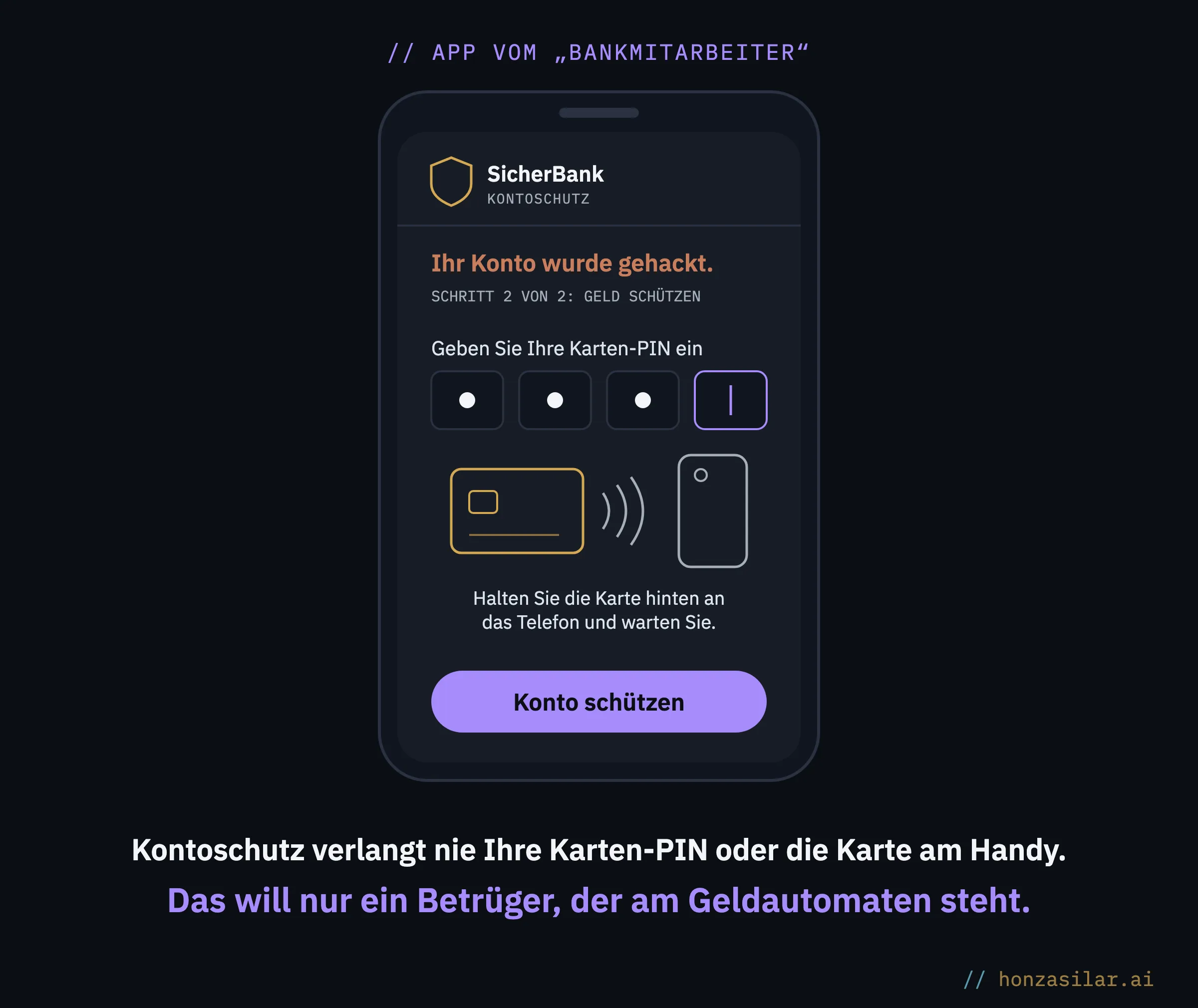
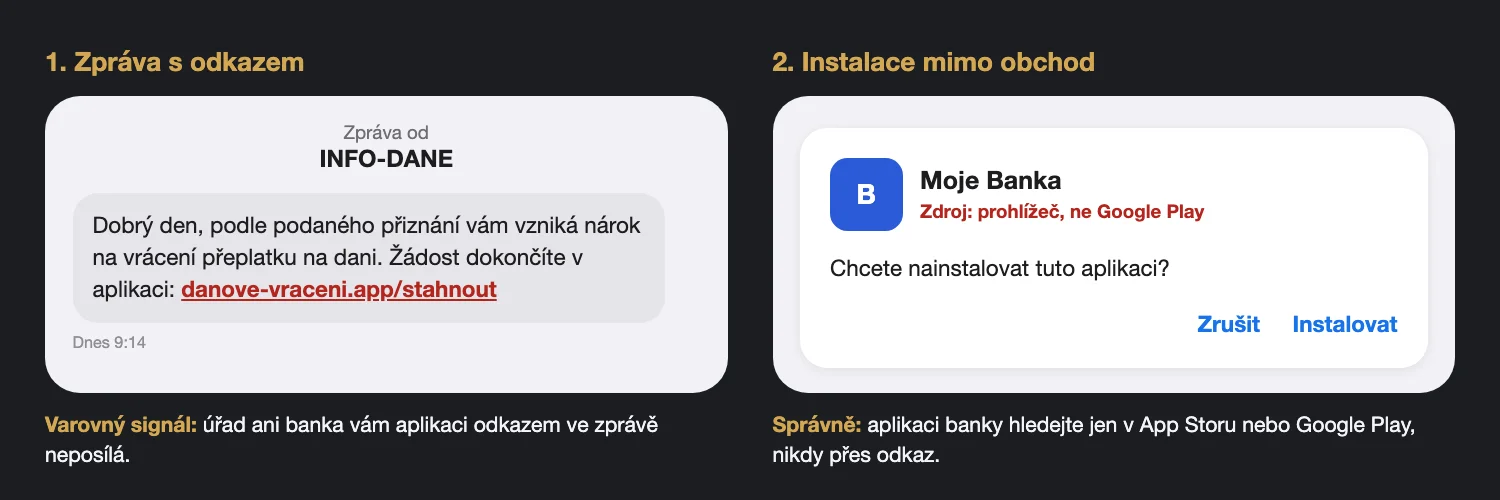
Von November 2023 bis März 2024 hatte es eine Betrügerbande in Tschechien auf die Kunden dreier Banken abgesehen. Laut Polizei begann der Angriff mit einer SMS über eine Steuerrückerstattung. Wer klickte, installierte eine App, die sich als Banking-App ausgab, und gab dort seine Zugangsdaten ein. Danach rief ein „Bankmitarbeiter“ an: Das Konto sei angegriffen worden. Damit hatte er sogar recht. Um sein Geld zu schützen, solle man über eine weitere App aus einem SMS-Link die PIN ändern und die Karte verifizieren. Diese App verlangte dann die Karten-PIN und forderte dazu auf, die Karte hinten ans Telefon zu halten [1].
Über den NFC-Chip schickte die zweite App die Kartendaten an das Telefon eines Betrügers, der am Geldautomaten stand und abhob. Die Sicherheitsfirma ESET gab dem Trick den Namen NGate und fand sechs verschiedene Apps, die auf Kunden dreier tschechischer Banken zielten. Die tschechische Polizei nahm einen 22-jährigen Mann fest, der in Prag Geld an Geldautomaten abgehoben hatte, und fand bei ihm 160.000 CZK (etwa 6.600 €), allein von den letzten drei Opfern. Bei Google Play gab es die App nie [1].
Wie NGate das Geld vom Konto zum Geldautomaten brachte
Auf dem Smartphone haben Sie heute E-Mails, Banking, Login-Codes und den WhatsApp-Chat mit Ihren Kunden. Die Angriffe in diesem Artikel kamen auf zwei Wegen ins Telefon: über eine App, die nicht aus dem Store stammte, oder über eine Lücke im System, die noch niemand geschlossen hatte. Der Podcast Darknet Diaries erzählt dazu zwei Geschichten, in denen es um viel mehr ging. Beide zeigen gut, warum es sich lohnt, das Telefon ordentlich abzusichern.
Ein falsches WhatsApp, das wie das echte funktionierte#
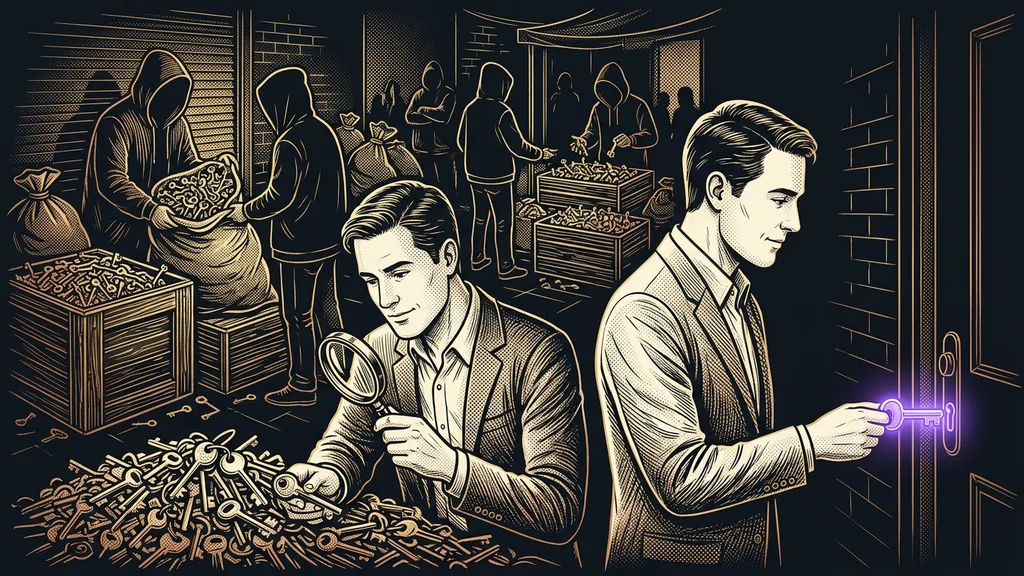
Der billigste Weg ins Telefon führt über eine App, die man selbst installiert. Das zeigte 2018 die EFF, eine Organisation für digitale Bürgerrechte, zusammen mit der Sicherheitsfirma Lookout. Die beiden deckten die Spionagekampagne Dark Caracal auf, die Tausende Menschen in mehr als zwanzig Ländern infiziert und den Angreifern Hunderte Gigabyte Daten eingebracht hatte [3].
Untergeschobene App
Eine App, die aussieht und funktioniert wie ein bekanntes Programm, etwa WhatsApp oder eine Banking-App, nebenbei aber heimlich für den Angreifer arbeitet: Sie liest Nachrichten, sendet den Standort oder Kartendaten. Aufs Telefon gelangt sie meist über einen Link außerhalb des offiziellen Stores.
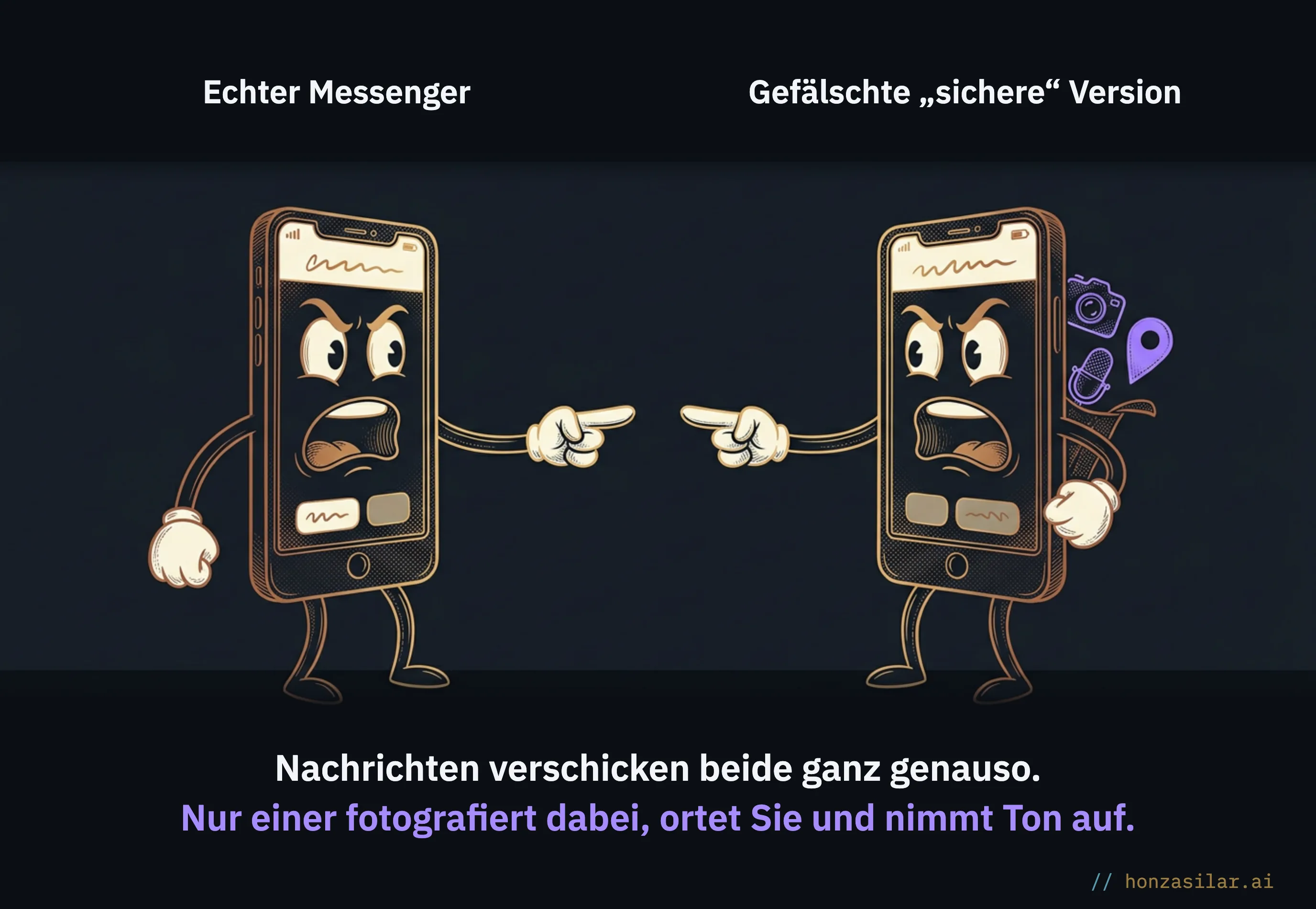
Die Opfer luden sich „sichere“ Versionen von Signal und WhatsApp herunter. Die Apps verschickten und empfingen Nachrichten ganz normal, machten aber gleichzeitig für die Angreifer Fotos, meldeten den Standort und nahmen Ton auf [3]. Laut Episode 38 lockte die Opfer eine Website namens secureandroid.info, die sichere Kommunikation versprach. Der Forscher Cooper Quintin sagt dort, das sei bis heute zum Lachen: Auf dem „sicheren Android“ gab es nur ein unsicheres Android [2]. Die Spuren der Kampagne führten zu einem Gebäude des libanesischen Sicherheitsdienstes in Beirut [3].
In der Pressemitteilung der EFF wies Quintin noch auf etwas hin. Die Angreifer kamen ohne teure Lücke im System aus: Ihnen reichten die Berechtigungen, die die Leute den Apps bei der Installation selbst per Klick erteilt hatten [3].
Am billigsten kommt ein Angreifer über eine App ins Telefon, die Sie selbst hineinlassen.
Die Nachricht, auf die Ahmed Mansoor nicht klickte#
Der zweite Weg führt über Fehler, von denen der Hersteller noch nichts weiß. Dagegen hilft vor allem ein Update, und zwar sofort, wenn es erscheint.
Ahmed Mansoor, ein Menschenrechtsverteidiger aus den Vereinigten Arabischen Emiraten, bekam am 10. und 11. August 2016 zwei SMS auf sein iPhone. Sie versprachen „neue Geheimnisse“ über die Folter von Gefangenen und enthielten einen Link [5]. Man hatte schon mehrmals versucht, Mansoor zu überwachen. Deshalb klickte er nicht und schickte die Nachrichten an die Forscher von Citizen Lab [5] [4].
Zero-Day-Lücke
Eine Sicherheitslücke, von der der Hersteller noch nichts weiß und für die es deshalb keinen Patch gibt. Angreifer zahlen für solche Lücken viel Geld und setzen sie gezielt ein. Sobald der Hersteller sie behebt, schließt das Update sie für alle.
Hinter dem Link steckte eine Kette aus drei solchen Lücken. Nach einem einzigen Klick hätte ein Spionageprogramm Mansoors iPhone übernommen. Es kann Kamera und Mikrofon einschalten, WhatsApp-Anrufe aufzeichnen und den Standort verfolgen [5] [4]. Citizen Lab informierte Apple gemeinsam mit der Firma Lookout, und Apple veröffentlichte etwa zehn Tage später das Update iOS 9.3.5, das die ganze Kette blockierte [5]. Ein Forscher sagt in Episode 100 über Mansoor, er habe dank seiner eigenen Wachsamkeit etwas entdeckt, das den Forschern selbst fast ein Jahr lang entgangen war [4].
Wer dafür bezahlte und wer verschont blieb#
In diesen Geschichten kam es darauf an, ob einer der beiden Wege für den Angreifer offen war: eine App, die nicht aus dem Store stammte, oder ein System ohne Patch.
Den Schaden hatten die Kunden dreier tschechischer Banken. Die App aus dem SMS-Link lockte ihnen die Zugangsdaten zum Onlinebanking heraus. Die zweite, die sie auf Rat des „Bankmitarbeiters“ installierten, holte sich auch Kartendaten und PIN. Das Geld hoben die Angreifer dann an Geldautomaten ab und hatten als Reserve noch die Überweisung auf ein anderes Konto [1].
Den Schaden hatten auch die Menschen mit dem falschen Signal und WhatsApp. Die Apps taten ja genau das, was die Nutzer erwarteten, also hatten diese keinen Grund zum Verdacht [3].
Dem Anwalt, auf den 2019 ein Angriff über WhatsApp zielte, hätte Vorsicht nicht geholfen. Er vertrat Opfer der Spionagesoftware Pegasus und wurde von verpassten Videoanrufen geweckt, die danach nicht mehr im Telefon zu finden waren. Citizen Lab stellte fest, dass es sich um einen Angriff handelte, bei dem man auf gar nichts klicken muss. Der Moderator des Podcasts ergänzt, dass der Angreifer danach alle Spuren im Telefon löschen kann [4]. Geholfen hat nur der Patch, den WhatsApp für seine App veröffentlichte.
Verschont blieb Ahmed Mansoor. Er klickte nicht, meldete den Vorfall, und das Update, das seine Nachrichten auslösten, schloss die Lücke für alle, die es auf ihrem iPhone installierten [5].
Verschont geblieben wären auch Menschen mit dem Blockierungsmodus. Gemeint ist ein strengerer Schutzmodus des iPhones; mehr dazu weiter unten. Im September 2023 veröffentlichte Citizen Lab eine Lücke, über die sich ein iPhone ohne einen einzigen Klick infizieren ließ, und zwar mit präparierten Bildern im Anhang einer iMessage. Citizen Lab rief alle zum sofortigen Update auf und fügte hinzu, dass der Blockierungsmodus diesen Angriff nach eigener Einschätzung und nach der des Apple-Sicherheitsteams stoppt [6].
Drei Einstellungen, die aus dem Telefon einen Tresor machen#
Gegen beide Wege reichen drei Einstellungen, die Sie einmal einschalten und die dann von selbst laufen, ganz ohne kostenpflichtiges Tool.
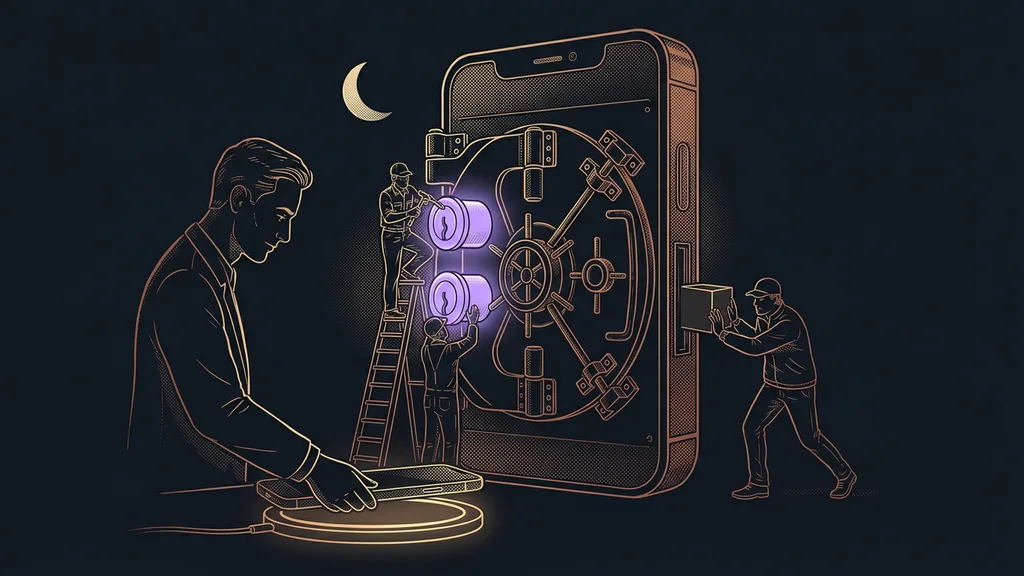
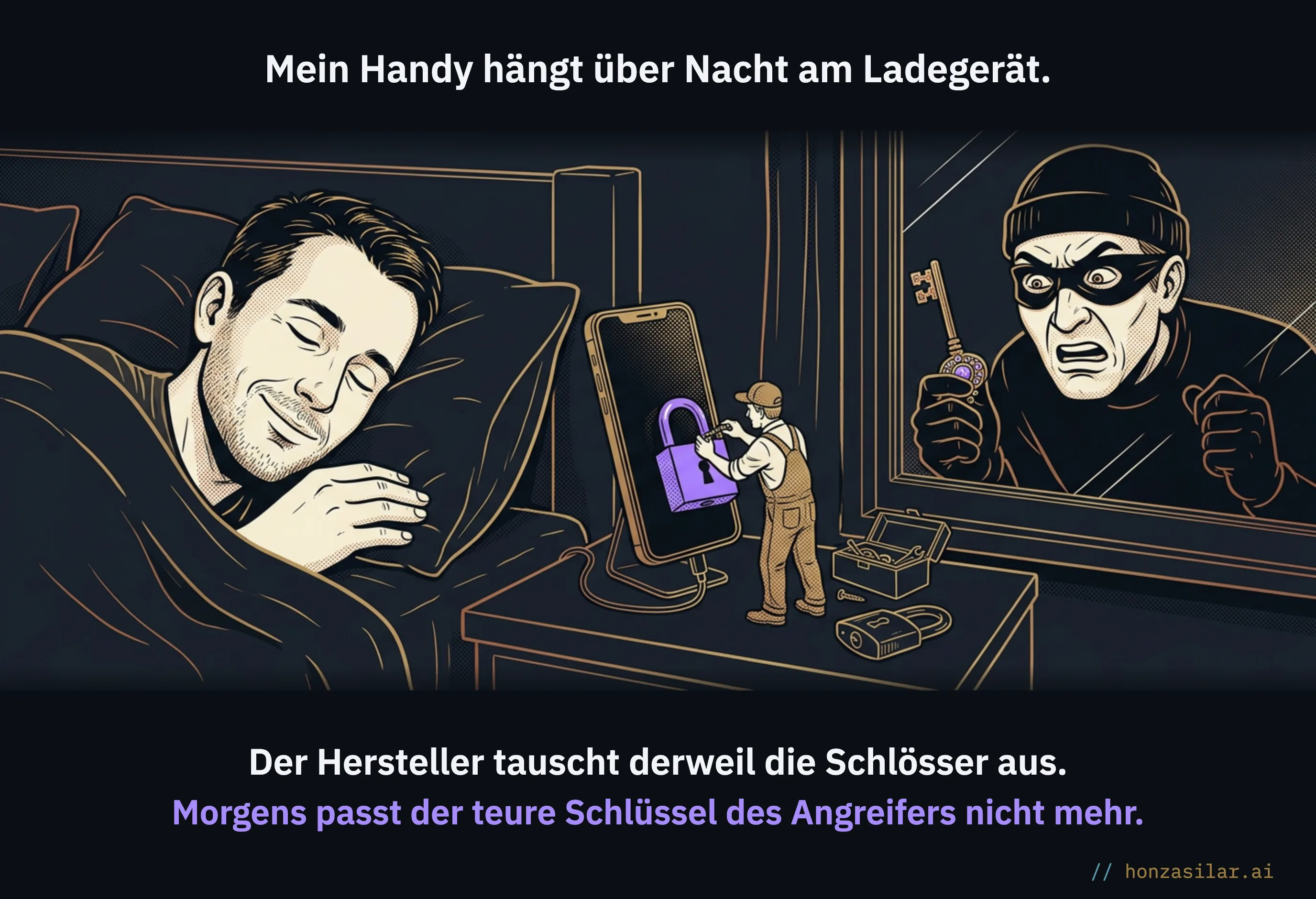
- Automatische Updates für System und Apps. Die Patches kommen dann auch an, wenn Sie nicht daran denken. Apple bietet beim iPhone die Installation über Nacht an, wenn das Telefon am Ladegerät hängt und im WLAN ist [7].
- Apps nur aus App Store und Google Play. Installieren Sie nichts aus einem Link in einer Nachricht, von einer Website oder auf Anweisung eines „Bankmitarbeiters“. Auf Android wacht zusätzlich Google Play Protect, das laut Google die Installation einer nicht verifizierten App mit heiklen Berechtigungen stoppen kann [10].
- Displaysperre mit Code. Sie hält jeden auf, der das Telefon in die Hand nimmt.
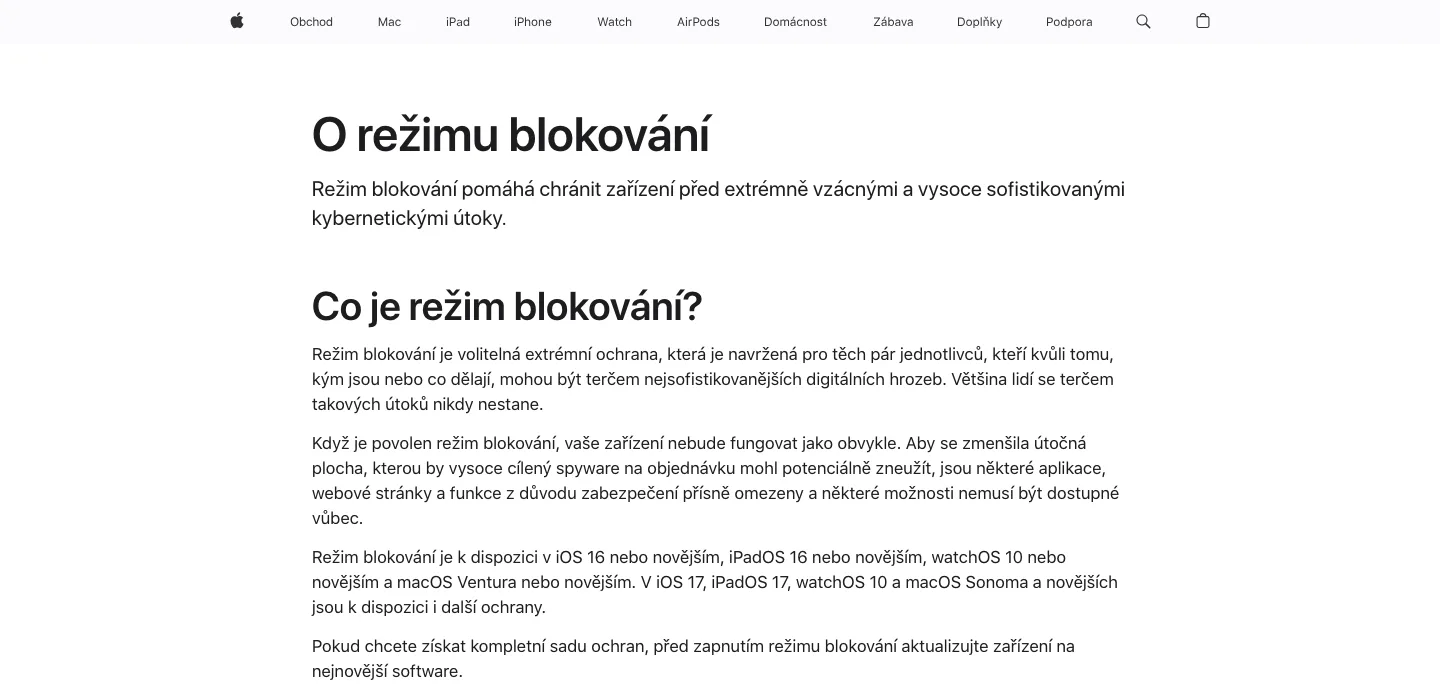
Der vierte Punkt ist nur für manche. Der Blockierungsmodus ist laut Apple ein optionaler, extremer Schutz für die wenigen Menschen, die wegen ihrer Person oder ihrer Tätigkeit zum Ziel der raffiniertesten digitalen Bedrohungen werden können. Die meisten Menschen werden laut Apple nie Ziel solcher Angriffe [13]. Wer einen heiklen Streit austrägt oder Mächtige öffentlich kritisiert, sollte über diesen Modus nachdenken. Alle anderen würden unnötig die meisten Anhänge in Nachrichten verlieren, und manche Websites würden schlechter laden.
Für wen sich der Blockierungsmodus lohnt
Lohnt sich
- Wegen Ihrer Person oder Ihrer Tätigkeit können Sie zum Ziel der raffiniertesten digitalen Bedrohungen werden.
- Sie tragen einen heiklen Streit aus oder kritisieren öffentlich Mächtige.
- Laut Citizen Lab und Apple stoppt der Modus den Angriff BLASTPASS vom September 2023, der als präparierte Bilder im Anhang einer iMessage kam.
Allen anderen macht er nur Mühe
- Die meisten Menschen brauchen ihn laut Apple nicht.
- Die App „Nachrichten“ blockiert die meisten Anhänge.
- Manche Websites laden schlechter.
- FaceTime-Anrufe von Personen, die Sie in den letzten 30 Tagen nicht angerufen haben, kommen nicht durch.
Die Regel „nur aus dem Store“ gilt auch für Firmen-Tools. Auch die mobile App Ihres CRM oder das WhatsApp, über das Sie mit Kunden schreiben, laden Sie nur aus dem offiziellen Store herunter.
Ein Check, bevor die Tasse leer ist
Nehmen Sie das Telefon und öffnen Sie die Softwareupdates (auf dem iPhone Einstellungen → Allgemein, auf Android Einstellungen → System). Steht dort, dass Sie die neueste Version haben? Dann gehen Sie die Liste der Apps durch. Finden Sie dort etwas, das Sie über einen Link installiert haben und nicht aus App Store oder Google Play? Wenn ja, finden Sie heraus, was es ist, und löschen Sie es, wenn Sie es nicht brauchen.
Anleitung für iPhone und Android#
Ein Telefon richten Sie in etwa einer Viertelstunde ein. Für Firmen mit mehreren Telefonen folgt weiter unten ein zweiter Ablauf. Die Anleitung entspricht der Hilfe von Apple und Google vom November 2026. Bei Android weichen die Pfade bei manchen Herstellern ab; ich beschreibe sie nach der Google-Hilfe. Die Menüpunkte nenne ich auf Deutsch, in Klammern steht jeweils der englische Name, wie Sie ihn auf einem englisch eingestellten System sehen.
iPhone
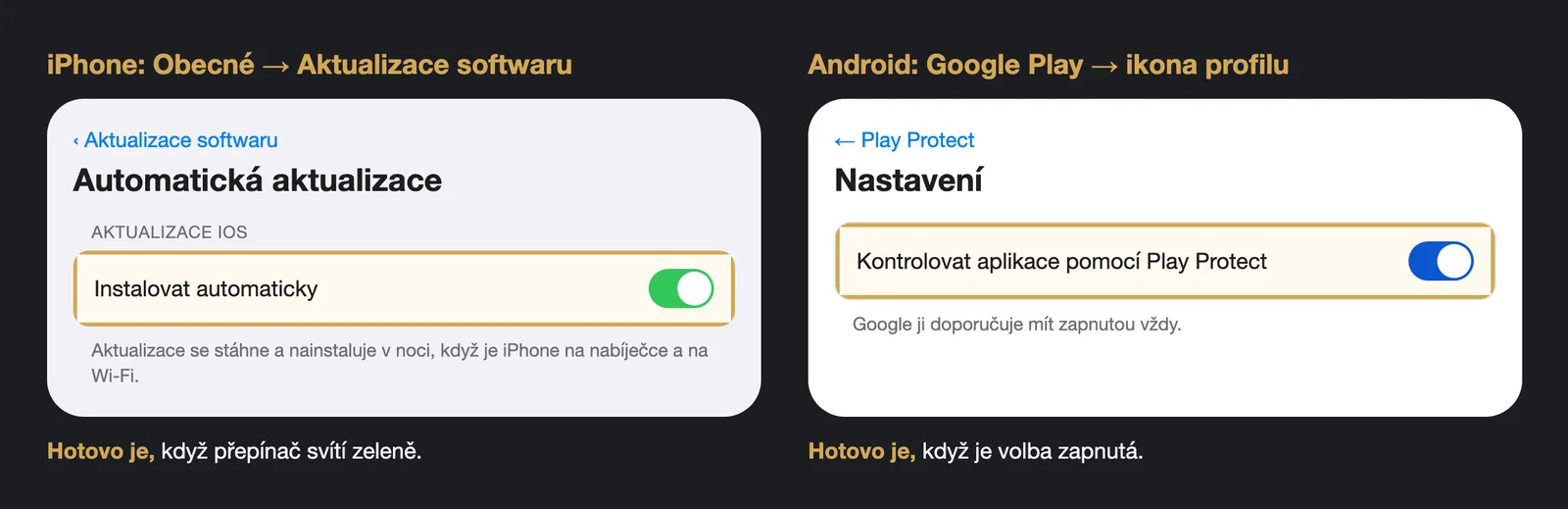
- Installieren Sie, was ansteht, und schalten Sie automatische Updates ein. Öffnen Sie Einstellungen → Allgemein → Softwareupdate (Settings → General → Software Update). Sie sehen, welche iOS-Version Sie haben und ob eine neuere verfügbar ist. Wenn ja, wählen Sie „Laden und installieren“ (Download and Install) [7]. Öffnen Sie anschließend im selben Bildschirm „Automatische Updates“ und aktivieren Sie „Automatisch installieren“ (Automatic Updates → Automatically Install). Das iPhone lädt und installiert jedes Update dann nachts, wenn es am Ladegerät hängt und im WLAN ist, und kündigt das vorher an [7]. Der Schritt ist erledigt, wenn das Telefon die neueste Version meldet und der Schalter aktiv ist.
- Schalten Sie automatische App-Updates ein. Öffnen Sie Einstellungen → Apps → App Store und aktivieren Sie „App-Updates“ (Settings → Apps → App Store → App Updates). Standardmäßig ist die Option meist schon eingeschaltet [9]. Der Schritt ist erledigt, wenn keine App mehr auf ein manuelles Update wartet.
- Legen Sie einen starken Code fest. Auf einem iPhone mit Face ID öffnen Sie Einstellungen → Face ID & Code → Code aktivieren (Settings → Face ID & Passcode → Turn Passcode On). Haben Sie schon einen Code, wählen Sie „Code ändern“ (Change Passcode). Unter „Codeoptionen“ (Passcode Options) finden Sie „Eigener alphanumerischer Code“ und „Eigener numerischer Code“ (Custom Alphanumeric Code, Custom Numeric Code), die laut Apple am besten schützen [12]. Mit Face ID entsperrt sich das Telefon schnell. Den Code verlangt es aber eben immer nach dem Einschalten oder einem Neustart [12]. Der Schritt ist erledigt, wenn das Telefon nach einem Neustart einen Code verlangt, den niemand aus Ihrem Geburtsdatum erraten kann.
Android
- Finden Sie heraus, wie alt Ihr System ist. Öffnen Sie Einstellungen → Über das Telefon → Android-Version (Settings → About phone → Android version). Sie sehen die Android-Version, das Android-Sicherheitsupdate und das Google Play-Systemupdate [8]. Der Schritt ist erledigt, wenn Sie wissen, wie alt die Patches auf Ihrem Telefon sind.
- Installieren Sie, was ansteht. Öffnen Sie Einstellungen → System → Softwareupdates (Settings → System → Software updates) und folgen Sie den Anweisungen. Die meisten Patches installieren sich danach von selbst, und über neue informiert Sie das Telefon per Benachrichtigung [8]. Neuere Android-Versionen laufen allerdings auf manchen älteren Geräten nicht [8]. Ein Telefon, das keine Patches mehr bekommt, tauschen Sie deshalb besser aus. Der Schritt ist erledigt, wenn das Telefon meldet, dass es auf dem neuesten Stand ist.
- Schalten Sie automatische App-Updates ein. Öffnen Sie Google Play, tippen Sie oben rechts auf das Profilsymbol und wählen Sie Einstellungen → Netzwerkeinstellungen → Apps automatisch aktualisieren (Settings → Network preferences → Auto-update apps). Wählen Sie dort zum Beispiel „Nur über WLAN“ (over Wi-Fi only) [11]. Der Schritt ist erledigt, wenn keine App mehr darauf wartet, dass Sie sie von Hand aktualisieren.
- Prüfen Sie Play Protect. Tippen Sie in Google Play auf das Profilsymbol → Play Protect → Einstellungen und prüfen Sie, ob die Option „Apps mit Play Protect scannen“ (Scan apps with Play Protect) eingeschaltet ist. Google empfiehlt, sie immer eingeschaltet zu lassen [10]. Der Schritt ist erledigt, wenn der Schalter aktiv ist.
- Richten Sie die Displaysperre ein. Öffnen Sie Einstellungen → Sicherheit → Displaysperre (Settings → Security → Screen lock) und wählen Sie PIN, Muster oder Passwort (PIN, Pattern, Password) [14]. Google weist darauf hin, dass Wischen gar nicht schützt, und empfiehlt bei einer PIN mindestens sechs Ziffern [14]. Wenn Sie den Punkt „Sicherheit“ nicht sehen, hilft die Anleitung Ihres Telefonherstellers weiter [14]. Der Schritt ist erledigt, wenn das Telefon nach dem Aufwecken einen Code verlangt.
Für iPhone und Android
- Legen Sie eine Regel für Apps und die Bankkarte fest. Apps installieren Sie nur aus App Store oder Google Play und nur aus eigenem Antrieb. Die Karten-PIN tippen Sie nicht ins Telefon, und die Karte halten Sie auf niemandes Anweisung ans Telefon, auch nicht auf die eines „Bankmitarbeiters“. Dasselbe rät ESET nach dem Fall NGate: Apps nur aus offiziellen Quellen installieren und die Karten-PIN geheim halten [1]. Der Schritt ist erledigt, wenn Sie und die Menschen in Ihrem Haushalt das wissen.
Nur für Gefährdete
- Wenn Sie zu den Gefährdeten gehören, schalten Sie auf dem iPhone den Blockierungsmodus ein. Öffnen Sie Einstellungen → Datenschutz & Sicherheit, scrollen Sie nach unten zu „Blockierungsmodus“ und wählen Sie „Blockierungsmodus aktivieren“ und danach „Aktivieren & neu starten“ (Settings → Privacy & Security → Lockdown Mode → Turn On Lockdown Mode → Turn On & Restart). Apple empfiehlt, vorher auf die neueste Version zu aktualisieren und den Modus auf iPhone, iPad und Mac jeweils einzeln einzuschalten [13]. Der Schritt ist erledigt, wenn das Telefon mit eingeschaltetem Modus neu startet.
Zweiter Ablauf: Firmentelefone
- Notieren Sie, wer welches Telefon hat. Schreiben Sie zu jedem Firmentelefon auf, wer es nutzt, ob es ein iPhone oder ein Android-Gerät ist und welche Systemversion es laut Schritt 1 oder 4 hat. Der Schritt ist erledigt, wenn Sie wissen, welches Telefon am weitesten zurückliegt.
- Gehen Sie die Schritte oben mit jedem durch. Updates, Apps nur aus dem Store und die Displaysperre gehören auf jedes Telefon, auf dem jemand Firmen-E-Mails liest oder Kunden schreibt. Ein Telefon, das keine neuen Patches mehr bekommt, ersetzen Sie. Der Schritt ist erledigt, wenn in jeder Zeile der Liste alle drei Einstellungen abgehakt sind.
- Sagen Sie Ihren Leuten, was bei einer verdächtigen Nachricht oder einem verdächtigen Anruf zu tun ist. Die Regel aus Schritt 9 gilt für die ganze Firma: Apps nur aus dem Store, die Karten-PIN nie ins Telefon und die Karte nie auf fremde Anweisung ans Telefon, auch dann nicht, wenn „die Bank“ anruft. Wer den Verdacht hat, so etwas schon getan zu haben, meldet sich sofort bei Ihnen. Der Schritt ist erledigt, wenn alle, die ein Firmentelefon haben, die Regel kennen.
Wo Sie was finden: iPhone und Android
| Einstellung | iPhone | Android |
|---|---|---|
| Systemupdates | Allgemein → Softwareupdate → Automatische Updates | System → Softwareupdates |
| App-Updates | Apps → App Store → App-Updates | Google Play → Einstellungen → Netzwerkeinstellungen |
| App-Prüfung | Nur App Store | Google Play → Play Protect |
| Displaysperre | Face ID & Code | Sicherheit → Displaysperre |
| Für Gefährdete | Datenschutz & Sicherheit → Blockierungsmodus | Nicht Teil dieser Anleitung |
Ein Handwerker verschickt heute auch Angebote vom Telefon aus, und wer eine Firma führt, gibt darüber Zahlungen frei. Je mehr Arbeit Sie aufs Telefon verlagern, desto mehr hängt von diesen drei Einstellungen ab.
Was Sie noch heute einstellen sollten#
- Schalten Sie automatische Updates für System und Apps ein und lassen Sie das Telefon über Nacht am Ladegerät.
- Installieren Sie Apps nur aus App Store und Google Play, nie aus einem Link in einer Nachricht.
- Lassen Sie auf Android Google Play Protect eingeschaltet.
- Sperren Sie das Telefon mit einem Code, nicht nur per Wischen.
- Die Karten-PIN gehört nicht ins Telefon, und die Karte halten Sie nicht auf fremde Anweisung daran.
- Schalten Sie den Blockierungsmodus nur ein, wenn Sie zu den Menschen gehören, auf die hochentwickelte Spyware zielen könnte.
Die Kunden dreier tschechischer Banken verloren ihr Geld durch eine gewöhnliche App, die sie selbst aufs Telefon gelassen hatten. Ahmed Mansoor wehrte einen viel teureren Angriff ab, weil er nicht klickte und ihn meldete. Zum Tresor wird das Telefon, sobald Sie nichts mehr durch die Hintertür hineinlassen und der Hersteller jede Nacht die Schlösser tauschen kann.
Ich helfe Ihnen dabei
Damit Ihre Firmentelefone niemanden hereinlassen
Ich gehe mit Ihnen die Telefone in Ihrer Firma durch (Updates, Apps, Sperren und Regeln fürs Banking), und wir klären, wer den Blockierungsmodus wirklich braucht. Mit Telefonen und ihrer Absicherung beschäftige ich mich gründlich, bei mir selbst und bei meinen Kunden.
Quellen#
- ESET WeLiveSecurity: NGate Android malware relays NFC traffic to steal cash, 22. August 2024. ESET
- Dark Caracal. Darknet Diaries, Episode 38, 2019. Darknet Diaries
- EFF: EFF and Lookout Uncover New Malware Espionage Campaign Infecting Thousands Around the World, 18. Januar 2018. EFF
- NSO. Darknet Diaries, Episode 100, 2021. Darknet Diaries
- Citizen Lab: The Million Dollar Dissident, 24. August 2016. Citizen Lab
- Citizen Lab: BLASTPASS, 7. September 2023. Citizen Lab
- iPhone-Benutzerhandbuch: iOS auf dem iPhone aktualisieren (tschechische Fassung). Apple
- Android-Hilfe: Android-Version prüfen und aktualisieren (tschechische Fassung). Google
- Apple Support: Apps aktualisieren und automatische Updates verwenden (tschechische Fassung). Apple
- Google Play-Hilfe: Google Play Protect (tschechische Fassung). Google
- Google Play-Hilfe: Android-Apps aktualisieren (tschechische Fassung). Google
- iPhone-Benutzerhandbuch: Code auf dem iPhone einrichten (tschechische Fassung). Apple
- Apple Support: Über den Blockierungsmodus (tschechische Fassung). Apple
- Android-Hilfe: Displaysperre einrichten (tschechische Fassung). Google
Häufige Fragen
Wie erkenne ich Spyware auf dem Handy?
Zuverlässig so gut wie gar nicht. Hochentwickelte Spyware kommt auch ohne Klick aufs Telefon, etwa bei dem Angriff über einen verpassten Videoanruf in WhatsApp, und kann ihre Spuren löschen. Wirksamer als jede Suche ist deshalb Vorbeugung: ein aktuelles System, Apps nur aus dem Store und für gefährdete Menschen der Blockierungsmodus.
Ist es sicher, Apps außerhalb von App Store und Google Play zu installieren?
Für einen normalen Unternehmer nicht. Die Betrüger, die Kunden tschechischer Banken ausraubten, verschickten ihre App per Link in einer SMS, und bei Google Play war sie nie. Google Play Protect kann außerdem die Installation einer nicht verifizierten App stoppen, die heikle Berechtigungen verlangt.
Warum sollte ich das Handy sofort aktualisieren, wenn es doch funktioniert?
Weil ein Update Lücken schließt, die schon jemand ausnutzt. Als Citizen Lab im September 2023 eine Lücke im iPhone veröffentlichte, über die sich das Telefon ohne Klick infizieren ließ, rief es alle zum sofortigen Update auf. Wer das Update aufschiebt, lässt die Tür offen.
Was ist der Blockierungsmodus auf dem iPhone?
Ein optionaler, extremer Schutz für Menschen, die wegen ihrer Person oder ihrer Tätigkeit zum Ziel hochentwickelter Spyware werden können. Das Telefon blockiert dann die meisten Anhänge in Nachrichten, einige Webtechnologien und FaceTime-Anrufe von Personen, die Sie in den letzten 30 Tagen nicht angerufen haben. Die meisten Menschen brauchen ihn nicht.
Reicht eine Displaysperre aus?
Sie ist die Grundlage, aber noch nicht der ganze Schutz. Die Sperre hält jemanden auf, der Ihr Telefon in die Hand nimmt. Gegen eine App, die Sie selbst aufs Telefon lassen, oder gegen eine Lücke in einem veralteten System hilft sie nicht. Deshalb gehören automatische Updates und Apps nur aus dem Store immer dazu.