Sicherheit
Ein Link für alle, eine vergessene App: Wer alles Ihre Dokumente sieht
Ein alter Ordnerlink öffnet Ihre Dateien jedem, der ihn hat. Eine vergessene App liest vielleicht noch Ihre E-Mails. So prüfen Sie beides an einem Vormittag.
 Honza Silar 17 Min. Lesezeit 11. 11. 2026
- Disk Google
- OneDrive
- Google Workspace
Inhalt des Artikels
- 01Ein Link hat kein Schloss und kein Gedächtnis
- 02Eine App, die auch ein neues Passwort nicht trennt
- 03Wenn jemand bei dem einbricht, dem Sie den Schlüssel gegeben haben
- 04Wen es hart traf und wer es gut überstand
- 05Regeln für Freigaben und Apps
- 06Freigaben und Apps aufräumen, Schritt für Schritt
- 07Was Sie sich zu Links und Apps merken sollten
- 08Quellen
- 09Häufige Fragen
Das nehmen Sie aus dem Artikel mit
Eine Datei per Link zu teilen, dauert zwei Sekunden. Einer App den Zugriff auf Ihr Postfach zu erlauben, kostet einen Klick. Das wieder zurückzunehmen, fällt aber niemandem ein. Hier erfahren Sie, wie Sie beides finden, schließen und einmal im Quartal prüfen.
- Sie sehen, wie zwei Jäger unveröffentlichter Musik auch ohne Passwort immer wieder in die Cloud eines Musikmanagers kamen.
- Ich erkläre, warum oft nicht einmal ein neues Passwort eine verbundene App trennt.
- Sie bekommen eine Schritt-für-Schritt-Anleitung für Google Drive, OneDrive und das Google-Konto und eine zweite für den Admin Ihrer Firma.
- Mit einer Suche sehen Sie in zehn Sekunden, welche Ihrer Dateien öffentlich sind.
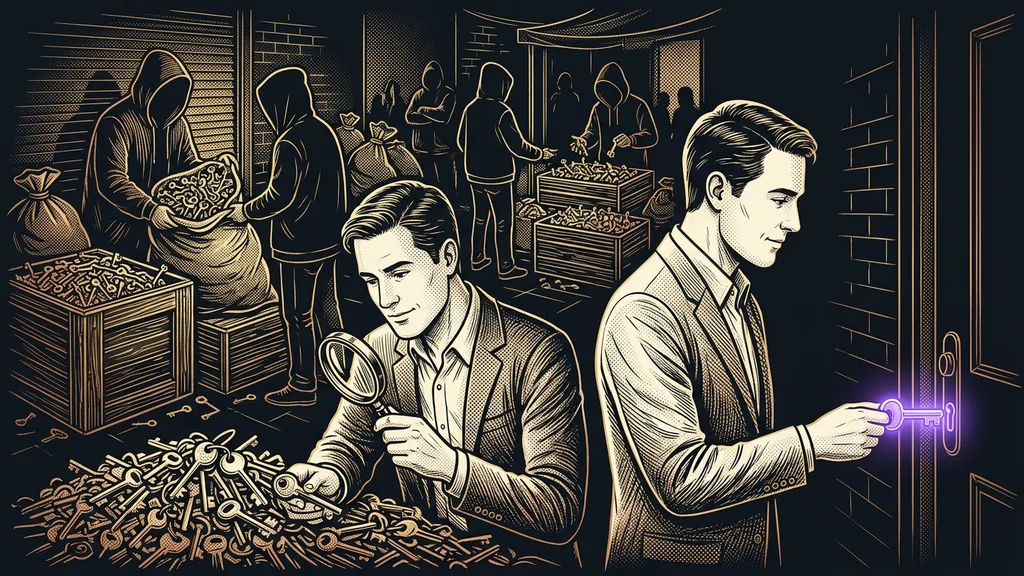
Ende 2016 meldeten sich zwei Jäger unveröffentlichter Musik, ein 15-jähriger Junge und sein etwa dreißigjähriger Partner, im Cloudspeicher des Managers von Skrillex an. Das Passwort hatten sie in Datenbanken mit geleakten Passwörtern gefunden, und der Manager nutzte es auch hier. Drinnen lagen rund zwei Terabyte Dateien, von unveröffentlichten Tracks bis zu Werbeplänen [1]. Benachrichtigungen über Anmeldungen von unbekannten Geräten hatte der Manager abgeschaltet. Von dem Besuch wusste er deshalb nichts.
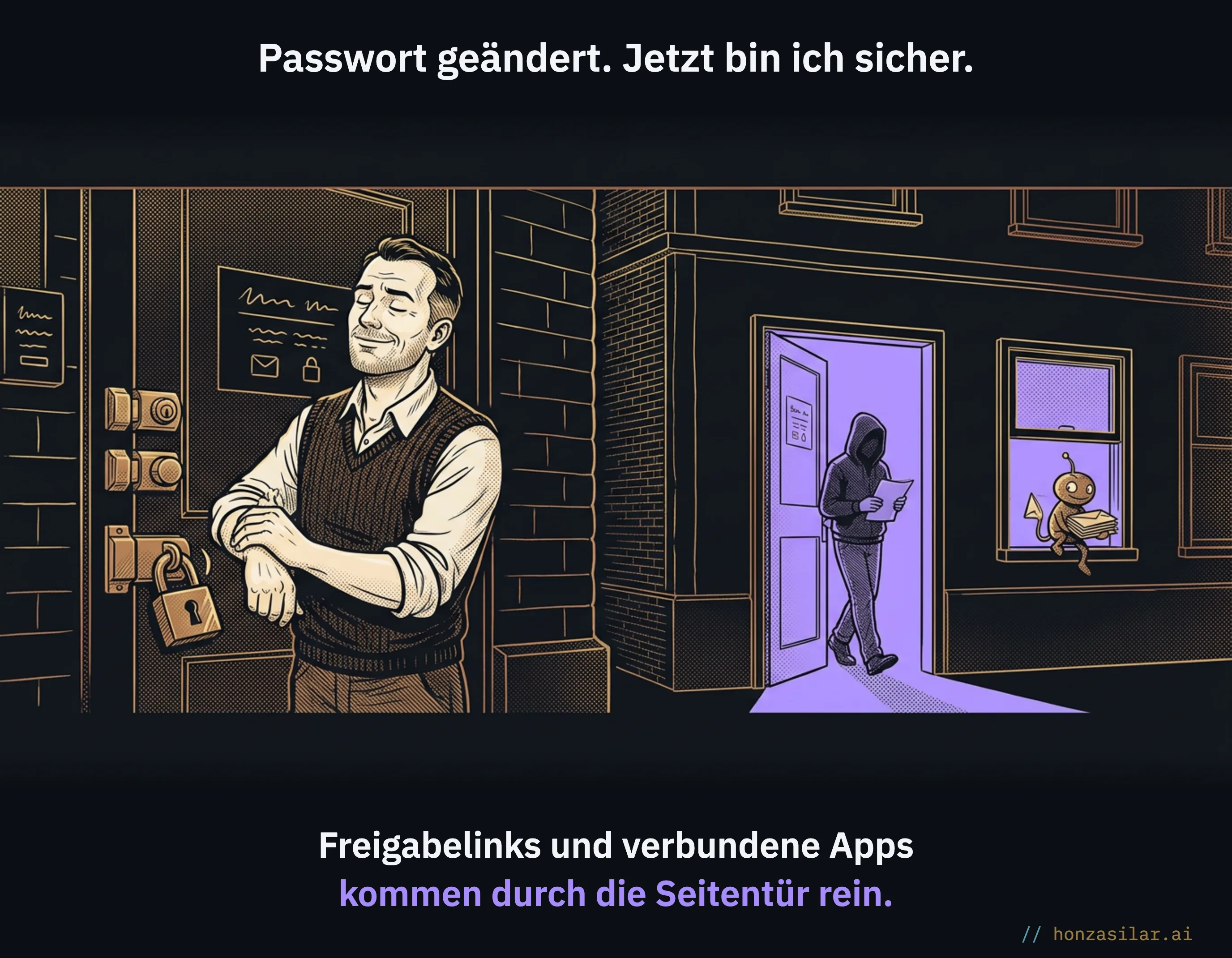
Dann sorgten die beiden dafür, dass sie den Zugang nicht verlieren, selbst wenn der Manager sein Passwort ändert. Zu den Ordnern legten sie Freigabelinks an, die jeder öffnet, der sie kennt, auch ohne Anmeldung. Und über Einladungen, die kein Passwort schützte, fügten sie sich mit weiteren Konten als Mitbearbeiter zu den Ordnern hinzu. Dem Manager rieten sie anschließend sogar selbst, sein Passwort zu ändern [1]. Links und Einladungen wären ihnen auch dann geblieben.
Auf dieselbe Weise kamen sie später auch in den Speicher des Managements, das Diplo und Major Lazer vertrat. Dort lagen Dokumente der Künstler und der Crew, darunter Führerscheine, Sozialversicherungsnummern und gespeicherte Passwörter, in Ordnern, die mit mehr als fünfzig Personen geteilt waren [1].
Freigabelinks und verbundene Apps sind zwei Türen, die Firmen selbst öffnen und dann vergessen. Das Passwort schließt sie nur zur Hälfte ab. Ich gehe ein paar Fälle durch, in denen sich das gerächt hat, und zeige Ihnen danach einen Ablauf, mit dem Sie beides an einem Vormittag aufräumen.
Ein Link hat kein Schloss und kein Gedächtnis#
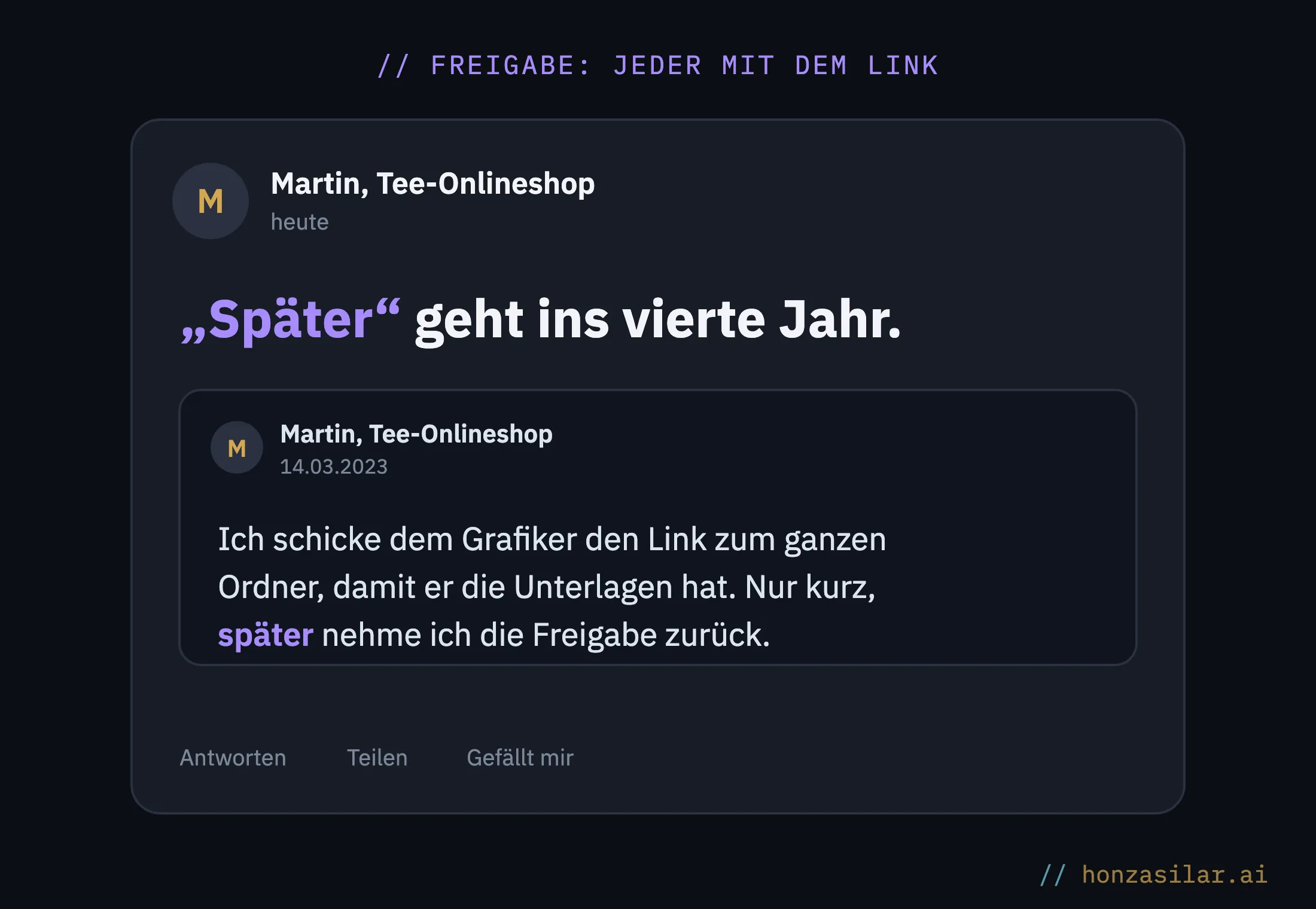
Eine Datei, die Sie für alle mit dem Link freigeben, ist praktisch öffentlich. Google sagt das in seiner Hilfe ohne Umschweife: Eine solche Datei kann jeder im Internet öffnen, der den Link hat, auch ohne Anmeldung bei einem Google-Konto [4]. Und der Link bleibt nicht bei der Person, der Sie ihn geschickt haben. Der Empfänger leitet ihn an einen Kollegen weiter oder fügt ihn in eine Tabelle oder einen Chat ein. Jack Rhysider, Moderator des Podcasts Darknet Diaries, weist darauf hin, dass Links auch in Diensten landen, die Webadressen auf ihre Sicherheit prüfen und in denen man suchen kann [1].
Freigabe per Link
Eine Einstellung, bei der jeder die Datei öffnet, der ihre Adresse kennt, ohne Namen und ohne Anmeldung. In Google Drive heißt sie „Anyone with the link“, in OneDrive ist es ein Link für jeden. Das Gegenstück ist die Freigabe für bestimmte Personen mit Namen, bei der sich jeder mit seinem eigenen Konto anmelden muss.
Im März 2019 zeigte die Sicherheitsfirma Adversis, wie das im großen Stil aussieht. Bei Firmenkonten des Dienstes Box ließen sich Links zu internen Dateien, denen Firmen einen eigenen Namen gegeben hatten, durch Ausprobieren von Adressen erraten. So konnten Terabytes sensibler Daten nach außen gelangen, etwa Fotos von Reisepässen und Bankkontonummern [3]. Box empfahl den Firmen danach, die Standardfreigabe auf Personen aus der eigenen Firma zu beschränken und die Übersicht der öffentlichen Links regelmäßig durchzugehen [3].
Eine ähnliche Lücke fand der ethische Hacker Jason, um den es in Folge 130 von Darknet Diaries geht, bei einer Bank. Fotos von Schecks, die Kunden über die mobile App einreichten, lagen in einem Cloudspeicher, der für jeden offen war, der die Adresse kannte. Es waren rund zwei Millionen, und auf jedem standen Adresse und Kontonummer [2].
Wer den Link hat, hat den Schlüssel. Und ein Link wird leichter weitergeleitet als jeder Schlüssel.
Eine App, die auch ein neues Passwort nicht trennt#
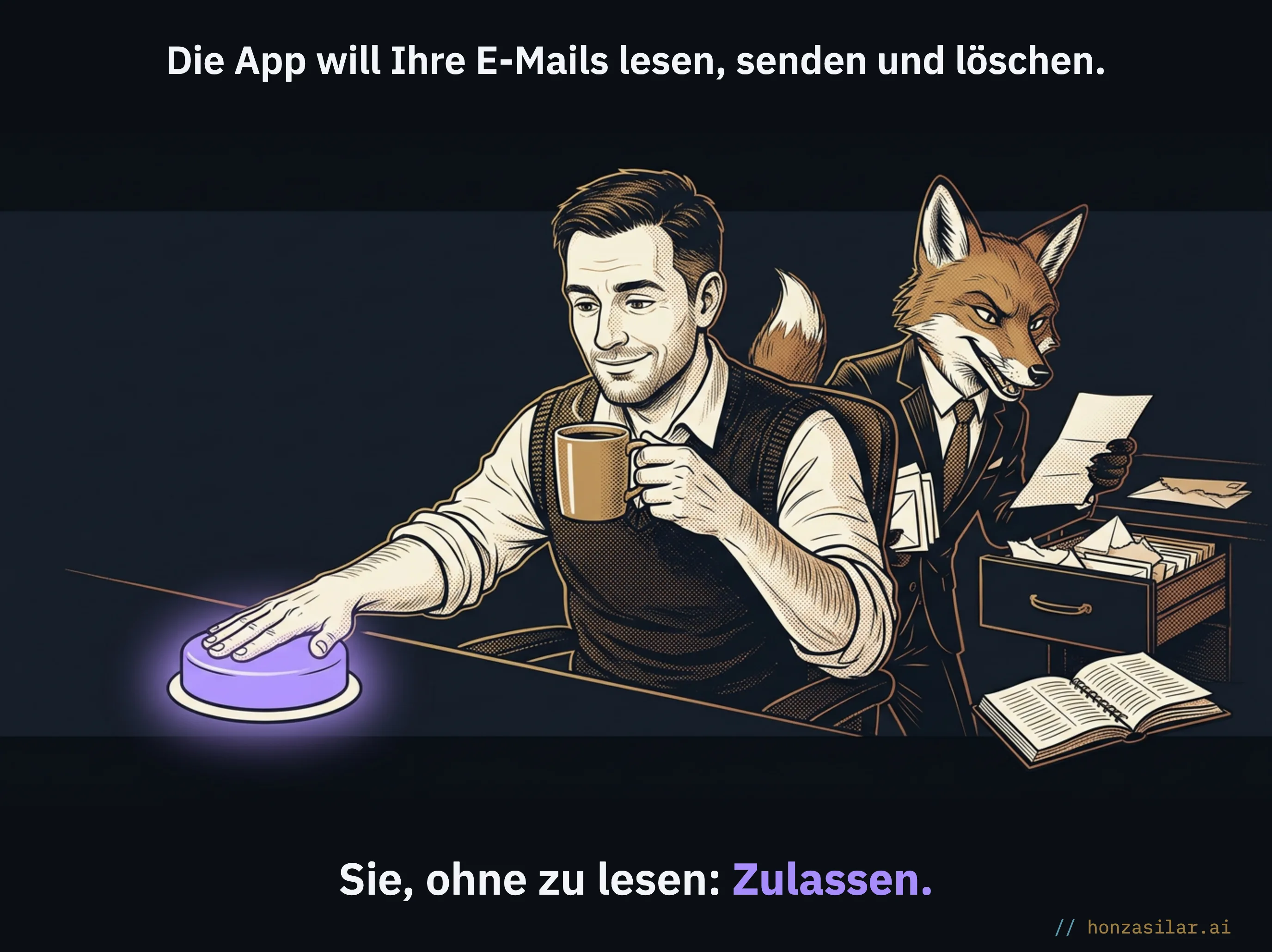
Die zweite Tür öffnen Sie mit der Schaltfläche „Zulassen“. Eine verbundene App bekommt von Google oder Microsoft die Erlaubnis, Ihre E-Mails, Ihren Kalender oder Ihr Drive zu lesen. Ihr Passwort sieht sie dabei nie. Deshalb muss eine Passwortänderung sie nicht trennen. Der Zugriff bleibt, bis Sie ihn in den Kontoeinstellungen selbst entfernen [1] [5].
Verbundene App (OAuth)
Ein Dienst, dem Sie über die Anmeldung bei Google oder Microsoft Zugriff auf einen Teil Ihres Kontos erlaubt haben, etwa auf E-Mails oder Drive. Er bekommt eine Berechtigung mit genau festgelegtem Umfang und nicht Ihr Passwort. Die Liste solcher Apps finden Sie in den Kontoeinstellungen, und dort trennen Sie sie auch.
Jack Rhysider zeigt an diesem Fall, wie sich das missbrauchen lässt. Wer in Ihre Dropbox gelangt und sieht, dass Sie Automatisierungen über Zapier nutzen, verbindet sein eigenes Zapier-Konto mit Ihrer Dropbox. Danach schaut er hinein, auch wenn Sie Ihr Passwort ändern [1].
Was ein neues Passwort schließt und was nicht
| Zugang | Nach der Passwortänderung | Wo Sie ihn schließen |
|---|---|---|
| Anmeldung mit Ihrem Passwort | ✓ endet | Neues Passwort genügt |
| Link für alle, die ihn haben | ✕ gilt weiter | Share → General access → Restricted |
| Einladung in einen Ordner für ein fremdes Konto | ✕ gilt weiter | Person aus der Freigabe entfernen |
| Verbundene App | ✕ endet nicht unbedingt | Linked apps → Remove access |
| Fremdes Zapier-Konto, mit Dropbox verbunden | ✕ schaut weiter zu | Liste der verbundenen Apps in Dropbox |
Im Mai 2017 passierte das massenhaft. Viele bekamen von Bekannten E-Mails mit einer Einladung zu einem Dokument. Der Link führte auf die echte Google-Seite, auf der Apps Zugriff auf ein Konto bekommen. Um die Erlaubnis bat dort aber eine betrügerische App, die sich Google Docs nannte. Sie wollte E-Mails lesen, senden und löschen und Kontakte verwalten [6]. Wer zustimmte, öffnete dem Angreifer auch sein Adressbuch. Danach ging die Einladung im Namen dieser Person an weitere Leute. Nach eigenen Angaben stoppte Google den Betrug innerhalb einer Stunde und schätzte, dass weniger als 0,1 % der Gmail-Nutzer betroffen waren [6].
Wenn jemand bei dem einbricht, dem Sie den Schlüssel gegeben haben#
Im August 2025 zeigte sich noch ein dritter Weg, eine verbundene App zu missbrauchen. Hunderte Firmen hatten das Chatfenster Drift der Firma Salesloft mit ihrem CRM-System Salesforce verbunden [8]. Die Angreifer stahlen die Zugangsschlüssel dieser Integration und luden mindestens vom 8. bis 18. August massenhaft Daten aus den Salesforce-Instanzen der Firmen herunter. Laut Google suchten sie darin vor allem nach Passwörtern und Zugangsschlüsseln, die dort jemand hinterlassen hatte [7]. Salesloft und Salesforce machten am 20. August alle Schlüssel ungültig, mit denen sich Drift mit Salesforce verband [7].
Ein Angreifer kann also auch über den Anbieter einer App in Ihr Konto kommen, die Sie irgendwann daran herangelassen haben. Behandeln Sie deshalb jede Integration wie einen weiteren Dienstleister mit Schlüssel.
Wen es hart traf und wer es gut überstand#
Am schlimmsten traf es alle, deren sensible Unterlagen in großzügig geteilten Ordnern lagen. Das Management von Diplo und Major Lazer bewahrte Dokumente der Künstler in Ordnern auf, die mit mehr als fünfzig Personen geteilt waren, und der Manager von Skrillex hatte die Benachrichtigungen über Anmeldungen abgeschaltet [1]. Bei den Firmen aus der Untersuchung von Adversis lagen sensible Daten hinter Links, die sich erraten ließen [3]. Und die Firmen mit der App Drift verloren Daten, ohne dass bei ihnen selbst jemand etwas geknackt hätte [7].
Zu den Betroffenen gehörte auch Cloudflare, und das Unternehmen zeigt, wie man so etwas in den Griff bekommt. Cloudflare trennte die Verbindung aller Drittanbieter-Apps zu Salesforce. In den gestohlenen Texten von Supportanfragen fand das Unternehmen 104 Zugangsschlüssel zu Cloudflare, die Kunden dort irgendwann eingefügt hatten. Obwohl Cloudflare keinen Missbrauch feststellte, tauschte das Unternehmen alle Schlüssel aus. Für die getrennten Dienste stellte Cloudflare neue geheime Schlüssel aus und führte einen wöchentlichen Wechsel ein [8].
Schlüssel, die in Supportanfragen landeten
Dass es auch ohne Schaden geht, zeigen zwei Beispiele. Die Bank aus Folge 130 erfuhr von dem offenen Speicher durch einen Mann, den sie selbst für die Prüfung engagiert hatte, und nicht durch einen Dieb [2]. Und Box rät Firmen in seiner Empfehlung, die Standardfreigabe auf „nur Personen aus der Firma“ zu setzen, weil damit seiner Ansicht nach weniger ungewollte öffentliche Links entstehen [3]. Beides spricht für dieselbe Gewohnheit: die Türen selbst abzugehen, bevor jemand anderes sie findet.
Regeln für Freigaben und Apps#
Ein spezielles Programm brauchen Sie dafür nicht. Google und Microsoft haben alles Nötige direkt in Drive, OneDrive und den Kontoeinstellungen, und zwar kostenlos. Es reichen ein paar Regeln und eine Gewohnheit, die beim ersten Mal ein bis zwei Stunden dauert und danach eine Viertelstunde pro Quartal:
- Ein Link für alle nur bei Dingen, die öffentlich sein sollen. Preisliste oder Flyer ja, ein Vertrag, ein Ausweisdokument oder eine Tabelle mit Sozialversicherungsnummern nie.
- Externen Personen geben Sie Zugriff mit Namen und Enddatum. Wenn die Zusammenarbeit endet, endet auch der Zugriff.
- Halten Sie die Liste der verbundenen Apps kurz. Was Sie nicht kennen oder nicht nutzen, trennen Sie.
- Lassen Sie die Benachrichtigungen über Anmeldungen eingeschaltet. Gerade weil er sie abgeschaltet hatte, ahnte der Musikmanager nichts von dem Besuch [1].
- Passwörter und Zugangsschlüssel gehören nicht in Nachrichten, Tabellen oder Supportanfragen. Die Angreifer haben die über Drift gestohlenen Daten gezielt danach durchsucht [7] [8].
Zu den verbundenen Apps gehören heute auch KI-Assistenten. Claude, ChatGPT oder Gemini verbinden sich genauso wie andere Apps mit Postfach und Drive. Apps, die mit Gemini und den Agenten von Google arbeiten, zeigt Google in der Übersicht unter einem eigenen Filter [5]. Worauf Sie bei Claude konkret achten sollten, habe ich in einem eigenen Artikel über Claude und Firmendaten beschrieben. Wohin Daten bei anderen Tools fließen, auch bei Automatisierungen, die Ihre Systeme verbinden, zeigt die Übersicht über acht Tools.
Link für alle oder Freigabe mit Namen?
Alle mit dem Link
Jeder mit der Adresse öffnet die Datei
Keine Anmeldung nötig
Sie wissen nicht, wohin der Link gewandert ist
Passt für Preisliste oder Flyer
Bestimmte Personen mit Namen
Nur wer hinzugefügt ist, öffnet die Datei
Jeder meldet sich mit dem eigenen Konto an
In Google Drive lässt sich ein Ende des Zugriffs festlegen
Hierher gehören Verträge, Ausweisdokumente und Zahlen
Suche in zehn Sekunden
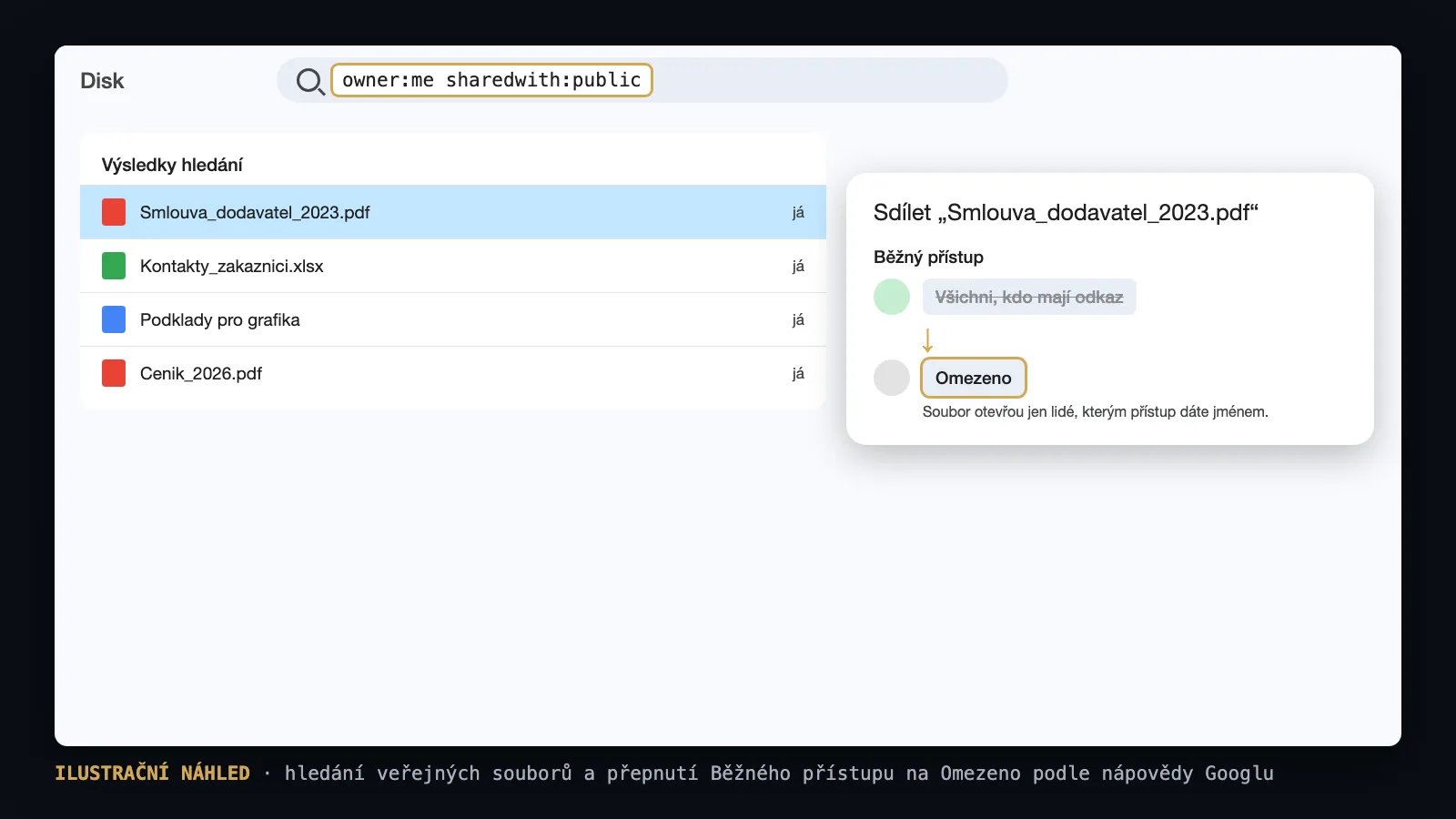
Öffnen Sie Google Drive und geben Sie in die Suche owner:me sharedwith:public ein. Ist die Liste leer, sind Sie fertig. Sonst beantworten Sie bei jeder Datei zwei Fragen: Wissen Sie, wem Sie den Link damals geschickt haben? Und wäre es Ihnen egal, wenn ein völlig Fremder die Datei öffnet? Wo Sie mit Nein antworten, fangen Sie mit der Anleitung unten an.
Freigaben und Apps aufräumen, Schritt für Schritt#
Rechnen Sie beim ersten Mal mit ein bis zwei Stunden, je nachdem, wie viele Jahre Sie schon Dateien teilen. Jede weitere Prüfung im Quartal dauert etwa eine Viertelstunde. Es gibt zwei Abläufe. Den ersten schafft jeder allein mit den eigenen Dateien und dem eigenen Konto. Der zweite ist für die Person, die in der Firma Google Workspace verwaltet und Regeln für alle auf einmal festlegen kann. Die Anleitung entspricht dem Stand vom November 2026. Die Menüpunkte nenne ich so, wie sie in der englischen Oberfläche und auf den englischen Hilfeseiten heißen.
Ihre Dateien und Ihr Konto
- Finden Sie Dateien, die per Link geteilt sind. Geben Sie in Google Drive in die Suche owner:me sharedwith:public ein. Der Filter listet Ihre Dateien auf, die öffentlich oder für jeden mit dem Link zugänglich sind [10], und Google führt ihn auch in der Hilfe zur Suche auf [9]. Fertig sind Sie, wenn die Liste vor Ihnen liegt.
- Schließen Sie, was nicht offen sein soll. Klicken Sie bei jeder Datei auf „Share“, dann unter „General access“ auf den Pfeil, und wählen Sie „Restricted“ [4]. Wer die Datei wirklich braucht, den fügen Sie mit Namen zur Freigabe hinzu. Danach bleibt bei einer neuen Suche nur übrig, was öffentlich sein soll.
- Gehen Sie die Freigaben außerhalb der Firma durch. Geben Sie in einem Firmenkonto von Google Workspace in die Suche owner:me sharedwith:external ein. Dann sehen Sie die Dateien, die mit Personen außerhalb Ihrer Organisation geteilt sind [9]. Ehemalige Dienstleister entfernen Sie. Bei aktuellen legen Sie ein Ende des Zugriffs fest: Klicken Sie unter „Share“ auf den Pfeil neben dem Namen und wählen Sie „Add expiration“ [4]. Am Ende wissen Sie bei jeder externen Person, warum sie Zugriff hat.
- Prüfen Sie geteilte Dateien in OneDrive. Wählen Sie die Datei aus, öffnen Sie oben rechts „Details“ und wählen Sie unter „Has access“ die Option „Manage access“. Einen Link löschen Sie auf dem Reiter „Links“ mit dem Symbol „Remove link“; die ganze Freigabe beenden Sie mit „Stop sharing“. Für einen Link, den Sie behalten wollen, lässt sich ein Ablaufdatum festlegen [11]. Erledigt ist das, wenn bei sensiblen Dateien kein Link für jeden übrig ist.
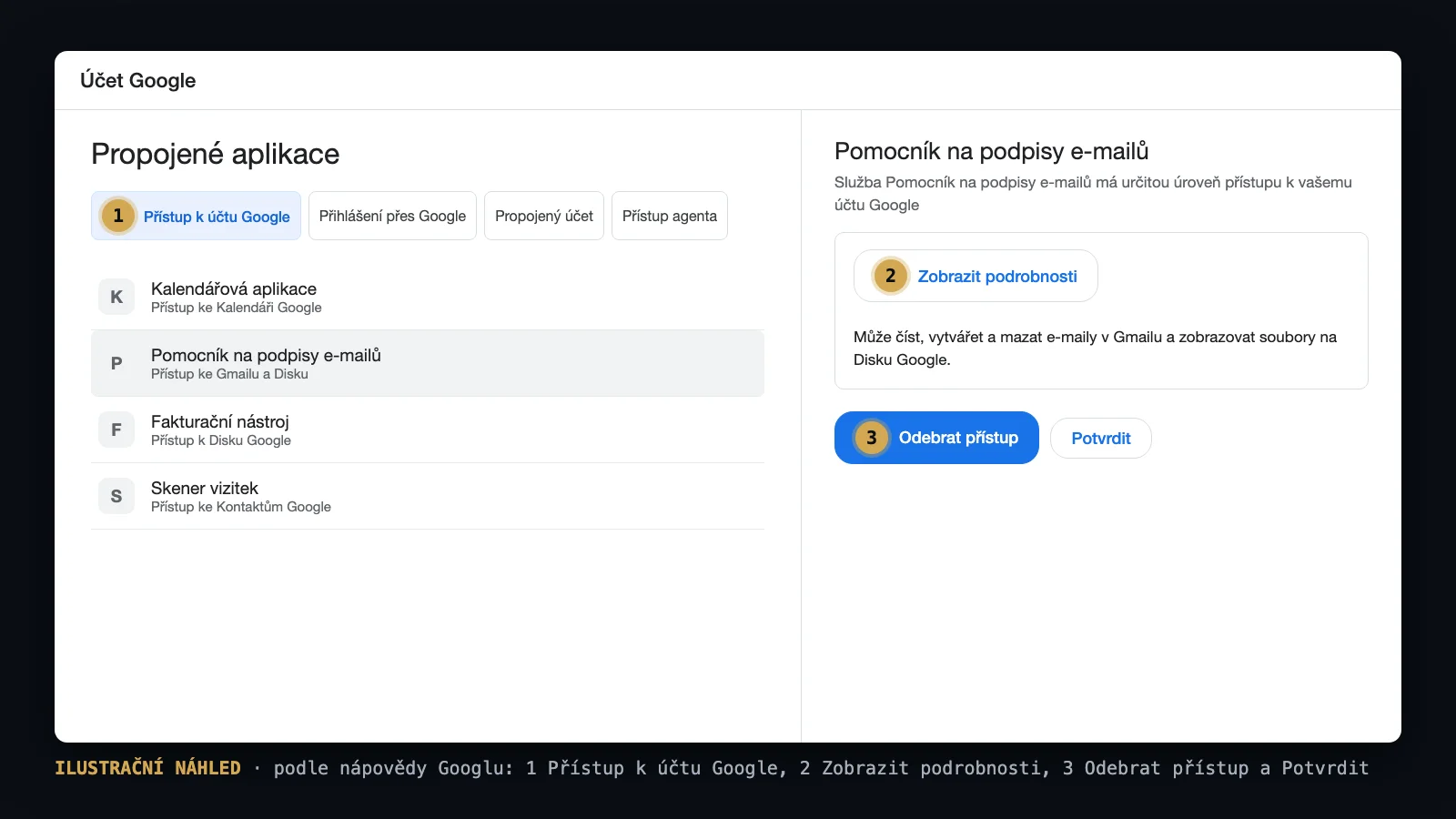
- Gehen Sie die verbundenen Apps im Google-Konto durch. Öffnen Sie im Google-Konto die Seite „Linked apps“ und wählen Sie „Access to your Google Account“. Bei einer App, die Sie nicht nutzen, klicken Sie auf „See details“, dann auf „Remove access“ und „Confirm“ [5]. Der Filter „Agent access“ zeigt Apps, die mit Gemini oder den Agenten von Google verbunden sind. Einem Agenten entziehen Sie den Zugriff mit „Stop using“ [5]. Bei Apps im Bereich „Sign in with Google“ beendet „Stop using“ nur die automatische Anmeldung. Daten, die die App schon hat, werden dadurch nicht gelöscht [5]. Wenn Sie mit so einem Dienst ganz aufhören, löschen Sie auch dort Ihr Konto. In der Liste stehen danach nur noch Apps, die Sie kennen und nutzen.
- Machen Sie dasselbe in anderen Diensten mit Firmendaten. Auch Dropbox, das CRM, das Buchhaltungsprogramm oder das Chat-Tool haben in den Einstellungen eine Liste verbundener Apps oder Integrationen. Wer Systeme mit Automatisierungen verbindet, hat davon mehr, als er schätzen würde. Welche Tools man dafür nutzt, zeigt der Vergleich von Automatisierungstools. Entfernen Sie, was Sie nicht kennen, und trennen Sie sofort die Integration eines Dienstleisters, mit dem Sie nicht mehr zusammenarbeiten. Fertig sind Sie, wenn Sie bei jeder Integration wissen, wer sie nutzt und warum.
- Lassen Sie die Benachrichtigungen an, tauschen Sie verschickte Passwörter aus und planen Sie die nächste Runde. Schalten Sie die Benachrichtigungen über Anmeldungen von unbekannten Geräten nicht ab. Passwörter, die Sie je per E-Mail oder Nachricht verschickt haben, ändern Sie. Zum Schluss tragen Sie sich eine Erinnerung alle drei Monate in den Kalender ein.
Für Admins mit Google Workspace in der Firma
- Sehen Sie nach, welche Apps auf Firmendaten zugreifen. Wählen Sie in der Admin-Konsole Security → Access and data control → API controls und klicken Sie auf „Manage App Access“. Klicken Sie unter „Accessed apps“ auf „View list“. Dann sehen Sie die Apps, die bereits auf Daten in den Firmenkonten zugegriffen haben [12]. Der Schritt ist erledigt, wenn Sie bei jeder App wissen, wer sie nutzt.
- Sperren Sie, was niemand braucht. Fahren Sie mit der Maus über die App und klicken Sie auf „Change access“. Für die ganze Firma lassen Sie die oberste Organisationseinheit ausgewählt, klicken auf „Next“, wählen „Blocked“ und wieder „Next“. Zum Schluss prüfen Sie Umfang und Einstellungen und bestätigen sie mit „Change access“ [12]. Eine gesperrte App hat laut Google auf keinen Google-Dienst Zugriff [12]. Fertig sind Sie, wenn in der Liste nur Apps bleiben, die die Firma wirklich nutzt.
- Legen Sie fest, mit wem Ihre Leute Dateien teilen dürfen. Wählen Sie in der Konsole Apps → Google Workspace → Drive and Docs und öffnen Sie Sharing settings → Sharing options [13]. Die Option „Off“ schaltet das Teilen außerhalb der Firma ganz ab. Externe Personen verlieren dann auch den Zugriff auf Dateien, die sie schon bekommen haben [13]. Wählen Sie sie deshalb erst nach Absprache mit den Kollegen. Die Option „On“ erlaubt das Teilen und bietet Einschränkungen an, zum Beispiel eine Warnung vor dem Teilen außerhalb der Firma oder ein Verbot der Freigabe per Link. Teilen lässt sich auch nur mit ausgewählten Domains, die Google Workspace nutzen, etwa mit Ihrem Buchhaltungsbüro [13]. Klicken Sie dann auf „Save“. Laut Google kann es bis zu 24 Stunden dauern, bis die Änderung wirkt [13]. Am Ziel sind Sie, wenn die Standardeinstellung dazu passt, wie die Firma wirklich zusammenarbeitet.
Was Sie sich zu Links und Apps merken sollten#
- Behandeln Sie einen Link für alle, die ihn haben, als öffentlich.
- Sensible Dokumente teilen Sie mit Namen; externe Personen bekommen Zugriff mit Enddatum.
- Ein neues Passwort trennt eine verbundene App nicht unbedingt. Entfernen müssen Sie sie selbst.
- Jede Integration ist ein Dienstleister mit Schlüssel. Endet die Zusammenarbeit mit ihm, trennen Sie die Integration.
- Das Aufräumen dauert beim ersten Mal ein bis zwei Stunden, danach eine Viertelstunde pro Quartal. Die Benachrichtigungen über Anmeldungen lassen Sie eingeschaltet.
Die beiden Musikjäger kamen über Links, die sie selbst angelegt hatten, immer wieder in die Ordner, und der Manager ahnte nichts davon. Eine Übersicht der Freigabelinks und eine Liste der Personen mit Zugriff hätten ihm die ungebetenen Gäste in wenigen Minuten gezeigt.
Ich helfe Ihnen dabei
Links und Apps aufräumen, gemeinsam mit mir
Ich gehe mit Ihnen die Freigaben in Google Drive und OneDrive, die verbundenen Apps und die Integrationen in Ihren Tools durch. Wir legen Regeln fest, damit keine neuen Links für alle entstehen, und dem Admin Ihrer Firma zeige ich, wie er die Freigaben in allen Konten im Blick behält. Mit dem Thema Sicherheit beschäftige ich mich intensiv und helfe Ihnen gern dabei.
Quellen#
- Dubsnatch. Darknet Diaries, Folge 148, 2024. Darknet Diaries
- Jason’s Pen Test. Darknet Diaries, Folge 130, 2022. Darknet Diaries
- Bitdefender HotForSecurity: Misconfigured Enterprise Box accounts leak terabytes of sensitive internal data, 12. März 2019 (Untersuchung von Adversis und Stellungnahme von Box). Bitdefender
- Google-Drive-Hilfe: Dateien und Ordner freigeben, allgemeiner Zugriff und Zugriffsverwaltung. Google
- Google-Konto-Hilfe: Verbindungen zwischen Ihrem Google-Konto und Apps von Drittanbietern verwalten. Google
- TechNewsWorld: Google Neutralizes Docs Phishing Scam, Mai 2017. TechNewsWorld
- Google Threat Intelligence Group: Widespread Data Theft Targets Salesforce Instances via Salesloft Drift, August 2025. Google Cloud
- Cloudflare: The impact of the Salesloft Drift breach on Cloudflare and our customers, September 2025. Cloudflare
- Google-Drive-Hilfe: Dateien in Google Drive suchen. Google
- Overdrive: How to find externally shared files in Google Drive. Overdrive
- Microsoft-Support: Freigaben und Berechtigungen in OneDrive und SharePoint verwalten. Microsoft
- Google Workspace Admin Help: Control which apps access Google Workspace data. Google
- Google Workspace Admin Help: Manage external sharing for your organization. Google
Häufige Fragen
Ist eine per Link geteilte Datei öffentlich?
Praktisch ja. In der Hilfe von Google steht: Eine Datei mit der Einstellung „Anyone with the link“ kann jeder im Internet öffnen, der den Link hat, auch ohne Anmeldung. Dabei wird der Link weitergeleitet und in Chats und Tabellen gespeichert, und wo er überall gelandet ist, wissen Sie nicht.
Wie finde ich Dateien, die ich in Google Drive per Link geteilt habe?
Geben Sie in die Suche von Google Drive owner:me sharedwith:public ein. Die Suche zeigt dann alle Ihre Dateien, die öffentlich sind oder die jeder mit dem Link öffnen kann. Bei jeder Datei stellen Sie anschließend unter „Share“ den „General access“ auf „Restricted“ um.
Was ist eine verbundene App, und warum trennt sie ein neues Passwort nicht?
Eine verbundene App ist ein Dienst, dem Sie per Klick auf „Zulassen“ Zugriff auf Ihre E-Mails, Ihr Drive oder Ihren Kalender gegeben haben. Sie hat eine Berechtigung bekommen und kennt Ihr Passwort gar nicht. Deshalb trennt ein neues Passwort sie nicht unbedingt. Entfernen müssen Sie die App in den Kontoeinstellungen, bei Google auf der Seite „Linked apps“.
Gehören auch KI-Assistenten zu den verbundenen Apps?
Ja. Auch Claude, ChatGPT oder Gemini greifen als verbundene Apps auf Postfach und Drive zu. Apps, die mit Gemini und den Agenten von Google arbeiten, zeigt Google in der Übersicht separat unter dem Filter „Agent access“. Auch hier gilt: Was Sie nicht nutzen, entfernen Sie.
Wie oft sollte man Freigaben und verbundene Apps prüfen?
Einmal im Quartal reicht aus und dauert etwa eine Viertelstunde. Außerdem jedes Mal, wenn die Zusammenarbeit mit einem Dienstleister oder einer Person endet, die Zugriff auf Ihre Dateien hatte.