Bezpečnost
Jedno heslo na všechno jednou praskne. Přechod na 1Password za odpoledne
Stejné heslo k poště, e-shopu i bance vydrží jen do prvního úniku. Pak ho roboti vyzkoušejí všude jinde a heslo jim otevře poštu, účetnictví i banku. Přechod na 1Password zvládnete krok za krokem za jedno odpoledne.
 Honza Šilar 19 min čtení 11. 11. 2026
- 1Password
Obsah článku
Co si z článku odnesete
Hesla máte v hlavě, v prohlížeči a možná i v sešitě na stole. Po přečtení budete vědět, jak je přestěhovat do jednoho trezoru, který za vás vymyslí nová. A až zase někde něco unikne, vyměníte jedno heslo, ne všechna.
- Vysvětlím, proč jedno uniklé heslo otevře i účty, které s únikem nemají nic společného.
- Uvidíte, čím se lišili ti, kdo velké úniky přečkali v klidu.
- Dostanete návod na přechod do 1Passwordu pro počítač, telefon i firmu, krok za krokem a s ukázkami obrazovek.
- A navrch si za dvě minuty vyzkoušíte, jak jste na tom dnes.
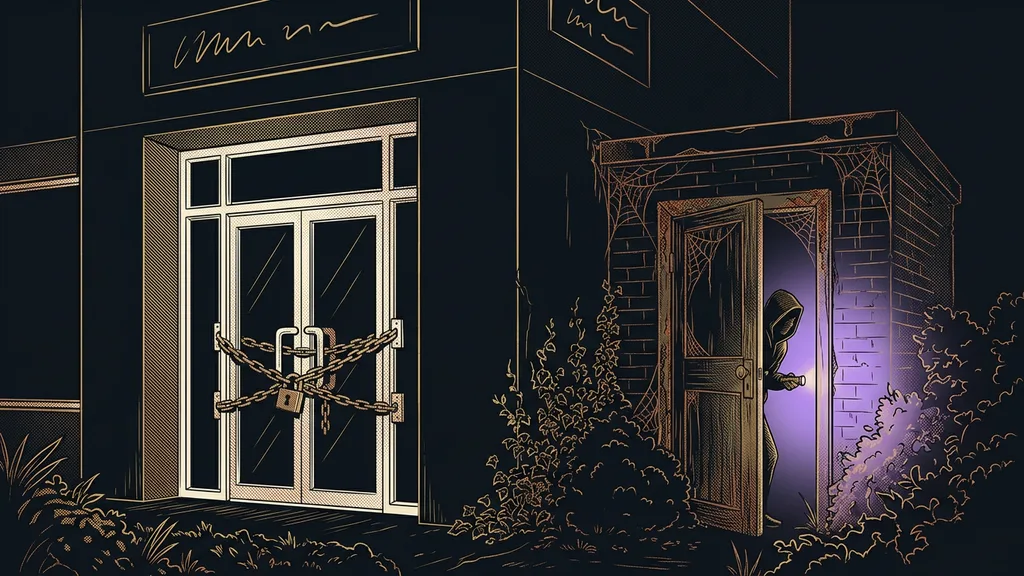
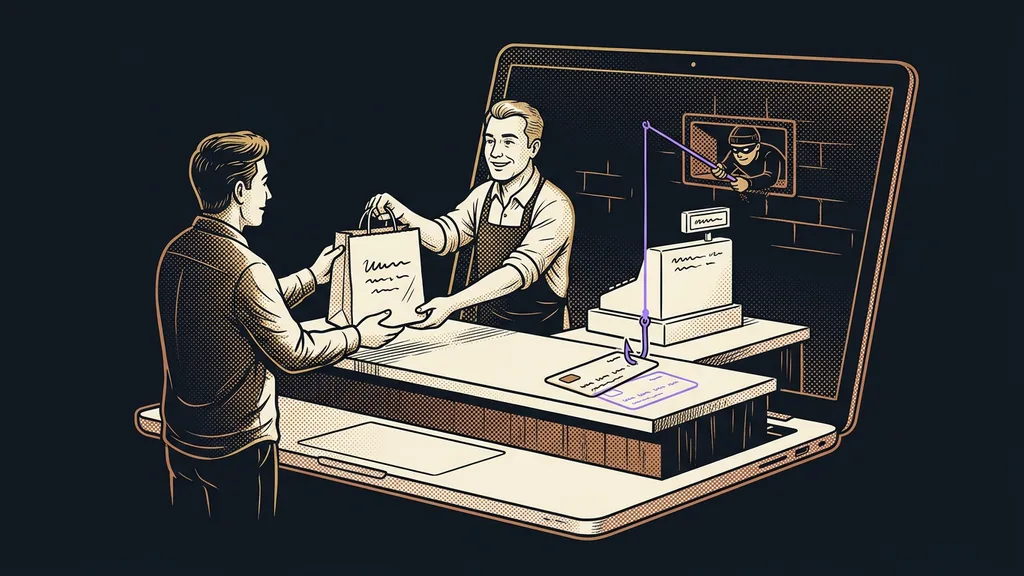
Ruského hackera, který léta kradl čísla platebních karet z amerických restaurací, nakonec usvědčil obyčejný web na prodej lístků do kina. Zaregistroval se na něm s heslem, které používal skoro všude, a web mu ho poslal v uvítacím e-mailu v čitelné podobě. Když americká tajná služba zabavila jeho zašifrovaný notebook, zkusila právě tohle heslo. Notebook se otevřel napoprvé [1].
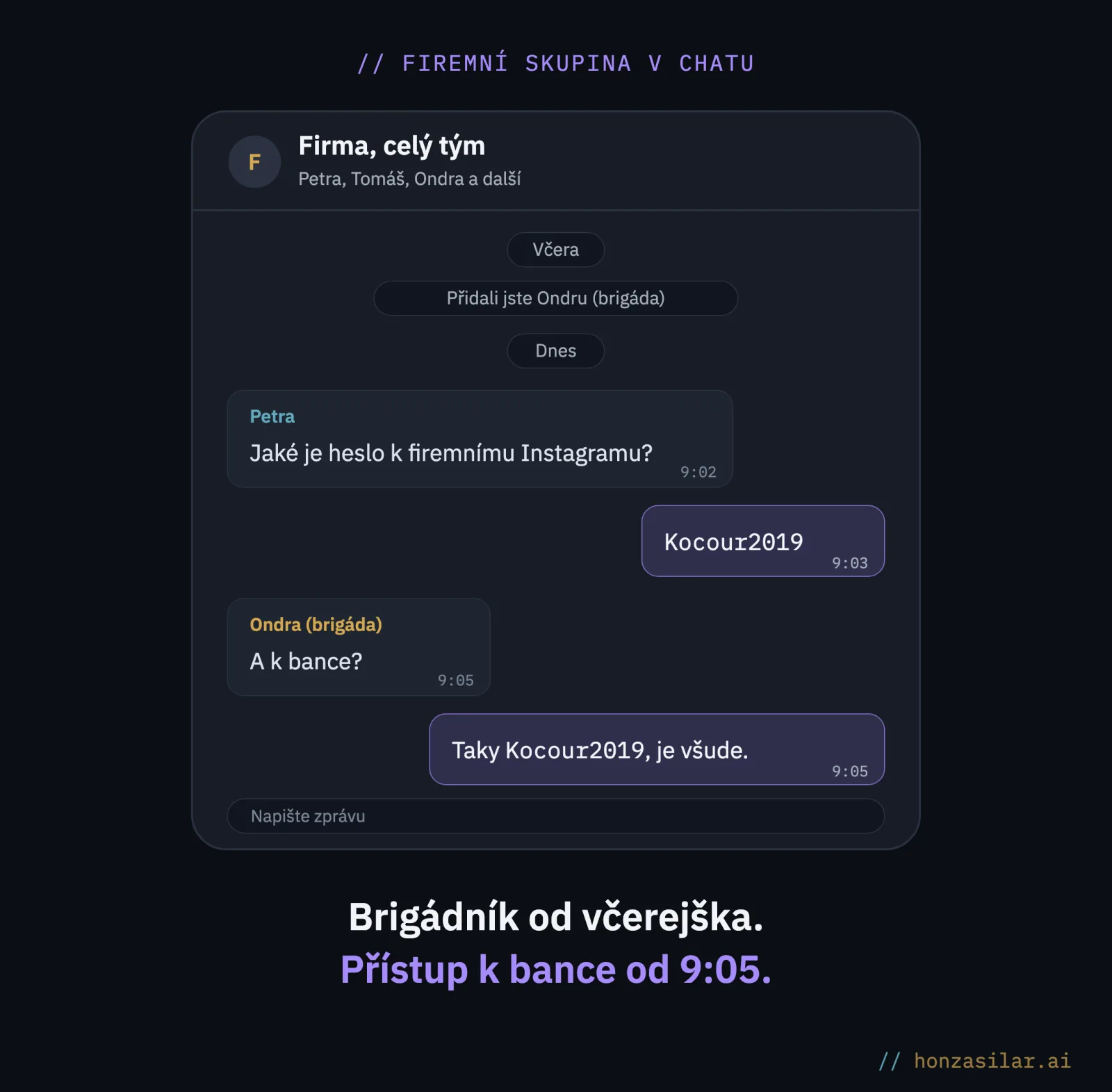
Zní to jako historka o hloupém zločinci. Stejnou chybu ale dělá spousta podnikatelů, kteří by nikdy nic neukradli: jedno heslo k poště, k e-shopu, k účetnictví i k bance, nanejvýš s jiným číslem na konci. Je to pohodlné přesně do chvíle, kdy někdo vykrade kterýkoli z těch webů. Od té chvíle o bezpečí vaší banky rozhoduje i ten nejlajdáčtější web, na kterém jste kdy měli účet.
Řešením je přitom správce hesel. Sám používám 1Password, a proto přechod ukážu právě na něm. Nejdřív ale vysvětlím, proč jedno heslo na všechno jednou praskne.
Jak se z jednoho úniku stane deset otevřených dveří#
Uniklé heslo nekončí v šuplíku. Útočníci ho vloží do programu, který dvojici e-mail a heslo automaticky zkouší v e-mailových schránkách, v bankách, na sociálních sítích i v e-shopech. Kde máte stejné heslo, tam jsou uvnitř.
Zkoušení uniklých hesel (credential stuffing)
Útok, při kterém robot bere e-maily a hesla z cizího úniku a hromadně je zkouší na jiných službách. Nic neláme, jen zjišťuje, jestli jste heslo nepoužili i jinde. Ubránit se dá jediným způsobem: na každém webu mít jiné heslo.
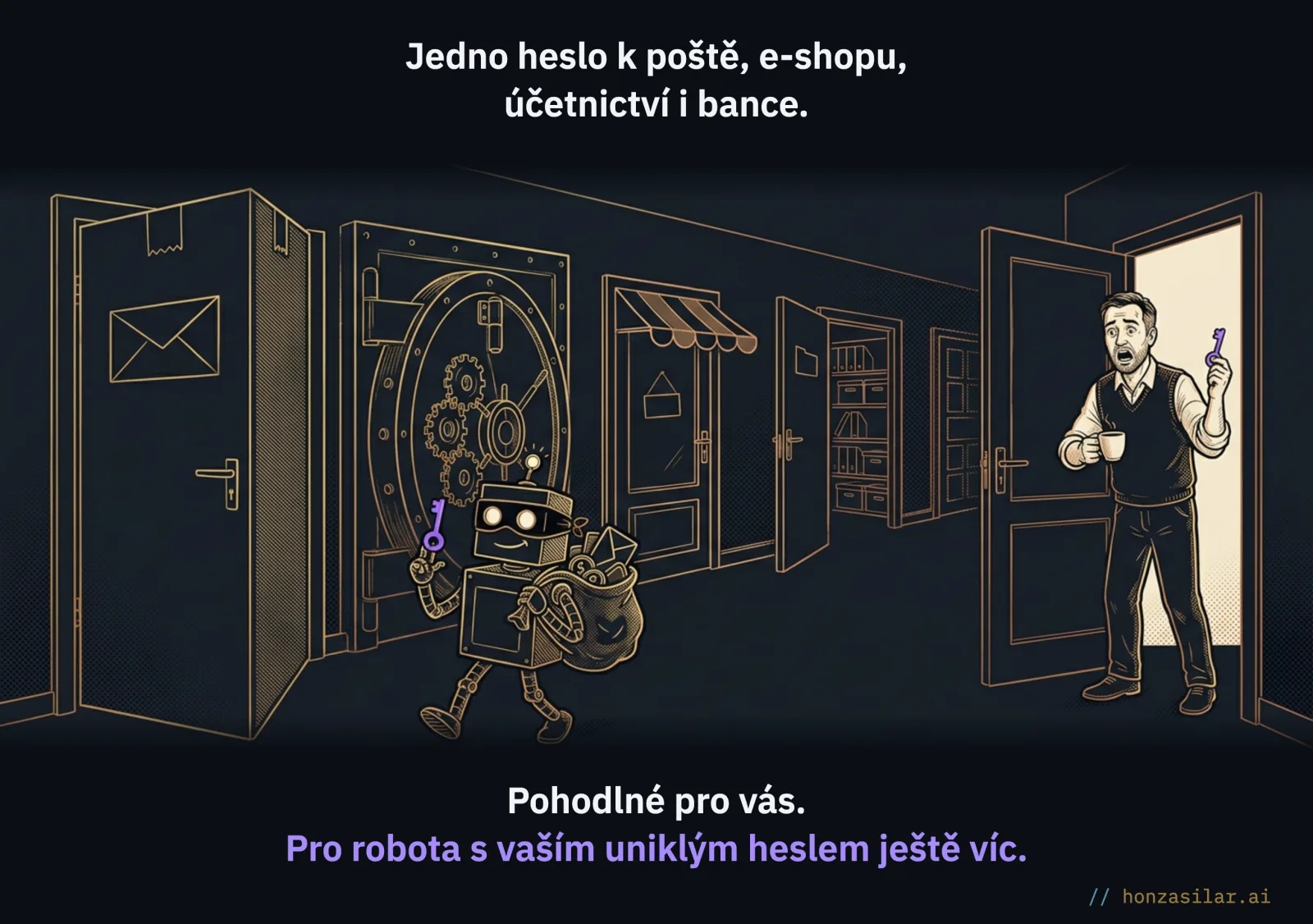
Jak velké seznamy uniklých hesel jsou, ukázal v roce 2009 únik z amerického webu RockYou. Web ukládal hesla v čitelné podobě a útočník jich odnesl 32 milionů [2]. Nejčastější bylo „123456“ a používalo ho 290 000 lidí. Bezpečnostní firma Imperva z úniku spočítala, že pět tisíc nejčastějších hesel otevře pětinu všech účtů [2]. Seznam z RockYou dodnes patří k základním slovníkům, se kterými útočníci hesla zkoušejí.
Pro českého čtenáře má ten příběh ještě jeden detail. Tentýž útočník se předtím rozcvičoval na české ČSFD a z její databáze si vypsal 187 000 uživatelů [2].
Silné heslo vás neochrání, když ho máte všude. Stačí, že unikne z toho nejslabšího webu, kde jste kdy měli účet.
Dropbox padl kvůli heslu z LinkedInu#
V roce 2012 vykradl ruský hacker Jevgenij Nikulin LinkedIn a odnesl hesla milionů uživatelů. Prolomená hesla pak zkoušel jinde. Jednou z obětí byl inženýr Dropboxu, který měl stejné heslo na LinkedInu, Twitteru, Facebooku i v Googlu, jak sám později přiznal [3]. Přes jeho účet v Dropboxu si útočník odnesl seznam nejméně 20 milionů uživatelů Dropboxu [3]. Celý únik, 68 milionů účtů, vyšel najevo až v roce 2016 [4].
Nikulina zatkla česká policie v říjnu 2016 v jedné pražské restauraci [3]. Po roce a půl sporů o vydání skončil v USA a v roce 2020 dostal sedm let a čtyři měsíce vězení [5]. Na celém případu mě nejvíc zaráží, kdo byl tím slabým místem. Byl to inženýr technologické firmy, který o hrozbách věděl víc než většina z nás. Pohodlí vyhrálo i u něj.
Kdo to odnesl a kdo zůstal v suchu#
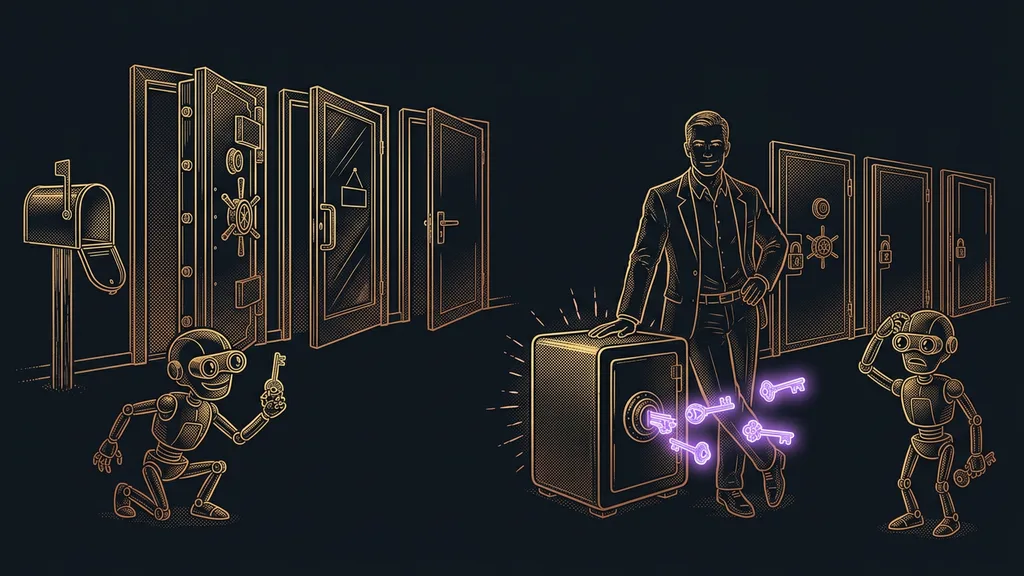
V podcastu Darknet Diaries, ze kterého je většina příběhů v tomhle článku, se jedna věc opakuje pořád dokola. O tom, kdo únik zaplatí, obvykle rozhoduje, jestli jedno heslo otevírá jedny dveře, nebo všechny.
V háji byly malé restaurace a obchody po celých USA, mimo jiné v Seattlu. Hacker Roman Seleznev, ten s lístky do kina, se k jejich pokladnám dostával přes vzdálenou plochu. Řadu podniků spravovala tatáž IT podpora a ta u nich používala jedno heslo [1]. Seleznev dostal 27 let vězení a škody přesáhly 169 milionů dolarů [6]. Restaurace Broadway Grill v Seattlu po útocích zbankrotovala [7].
V háji byli i někteří uživatelé správce hesel LastPass. Útočníci z něj v roce 2022 odnesli zašifrované kopie trezorů. Výzkumníci, se kterými mluvil novinář Brian Krebs, mají za to, že je od té doby lámou: napočítali víc než 150 obětí, které přišly o kryptoměny za víc než 35 milionů dolarů, a skoro všechny měly v trezoru uložené klíče k peněženkám. Jedna z obětí zamykala trezor heslem o osmi znacích a přišla zhruba o 3,4 milionu dolarů [8]. I správce hesel je jen tak silný jako heslo, kterým ho zamykáte.
V suchu zůstala firma, kterou v epizodě 36 prověřoval pentester (najatý hacker). Firma vyžadovala hesla aspoň o dvanácti znacích a lidé skládali celé fráze. Pentester nasadil stroj s osmi grafickými kartami a se standardními slovníky neprolomil ani jedno [9]. Dál se dostal až přes heslo administrátora na firemních noteboocích, které tvořil název firmy a letopočet. Jediné místo, kde pravidlo neplatilo, bylo zároveň jediné místo, kudy prošel.
A pak ti, o kterých se nepíše, protože se jim nic nestalo. Kdo měl na LinkedInu jiné heslo než na poště, vyměnil po úniku jedno heslo a měl hotovo. Statistiku k tomu nemám, plyne to ale přímo z toho, jak útok funguje.
Někdo vykrade malý e-shop. Co bude dál?
Jedno heslo všude
Robot se heslem z úniku zkusí přihlásit do vaší pošty
Projde a přes poštu si obnoví hesla k dalším účtům
Měníte hesla všude a nevíte, kde začít
Správce hesel
Robot se heslem z úniku zkusí přihlásit do vaší pošty
Neprojde, heslo k poště je jiné
Watchtower ukáže jediné heslo, které je potřeba vyměnit
Proč zrovna 1Password#
Správce hesel vymyslí každému účtu dlouhé náhodné heslo, uloží ho do zašifrovaného trezoru a při přihlášení ho vyplní za vás. Vy si pamatujete jediné hlavní heslo. Používám 1Password a doporučuju ho ze tří důvodů.
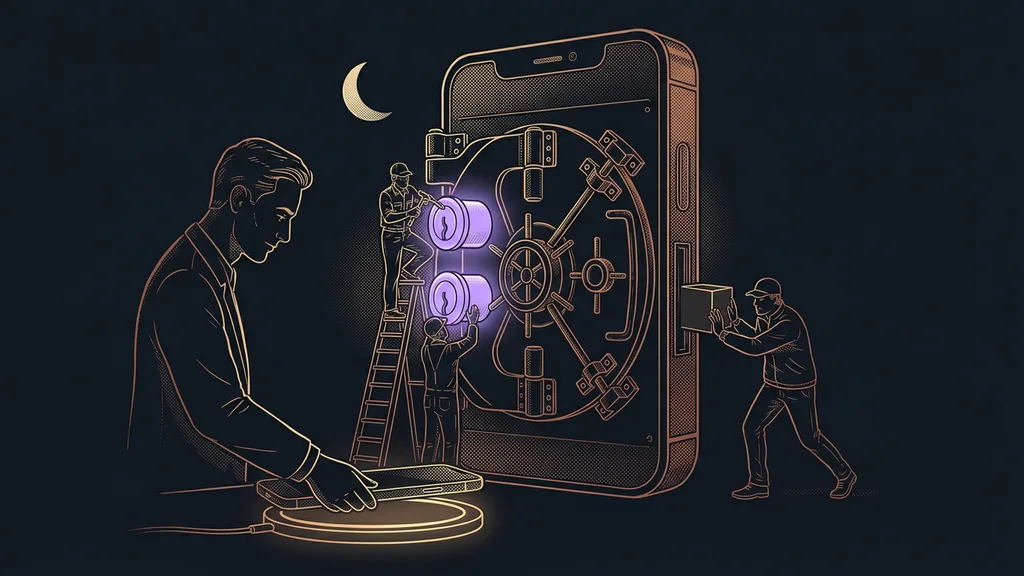
První je ochrana pro případ, že by útočníci vykradli samotnou firmu, tedy přesně to, co se stalo LastPassu. 1Password šifruje data vaším hlavním heslem a k tomu tajným klíčem, který vznikne ve vašem zařízení a firma ho nikdy nedostane [10].
Tajný klíč (Secret Key)
Kód o 34 písmenech a číslicích, který 1Password přidává k vašemu hlavnímu heslu. Pamatovat si ho nemusíte, uloží se do vašich zařízení a do nouzového listu. Bez něj ukradená data nikdo neodemkne ani hádáním hesla, a to ani firma 1Password.
Druhý důvod je přehled. Funkce Watchtower hlídá, která vaše hesla se objevila v únicích, která se opakují a která jsou slabá [11]. A když heslo vkládáte na web, který v trezoru uložený nemáte, 1Password vás upozorní [12]. To se hodí, protože podvodníci dnes s pomocí AI píšou falešné e-maily bez jediné chyby, jak popisuju v článku o podvodech na firmy.
Třetí je sdílení. Ve firmě dáte společné účty do sdíleného trezoru a hesla přestanou kolovat v tabulkách a zprávách.
Ceny shrnuje tabulka [13]. Platí se v dolarech, u firemních tarifů ročně.
Kolik stojí 1Password (ceník k 11. 11. 2026)
| Tarif | Cena |
|---|---|
| Pro jednoho člověka | 3,99 dolaru měsíčně při roční platbě, noví zákazníci první rok 2,99 dolaru |
| Rodina do pěti lidí | 5,99 dolaru měsíčně, první rok 4,49 dolaru |
| Teams Starter Pack, tým do deseti lidí | 24,95 dolaru měsíčně |
| Business | 8,99 dolaru za člověka a měsíc |
Dobré alternativy jsou dvě. Kdo má jen zařízení od Applu, vystačí si s vestavěnou aplikací Hesla, která taky hlásí hesla z úniků [14]. Kdo chce správce zdarma i na Windows a Androidu, podívá se na Bitwarden, jehož základní verze nic nestojí [15].
Kdy sáhnout po 1Passwordu a kdy stačí jiný správce
1Password se vyplatí
- Střídáte Mac, Windows a Android
- Hesla sdílíte s lidmi ve firmě
- Chcete ochranu i pro případ, že by útočníci vykradli samotný 1Password
Stačí jiná cesta
- Máte jen zařízení od Applu: vestavěná aplikace Hesla
- Chcete správce zdarma i na Windows a Androidu: Bitwarden v základní verzi
Zkouška na dvě minuty
Napište si pět účtů, bez kterých vaše firma nevydrží ani den: poštu, banku, účetnictví, web a hlavní sociální síť. U každého si v duchu řekněte heslo. Shodují se aspoň dvě, nebo se liší jen číslem na konci? Pak jste na tom stejně jako inženýr z Dropboxu a návod níž je přesně pro vás.
Přechod na 1Password krok za krokem#
Postup má tři části. Počítač zabere hodinu až dvě, telefon čtvrt hodiny a firemní část hodinu i déle podle toho, kolik vás je. Výměnu ostatních hesel si pak klidně rozložte do týdne. Aplikace 1Password česky neumí, takže její položky píšu anglicky, jak je uvidíte na obrazovce. Návod odpovídá stavu z listopadu 2026 a platí pro Chrome, Mac se Safari (macOS 27), iPhone (iOS 27) a Android.
Na počítači
- Založte účet a vymyslete hlavní heslo. Na 1password.com klikněte vpravo nahoře na Get started free, zvolte tarif a spusťte zkušební období. Hlavní heslo poskládejte ze čtyř až pěti náhodných slov, která spolu nesouvisejí [9], a nikde jinde ho nepoužívejte. Do počítače ani do telefonu si ho nezapisujte, poslouží vám papír z dalšího kroku. Hotovo je, když jste na 1Password.com přihlášení.
- Uložte si nouzový list (Emergency Kit). Na 1Password.com klikněte vpravo nahoře na své jméno, pak na Manage Account a Save Emergency Kit [16]. Stáhne se PDF s vaší e-mailovou adresou a tajným klíčem. List vytiskněte, ručně na něj dopište hlavní heslo a uložte ho k důležitým dokladům. Hotovo je, když máte papír v ruce.
- Nainstalujte aplikaci do počítače. Otevřete stránku ke stažení, nahoře zkontrolujte, že je vybraný váš systém, a klikněte na modré tlačítko, na Macu Download 1Password for Mac. Verze pro Mac potřebuje macOS 12 nebo novější [33]. Po instalaci se v aplikaci přihlaste údaji z nouzového listu, tedy e-mailem, tajným klíčem a hlavním heslem. Pak si u osobního a rodinného účtu v aplikaci přes Manage Accounts → Sign-in & Recovery → Set up recovery code vytvořte i obnovovací kód [17]. Hotovo je, když aplikace ukazuje váš zatím prázdný trezor.
- Přidejte rozšíření do prohlížeče. Na téže stránce najdete i rozšíření pro Chrome a Safari [33]. Nainstalujte ho do prohlížeče, ve kterém pracujete. Hotovo je, když v liště prohlížeče vidíte ikonu 1Passwordu a po kliknutí na ni jste přihlášení.
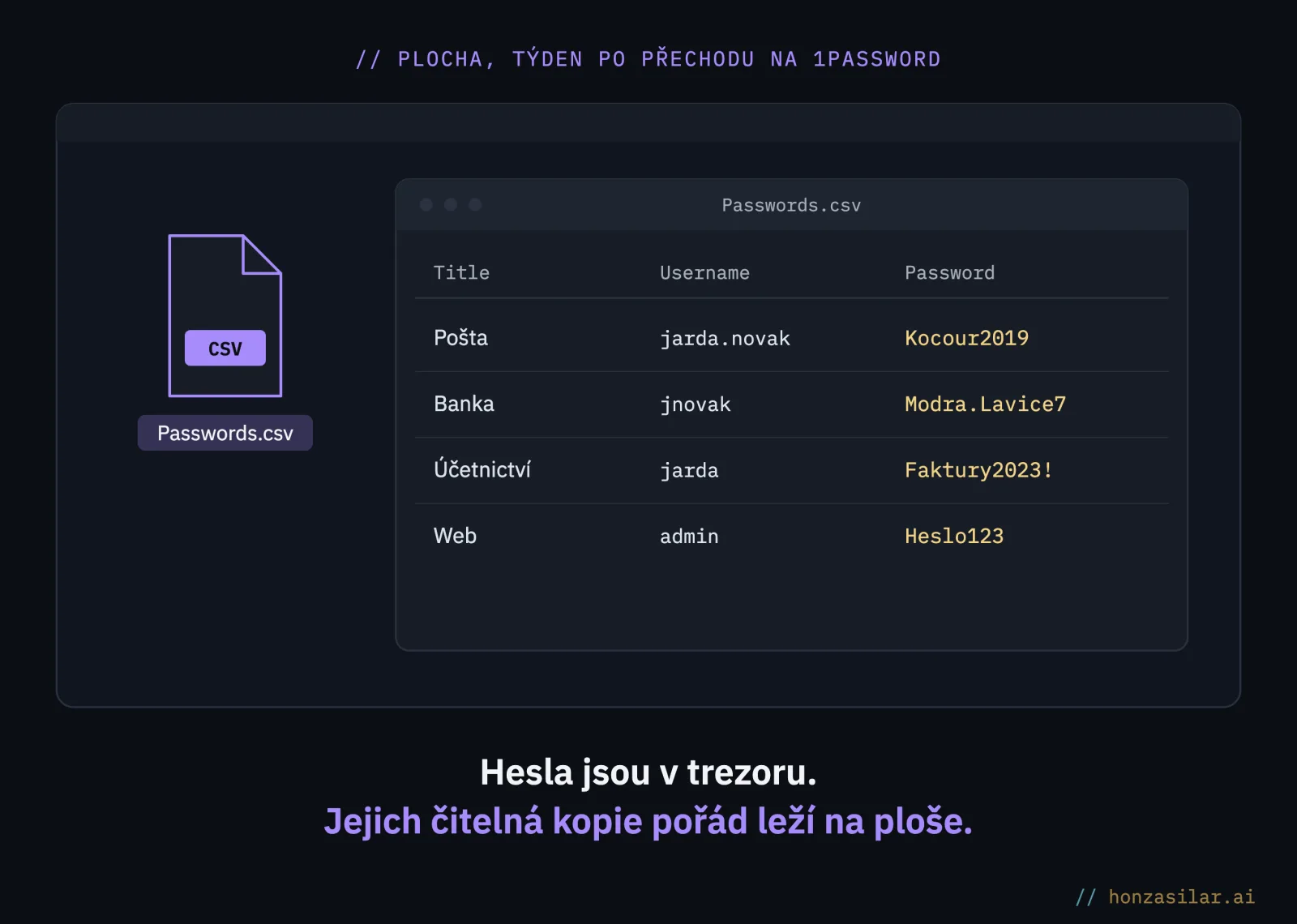
- Vyexportujte hesla z prohlížeče. V Chromu klikněte vpravo nahoře na ikonu možností (tři tečky) a zvolte Hesla a automatické vyplňování (Passwords and autofill) → Správce hesel Google (Google Password Manager) → vlevo Nastavení (Settings) → u položky Exportovat hesla (Export Passwords) klikněte na Stáhnout soubor (Download file) [18]. Na Macu se Safari otevřete aplikaci Hesla (Passwords) a zvolte Soubor → Exportovat všechna hesla do souboru (File → Export All Passwords to File) [19]. Hotovo je, když máte na ploše soubor s příponou CSV.
- Naimportujte hesla a soubor hned smažte. V aplikaci 1Password na Macu zvolte File → Import, vyberte Chrome nebo Safari a přes Add File nahrajte soubor. Na Windows najdete Import pod třemi tečkami nahoře v postranním panelu [20]. Exportovaný soubor není zašifrovaný a přečte ho každý, kdo se k němu dostane, proto ho po importu smažte a vysypte koš [19]. Hotovo je, když hesla vidíte v 1Passwordu a soubor na ploše už není.
- Vypněte ukládání hesel v prohlížeči. V rozšíření 1Password otevřete Settings → General a zapněte Make 1Password the default password manager in this browser [21]. V Chromu pak v nastavení Správce hesel Google vypněte Nabízet ukládání hesel a přístupových klíčů (Offer to save passwords and passkeys) [18]. V Safari zvolte Safari → Nastavení → Vyplňování (Settings → AutoFill) a vypněte volbu pro uživatelská jména a hesla, anglicky User names and passwords [21] [22]. Až si ověříte, že je všechno v 1Passwordu, smažte hesla i z Chromu přes Smazat všechna data Správce hesel Google → Smazat data → Smazat (Delete data → Delete) [18]. Hotovo je, když vám prohlížeč po přihlášení na web nenabízí uložit heslo a ve Správci hesel Google žádné nezůstalo.
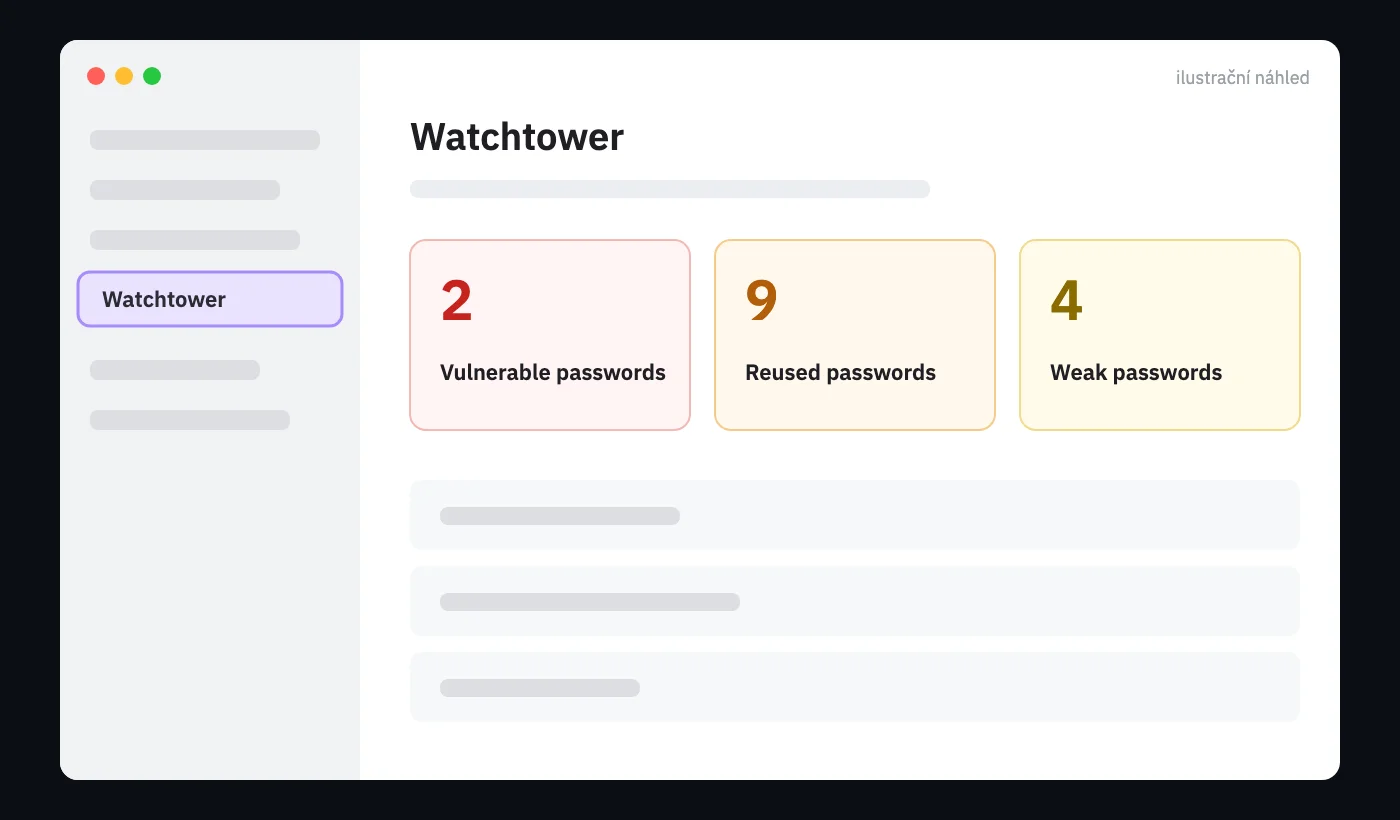
- Projděte Watchtower a začněte poštou. V postranním panelu 1Passwordu klikněte na Watchtower. Uvidíte hesla z úniků (Vulnerable passwords), opakovaná (Reused passwords) a slabá (Weak passwords) [11]. Začněte e-mailem, protože přes něj jde obnovit skoro všechno ostatní. Pak pokračujte bankou, účetnictvím a účtem u správce domény. Kdo ovládne doménu, ovládne i poštu, jak popisuju v samostatném článku o stěhování domény. Hotovo je, když máte seznam účtů, u kterých je potřeba heslo vyměnit.
- Vyměňte uniklá a opakovaná hesla. Přihlaste se na web služby a najděte stránku pro změnu hesla. V 1Passwordu otevřete položku toho účtu a klikněte na Edit, pak do pole s heslem a na Create a New Password. Délku a znaky nastavte podle požadavků webu, potvrďte Use a položku uložte tlačítkem Save [29]. Nové heslo zkopírujte do formuláře na webu a změnu potvrďte. Hotovo je, když se na web přihlásíte novým heslem a Watchtower u něj nic nehlásí.
- Nové účty zakládejte rovnou s 1Passwordem. Když se na webu registrujete, klikněte do pole pro heslo a zvolte Use Suggested Password. 1Password vymyslí silné heslo a po registraci vám ho nabídne uložit. Potvrďte tlačítkem Save [28]. Hotovo je, když se nový účet objeví v 1Passwordu a heslo jste nemuseli vymýšlet.
Na telefonu
- Nainstalujte aplikaci a přihlaste se. Na iPhonu ji najdete v App Storu, na Androidu v Google Play. Přihlaste se stejně jako na počítači, údaji z nouzového listu. Hotovo je, když v aplikaci vidíte svá hesla.
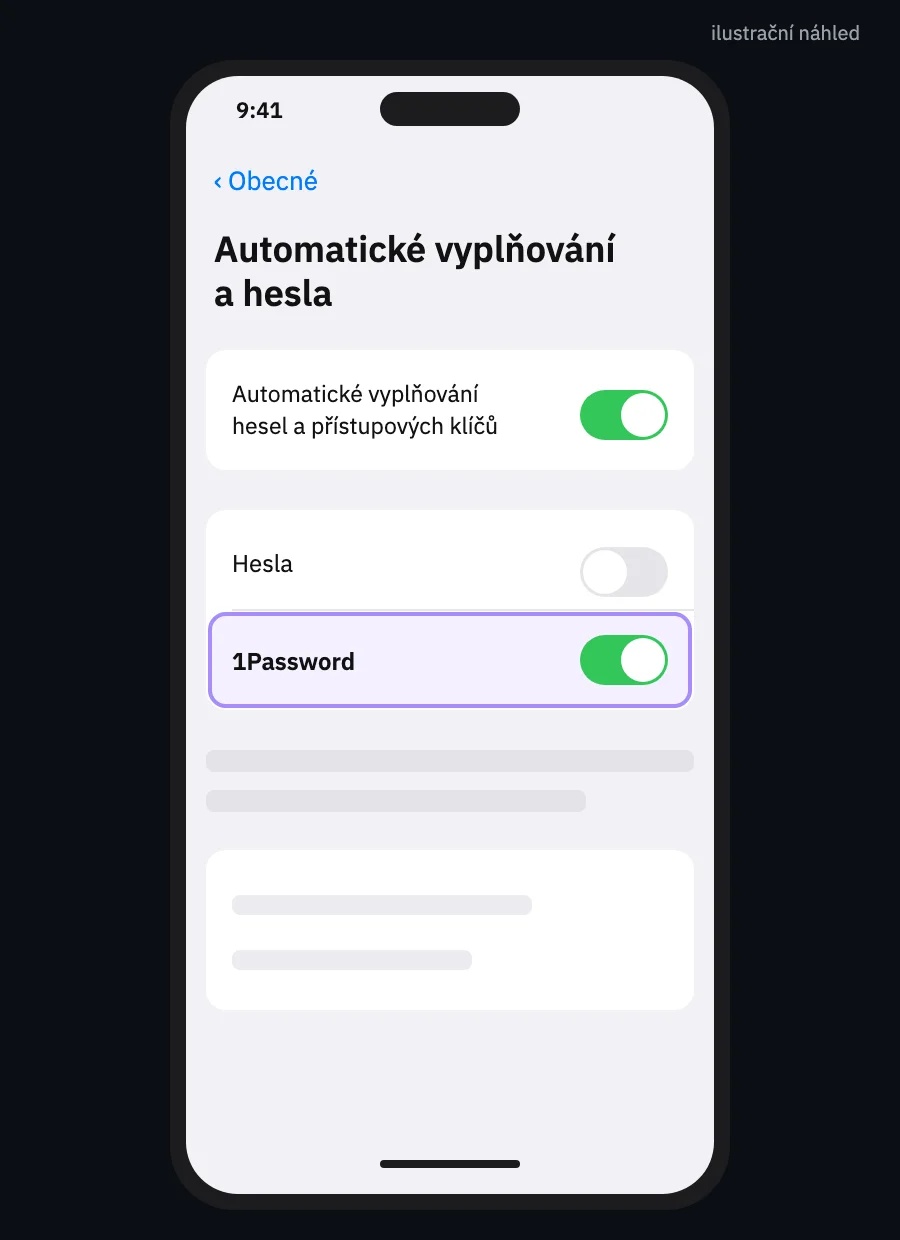
- Na iPhonu zapněte automatické vyplňování. Otevřete Nastavení → Obecné → Automatické vyplňování a hesla (Settings → General → AutoFill & Passwords) a zapněte Automatické vyplňování hesel a přístupových klíčů (AutoFill Passwords and Passkeys) [26]. V seznamu pod tím zapněte 1Password [25]. Vestavěnou aplikaci Hesla můžete v témže seznamu vypnout, ať vám telefon nenabízí hesla ze dvou míst. Hotovo je, když vám iPhone na přihlašovací stránce nabídne heslo z 1Passwordu.
- Na Androidu nastavte 1Password jako službu automatického vyplňování. V aplikaci 1Password klikněte vpravo nahoře na obrázek svého účtu a zvolte Settings → Autofill. Pak klikněte na Open Settings a v seznamu vyberte 1Password [27]. U Chromu od verze 141 je potřeba ještě jedno nastavení: v nabídce se třemi tečkami otevřete Nastavení (Settings), najděte služby automatického vyplňování (Autofill services), zvolte vyplňování pomocí jiné služby (Autofill using another service) a Chrome restartujte [27]. Hotovo je, když vám telefon při přihlášení nabídne heslo z 1Passwordu.
Ve firmě
- Pozvěte kolegy. Na 1Password.com klikněte v postranním panelu na Invitations a pak na Invite by email. Zadejte e-mailové adresy a potvrďte tlačítkem Invite [30]. Tarif Teams Starter Pack umí jen pozvánky e-mailem a každá platí pět dní. Až si kolega účet založí, přijde vám e-mail s prosbou o potvrzení. Nového člena potvrdíte i přímo na stránce Invitations [30]. Hotovo je, když jsou všichni kolegové potvrzení.
- Založte sdílený trezor. Na 1Password.com klikněte v postranním panelu na Vaults a New Vault, v aplikaci na tlačítko plus v postranním panelu [23]. Trezor pojmenujte třeba Sdílené účty, přesuňte do něj hesla ke společným účtům (sociální sítě, dodavatelé, firemní nástroje) a přidejte jen lidi, kteří je opravdu potřebují. Hotovo je, když ve firmě nekoluje žádné heslo v tabulce ani ve zprávě.
- Určete zástupce pro obnovu. Kdo ve firemním účtu zapomene hlavní heslo, tomu přístup obnoví administrátor. Aby to nestálo na jednom člověku, přidejte druhého: v postranním panelu zvolte People, klikněte na jméno kolegy, u položky Groups klikněte na Manage, vyberte Administrators a potvrďte Update Groups. Stejně přidáte i druhého vlastníka přes skupinu Owners [31]. Hotovo je, když přístup ve firmě umějí obnovit aspoň dva lidé.
- Když někdo odchází, zablokujte mu přístup a vyměňte hesla. Nejdřív s ním přesuňte pracovní položky z jeho vlastního trezoru (Employee vault) do sdíleného [32]. Pak v People klikněte na jeho jméno a zvolte More Actions → Suspend [30]. Na jeho stránce uvidíte, ke kterým trezorům měl přístup, a hesla v nich vyměňte [32]. Účet natrvalo smažete přes More Actions → Delete, ale až po přesunu dat. Smazání nejde vrátit [30] [32]. Hotovo je, když bývalý kolega nic neotevře a hesla, která znal, už neplatí.
Sedmý krok na počítači nevynechávejte. V epizodě 154 popisuje bývalý útočník, že po ovládnutí cizího Gmailu procházel všechna hesla uložená v Chromu na jediné stránce [24]. Kdo má hesla jen v 1Passwordu, tomu ovládnutá pošta tenhle seznam nevydá.
Heslo do správce patří, do chatu s AI nikdy. To rozebírám v článku o nastavení Clauda a v dalším o tom, jak AI pustit k firemní poště bez hesla.
Přechod na správce hesel stručně#
- Každý účet potřebuje vlastní heslo, aby únik z jednoho webu nepustil útočníka do dalších.
- Hesla nenoste v hlavě. Ať je za vás vymyslí a hlídá správce hesel, třeba 1Password.
- Hlavní heslo poskládejte ze čtyř až pěti náhodných slov a nouzový list mějte vytištěný.
- Hesla z prohlížeče přestěhujte, exportovaný soubor smažte a ukládání v prohlížeči vypněte.
- Na telefonu nastavte 1Password jako službu automatického vyplňování.
- Podle Watchtoweru vyměňte uniklá a opakovaná hesla, nejdřív u pošty, pak u banky, účetnictví a domény.
- Ve firmě sdílejte hesla přes společný trezor a odcházejícímu kolegovi hned zablokujte přístup.
Vyšetřovatelům stačil jeden uvítací e-mail z kina, aby otevřeli všechno, co Seleznev léta pečlivě schovával. Pro vaši firmu z toho plyne jednoduché pravidlo: ať každý vykradený web otevře nanejvýš sám sebe.
Pomůžu vám s tím
Přestěhujeme hesla do 1Passwordu spolu
Jestli se vám do stěhování hesel nechce, rád ho udělám s vámi. Nastavím 1Password vám i lidem ve firmě, přestěhujeme hesla z prohlížečů, společné účty dáme do sdíleného trezoru a projdeme, co hlásí Watchtower. Bezpečnosti se věnuju do hloubky a 1Password používám i sám.
Zdroje#
- The Carder. Darknet Diaries, epizoda 32, 2019. Darknet Diaries
- RockYou. Darknet Diaries, epizoda 33, 2019. Darknet Diaries
- The LinkedIn Incident. Darknet Diaries, epizoda 86, 2021. Darknet Diaries
- Have I Been Pwned: záznam o úniku z Dropboxu (68 648 009 účtů, únik v polovině roku 2012, zveřejněno 2016). Have I Been Pwned
- U.S. Attorney’s Office, Northern District of California: Russian Hacker Sentenced To Over 7 Years In Prison For Hacking Into Three Bay Area Tech Companies, září 2020. Justice.gov
- U.S. Department of Justice: Russian Cyber-Criminal Sentenced to 27 Years in Prison for Hacking and Credit Card Fraud Scheme, 21. 4. 2017. Justice.gov
- Courthouse News Service: Ninth Circuit Upholds 27-Year Sentence for Russian Hacker. Courthouse News
- Krebs on Security: Experts Fear Crooks are Cracking Keys Stolen in LastPass Breach, 5. 9. 2023. Krebs on Security
- Jeremy from Marketing. Darknet Diaries, epizoda 36, 2019. Darknet Diaries
- 1Password Support: About your Secret Key. 1Password
- 1Password Support: Watchtower. 1Password
- 1Password Support: About 1Password browser autofill security. 1Password
- 1Password: ceník pro jednotlivce a rodiny a ceník pro firmy, čteno 11. 11. 2026. Osobní tarify, firemní tarify
- Podpora Apple: Změna nastavení Hesla na Macu. Apple
- Bitwarden Help Center: Password Manager Plans, čteno 11. 11. 2026. Bitwarden
- 1Password Support: Get to know your Emergency Kit. 1Password
- 1Password Support: Generate and use recovery codes. 1Password
- Nápověda Google Chrome: Správa hesel v Chromu. Google
- Podpora Apple: Export hesel z Macu do souboru. Česky, anglicky
- 1Password Support: Move your passwords from Chrome to 1Password a Move your iCloud Passwords from Safari to 1Password. Chrome, Safari
- 1Password Support: Turn off the built-in password manager in your browser. 1Password
- Podpora Apple: Změna nastavení Safari na Macu. Apple
- 1Password Support: Create, share, and manage vaults in your organization. 1Password
- Hijacked Line. Darknet Diaries, epizoda 154, 2025. Darknet Diaries
- Nápověda 1Password: Use 1Password to save logins and sign in to apps and websites on your iPhone and iPad. 1Password
- Podpora Apple: Automatické vyplňování silných hesel na iPhonu (iOS 27). Apple
- Nápověda 1Password: Use 1Password to save logins and sign in to apps and websites on your Android device. 1Password
- Nápověda 1Password: Save and fill passwords in your browser. 1Password
- Nápověda 1Password: Use the password generator to change and strengthen your passwords. 1Password
- Nápověda 1Password: Add and remove team members. 1Password
- Nápověda 1Password: Implement a recovery plan for your organization. 1Password
- Nápověda 1Password: Offboard a team member. 1Password
- 1Password: stránka ke stažení aplikací a rozšíření, čteno 11. 11. 2026. 1Password
Časté dotazy
Je bezpečné mít všechna hesla na jednom místě?
Je to bezpečnější než jedno heslo všude, ale jen se silným hlavním heslem. Po úniku ze správce LastPass v roce 2022 přišli o peníze i lidé, kteří trezor zamykali krátkým hlavním heslem. 1Password šifruje data vaším heslem a navíc tajným klíčem, který firma nemá, takže ukradená data hádáním hesla nikdo neodemkne.
Kolik stojí 1Password?
Jeden člověk platí 3,99 dolaru měsíčně při roční platbě, noví zákazníci první rok 2,99 dolaru (ceny k 11. 11. 2026). Rodinný tarif pro pět lidí stojí 5,99 dolaru měsíčně a firemní Teams Starter Pack pro tým do deseti lidí 24,95 dolaru měsíčně. Všechny tarify jdou 14 dní zkoušet zdarma.
Nestačí mi hesla uložená v prohlížeči nebo v iPhonu?
Pořád je to lepší než jedno heslo všude. Hesla uložená v Chromu ale uvidí každý, kdo ovládne váš účet Google. Kdo má jen zařízení od Applu, vystačí si s vestavěnou aplikací Hesla. 1Password se vyplatí, když střídáte Mac, Windows a Android, nebo když hesla sdílíte s lidmi ve firmě.
Co když zapomenu hlavní heslo k 1Passwordu?
Firma 1Password vám ho nepřipomene, protože ho nezná. U osobního a rodinného účtu si proto hned na začátku vytvořte obnovovací kód, ve firemním účtu vám přístup obnoví administrátor. Nouzový list s tajným klíčem mějte vytištěný.
Je 1Password česky?
Není. Aplikace umí angličtinu, němčinu, francouzštinu a několik dalších jazyků, češtinu ne. Ovládání je ale jednoduché a v návodu v tomhle článku najdete každou položku pod anglickým názvem, jak ji uvidíte na obrazovce.