Sicherheit
Ein Passwort für alles fliegt irgendwann auf. 1Password an einem Nachmittag
Ein Passwort für alles hält bis zum ersten Leak. Dann kommen Bots damit an Postfach, Buchhaltung und Bank. So wechseln Sie an einem Nachmittag zu 1Password.
 Honza Silar 21 Min. Lesezeit 11. 11. 2026
- 1Password
Inhalt des Artikels
Das nehmen Sie aus dem Artikel mit
Ihre Passwörter stecken im Kopf, im Browser und vielleicht in einem Heft auf dem Schreibtisch. Nach dem Lesen wissen Sie, wie Sie sie in einen einzigen Tresor umziehen, der neue Passwörter für Sie erzeugt. Und wenn wieder irgendwo etwas abfließt, tauschen Sie ein Passwort aus, nicht alle.
- Ich erkläre, warum ein einziges geleaktes Passwort auch Konten öffnet, die mit dem Leak nichts zu tun haben.
- Sie sehen, was diejenigen anders gemacht haben, die große Leaks gelassen überstanden haben.
- Für Computer, Handy und Firma bekommen Sie eine Anleitung zum Umstieg auf 1Password, Schritt für Schritt und mit Screenshots.
- Obendrein prüfen Sie in zwei Minuten, wie es heute um Ihre Passwörter steht.
Ein russischer Hacker stahl jahrelang Kartennummern aus amerikanischen Restaurants. Überführt hat ihn am Ende eine ganz gewöhnliche Website für Kinokarten. Er hatte sich dort mit dem Passwort registriert, das er fast überall verwendete, und die Seite schickte es ihm in der Willkommens-E-Mail im Klartext zurück. Als der US Secret Service seinen verschlüsselten Laptop beschlagnahmte, probierte die Behörde dieses Passwort aus. Der Laptop ging beim ersten Versuch auf [1].
Das klingt nach einer Geschichte über einen dummen Verbrecher. Viele Unternehmer, die nie etwas stehlen würden, machen aber denselben Fehler: ein Passwort für E-Mail, Onlineshop, Buchhaltung und Bank, höchstens mit einer anderen Zahl am Ende. Bequem ist das nur so lange, bis jemand irgendeine dieser Websites hackt. Ab dann entscheidet auch die schlampigste Website, auf der Sie je ein Konto hatten, über die Sicherheit Ihrer Bank.
Abhilfe schafft ein Passwort-Manager. Ich selbst nutze 1Password und zeige den Umstieg deshalb daran. Vorher erkläre ich aber, warum ein Passwort für alles irgendwann auffliegt.
Wie aus einem Leak zehn offene Türen werden#
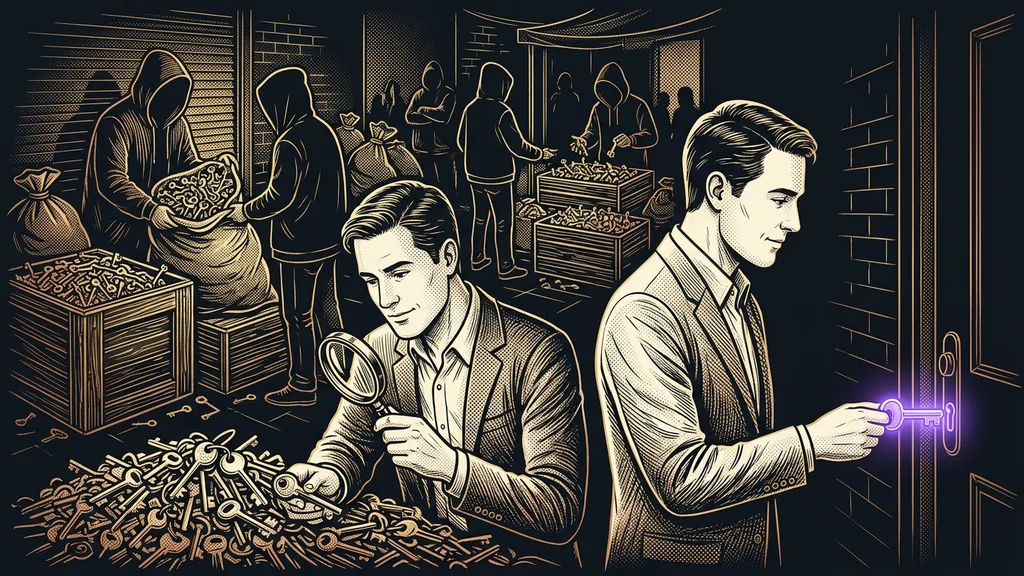
Mit einem geleakten Passwort füttern Angreifer ein Programm, das die Kombination aus E-Mail-Adresse und Passwort automatisch bei E-Mail-Postfächern, Banken, sozialen Netzwerken und Onlineshops ausprobiert. Wo Sie dasselbe Passwort haben, sind die Angreifer drin.
Credential Stuffing (Ausprobieren geleakter Passwörter)
Ein Angriff, bei dem ein Bot E-Mail-Adressen und Passwörter aus einem fremden Leak nimmt und massenhaft bei anderen Diensten ausprobiert. Geknackt wird dabei nichts. Der Bot prüft nur, ob Sie das Passwort auch anderswo verwendet haben. Dagegen hilft nur ein eigenes Passwort für jede Website.
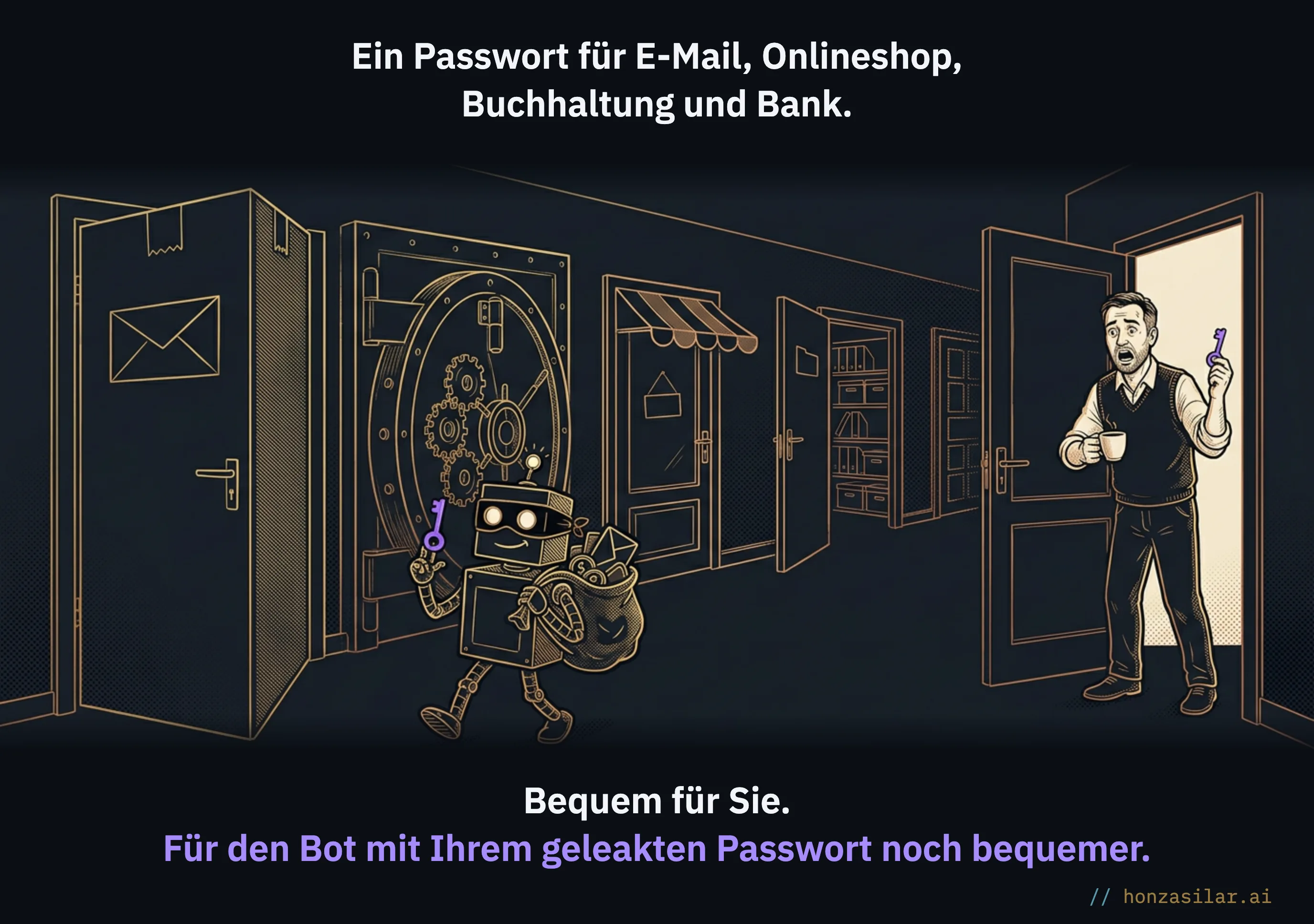
Wie groß die Listen geleakter Passwörter sind, zeigte 2009 der Leak bei der amerikanischen Website RockYou. Die Seite speicherte Passwörter im Klartext, und der Angreifer erbeutete 32 Millionen davon [2]. Am häufigsten war „123456“, das 290.000 Menschen verwendeten. Die Sicherheitsfirma Imperva errechnete aus dem Leak, dass die 5.000 häufigsten Passwörter ein Fünftel aller Konten öffnen [2]. Die RockYou-Liste gehört bis heute zu den Standardwörterbüchern, mit denen Angreifer Passwörter durchprobieren.
Die Geschichte hat noch ein Detail, das nach Tschechien führt. Derselbe Angreifer hatte vorher an der tschechischen Filmdatenbank ČSFD geübt und von dort die Daten von 187.000 Nutzern abgezogen [2].
Ein starkes Passwort schützt Sie nicht, wenn Sie es überall verwenden. Es reicht, dass es von der schwächsten Website abfließt, auf der Sie je ein Konto hatten.
Dropbox fiel wegen eines Passworts von LinkedIn#
2012 drang der russische Hacker Jewgeni Nikulin bei LinkedIn ein und erbeutete die Passwörter von Millionen Nutzern. Dann probierte er die geknackten Passwörter anderswo aus. Eines der Opfer war ein Dropbox-Ingenieur, der auf LinkedIn, Twitter, Facebook und bei Google dasselbe Passwort hatte, wie er später selbst zugab [3]. Über sein Dropbox-Konto holte sich der Angreifer eine Liste mit mindestens 20 Millionen Dropbox-Nutzern [3]. Der ganze Leak mit 68 Millionen Konten kam erst 2016 ans Licht [4].
Die tschechische Polizei nahm Nikulin im Oktober 2016 in einem Prager Restaurant fest [3]. Nach anderthalb Jahren Streit um die Auslieferung landete er in den USA und bekam 2020 sieben Jahre und vier Monate Haft [5]. Am meisten erstaunt mich an dem ganzen Fall, wer die Schwachstelle war: ein Ingenieur einer Technologiefirma, der über Bedrohungen mehr wusste als die meisten von uns. Auch bei ihm siegte die Bequemlichkeit.
Wen es erwischte und wer verschont blieb#
Im Podcast Darknet Diaries, aus dem die meisten Geschichten in diesem Artikel stammen, zeigt sich immer wieder dasselbe Muster: Wer am Ende für einen Leak bezahlt, hängt meist davon ab, ob ein Passwort eine einzige Tür öffnet oder alle.
Erwischt hat es kleine Restaurants und Läden überall in den USA, unter anderem in Seattle. Der Hacker Roman Seleznev, der mit den Kinokarten, kam per Fernzugriff an ihre Kassensysteme. Viele der Betriebe betreute derselbe IT-Dienstleister, und der verwendete bei allen dasselbe Passwort [1]. Seleznev bekam 27 Jahre Haft. Der Schaden lag bei über 169 Millionen US-Dollar [6]. Das Restaurant Broadway Grill in Seattle ging nach den Angriffen pleite [7].
Erwischt hat es auch einige Nutzer des Passwort-Managers LastPass. Angreifer erbeuteten dort 2022 verschlüsselte Kopien der Tresore. Die Forscher, mit denen der Journalist Brian Krebs sprach, gehen davon aus, dass diese Tresore seitdem geknackt werden. Nach ihrer Zählung haben mehr als 150 Opfer zusammen über 35 Millionen US-Dollar in Kryptowährungen verloren, und fast alle hatten die Schlüssel zu ihren Wallets im Tresor gespeichert. Ein Opfer sicherte seinen Tresor mit einem Passwort aus acht Zeichen und verlor rund 3,4 Millionen US-Dollar [8]. Auch ein Passwort-Manager ist nur so stark wie das Passwort, mit dem Sie ihn sichern.
Verschont blieb eine Firma, die in Folge 36 ein Pentester (ein beauftragter Hacker) prüfte. Die Firma verlangte Passwörter mit mindestens zwölf Zeichen, und die Belegschaft wählte ganze Sätze. Der Pentester setzte einen Rechner mit acht Grafikkarten ein und knackte mit den Standardwörterbüchern kein einziges davon [9]. Weiter kam er erst über das Administratorpasswort auf den Firmen-Laptops, das aus dem Firmennamen und einer Jahreszahl bestand. Hineingekommen ist er nur dort, wo die Regel nicht galt.
Und dann gibt es die, über die niemand schreibt, weil ihnen nichts passiert ist. Wer für LinkedIn ein anderes Passwort hatte als für sein E-Mail-Konto, tauschte nach dem Leak ein Passwort aus und war fertig. Dazu habe ich keine Statistik. Das ergibt sich aber direkt daraus, wie der Angriff funktioniert.
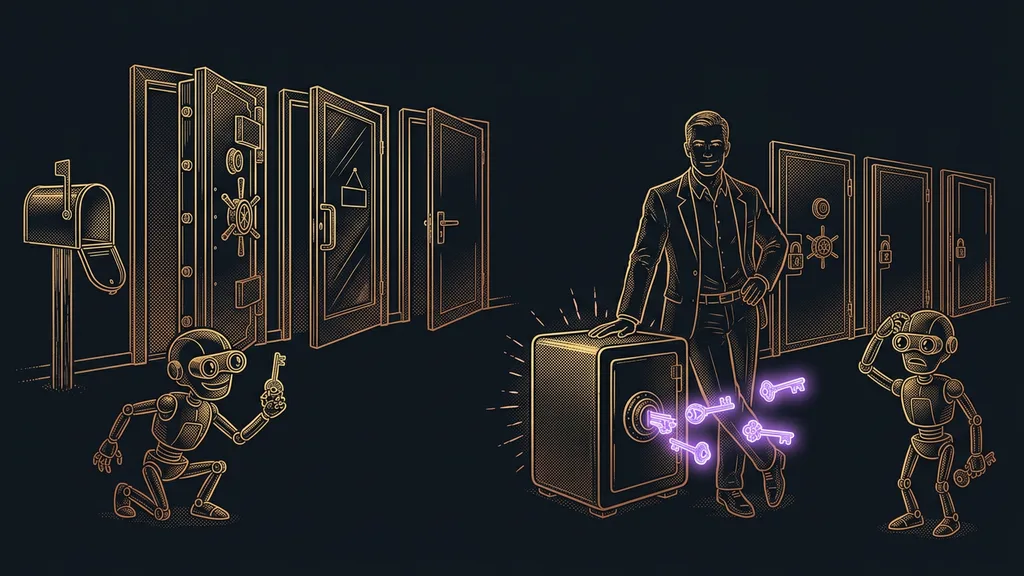
Jemand hackt einen kleinen Onlineshop. Was passiert dann?
Ein Passwort überall
Der Bot versucht, sich mit dem Passwort aus dem Leak in Ihr E-Mail-Postfach einzuloggen
Er kommt hinein und setzt über die E-Mail die Passwörter weiterer Konten zurück
Sie ändern überall Passwörter und wissen nicht, wo Sie anfangen sollen
Passwort-Manager
Der Bot versucht, sich mit dem Passwort aus dem Leak in Ihr E-Mail-Postfach einzuloggen
Kein Zutritt, das E-Mail-Passwort ist ein anderes
Watchtower zeigt das eine Passwort, das Sie ändern müssen
Warum gerade 1Password#
Ein Passwort-Manager erzeugt für jedes Konto ein langes zufälliges Passwort, speichert es in einem verschlüsselten Tresor und füllt es beim Anmelden für Sie aus. Sie merken sich nur ein einziges Master-Passwort. Ich nutze 1Password und empfehle es aus drei Gründen.
Der erste ist der Schutz für den Fall, dass Angreifer bei der Firma selbst einbrechen, wie es bei LastPass passiert ist. 1Password verschlüsselt die Daten mit Ihrem Master-Passwort und zusätzlich mit einem geheimen Schlüssel, der auf Ihrem Gerät entsteht und den die Firma nie bekommt [10].
Geheimer Schlüssel (Secret Key)
Ein Code aus 34 Buchstaben und Ziffern, den 1Password zu Ihrem Master-Passwort hinzufügt. Merken müssen Sie ihn sich nicht. Er ist auf Ihren Geräten gespeichert und steht im Notfallblatt (Emergency Kit). Ohne ihn kann niemand gestohlene Daten entschlüsseln, auch nicht durch Erraten des Passworts. Das gilt sogar für die Firma 1Password.
Der zweite Grund ist der Überblick. Die Funktion Watchtower prüft, welche Ihrer Passwörter in Leaks aufgetaucht sind, welche mehrfach vorkommen und welche schwach sind [11]. Und wenn Sie ein Passwort auf einer Website eingeben, die nicht in Ihrem Tresor gespeichert ist, warnt Sie 1Password [12]. Das hilft auch gegen Betrüger, die heute mit KI gefälschte E-Mails ohne einen einzigen Fehler schreiben, wie ich im Artikel über Betrug an kleinen Firmen beschreibe.
Der dritte ist das Teilen. In der Firma legen Sie gemeinsame Konten in einen geteilten Tresor, und die Passwörter wandern nicht mehr durch Tabellen und Nachrichten.
Die Tabelle zeigt die Preise [13]. Bezahlt wird in US-Dollar, bei den Firmentarifen jährlich.
Was 1Password kostet (Preisliste vom 11. November 2026)
| Tarif | Preis |
|---|---|
| Für eine Person | 3,99 US-Dollar im Monat bei jährlicher Abrechnung, Neukunden im ersten Jahr 2,99 US-Dollar |
| Familie mit bis zu fünf Personen | 5,99 US-Dollar im Monat, im ersten Jahr 4,49 US-Dollar |
| Teams Starter Pack, Team mit bis zu zehn Personen | 24,95 US-Dollar im Monat |
| Business | 8,99 US-Dollar pro Person und Monat |
Gute Alternativen gibt es zwei. Wer nur Apple-Geräte hat, kommt mit der eingebauten Passwörter-App aus, die ebenfalls warnt, wenn ein Passwort in einem Leak auftaucht [14]. Wer einen kostenlosen Manager auch für Windows und Android sucht, kann sich die Basisversion von Bitwarden ansehen, die nichts kostet [15].
Wann sich 1Password lohnt und wann ein anderer Manager reicht
1Password lohnt sich
- Sie wechseln zwischen Mac, Windows und Android
- Sie teilen Passwörter mit Leuten in der Firma
- Sie wollen Schutz auch für den Fall, dass Angreifer bei 1Password selbst einbrechen
Ein anderer Weg reicht
- Sie haben nur Apple-Geräte: die eingebaute Passwörter-App
- Sie wollen einen kostenlosen Manager auch für Windows und Android: Bitwarden in der Basisversion
Der Zwei-Minuten-Test
Schreiben Sie fünf Konten auf, ohne die Ihr Unternehmen keinen Tag auskommt: E-Mail, Bank, Buchhaltung, Website und das wichtigste soziale Netzwerk. Sagen Sie sich bei jedem im Stillen das Passwort. Stimmen mindestens zwei überein oder unterscheiden sie sich nur durch die Zahl am Ende? Dann geht es Ihnen wie dem Ingenieur von Dropbox, und die Anleitung unten ist für Sie geschrieben.
Umstieg auf 1Password Schritt für Schritt#
Die Anleitung hat drei Teile. Für den Computer brauchen Sie ein bis zwei Stunden, für das Handy eine Viertelstunde und für den Firmenteil eine Stunde oder mehr, je nachdem, wie viele Sie sind. Danach können Sie den Austausch der übrigen Passwörter ruhig auf eine Woche verteilen. Die Menüpunkte nenne ich auf Englisch, so wie sie in der englischen Oberfläche heißen. Die Anleitung entspricht dem Stand vom November 2026 und gilt für Chrome, Mac mit Safari (macOS 27), iPhone (iOS 27) und Android.
Am Computer
- Legen Sie ein Konto an und wählen Sie ein Master-Passwort. Klicken Sie auf 1password.com rechts oben auf „Get started free“, wählen Sie einen Tarif und starten Sie die Testphase. Bilden Sie das Master-Passwort aus vier bis fünf zufälligen Wörtern, die nichts miteinander zu tun haben [9], und verwenden Sie es nirgendwo sonst. Speichern Sie es weder auf dem Computer noch auf dem Handy. Dafür gibt es das Blatt aus dem nächsten Schritt. Der Schritt ist erledigt, wenn Sie auf 1Password.com angemeldet sind.
- Speichern Sie das Notfallblatt (Emergency Kit). Klicken Sie auf 1Password.com rechts oben auf Ihren Namen, dann auf „Manage Account“ und „Save Emergency Kit“ [16]. Sie bekommen ein PDF mit Ihrer E-Mail-Adresse und Ihrem Secret Key. Drucken Sie es aus, tragen Sie das Master-Passwort von Hand ein und legen Sie das Blatt zu Ihren wichtigen Dokumenten. Der Schritt ist erledigt, wenn Sie das Papier in der Hand halten.
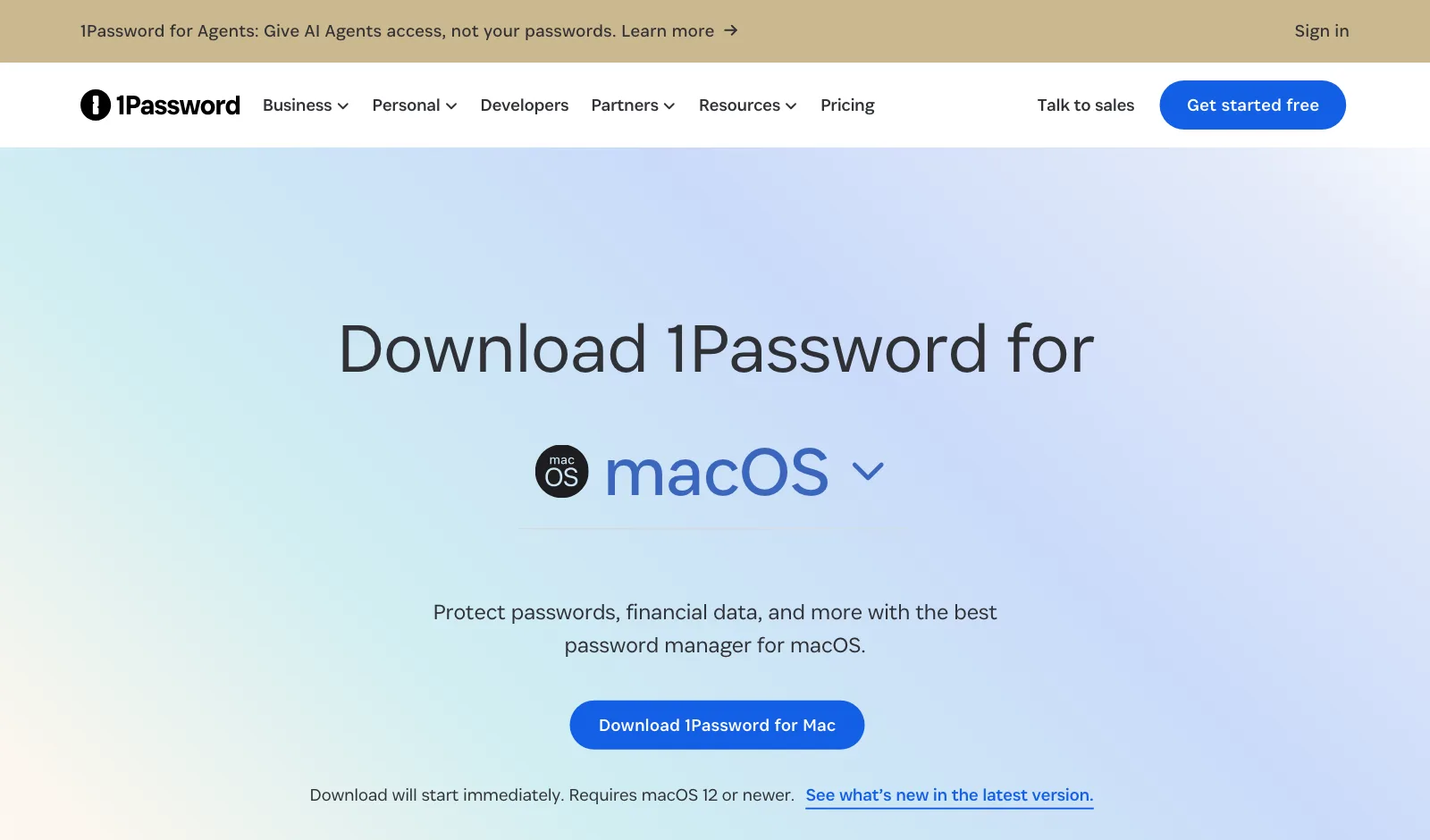
- Installieren Sie die App auf dem Computer. Öffnen Sie die Download-Seite, prüfen Sie oben, ob Ihr System ausgewählt ist, und klicken Sie auf den blauen Button, auf dem Mac „Download 1Password for Mac“. Die Mac-Version braucht macOS 12 oder neuer [33]. Melden Sie sich nach der Installation in der App mit den Daten aus dem Emergency Kit an, also mit E-Mail-Adresse, Secret Key und Master-Passwort. Beim Einzel- und Familienkonto erstellen Sie danach in der App unter „Manage Accounts“ → „Sign-in & Recovery“ → „Set up recovery code“ auch einen Wiederherstellungscode [17]. Der Schritt ist erledigt, wenn die App Ihren noch leeren Tresor zeigt.
- Fügen Sie die Browser-Erweiterung hinzu. Auf derselben Seite finden Sie auch die Erweiterung für Chrome und Safari [33]. Installieren Sie sie in dem Browser, mit dem Sie arbeiten. Der Schritt ist erledigt, wenn Sie in der Browserleiste das 1Password-Symbol sehen und nach einem Klick darauf angemeldet sind.
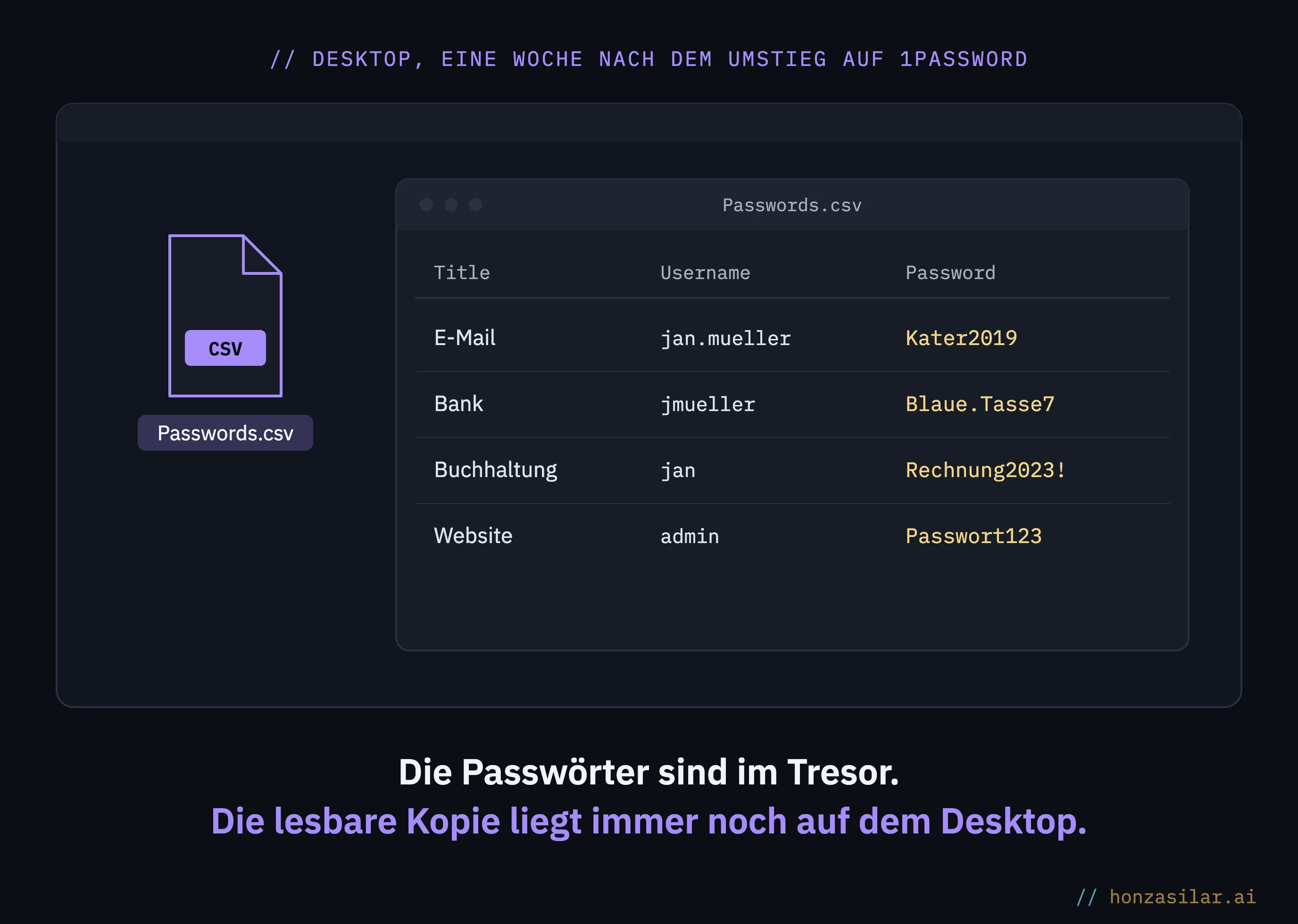
- Exportieren Sie die Passwörter aus dem Browser. Klicken Sie in Chrome rechts oben auf das Menüsymbol (drei Punkte) und wählen Sie „Passwords and autofill“ → „Google Password Manager“ → links „Settings“ und klicken Sie bei „Export Passwords“ auf „Download file“ [18]. Auf dem Mac mit Safari öffnen Sie die App „Passwords“ (auf Deutsch „Passwörter“) und wählen „File“ → „Export All Passwords to File“ [19]. Der Schritt ist erledigt, wenn auf dem Desktop eine Datei mit der Endung CSV liegt.
- Importieren Sie die Passwörter und löschen Sie die Datei sofort. Wählen Sie in der 1Password-App auf dem Mac „File“ → „Import“, dann Chrome oder Safari, und laden Sie die Datei über „Add File“ hoch. Unter Windows finden Sie „Import“ hinter den drei Punkten oben in der Seitenleiste [20]. Die exportierte Datei ist nicht verschlüsselt, und jeder, der an sie herankommt, kann sie lesen. Löschen Sie sie deshalb nach dem Import und leeren Sie den Papierkorb [19]. Der Schritt ist erledigt, wenn Sie die Passwörter in 1Password sehen und die Datei nicht mehr auf dem Desktop liegt.
- Schalten Sie das Speichern von Passwörtern im Browser aus. Öffnen Sie in der 1Password-Erweiterung „Settings“ → „General“ und aktivieren Sie „Make 1Password the default password manager in this browser“ [21]. In Chrome schalten Sie dann in den Einstellungen des Google Password Manager die Option „Offer to save passwords and passkeys“ aus [18]. In Safari wählen Sie „Safari“ → „Settings“ → „AutoFill“ und deaktivieren die Option „User names and passwords“ [21] [22]. Sobald Sie geprüft haben, dass alles in 1Password ist, löschen Sie die Passwörter auch aus Chrome: über die Option zum Löschen aller Daten des Google Password Manager und dann „Delete data“ → „Delete“ [18]. Der Schritt ist erledigt, wenn Ihnen der Browser nach dem Anmelden auf einer Website nicht mehr anbietet, das Passwort zu speichern, und im Google Password Manager keines mehr übrig ist.
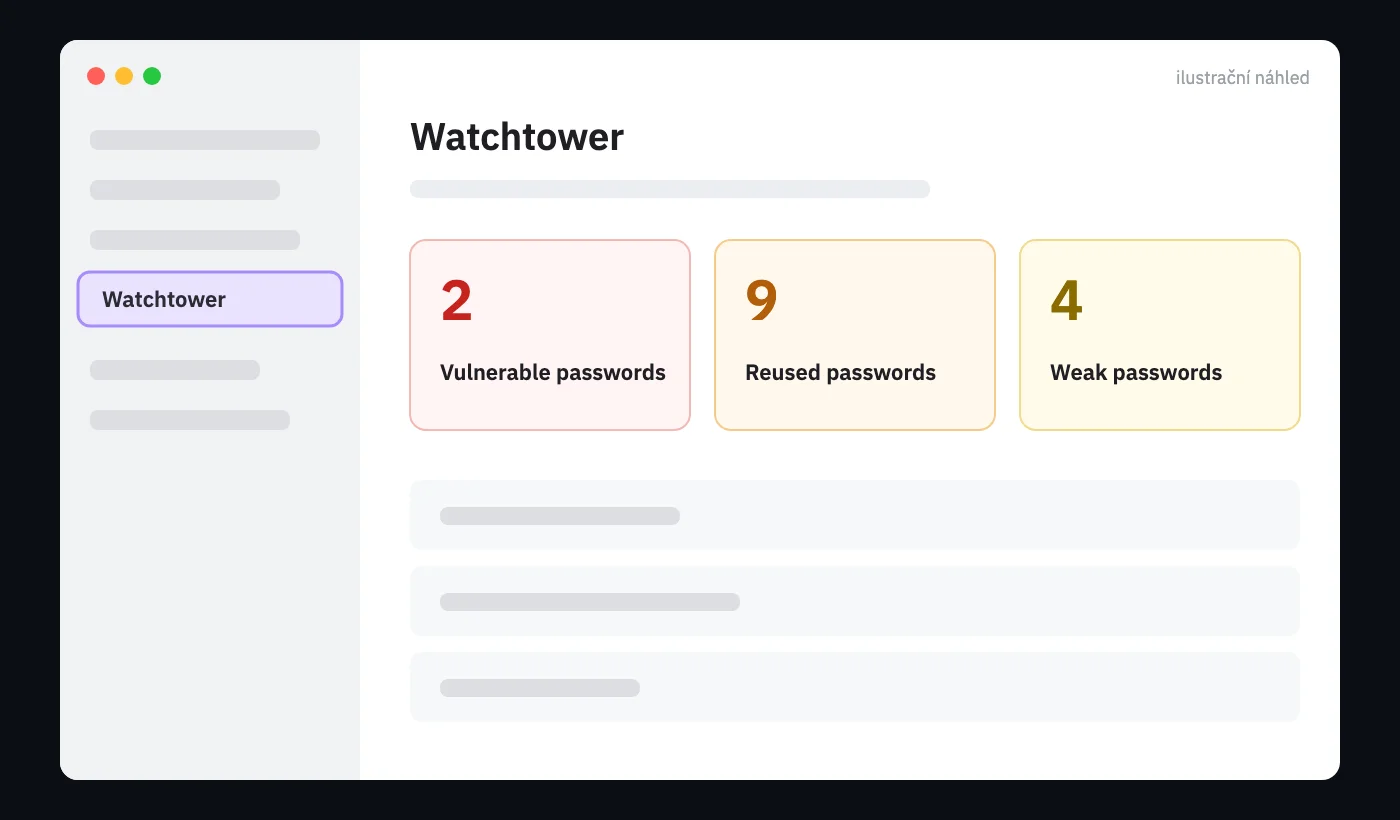
- Gehen Sie Watchtower durch und beginnen Sie mit dem E-Mail-Konto. Klicken Sie in der Seitenleiste von 1Password auf „Watchtower“. Sie sehen Passwörter aus Leaks („Vulnerable passwords“), mehrfach verwendete („Reused passwords“) und schwache („Weak passwords“) [11]. Fangen Sie mit dem E-Mail-Konto an, denn darüber lässt sich fast alles andere zurücksetzen. Danach kommen Bank, Buchhaltung und das Konto beim Domain-Anbieter. Wer die Domain kontrolliert, kontrolliert auch die E-Mails, wie ich in einem eigenen Artikel über den Umzug einer Domain beschreibe. Der Schritt ist erledigt, wenn Sie eine Liste der Konten haben, bei denen Sie das Passwort ändern müssen.
- Ändern Sie geleakte und mehrfach verwendete Passwörter. Melden Sie sich auf der Website des Dienstes an und suchen Sie die Seite zum Ändern des Passworts. Öffnen Sie in 1Password den Eintrag dieses Kontos und klicken Sie auf „Edit“, dann in das Passwortfeld und auf „Create a New Password“. Stellen Sie Länge und Zeichen nach den Vorgaben der Website ein, bestätigen Sie mit „Use“ und speichern Sie den Eintrag mit „Save“ [29]. Kopieren Sie das neue Passwort in das Formular auf der Website und bestätigen Sie die Änderung. Der Schritt ist erledigt, wenn Sie sich mit dem neuen Passwort anmelden können und Watchtower dazu nichts mehr meldet.
- Legen Sie neue Konten gleich mit 1Password an. Wenn Sie sich auf einer Website registrieren, klicken Sie in das Passwortfeld und wählen „Use Suggested Password“. 1Password erzeugt ein starkes Passwort und bietet Ihnen nach der Registrierung an, es zu speichern. Bestätigen Sie mit „Save“ [28]. Der Schritt ist erledigt, wenn das neue Konto in 1Password auftaucht und Sie sich kein Passwort ausdenken mussten.
Auf dem Handy
- Installieren Sie die App und melden Sie sich an. Auf dem iPhone finden Sie sie im App Store, unter Android bei Google Play. Melden Sie sich genauso an wie am Computer, mit den Daten aus dem Emergency Kit. Der Schritt ist erledigt, wenn Sie in der App Ihre Passwörter sehen.
- Schalten Sie auf dem iPhone das automatische Ausfüllen ein. Öffnen Sie „Settings“ → „General“ → „AutoFill & Passwords“ und aktivieren Sie „AutoFill Passwords and Passkeys“ [26]. Schalten Sie in der Liste darunter 1Password ein [25]. In derselben Liste können Sie die eingebaute Passwörter-App ausschalten, damit Ihnen das Handy nicht Passwörter von zwei Stellen anbietet. Der Schritt ist erledigt, wenn Ihnen das iPhone auf einer Anmeldeseite ein Passwort aus 1Password vorschlägt.
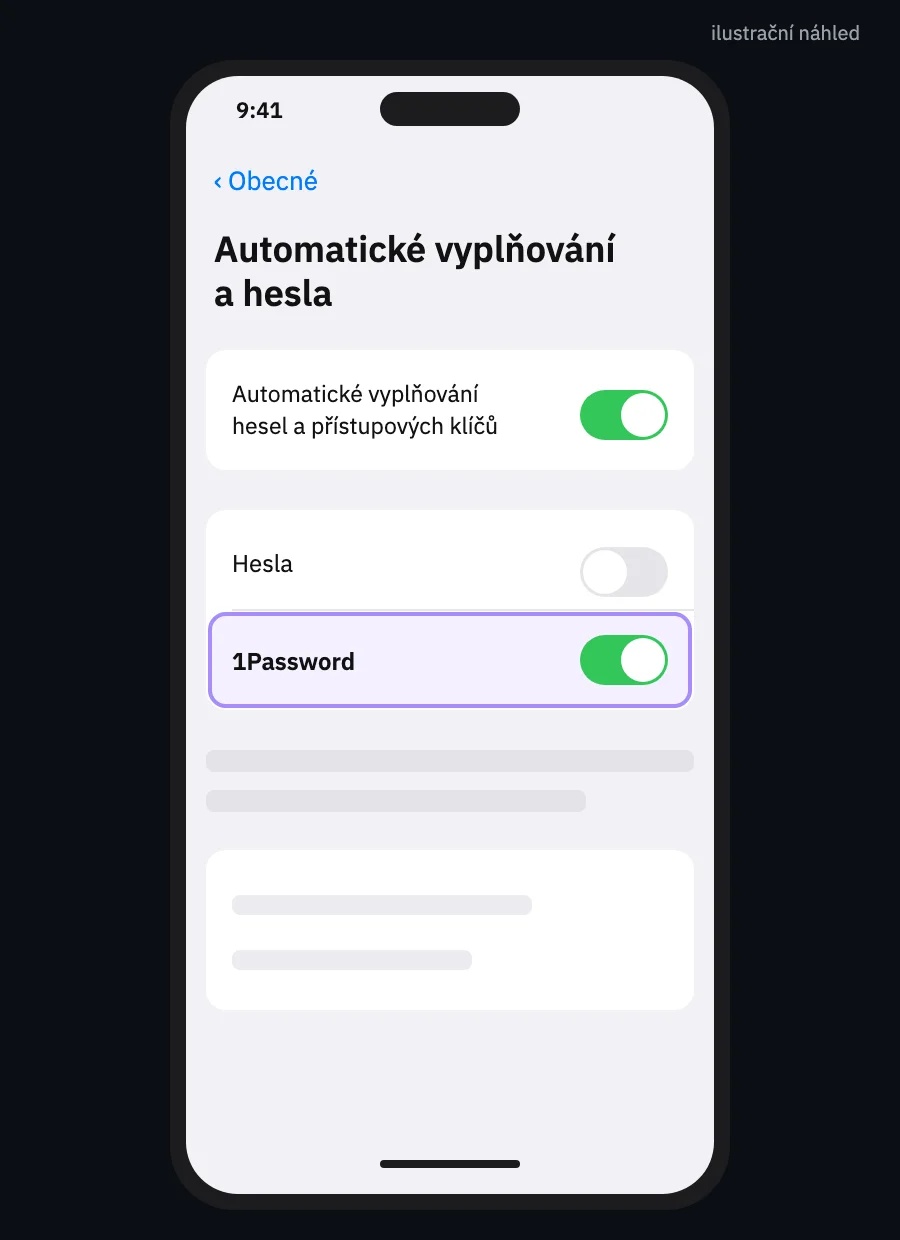
- Legen Sie unter Android 1Password als Dienst für automatisches Ausfüllen fest. Tippen Sie in der 1Password-App rechts oben auf Ihr Kontobild und wählen Sie „Settings“ → „Autofill“. Tippen Sie dann auf „Open Settings“ und wählen Sie in der Liste 1Password aus [27]. In Chrome ab Version 141 ist noch eine Einstellung nötig: Öffnen Sie im Drei-Punkte-Menü „Settings“, suchen Sie „Autofill services“, wählen Sie „Autofill using another service“ und starten Sie Chrome neu [27]. Der Schritt ist erledigt, wenn Ihnen das Handy beim Anmelden ein Passwort aus 1Password vorschlägt.
In der Firma
- Laden Sie Ihr Team ein. Klicken Sie auf 1Password.com in der Seitenleiste auf „Invitations“ und dann auf „Invite by email“. Geben Sie die E-Mail-Adressen ein und bestätigen Sie mit „Invite“ [30]. Der Tarif Teams Starter Pack kennt nur Einladungen per E-Mail, und jede gilt fünf Tage. Sobald jemand aus dem Team sein Konto angelegt hat, bekommen Sie eine E-Mail mit der Bitte um Bestätigung. Sie können neue Mitglieder auch direkt auf der Seite „Invitations“ bestätigen [30]. Der Schritt ist erledigt, wenn alle aus dem Team bestätigt sind.
- Legen Sie einen geteilten Tresor an. Klicken Sie auf 1Password.com in der Seitenleiste auf „Vaults“ und „New Vault“, in der App auf das Plus in der Seitenleiste [23]. Nennen Sie den Tresor zum Beispiel „Gemeinsame Konten“, verschieben Sie die Passwörter für die Konten hinein, die mehrere Leute nutzen (soziale Netzwerke, Lieferanten, Firmentools), und fügen Sie nur die Leute hinzu, die sie wirklich brauchen. Der Schritt ist erledigt, wenn in der Firma kein Passwort mehr in einer Tabelle oder Nachricht kursiert.
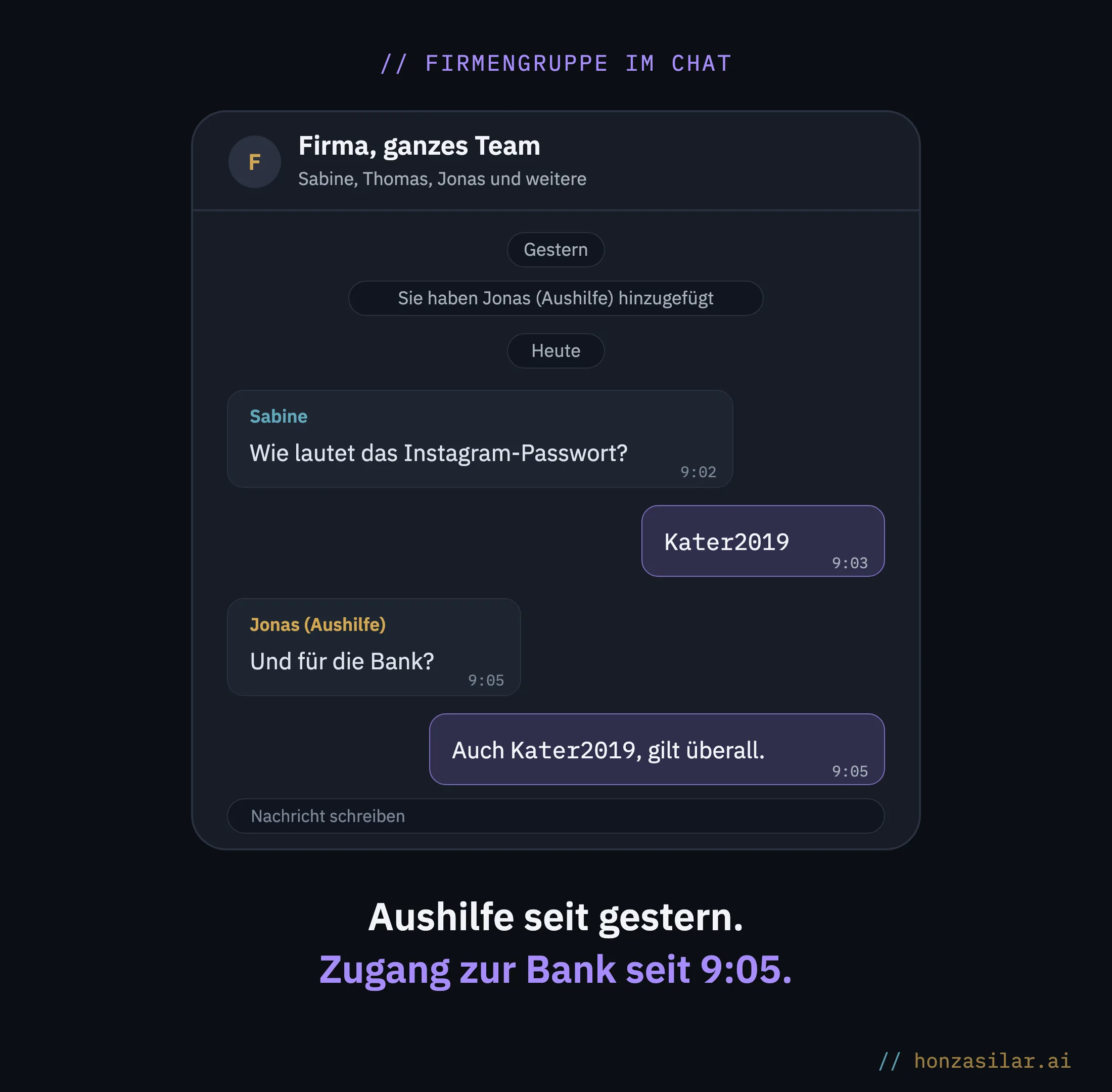
- Bestimmen Sie eine Vertretung für die Wiederherstellung. Wer im Firmenkonto sein Master-Passwort vergisst, bekommt den Zugang vom Administrator zurück. Damit das nicht an einer Person hängt, fügen Sie eine zweite hinzu: Wählen Sie in der Seitenleiste „People“, klicken Sie auf den Namen der Person, bei „Groups“ auf „Manage“, wählen Sie „Administrators“ und bestätigen Sie mit „Update Groups“. Auf dem gleichen Weg fügen Sie über die Gruppe „Owners“ einen zweiten Eigentümer hinzu [31]. Der Schritt ist erledigt, wenn in der Firma mindestens zwei Personen den Zugang wiederherstellen können.
- Wenn jemand geht, sperren Sie den Zugang und ändern Sie die Passwörter. Verschieben Sie zuerst gemeinsam mit der Person die Arbeitseinträge aus ihrem eigenen Tresor („Employee vault“) in den geteilten [32]. Klicken Sie dann unter „People“ auf ihren Namen und wählen Sie „More Actions“ → „Suspend“ [30]. Auf dieser Seite sehen Sie, auf welche Tresore die Person Zugriff hatte. Ändern Sie die Passwörter darin [32]. Endgültig löschen Sie das Konto über „More Actions“ → „Delete“, aber erst, wenn die Daten verschoben sind. Das Löschen lässt sich nicht rückgängig machen [30] [32]. Der Schritt ist erledigt, wenn der ehemalige Kollege nichts mehr öffnet und die Passwörter, die er kannte, nicht mehr gelten.
Lassen Sie den siebten Schritt am Computer nicht aus. In Folge 154 von Darknet Diaries beschreibt ein ehemaliger Angreifer, wie er nach der Übernahme eines fremden Gmail-Kontos alle in Chrome gespeicherten Passwörter auf einer einzigen Seite durchging [24]. Wer seine Passwörter nur in 1Password hat, dem liefert ein übernommenes Postfach diese Liste nicht.
Passwörter gehören in den Passwort-Manager und nie in einen KI-Chat. Darum geht es im Artikel über die Einrichtung von Claude und in einem weiteren darüber, wie Sie eine KI ohne Passwort an Ihr Firmenpostfach heranlassen.
Der Umstieg auf einen Passwort-Manager in Kürze#
- Jedes Konto braucht ein eigenes Passwort, damit ein Leak auf einer Website den Angreifer nicht in weitere Konten lässt.
- Merken Sie sich Passwörter nicht selbst. Lassen Sie sie von einem Passwort-Manager wie 1Password erzeugen und überwachen.
- Bilden Sie das Master-Passwort aus vier bis fünf zufälligen Wörtern und bewahren Sie das Emergency Kit ausgedruckt auf.
- Ziehen Sie die Passwörter aus dem Browser um, löschen Sie die exportierte Datei und schalten Sie das Speichern im Browser aus.
- Richten Sie 1Password auf dem Handy als Dienst für automatisches Ausfüllen ein.
- Ändern Sie nach den Hinweisen von Watchtower geleakte und mehrfach verwendete Passwörter, zuerst beim E-Mail-Konto, dann bei Bank, Buchhaltung und Domain.
- Teilen Sie Passwörter in der Firma über einen gemeinsamen Tresor und sperren Sie den Zugang von Kollegen, die gehen, sofort.
Den Ermittlern reichte eine einzige Willkommens-E-Mail eines Kinos, um alles zu öffnen, was Seleznev jahrelang sorgfältig versteckt hatte. Für Ihr Unternehmen heißt das: Wird eine Website gehackt, darf das Passwort von dort nur dieses eine Konto öffnen.
Ich helfe Ihnen dabei
Wir ziehen Ihre Passwörter gemeinsam in 1Password um
Wenn Sie keine Lust haben, die Passwörter selbst umzuziehen, mache ich das gern mit Ihnen. Ich richte 1Password für Sie und Ihr Team ein, wir ziehen die Passwörter aus den Browsern um, legen gemeinsame Konten in einen geteilten Tresor und gehen durch, was Watchtower meldet. Mit IT-Sicherheit beschäftige ich mich intensiv, und 1Password nutze ich auch selbst.
Quellen#
- The Carder. Darknet Diaries, Folge 32, 2019. Darknet Diaries
- RockYou. Darknet Diaries, Folge 33, 2019. Darknet Diaries
- The LinkedIn Incident. Darknet Diaries, Folge 86, 2021. Darknet Diaries
- Have I Been Pwned: Eintrag zum Dropbox-Leak (68.648.009 Konten, Leak Mitte 2012, veröffentlicht 2016). Have I Been Pwned
- U.S. Attorney’s Office, Northern District of California: Russian Hacker Sentenced To Over 7 Years In Prison For Hacking Into Three Bay Area Tech Companies, September 2020. Justice.gov
- U.S. Department of Justice: Russian Cyber-Criminal Sentenced to 27 Years in Prison for Hacking and Credit Card Fraud Scheme, 21. April 2017. Justice.gov
- Courthouse News Service: Ninth Circuit Upholds 27-Year Sentence for Russian Hacker. Courthouse News
- Krebs on Security: Experts Fear Crooks are Cracking Keys Stolen in LastPass Breach, 5. September 2023. Krebs on Security
- Jeremy from Marketing. Darknet Diaries, Folge 36, 2019. Darknet Diaries
- 1Password Support: About your Secret Key. 1Password
- 1Password Support: Watchtower. 1Password
- 1Password Support: About 1Password browser autofill security. 1Password
- 1Password: Preise für Einzelpersonen und Familien und Preise für Unternehmen, abgerufen am 11. November 2026. Private Tarife, Firmentarife
- Apple Support: Einstellungen der App Passwörter auf dem Mac ändern. Apple
- Bitwarden Help Center: Password Manager Plans, abgerufen am 11. November 2026. Bitwarden
- 1Password Support: Get to know your Emergency Kit. 1Password
- 1Password Support: Generate and use recovery codes. 1Password
- Google-Chrome-Hilfe: Passwörter in Chrome verwalten. Google
- Apple Support: Passwörter vom Mac in eine Datei exportieren. Tschechische Version, englische Version
- 1Password Support: Move your passwords from Chrome to 1Password und Move your iCloud Passwords from Safari to 1Password. Chrome, Safari
- 1Password Support: Turn off the built-in password manager in your browser. 1Password
- Apple Support: Safari-Einstellungen auf dem Mac ändern. Apple
- 1Password Support: Create, share, and manage vaults in your organization. 1Password
- Hijacked Line. Darknet Diaries, Folge 154, 2025. Darknet Diaries
- 1Password Support: Use 1Password to save logins and sign in to apps and websites on your iPhone and iPad. 1Password
- Apple Support: Starke Passwörter auf dem iPhone automatisch ausfüllen (iOS 27). Apple
- 1Password Support: Use 1Password to save logins and sign in to apps and websites on your Android device. 1Password
- 1Password Support: Save and fill passwords in your browser. 1Password
- 1Password Support: Use the password generator to change and strengthen your passwords. 1Password
- 1Password Support: Add and remove team members. 1Password
- 1Password Support: Implement a recovery plan for your organization. 1Password
- 1Password Support: Offboard a team member. 1Password
- 1Password: Download-Seite für Apps und Erweiterungen, abgerufen am 11. November 2026. 1Password
- 1password.com (1password.com)
Häufige Fragen
Ist es sicher, alle Passwörter an einem Ort zu speichern?
Sicherer als ein Passwort für alles, aber nur mit einem starken Master-Passwort. Nach dem Leak beim Passwort-Manager LastPass 2022 verloren auch Menschen Geld, die ihren Tresor mit einem kurzen Master-Passwort gesichert hatten. 1Password verschlüsselt die Daten mit Ihrem Passwort und zusätzlich mit einem geheimen Schlüssel, den die Firma nicht hat. Deshalb kann niemand gestohlene Daten durch Erraten des Passworts entschlüsseln.
Was kostet 1Password?
Eine Person zahlt 3,99 US-Dollar im Monat bei jährlicher Abrechnung, Neukunden im ersten Jahr 2,99 US-Dollar (Preise vom 11. November 2026). Der Familientarif für fünf Personen kostet 5,99 US-Dollar im Monat, das Teams Starter Pack für ein Team mit bis zu zehn Personen 24,95 US-Dollar im Monat. Alle Tarife lassen sich 14 Tage kostenlos testen.
Reichen die im Browser oder auf dem iPhone gespeicherten Passwörter nicht aus?
Das ist immer noch besser als ein Passwort für alles. Die in Chrome gespeicherten Passwörter sieht aber jeder, der Ihr Google-Konto übernimmt. Wer nur Apple-Geräte nutzt, kommt mit der eingebauten Passwörter-App aus. 1Password lohnt sich, wenn Sie zwischen Mac, Windows und Android wechseln oder Passwörter mit Leuten in der Firma teilen.
Was passiert, wenn ich das Master-Passwort für 1Password vergesse?
Die Firma 1Password kann es Ihnen nicht nennen, weil sie es nicht kennt. Beim Einzel- und Familienkonto erstellen Sie deshalb gleich am Anfang einen Wiederherstellungscode. Im Firmenkonto stellt ein Administrator Ihren Zugang wieder her. Das Emergency Kit mit dem Secret Key bewahren Sie ausgedruckt auf.
Gibt es 1Password auf Deutsch?
Ja. Die App gibt es auf Englisch, Deutsch, Französisch und in einigen weiteren Sprachen. Die Bedienung ist einfach. In der Anleitung in diesem Artikel nenne ich jeden Menüpunkt mit seinem englischen Namen, so wie er in der englischen Oberfläche steht.