Bezpečnost
Spolupráce skončila, heslo pořád platí. Jak zavřít přístupy po lidech, kteří odešli
Když u vás někdo skončí, jeho účet nejspíš zrušíte. Hesla, která znal, ale často platí ještě měsíce a u sdílených účtů nebo u dodavatelů klidně i roky. Projdeme skutečné případy a odchodový postup, který zvládnete za jedno odpoledne.
 Honza Šilar 17 min čtení 11. 11. 2026
- Google Workspace
- Microsoft 365
- 1Password
Obsah článku
Co si z článku odnesete
Do vaší firmy za ta léta nahlédla asistentka, externí účetní, agentura na reklamy i člověk, který vám dělal web. Každý z nich k něčemu dostal klíče. Po přečtení budete vědět, jak při konci spolupráce zamknout všechny dveře, ne jen ty, na které si zrovna vzpomenete.
- Uvidíte, jak se vyhozený správce dostal k datům cizí firmy dva měsíce po odchodu.
- Vysvětlím, proč zrušený účet ještě neznamená zavřené dveře.
- Dostanete dva odchodové postupy krok za krokem, pro firmu s konzolí pro správce i pro sdílený Gmail.
- Krátký test vám ukáže, jestli po posledním člověku, který od vás odešel, nezůstal otevřený přístup.
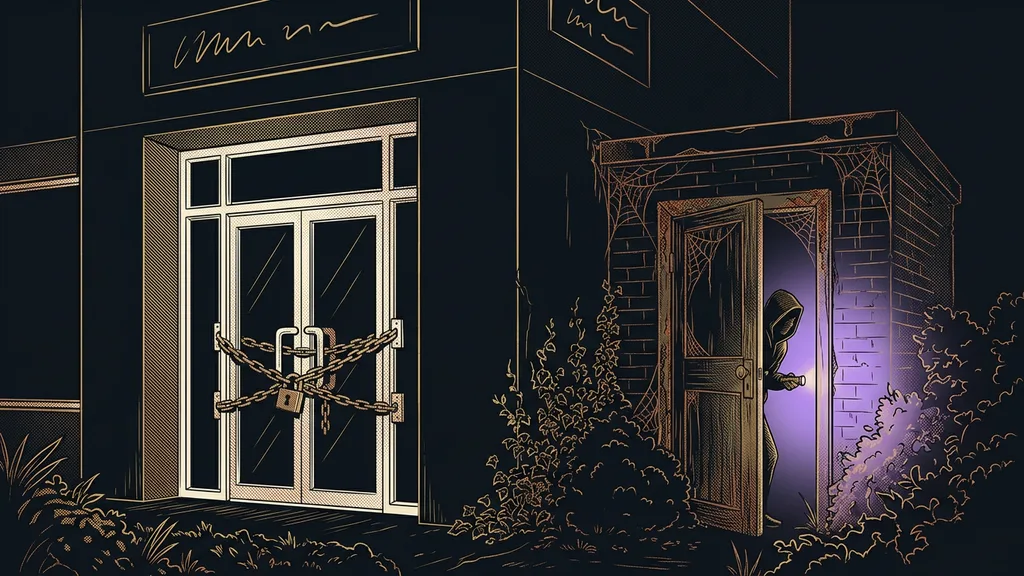
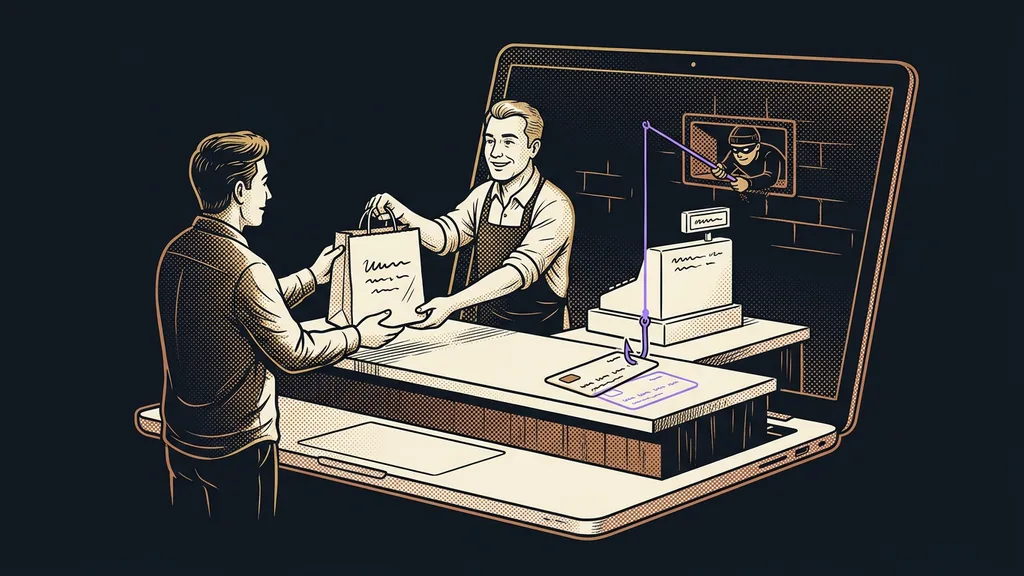
Dva měsíce po vyhazovu se správce systémů jedné americké IT firmy zkusil přihlásit do jejího portálu. Účet mu pořád fungoval. Přes portál se dostal na server účetní kanceláře, kterou dřív spravoval, a ke zhruba 15 000 dokumentům: bankovní údaje, daňová přiznání i fotky řidičáků a platebních karet, které klienti kanceláři posílali e-mailem. Část z nich stáhl a na darknetovém fóru je prodal za 600 dolarů v bitcoinech. Kupcem byla shodou okolností bezpečnostní firma, která celou věc předala FBI [1].
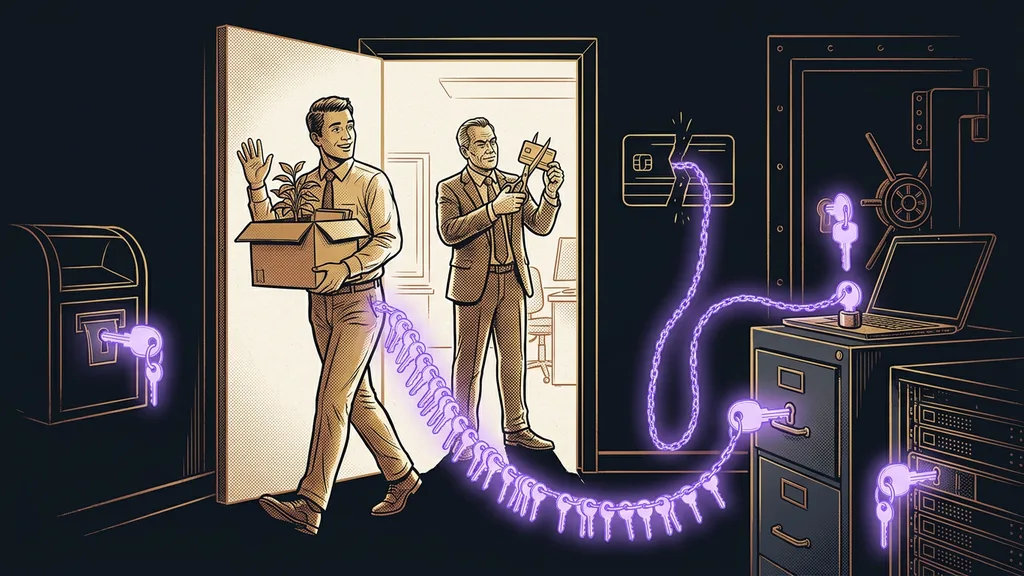
Takových dveří má i malá firma víc, než by tipovala. Asistentka má přístup do pošty, externí účetní do banky, agentura do reklamního účtu a člověk, který vám před třemi lety dělal web, nejspíš pořád zná heslo do administrace. Když spolupráce skončí, obvykle se zruší jeden účet. Na zbytek se zapomene, protože nikde není sepsaný.
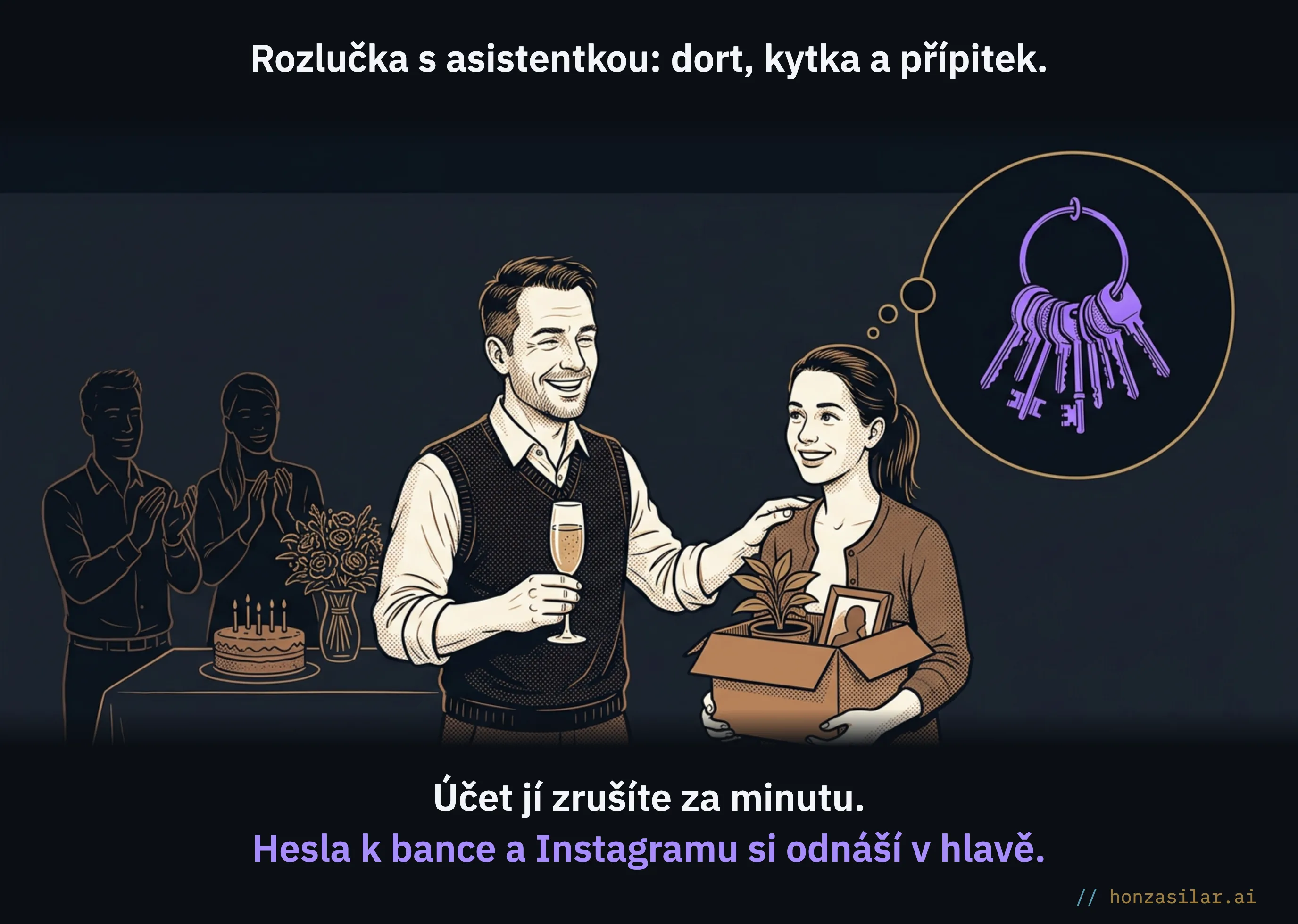
Všechny dveře spolehlivě zavřete jen se seznamem přístupů a pevným postupem, který při každém odchodu projdete od začátku do konce. Nejdřív ale tři pasti, ve kterých zapomenutý přístup stál data, provoz i peníze.
Účet zrušili, heslo zůstalo#
Správce vystupuje v podcastu Darknet Diaries pod přezdívkou Marq a svůj příběh tam vypráví sám. Jeho bývalý zaměstnavatel spravoval IT pro několik firem a po vyhazovu mu zapomněl zablokovat účet do portálu. Horší byla druhá chyba. Ke klientským serverům se správci přihlašovali sdíleným jménem a heslem, které Marq znal zpaměti a které po jeho odchodu nikdo nezměnil [1].
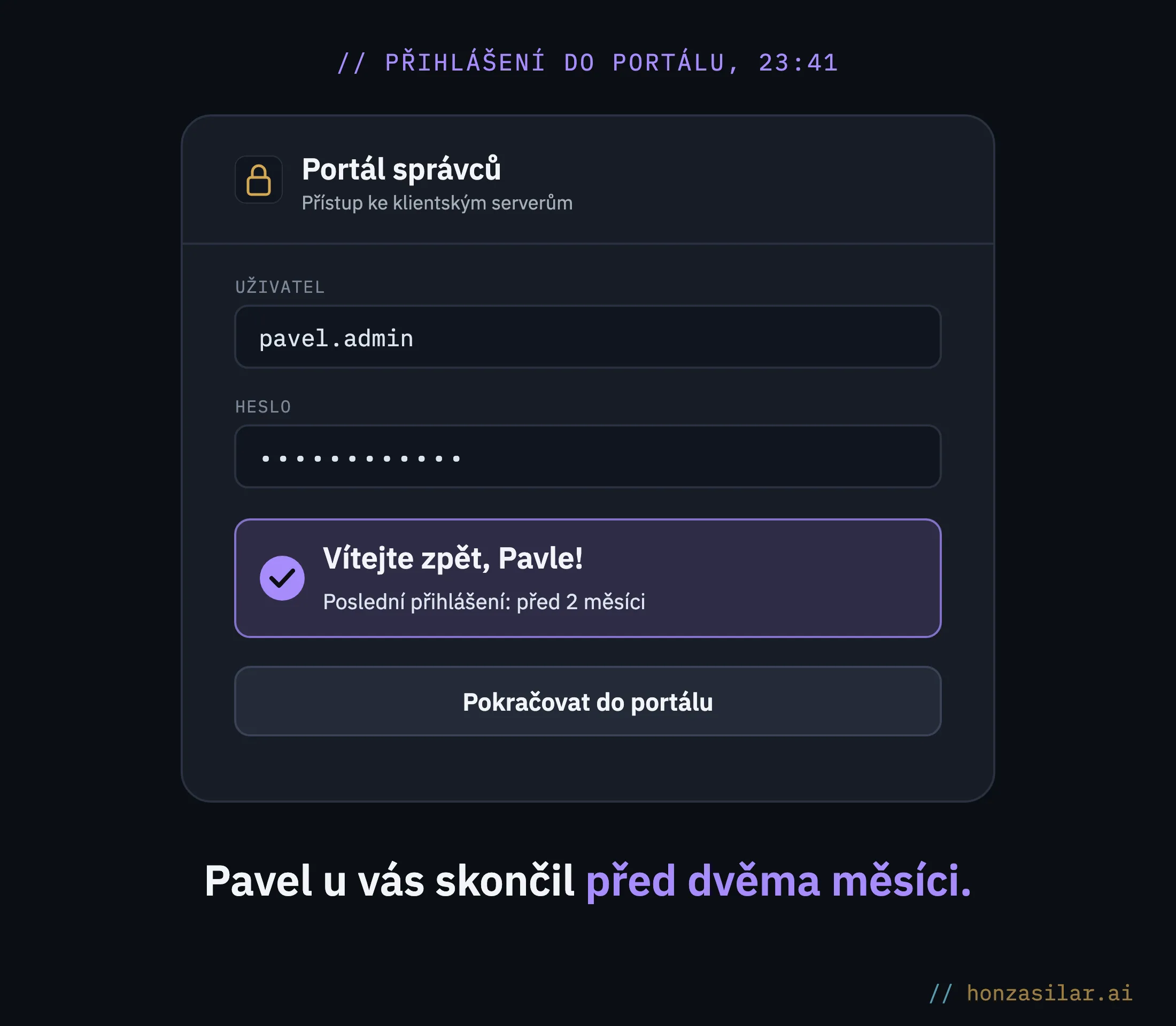
Zablokovat jeden osobní účet je otázka minuty. Změnit sdílené heslo znamená obtěžovat všechny, kdo ho používají, a tak se to v praxi odkládá.
Odchodový postup (offboarding)
Sepsaný seznam kroků, které projdete pokaždé, když u vás někdo končí: převzít data, zablokovat účty, změnit sdílená hesla a odebrat přístupy u všech služeb a dodavatelů. Bez něj o bezpečí firmy rozhoduje paměť člověka, který zrovna odchod řeší.
Moderátor v téže epizodě připomíná starší případ z texaského autobazaru. V roce 2010 tam dostal výpověď dvacetiletý Omar Ramos-Lopez a jeho účet autobazar zrušil. Znal ale heslo kolegy. Přes systém, kterým autobazar na dálku blokoval auta neplatičům, vyřadil z provozu přes sto aut zákazníků a některým rozezněl klakson uprostřed noci [2].
Zrušený účet zavře jedny dveře. Jenže kdo odchází, má obvykle klíče i od několika dalších.
Čtyři roky staré heslo a jedna noc#
Ještě hůř dopadla soukromá střední škola v Anglii. V lednu 2021 si její bývalý učeň z IT podpory Adam uprostřed noci zkusil heslo správce, které si pamatoval z doby, kdy tam pracoval. Škola se s ním rozloučila před čtyřmi lety a heslo od té doby nikdo nezměnil [3]. Prošlo napoprvé.
Během několika hodin se dostal do celé sítě. Přes Office 365 se pokusil vymazat 2 947 telefonů a tabletů studentů, učitelů i rodičů, zničil servery i zálohy [3]. Škola uprostřed distanční výuky zůstala bez e-mailu, sdílených disků i přihlášení. Provoz naběhl asi po týdnu, ale než bylo všechno zase stabilní, uběhl skoro měsíc. Jen za pomoc Microsoftu škola zaplatila 15 000 liber [3]. Za tenhle a ještě jeden podobný útok na dalšího zaměstnavatele dostal Adam 21 měsíců vězení [3].
Jak dlouho po odchodu staré heslo ještě fungovalo
Jeden detail se týká i malých firem. Škola měla na všech počítačích ve třídách stejné heslo a Adam z něj během prvních dvou týdnů v práci odvodil i heslo správce, i když ho nikdy dostat neměl [3]. Jedno heslo na víc místech se při odchodu mění nejhůř.
Dočasný přístup, který zůstal napořád#
Třetí pastí jsou výpomoci „jen na chvíli“. V listopadu 2021 požádala firma Sky Mavis, autor hry Axie Infinity, komunitní organizaci Axie DAO o pomoc s náporem hráčů. Axie DAO jí dovolila podepisovat určité transakce za sebe. Výpomoc v prosinci skončila, oprávnění ale nikdo nezrušil [4].
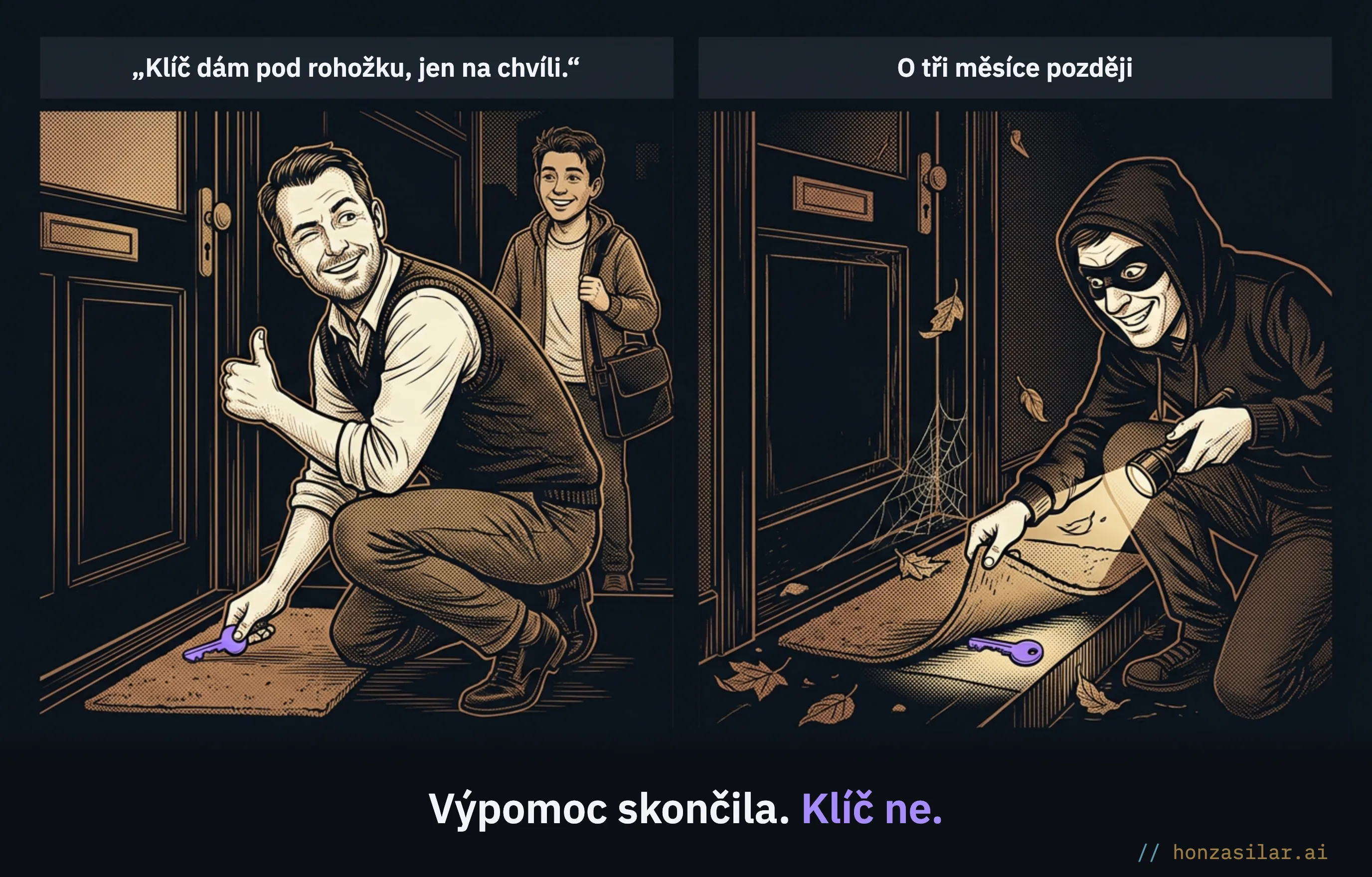
Do systémů Sky Mavis se útočníci podle novináře Geoffa Whitea dostali přes falešnou pracovní nabídku pro jednoho z inženýrů, firma sama podrobnosti nezveřejnila [5]. Zapomenuté oprávnění jim pak dalo poslední chybějící podpis, pátý z devíti. Dvacátého třetího března 2022 odnesli kryptoměny za 625 milionů dolarů [4] [5].
Výpomoc skončila, oprávnění zůstalo
- Listopad 2021Sky Mavis, autor hry Axie Infinity, požádá komunitní organizaci Axie DAO o pomoc s náporem hráčů. Axie DAO jí dovolí podepisovat určité transakce za sebe.
- ProsinecVýpomoc končí. Oprávnění nikdo nezruší.
- PozdějiÚtočníci se podle novináře Geoffa Whitea dostanou do systémů Sky Mavis přes falešnou pracovní nabídku pro jednoho z inženýrů.
- 23. března 2022Zapomenuté oprávnění jim dá poslední chybějící podpis, pátý z devíti. Odnesou kryptoměny za 625 milionů dolarů.
Napořád může zůstat i úplně obyčejný pracovní přístup. Bývalý zaměstnanec amerického Cash App měl v práci běžný přístup k firemním přehledům o zákaznících. V prosinci 2021, když už u firmy nepracoval, si je bez povolení stáhl. Mateřská firma Block pak musela upozornit zhruba 8,2 milionu současných i bývalých zákazníků [6].
Kdo na tom prodělal a kdo to ustál#
Účetní kancelář, škola, Sky Mavis i Cash App zaplatily za přístup, který po skončení spolupráce zůstal otevřený. U prvních tří mají společného ještě víc: útočník prošel heslem nebo oprávněním, o kterém firma buď nevěděla, nebo na které zapomněla.
Nejrychleji to ustál texaský autobazar. Co pachatel stihl za pět dní napáchat, už nikdo nevrátil, ale ve chvíli, kdy vedení změnilo hesla všem zaměstnancům, útoky přestaly. Policie pak pachatele dohledala z přístupových záznamů provozovatele systému [2]. Kdyby autobazar hesla změnil hned v den, kdy Ramos-Lopez dostal výpověď, nebylo by co dohledávat.
Lisa Forte, specialistka na hrozby zevnitř firmy, k tomu v epizodě o Marqovi radí dvě věci. Nemusíte sledovat všechny lidi napořád, ale zpozorněte v kritické chvíli, tedy při výpovědi nebo vyhazovu. A lidem otevřeně řekněte, že to tak děláte [1].
V klidu bývají firmy, kde má každý člověk vlastní účet a sdílená hesla leží na jednom místě. Při odchodu pak přesně vědí, co zablokovat a co změnit. Statistiku k tomu nemám, ale ve všech třech pastech by to útočníkovi cestu zavřelo.
Seznam přístupů a postup na každý odchod#
Ochrana proti zapomenutému klíči je spíš návyk než program. Stojí na pěti zásadách:
- Seznam přístupů v jedné tabulce. U každé služby: kdo k ní má přístup, jestli vlastním účtem, nebo sdíleným heslem, a kdo přístup ruší.
- Každý vlastní účet. Jednoho člověka pak zablokujete, aniž byste měnili heslo všem ostatním.
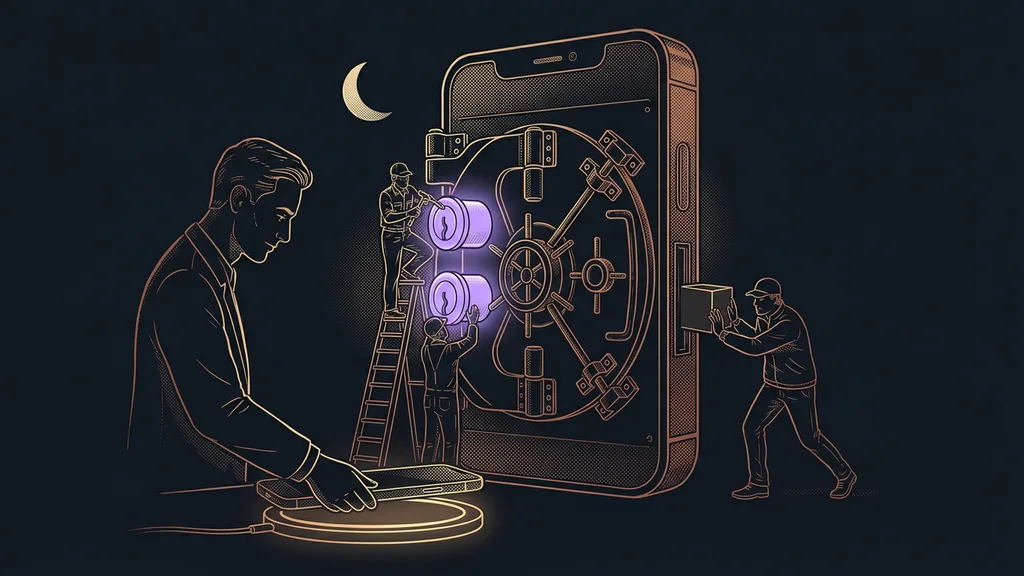
- Sdílená hesla jen ve správci hesel. Kde se účet sdílet musí, třeba firemní profil na sociální síti, patří heslo do sdíleného trezoru. Sám používám 1Password a ten u každého člověka ukáže trezory, ke kterým měl přístup [7].
- Jen nutná oprávnění. Grafička nepotřebuje fakturaci a účetní nepotřebuje administraci webu.
- Dočasný přístup s datem konce. Co platí „na chvíli“, dostane den, kdy skončí.
Nejmenší nutná oprávnění (least privilege)
Pravidlo, podle kterého dostane každý jen ten přístup, který opravdu potřebuje ke své práci. Čím méně klíčů člověk má, tím méně jich při jeho odchodu měníte a tím méně toho zmůže útočník, který jeho účet ukradne.
Firemní tarif 1Passwordu stojí pro tým do deseti lidí 24,95 dolaru měsíčně, větší firmy platí 8,99 dolaru za člověka a měsíc, obojí při roční platbě (ceny k 11. 11. 2026) [12]. Postup níž ale funguje s jakýmkoli správcem hesel, který umí sdílené trezory.
Do seznamu přístupů patří i propojení, která pracují za vás: automatizace v Make nebo Zapieru, AI asistent napojený na poštu, klíče k různým rozhraním. Když je zakládal člověk, který odchází, běží často pod jeho účtem a s jeho právy. Co všechno takové můstky vidí, jsem popsal v samostatném článku o tom, kam tečou data z AI nástrojů.
Jak může vypadat seznam přístupů
| Služba | Kdo má přístup | Jak se přihlašuje | Kdo přístup ruší |
|---|---|---|---|
| Firemní pošta | majitel, asistentka | vlastní účty | majitel |
| Internetové bankovnictví | majitel, externí účetní | vlastní přístupy | majitel přes banku |
| Profil na Instagramu | asistentka, agentura | sdílené heslo v trezoru | majitel |
| Administrace webu | webař | vlastní účet do 31. 3. | majitel |
| Automatizace v Make | asistentka | pod jejím účtem | majitel (převede pod sebe) |
Test na posledním odchodu
Vzpomeňte si na posledního člověka, se kterým jste přestali spolupracovat. Víte bez hledání, do kterých služeb měl přístup? Změnili jste po něm heslo do pošty, banky a sociálních sítí? Zmizel ze seznamu uživatelů ve všech nástrojích, včetně automatizací? Když jste aspoň jednou odpověděli ne nebo nevím, nejspíš od vás pořád nosí klíč.
Když někdo končí: postup krok za krokem#
Seznam přístupů poprvé sepíšete za hodinu až dvě, každý další odchod pak zabere zhruba hodinu. Postupy jsou dva. První je pro firmy, které mají poštu v Google Workspace nebo Microsoft 365 a uživatele spravují v konzoli pro správce. Druhý se hodí, když s asistentkou nebo kolegou sdílíte jeden obyčejný účet Google. Oba platí k listopadu 2026. Nápověda Googlu ke správě uživatelů je jen anglicky a 1Password česky neumí, proto u nich píšu anglické názvy tak, jak je uvidíte v nápovědě. Microsoft 365 a běžný účet Google česky umí, tam píšu české názvy, u Microsoftu s anglickým v závorce.
Firma s Google Workspace nebo Microsoft 365
- Vytáhněte ze seznamu všechno, k čemu měl přístup. Když seznam ještě nemáte, sepište ho teď, aspoň pro poštu, banku, doménu, web, účetnictví, sociální sítě, reklamní účty a automatizace. Hotovo je, když u každé služby víte, jestli k ní dotyčný měl klíč.
- Nechte si předat, co patří firmě. Dokumenty, rozpracované zakázky a pracovní hesla musí člověk převést dřív, než mu účet zavřete. V 1Passwordu ať pracovní položky přesune ze svého trezoru do sdíleného. Podle 1Passwordu jeho účet nemažte, dokud trezor není prázdný, protože po smazání účtu položky nenávratně zmizí [7]. Hotovo je, když máte u sebe všechno, co budete potřebovat.
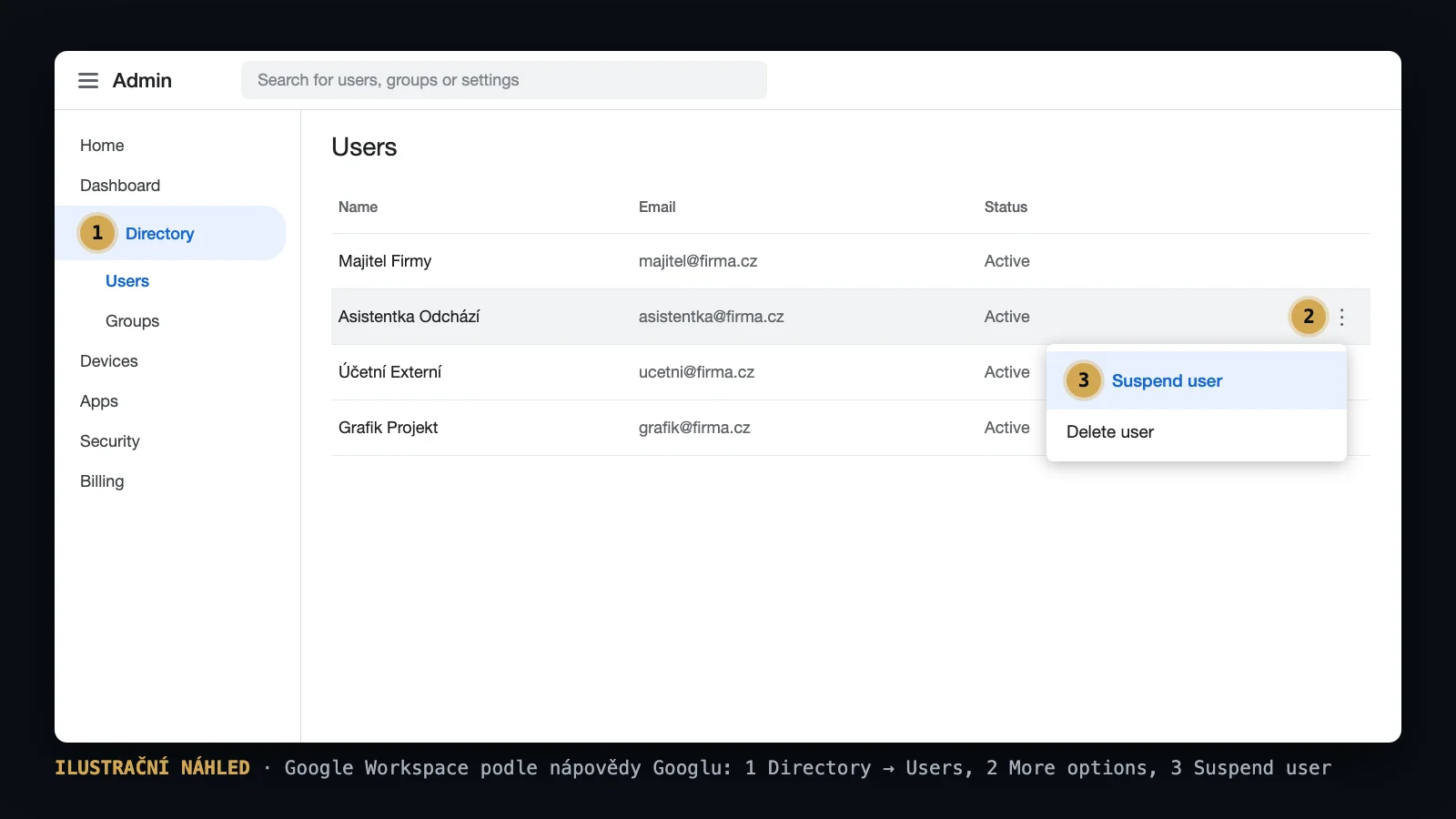
- V Google Workspace účet pozastavte. V konzoli pro správce zvolte v nabídce Directory → Users, najeďte myší na jméno a vpravo klikněte na More options → Suspend user [8]. Pozastavení nic nesmaže, jen zablokuje přihlášení, a podle Googlu člověka zároveň odhlásí z prohlížečů a telefonů [13]. Hotovo je, když se se svým jménem a heslem nepřihlásí ani z telefonu.
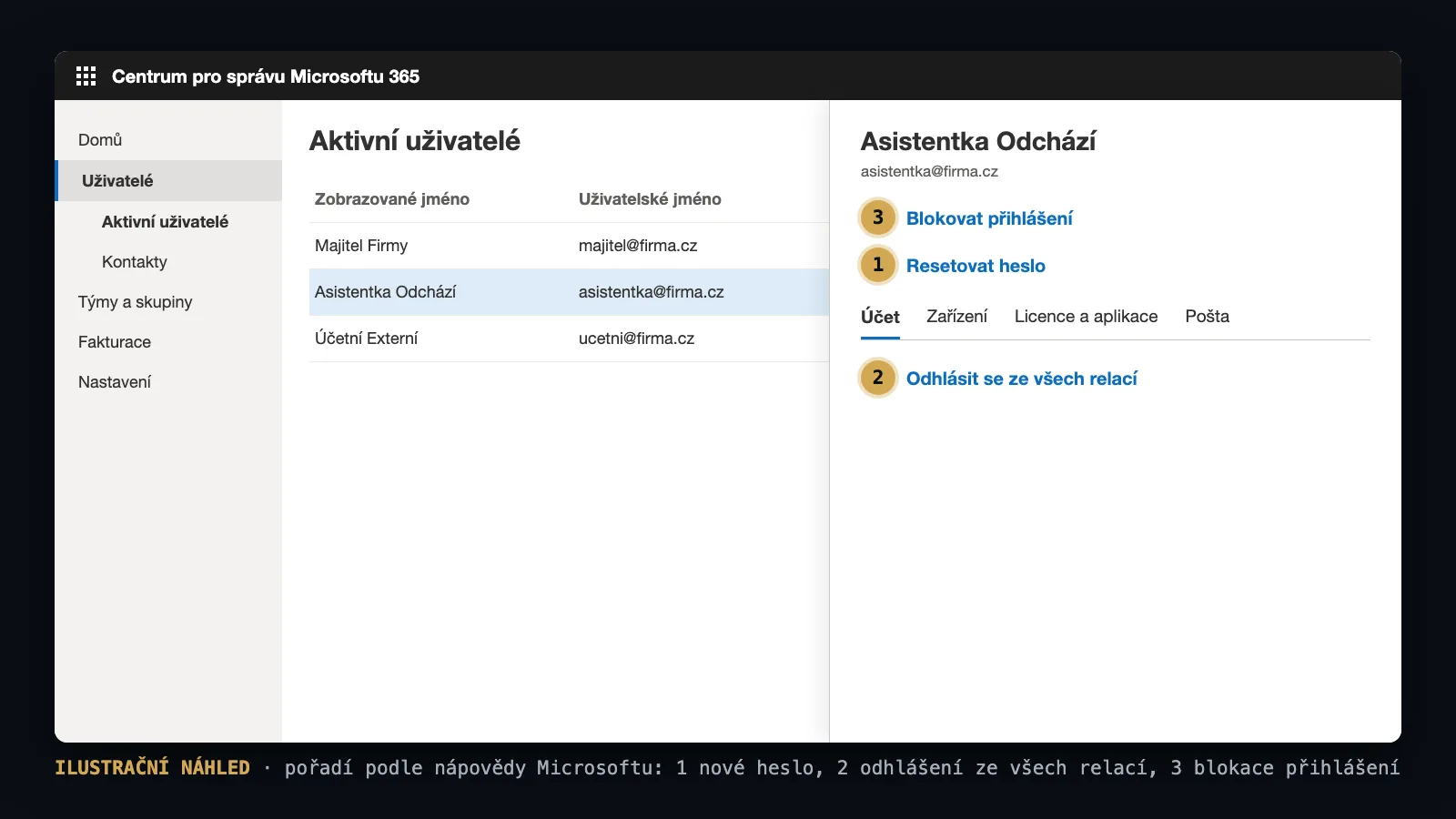
- V Microsoft 365 změňte heslo, odhlaste ho a zablokujte. V Centru pro správu jděte na Uživatelé → Aktivní uživatelé (Users → Active users), vyberte jméno a zvolte Resetovat heslo (Reset password). Pak u téhož uživatele na kartě Účet klikněte na Odhlásit se ze všech relací (Sign out of all sessions). Nakonec u jména zvolte Blokovat přihlášení (Block sign-in), zaškrtněte Blokovat tomuto uživateli přihlášení (Block this user from signing in) a klikněte na Uložit změny (Save changes) [9]. Pořadí má důvod: zablokování se podle Microsoftu může projevit až za 24 hodin, nové heslo platí hned [9]. Hotovo je, když se člověk nepřihlásí ani z telefonu.
- Zachraňte jeho poštu a soubory. V Google Workspace může hlavní správce (super admin) převést soubory z Disku a hlavní kalendář na kolegu přímo při mazání účtu, ostatní správci je musí převést předem. Skupinové kalendáře převeďte vždycky předem, se smazáním účtu zaniknou [14]. V Microsoft 365 jde schránka převést na sdílenou. Zůstanou v ní všechny e-maily i kalendář a do 50 GB za ni neplatíte licenci [15]. Když vám stačí nové e-maily, otevřete u jména kartu Pošta (Mail), zvolte Spravovat přeposílání e-mailů (Manage email forwarding), zaškrtněte Přeposlat všechny e-maily odeslané do této poštovní schránky (Forward all emails sent to this mailbox), zadejte adresu kolegy a klikněte na Uložit změny [15]. Účet pak nemažte, přeposílání i sdílená schránka na něm podle Microsoftu stojí [15]. Soubory z OneDrivu najdete na stránce uživatele na kartě OneDrive pod odkazem Vytvořit odkaz na soubory (Create link to files) a přesunete si je k sobě [16]. Hotovo je, když víte, kam chodí jeho pošta a kde leží jeho soubory.
- Pozastavte mu přístup do správce hesel. V 1Passwordu na webu klikněte v postranním panelu na People, vyberte jméno a zvolte More Actions → Suspend [10]. Na stránce člověka uvidíte i seznam trezorů, ke kterým měl přístup [7]. Kdo má tarif 1Password Business, vytvoří si v sekci Reports přehled využití (Create usage report): ukáže položky, které člověk za posledních 12 měsíců otevřel, takže víte, kterými hesly začít [17]. Hotovo je, když máte seznam trezorů opsaný a přístup pozastavený.
- Změňte každé sdílené heslo, které znal. Projděte trezory z předchozího kroku a heslo po hesle vyměňte. Podle 1Passwordu počítejte u člověka ze skupiny Owners nebo Administrators s tím, že viděl všechna hesla v trezorech, které spravoval [7]. Začněte poštou, bankou, doménou a sociálními sítěmi. Hotovo je, když ve sdílených trezorech nezůstalo heslo, které znal.
- Projděte zbytek seznamu. Administrace webu, CRM, účetnictví, reklamní účty, banka, registrátor domény, platební brána: všude ho odeberte ze seznamu uživatelů. U registrátora domény si dejte největší pozor, protože přes doménu jde přesměrovat i pošta, jak popisuju u stěhování domény. Automatizace a propojení, která založil, převeďte pod sebe nebo vypněte. Hotovo je, když v seznamu nezůstal řádek s jeho jménem.
- Až máte všechno převzaté, přestaňte za účet platit. Za pozastavený účet Google dál účtuje jako za aktivní, proto ho smažte přes More options → Delete user [8] [14]. Hlavní správce v tu chvíli zvolí Transfer a vybere, komu data připadnou. Smazaného uživatele jde podle Googlu ještě 20 dní obnovit. Na ročním tarifu se tím platba nesníží, uvolněnou licenci ale můžete dát někomu jinému [14]. V Microsoft 365 otevřete u jména kartu Licence a aplikace (Licenses and Apps), zrušte zaškrtnutí licencí a klikněte na Uložit změny. Data pak Microsoft drží 30 dní a potom je trvale smaže, kromě dokumentů uložených na SharePointu [18]. Hotovo je, když za člověka, který odešel, neplatíte a jeho data máte u sebe.
- Dalším dodavatelům dávejte přístup rovnou s datem konce. Na Disku Google jde u pracovních účtů nastavit, kdy sdílení skončí: v nabídce Sdílet klikněte na šipku u jména, zvolte Přidat datum konce platnosti (Add expiration) a vyberte datum do jednoho roku [11]. Jinde si datum konce zapište do seznamu přístupů. Hotovo je, když u každého dočasného přístupu znáte den, kdy skončí.
Sdílený účet Google bez konzole pro správce
Řada živnostníků nemá Workspace a s asistentkou sdílí jeden obyčejný účet Google, třeba firemní Gmail. Tam žádné pozastavení není. Zbývá změnit, co člověk znal, a odhlásit ho všude, kde zůstal přihlášený.
- Změňte heslo. Otevřete účet Google, vlevo nahoře klikněte na Bezpečnost a přihlašování, v sekci Jak se přihlašujete do Googlu klikněte na Heslo, zadejte nové a vyberte Změnit heslo [19]. Google vás pak odhlásí ze všech zařízení kromě těch, kterými ověřujete přihlášení, chytrých zařízení pro domácnost a některých zařízení s aplikacemi, kterým jste dali přístup k účtu [19]. Hotovo je, když nové heslo znáte jen vy.
- Odhlaste zařízení, která neznáte. Na téže stránce v sekci Vaše zařízení klikněte na Spravovat všechna zařízení, vyberte zařízení a zvolte Odhlásit se [20]. Hotovo je, když v seznamu zůstala jen zařízení, která patří vám.
- Zkontrolujte přeposílání. V Gmailu na počítači klikněte vpravo nahoře na Nastavení → Zobrazit všechna nastavení a otevřete kartu Přeposílání a protokol POP/IMAP (někde se jmenuje jen Přeposílání). Když tam najdete adresu, kterou neznáte, klikněte na Vypnout přeposílání a dole na Uložit změny [21]. Hotovo je, když vaše pošta nechodí na žádnou cizí adresu.
- Odeberte zmocněnce. Na kartě Účty a import najděte sekci Udělení přístupu k vašemu účtu a u adresy, která tam nemá být, klikněte na Smazat [22]. Hotovo je, když do schránky nemá přístup nikdo, kdo u vás už nepracuje.
- Projděte aplikace, které k účtu připojil. Aplikace s přístupem k účtu dostaly vlastní povolení místo hesla [23] a některé zůstanou podle Googlu přihlášené i po jeho změně [19]. Na stránce Propojené aplikace v účtu Google odeberte všechno, co neznáte nebo nepoužíváte [23]. Hotovo je, když u každé připojené aplikace víte, kdo ji používá a k čemu.
Kdo s Claudem nebo jiným asistentem pracuje ve sdílené schránce, má při odchodu o jednu starost víc. Co v takové schránce rozhodnout předem, rozebírám v článku o firemní poště s Claudem. A pokud vám spolupracovníci propojují služby přes Make nebo n8n, srovnání těch nástrojů najdete v přehledu automatizačních nástrojů.
Šest pravidel pro přístupy ve firmě#
- Každý člověk má vlastní účet, sdílená hesla leží jen ve správci hesel.
- Přístupy máte sepsané v jedné tabulce, včetně automatizací a AI asistentů.
- Data si necháte předat dřív, než účet zablokujete.
- Účet zablokujete v hodinu, kdy spolupráce končí.
- Každé sdílené heslo, které člověk znal, vyměníte, a začnete poštou, bankou a doménou.
- Dočasný přístup dostane datum, kdy skončí.
Marq dostal 30 dní vězení (po započtení vazby si odseděl 24) a k tomu tři roky probačního dohledu [1]. Účetní kancelář, jejíž klienti posílali fotky karet e-mailem, doplatila na cizí chybu. Zachránilo by ji, kdyby po odchodu jednoho správce někdo vyměnil jedno sdílené heslo.
Pomůžu vám s tím
Odchody, po kterých ve firmě nezůstane cizí klíč
Sepíšu s vámi seznam přístupů, sdílená hesla přestěhujeme do trezoru a odchodový postup připravím přímo pro vaše nástroje, aby ho příště zvládl kdokoli z vás. Bezpečnosti se věnuju do hloubky, na vlastních systémech i u klientů, a rád vám pomůžu i s tou vaší.
Zdroje#
- Marq. Darknet Diaries, epizoda 108, 2022. Darknet Diaries
- Kevin Poulsen: Hacker Disables More Than 100 Cars Remotely. Wired, 17. 3. 2010. Wired
- Adam. Darknet Diaries, epizoda 113, 2022. Darknet Diaries
- CyberScoop a The Verge o krádeži z mostu Ronin, 29. 3. 2022 (citují prohlášení sítě Ronin). CyberScoop, The Verge
- Tornado. Darknet Diaries, epizoda 147, 2024. Darknet Diaries
- Block, Inc.: Form 8-K, Item 8.01, 4. 4. 2022. SEC
- 1Password Support: Offboard a team member. 1Password
- Google Workspace Admin Help: Suspend a user temporarily. Google
- Microsoft Learn: Zabránění přihlášení uživatelů a blokování přístupu k Microsoftu 365 (krok 1 odchodu zaměstnance). Microsoft
- 1Password Support: Add and remove team members. 1Password
- Nápověda Google k Disku, sdílení a datum konce přístupu. Google
- 1Password: ceník pro firmy, čteno 11. 11. 2026. 1Password
- Google Workspace Admin Help: Sign a user out of a managed Google Account. Google
- Google Workspace Admin Help: Delete or remove a user. Google
- Microsoft Learn: Krok 4, přeposlání e-mailu bývalého zaměstnance nebo převod na sdílenou schránku. Microsoft
- Microsoft Learn: Krok 5, přístup k datům OneDrivu a Outlooku jinému zaměstnanci. Microsoft
- 1Password Support: Create reports (Usage report). 1Password
- Microsoft Learn: Krok 6, odebrání licence bývalému zaměstnanci. Microsoft
- Nápověda Účet Google: Změna nebo resetování hesla. Google
- Nápověda Účet Google: Zobrazení zařízení s přístupem k účtu. Google
- Nápověda Gmail: Automatické přeposílání zpráv na jiný účet. Google
- Nápověda Gmail: Zmocnění k přístupu k e-mailům. Google
- Nápověda Účet Google: Sdílení přístupu k datům s aplikacemi třetích stran. Google
Časté dotazy
Stačí bývalému spolupracovníkovi zrušit účet?
Nestačí. Zrušený účet zavře jen jeho vlastní přihlášení. Sdílená hesla, která znal, aplikace, které propojil, a přístupy u dodavatelů platí dál, dokud je nezměníte nebo neodeberete.
Co je odchodový postup (offboarding)?
Sepsaný seznam kroků, které projdete pokaždé, když u vás někdo končí: převzít data, zablokovat účty, změnit sdílená hesla a odebrat přístupy ve všech službách. Díky němu nezáleží na tom, na co si zrovna vzpomenete.
Kdy přístupy zrušit, poslední den, nebo až po něm?
V hodinu, kdy spolupráce končí. Data, která má člověk předat, si nechte převést předem, samotné zablokování účtu pak zabere pár minut. Při odchodu ve zlém je dobré mít postup hotový ještě před rozhovorem.
Mám měnit hesla, i když jsme se rozešli v dobrém?
Ano. Heslo zůstává v hlavě, v telefonu i v prohlížeči bývalého kolegy. Když mu někdo ukradne počítač nebo se nabourá do jeho účtu, otevře vaše heslo dveře i útočníkovi.
Jak to udělat u externích dodavatelů a agentur?
Stejně jako u zaměstnance: vlastní účet místo sdíleného hesla, jen nutná oprávnění a u dočasné práce datum, kdy přístup skončí. Na Disku Google jde u pracovních účtů nastavit konec sdílení přímo v nabídce Sdílet.