Sécurité
Le mot de passe unique lâchera un jour. 1Password en un après-midi
Le même mot de passe partout tient jusqu’à la première fuite, puis des robots l’essaient ailleurs, jusqu’à la banque. Passer à 1Password prend un après-midi.
 Honza Silar 21 min de lecture 11 nov. 2026
- 1Password
Sommaire de l’article
- 01Comment une seule fuite ouvre dix portes
- 02Dropbox est tombé à cause d’un mot de passe LinkedIn
- 03Ceux qui ont payé l’addition, ceux qui sont passés entre les gouttes
- 04Pourquoi 1Password plutôt qu’un autre
- 05Passer à 1Password, étape par étape
- 06Le passage au gestionnaire de mots de passe en sept points
- 07Sources
- 08Questions fréquentes
Ce que vous retiendrez de cet article
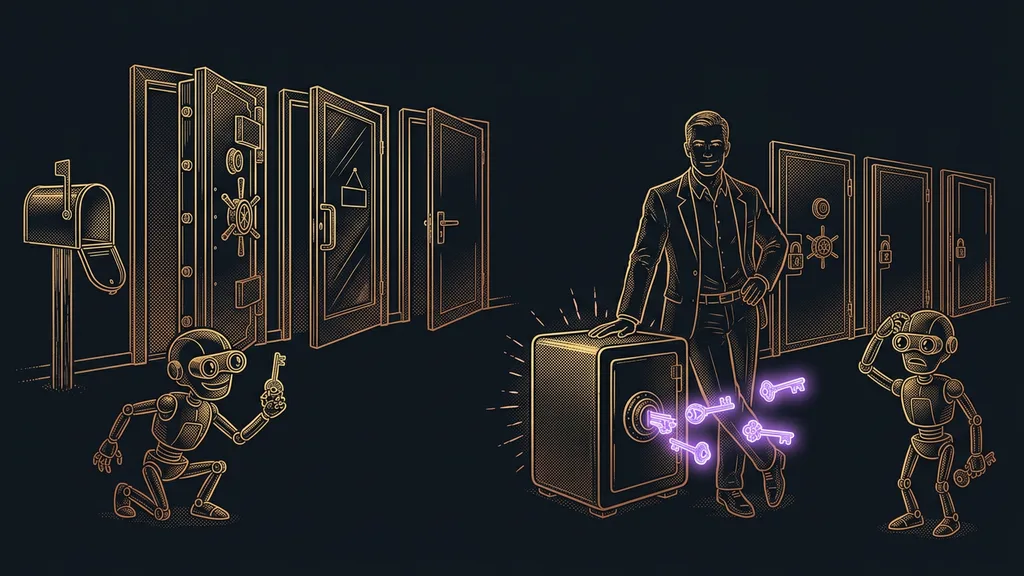
Vos mots de passe sont dans votre tête, dans le navigateur, et peut-être dans un carnet posé sur le bureau. Vous verrez comment les transférer dans un seul coffre-fort qui en invente de nouveaux à votre place. Et à la prochaine fuite, vous changerez un mot de passe au lieu de tous les changer.
- Pourquoi un seul mot de passe divulgué ouvre aussi des comptes qui n’ont rien à voir avec la fuite.
- Ce qui distinguait ceux qui ont traversé les grandes fuites sans dommage.
- Un guide pour passer à 1Password sur ordinateur, sur téléphone et en entreprise, étape par étape et avec captures d’écran.
- Et un test de deux minutes pour savoir où vous en êtes aujourd’hui.
Un hacker russe qui volait depuis des années des numéros de cartes bancaires dans des restaurants américains a fini par être confondu par un banal site de vente de billets de cinéma. Il s’y était inscrit avec le mot de passe qu’il utilisait presque partout, et le site le lui avait renvoyé en clair dans l’e-mail de bienvenue. Quand le Secret Service américain a saisi son ordinateur portable chiffré, les enquêteurs ont essayé ce mot de passe. L’ordinateur s’est ouvert du premier coup [1].
On dirait l’histoire d’un criminel un peu bête. Pourtant, beaucoup de chefs d’entreprise qui ne voleraient jamais rien font la même erreur : un seul mot de passe pour la messagerie, l’e-shop, la comptabilité et la banque, avec au mieux un chiffre différent à la fin. C’est pratique jusqu’au jour où quelqu’un pille l’un de ces sites. À partir de là, la sécurité de votre banque dépend aussi du site le plus négligent où vous avez un jour ouvert un compte.
La parade s’appelle un gestionnaire de mots de passe. J’utilise moi-même 1Password, c’est donc avec lui que je vous montre la migration. Mais d’abord, ce qui se passe quand un seul mot de passe sert partout.
Comment une seule fuite ouvre dix portes#
Un mot de passe divulgué ne finit pas au fond d’un tiroir. Les attaquants le chargent dans un programme qui essaie automatiquement le couple e-mail et mot de passe sur des messageries, des banques, des réseaux sociaux et des e-shops. Partout où vous avez le même mot de passe, ils entrent.
Le bourrage d’identifiants (credential stuffing)
Une attaque dans laquelle un robot récupère les e-mails et les mots de passe d’une fuite survenue ailleurs et les essaie en masse sur d’autres services. Pas d’effraction : il se contente de vérifier si vous avez réutilisé le mot de passe. Il n’existe qu’une parade : un mot de passe différent sur chaque site.
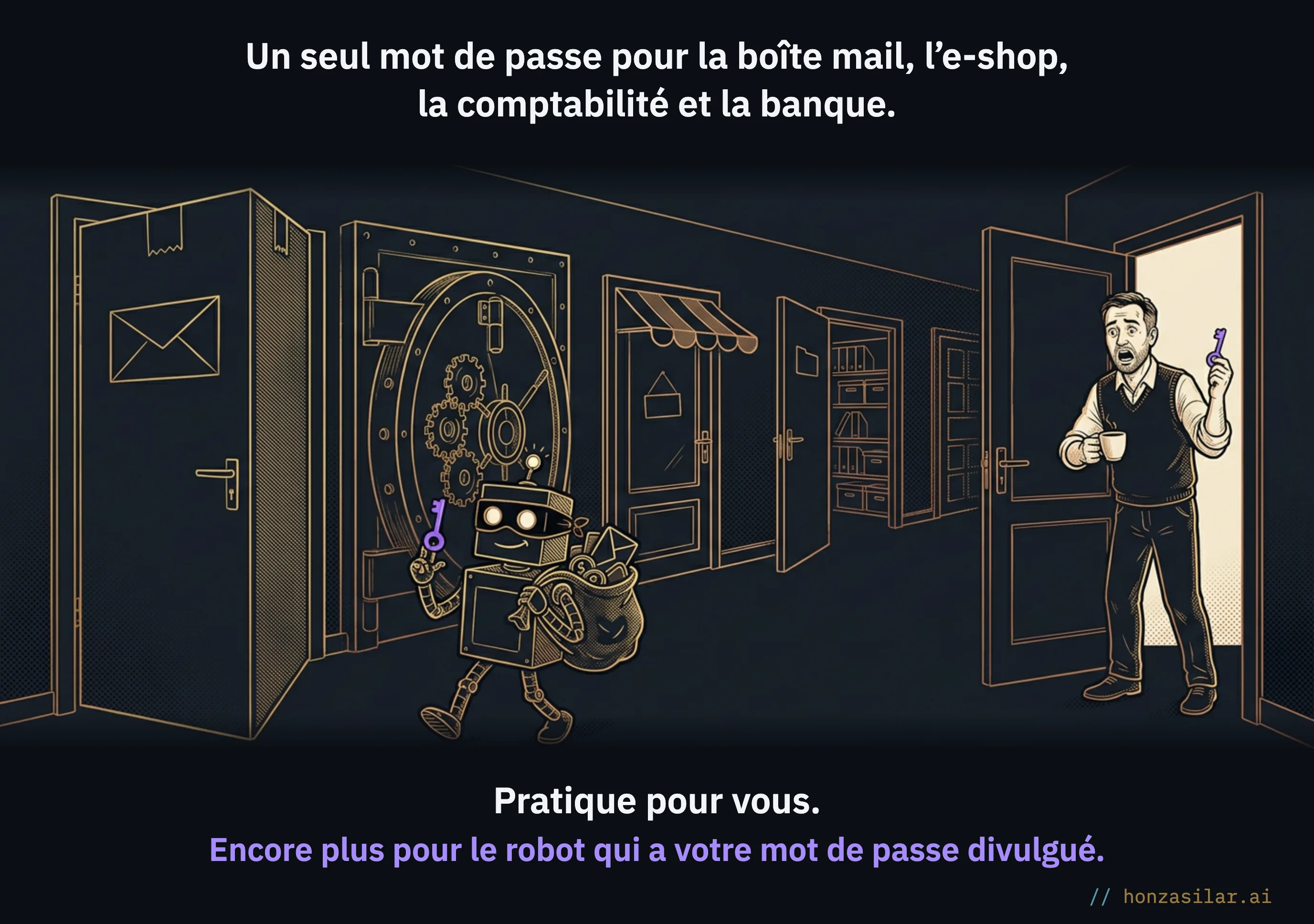
En 2009, la fuite du site américain RockYou a montré à quel point ces listes sont longues. Le site stockait les mots de passe en clair, et l’attaquant en a emporté 32 millions [2]. Le plus fréquent était « 123456 », utilisé par 290 000 personnes. À partir de cette fuite, la société de sécurité Imperva a calculé que les cinq mille mots de passe les plus courants ouvrent un compte sur cinq [2]. La liste de RockYou fait encore partie des dictionnaires de base avec lesquels les attaquants testent les mots de passe.
Avant RockYou, le même attaquant s’était fait la main sur ČSFD, une base de données tchèque sur le cinéma, dont il avait extrait les données de 187 000 utilisateurs [2].
Un mot de passe solide ne vous protège pas si vous l’utilisez partout. Il suffit qu’il fuie du site le plus faible où vous avez eu un compte.
Dropbox est tombé à cause d’un mot de passe LinkedIn#
En 2012, le hacker russe Ievgueni Nikouline a piraté LinkedIn et emporté les mots de passe de millions d’utilisateurs. Il a ensuite essayé ailleurs les mots de passe qu’il avait cassés. L’une des victimes était un ingénieur de Dropbox qui utilisait le même mot de passe sur LinkedIn, Twitter, Facebook et Google, comme il l’a reconnu lui-même plus tard [3]. Par son compte Dropbox, l’attaquant a emporté une liste d’au moins 20 millions d’utilisateurs de Dropbox [3]. L’ampleur de la fuite, 68 millions de comptes, n’a été connue qu’en 2016 [4].
La police tchèque a arrêté Nikouline en octobre 2016 dans un restaurant de Prague [3]. Après un an et demi de bataille autour de son extradition, il s’est retrouvé aux États-Unis et a été condamné en 2020 à sept ans et quatre mois de prison [5]. Le maillon faible était un ingénieur d’une entreprise tech, qui en savait plus sur les menaces que la plupart d’entre nous, et le confort l’a emporté chez lui aussi.
Ceux qui ont payé l’addition, ceux qui sont passés entre les gouttes#
Dans le podcast Darknet Diaries, d’où viennent la plupart des histoires de cet article, un constat revient sans cesse. C’est en général le nombre de portes qu’ouvre un même mot de passe qui décide qui paiera la fuite : une seule, ou toutes.
Les petits restaurants et commerces, un peu partout aux États-Unis et entre autres à Seattle, ont trinqué. Le hacker Roman Seleznev, celui des billets de cinéma, accédait à leurs caisses par le bureau à distance. Plusieurs de ces établissements étaient gérés par le même prestataire informatique, qui y utilisait un seul mot de passe [1]. Seleznev a été condamné à 27 ans de prison, et les dégâts ont dépassé 169 millions de dollars [6]. À Seattle, le restaurant Broadway Grill a fait faillite après les attaques [7].
Certains utilisateurs du gestionnaire LastPass ont trinqué aussi. En 2022, des attaquants y ont dérobé des copies chiffrées des coffres. Les chercheurs interrogés par le journaliste Brian Krebs pensent que les attaquants les cassent depuis : ils ont recensé plus de 150 victimes qui ont perdu plus de 35 millions de dollars en cryptomonnaies, et presque toutes avaient stocké dans leur coffre les clés de leurs portefeuilles. L’une d’elles verrouillait son coffre avec un mot de passe de huit caractères et a perdu environ 3,4 millions de dollars [8]. Un gestionnaire de mots de passe ne vaut que le mot de passe qui le verrouille.
L’entreprise que testait un pentesteur (un hacker mandaté) dans l’épisode 36 s’en est sortie indemne. Elle exigeait des mots de passe d’au moins douze caractères, et les salariés composaient des phrases entières. Le pentesteur a lancé une machine à huit cartes graphiques et, avec les dictionnaires standards, n’en a cassé aucun [9]. Il n’est allé plus loin que grâce au mot de passe administrateur des ordinateurs portables de l’entreprise, formé du nom de la société et d’une année. Le seul endroit où la règle ne s’appliquait pas était aussi le seul par où il est passé.
Et puis il y a ceux dont personne ne parle, parce qu’il ne leur est rien arrivé. Qui avait sur LinkedIn un autre mot de passe que sur sa messagerie en a changé un seul après la fuite, et l’affaire était réglée. Je n’ai pas de statistique là-dessus, mais ça découle du fonctionnement même de l’attaque.
Quelqu’un pille une petite boutique en ligne. Et ensuite ?
Le même mot de passe partout
Le robot essaie le mot de passe de la fuite sur votre messagerie
Il entre et, par la messagerie, réinitialise les mots de passe d’autres comptes
Vous changez tous vos mots de passe sans savoir par où commencer
Un gestionnaire de mots de passe
Le robot essaie le mot de passe de la fuite sur votre messagerie
Accès refusé : autre mot de passe
Watchtower signale le seul mot de passe à changer
Pourquoi 1Password plutôt qu’un autre#
Un gestionnaire de mots de passe invente pour chaque compte un long mot de passe aléatoire, l’enregistre dans un coffre-fort chiffré et le remplit à votre place à la connexion. Vous ne retenez qu’un seul mot de passe principal. J’utilise 1Password et je le recommande pour trois raisons.
La première, c’est la protection au cas où des attaquants pilleraient l’éditeur lui-même, ce qui est arrivé à LastPass. 1Password chiffre les données avec votre mot de passe principal et avec une clé secrète, générée sur votre appareil, que l’entreprise ne reçoit jamais [10].
La clé secrète (Secret Key)
Un code de 34 lettres et chiffres que 1Password ajoute à votre mot de passe principal. Inutile de le retenir : il est enregistré sur vos appareils et dans le kit d’urgence. Sans lui, personne n’ouvre des données volées en devinant le mot de passe, pas même l’entreprise 1Password.
Deuxième raison, la vue d’ensemble. La fonction Watchtower repère les mots de passe apparus dans des fuites, ceux qui sont réutilisés et ceux qui sont faibles [11]. Et quand vous saisissez un mot de passe sur un site que vous n’avez pas enregistré dans votre coffre, 1Password vous prévient [12]. C’est utile, car les escrocs rédigent aujourd’hui avec l’aide de l’IA de faux e-mails sans une seule faute, comme je le raconte dans mon article sur les arnaques qui visent les entreprises.
La troisième tient au partage. En entreprise, vous placez les comptes communs dans un coffre partagé, et les mots de passe cessent de circuler dans des tableurs et des messages.
Le tableau résume les tarifs [13]. Les prix sont en dollars, avec un paiement annuel pour les offres entreprise.
Combien coûte 1Password (tarifs au 11 novembre 2026)
| Offre | Prix |
|---|---|
| Pour une personne | 3,99 $ par mois en paiement annuel, 2,99 $ la première année pour les nouveaux clients |
| Famille, jusqu’à cinq personnes | 5,99 $ par mois, 4,49 $ la première année |
| Teams Starter Pack, équipe de dix personnes au plus | 24,95 $ par mois |
| Business | 8,99 $ par personne et par mois |
Il existe deux bonnes alternatives. Si vous n’avez que des appareils Apple, l’app intégrée Passwords vous suffira, et elle signale elle aussi les mots de passe qui ont fuité [14]. Si vous voulez un gestionnaire gratuit aussi sous Windows et Android, regardez du côté de Bitwarden, dont la version de base ne coûte rien [15].
Quand choisir 1Password, et quand un autre gestionnaire suffit
1Password vaut le coup
- Vous jonglez entre Mac, Windows et Android
- Vous partagez des mots de passe avec des personnes de l’entreprise
- Vous voulez une protection même au cas où 1Password lui-même serait piraté
Une autre solution suffit
- Vous n’avez que des appareils Apple : l’app intégrée Passwords
- Vous voulez un gestionnaire gratuit, y compris sous Windows et Android : Bitwarden en version de base
Le test des deux minutes
Notez cinq comptes sans lesquels votre entreprise ne tiendrait pas une journée : la messagerie, la banque, la comptabilité, le site web et le principal réseau social. Pour chacun, repassez-vous mentalement le mot de passe. Au moins deux sont identiques, ou ne diffèrent que par le chiffre de la fin ? Alors vous en êtes au même point que l’ingénieur de Dropbox, et le guide qui suit est fait pour vous.
Passer à 1Password, étape par étape#
La démarche se fait en trois temps. L’ordinateur prend une à deux heures, le téléphone un quart d’heure et la partie entreprise une heure ou plus, selon la taille de l’équipe. Le changement des autres mots de passe, vous pouvez ensuite l’étaler sur une semaine. Je donne les intitulés des menus tels qu’ils apparaissent dans une interface en anglais. Ce guide correspond à la situation de novembre 2026 et vaut pour Chrome, Mac avec Safari (macOS 27), iPhone (iOS 27) et Android.
Sur l’ordinateur
- Créez un compte et choisissez un mot de passe principal. Sur 1password.com, cliquez en haut à droite sur Get started free, choisissez une offre et lancez la période d’essai. Composez le mot de passe principal de quatre ou cinq mots pris au hasard, sans lien entre eux [9], et ne l’utilisez nulle part ailleurs. Ne le notez ni sur l’ordinateur ni sur le téléphone : la feuille de l’étape suivante est là pour ça. C’est fait quand votre session est ouverte sur 1Password.com.
- Enregistrez votre kit d’urgence (Emergency Kit). Sur 1Password.com, cliquez en haut à droite sur votre nom, puis sur Manage Account et Save Emergency Kit [16]. Un PDF se télécharge, avec votre adresse e-mail et votre clé secrète. Imprimez-le, ajoutez-y à la main votre mot de passe principal et rangez-le avec vos documents importants. Étape terminée quand vous avez la feuille en main.
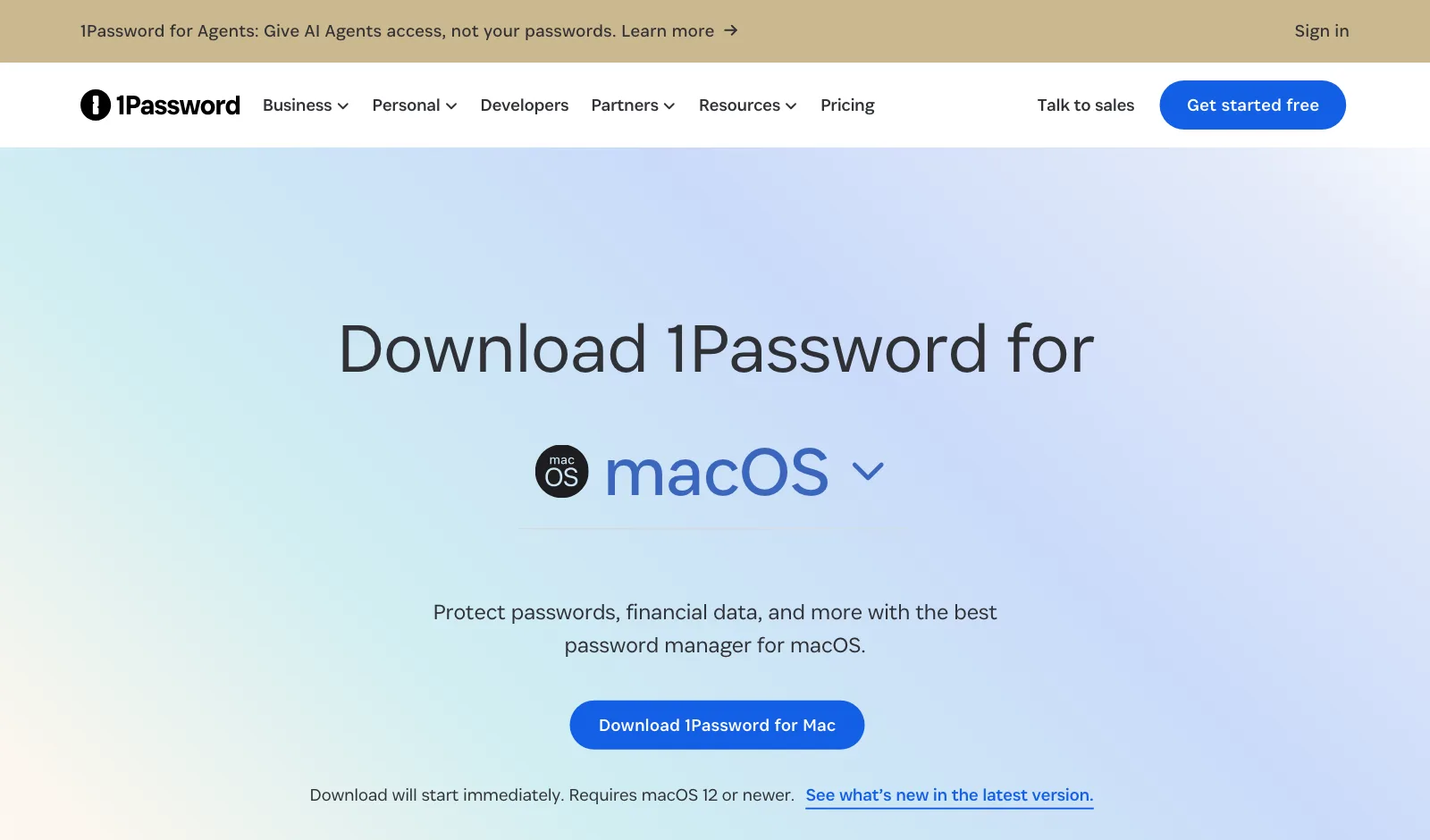
- Installez l’application sur l’ordinateur. Ouvrez la page de téléchargement, vérifiez en haut que votre système est bien sélectionné et cliquez sur le bouton bleu (sur Mac : Download 1Password for Mac). La version Mac demande macOS 12 ou plus récent [33]. Après l’installation, connectez-vous dans l’application avec les informations du kit d’urgence : l’e-mail, la clé secrète et le mot de passe principal. Pour un compte personnel ou familial, créez ensuite dans l’application un code de récupération, via Manage Accounts → Sign-in & Recovery → Set up recovery code [17]. Vous pouvez passer à la suite quand l’application affiche votre coffre, encore vide.
- Ajoutez l’extension au navigateur. La même page propose aussi l’extension pour Chrome et Safari [33]. Installez-la dans le navigateur où vous travaillez. L’étape est réglée quand l’icône de 1Password apparaît dans la barre du navigateur et qu’un clic dessus vous montre votre session ouverte.
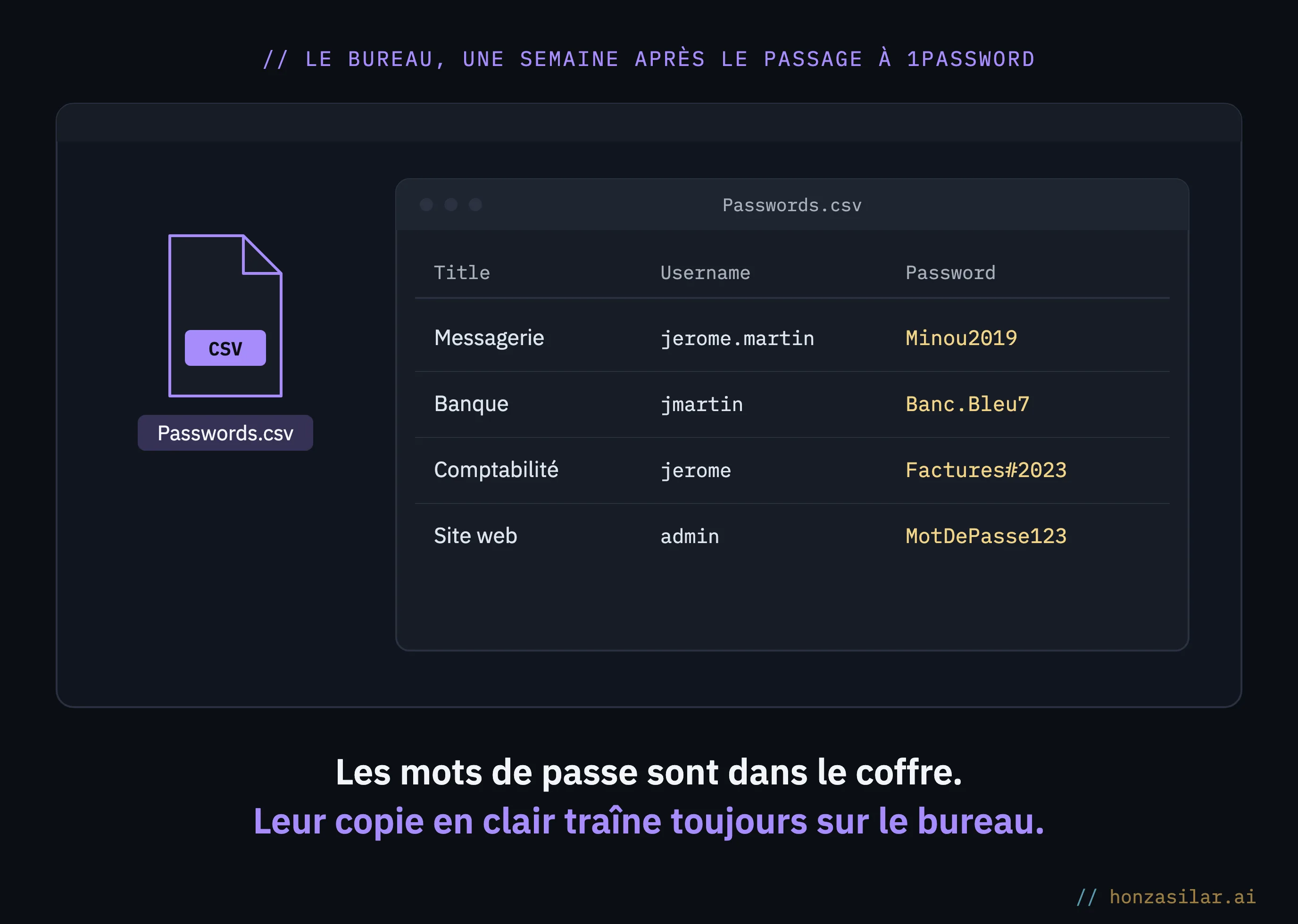
- Exportez les mots de passe du navigateur. Dans Chrome, cliquez en haut à droite sur l’icône des options (trois points), puis choisissez Passwords and autofill → Google Password Manager → Settings, à gauche, et à la ligne Export Passwords, cliquez sur Download file [18]. Sur Mac avec Safari, ouvrez l’app Passwords et choisissez File → Export All Passwords to File [19]. C’est fait quand un fichier avec l’extension CSV se trouve sur votre bureau.
- Importez les mots de passe et supprimez aussitôt le fichier. Dans l’application 1Password sur Mac, choisissez File → Import, sélectionnez Chrome ou Safari et chargez le fichier avec Add File. Sous Windows, Import se trouve sous les trois points en haut de la barre latérale [20]. Le fichier exporté n’est pas chiffré, et n’importe qui peut le lire s’il tombe dessus : supprimez-le après l’import et videz la corbeille [19]. Tout est en place quand vous voyez les mots de passe dans 1Password et que le fichier a disparu du bureau.
- Désactivez l’enregistrement des mots de passe dans le navigateur. Dans l’extension 1Password, ouvrez Settings → General et activez Make 1Password the default password manager in this browser [21]. Côté Chrome, désactivez ensuite, dans les réglages de Google Password Manager, l’option Offer to save passwords and passkeys [18]. Dans Safari, choisissez Safari → Settings → AutoFill et décochez l’option User names and passwords [21] [22]. Quand vous avez vérifié que tout se trouve dans 1Password, supprimez aussi les mots de passe de Chrome avec Delete all Google Password Manager data → Delete data → Delete [18]. Étape terminée quand le navigateur ne vous propose plus d’enregistrer de mot de passe après une connexion et que Google Password Manager n’en contient plus aucun.
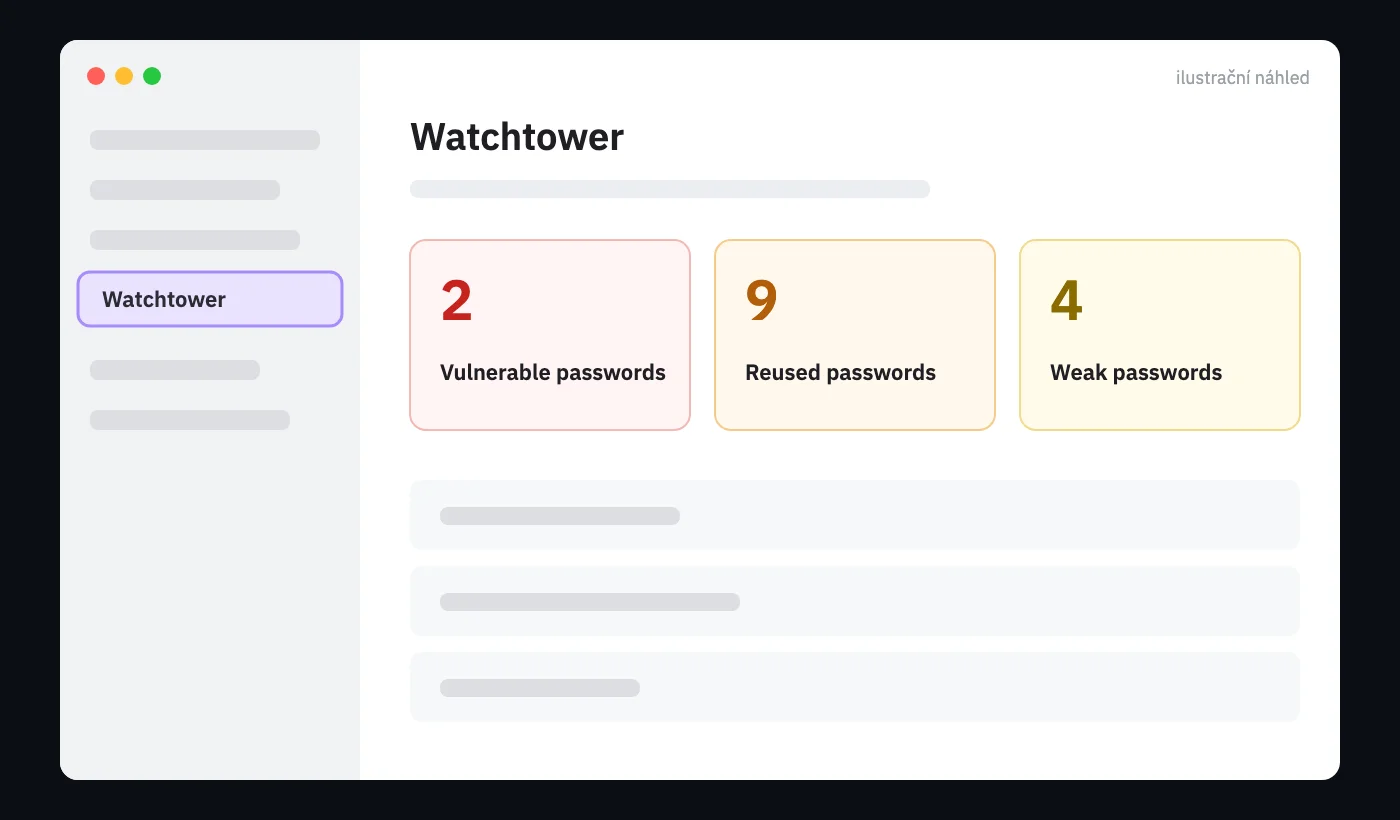
- Passez Watchtower en revue, en commençant par la messagerie. Dans la barre latérale de 1Password, cliquez sur Watchtower. Vous y voyez les mots de passe divulgués (Vulnerable passwords), réutilisés (Reused passwords) et faibles (Weak passwords) [11]. Commencez par l’e-mail, parce qu’il permet de réinitialiser presque tout le reste. Continuez avec la banque, la comptabilité et le compte qui gère votre nom de domaine. Qui contrôle le domaine contrôle aussi la messagerie, je l’explique dans un article à part sur le transfert d’un domaine. Objectif atteint quand vous avez la liste des comptes dont le mot de passe doit changer.
- Changez les mots de passe divulgués et réutilisés. Connectez-vous au site du service et trouvez la page de changement de mot de passe. Dans 1Password, ouvrez l’élément de ce compte et cliquez sur Edit, puis dans le champ du mot de passe et sur Create a New Password. Réglez la longueur et les caractères selon les exigences du site, validez avec Use et enregistrez l’élément avec le bouton Save [29]. Copiez le nouveau mot de passe dans le formulaire du site et confirmez le changement. Vous pouvez passer à la suite quand le nouveau mot de passe vous ouvre le site et que Watchtower ne signale plus rien pour ce compte.
- Créez vos nouveaux comptes avec 1Password dès le départ. Quand vous vous inscrivez sur un site, cliquez dans le champ du mot de passe et choisissez Use Suggested Password. 1Password invente un mot de passe solide et vous propose de l’enregistrer après l’inscription. Validez avec le bouton Save [28]. L’étape est réglée quand le nouveau compte apparaît dans 1Password sans que vous ayez eu à inventer de mot de passe.
Sur le téléphone
- Installez l’application et connectez-vous. Sur iPhone, vous la trouvez dans l’App Store, sur Android dans Google Play. Connectez-vous comme sur l’ordinateur, avec les informations du kit d’urgence. Tout est en place quand vos mots de passe s’affichent dans l’application.
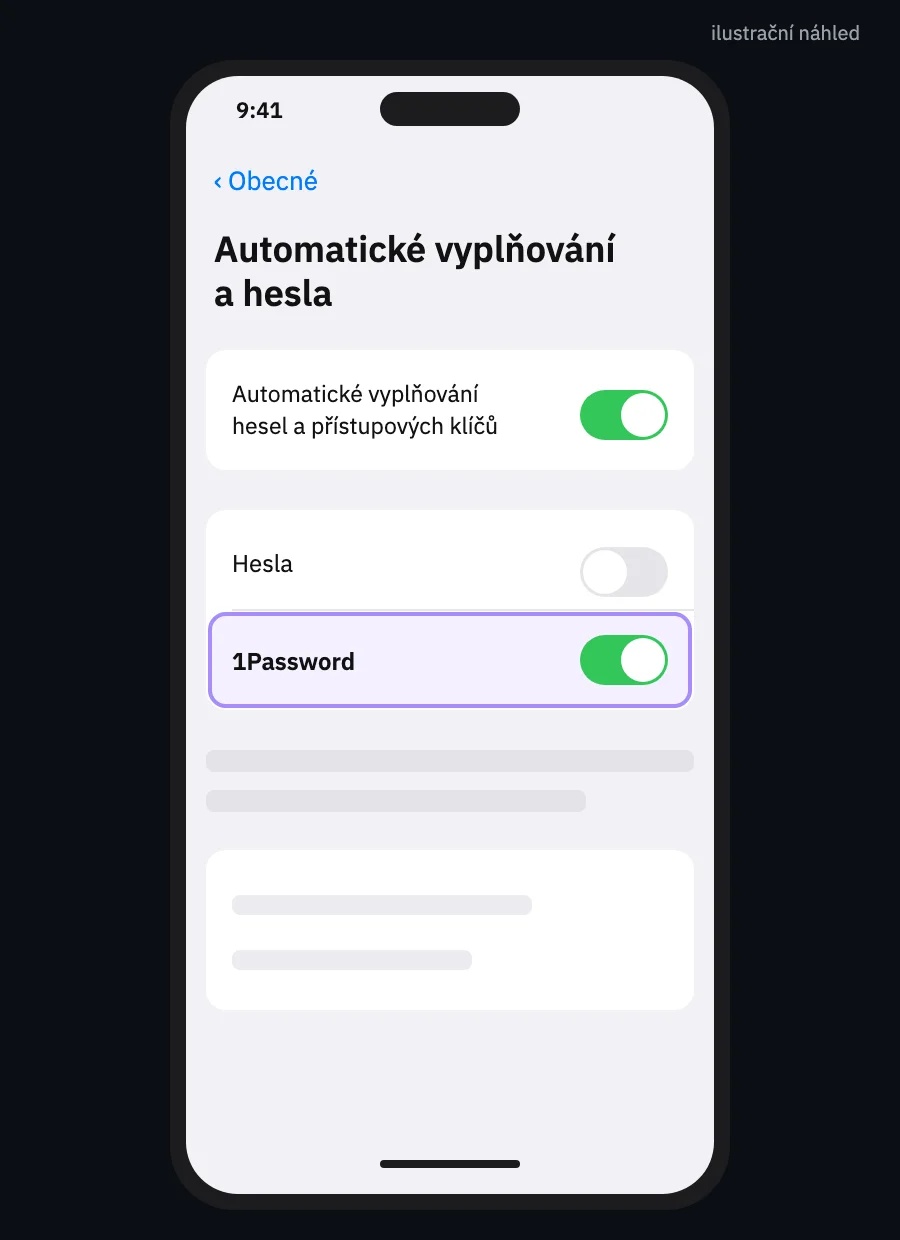
- Sur iPhone, activez le remplissage automatique. Ouvrez Settings → General → AutoFill & Passwords et activez AutoFill Passwords and Passkeys [26]. Dans la liste en dessous, activez 1Password [25]. Dans cette même liste, vous pouvez désactiver l’app intégrée Passwords, pour que le téléphone ne vous propose pas de mots de passe venus de deux endroits. C’est fait quand l’iPhone vous propose un mot de passe de 1Password sur une page de connexion.
- Sur Android, faites de 1Password le service de remplissage automatique. Dans l’application 1Password, appuyez en haut à droite sur l’image de votre compte et choisissez Settings → Autofill. Appuyez ensuite sur Open Settings et sélectionnez 1Password dans la liste [27]. Avec Chrome à partir de la version 141, il faut un réglage de plus : dans le menu à trois points, ouvrez Settings, trouvez Autofill services, choisissez Autofill using another service et redémarrez Chrome [27]. Étape terminée quand le téléphone vous propose un mot de passe de 1Password à la connexion.
En entreprise
- Invitez vos collègues. Sur 1Password.com, cliquez dans la barre latérale sur Invitations, puis sur Invite by email. Saisissez les adresses e-mail et validez avec le bouton Invite [30]. L’offre Teams Starter Pack ne permet que les invitations par e-mail, et chacune reste valable cinq jours. Quand un collègue a créé son compte, vous recevez un e-mail qui vous demande de le confirmer. Vous pouvez aussi confirmer un nouveau membre sur la page Invitations [30]. Vous pouvez passer à la suite quand tous les collègues sont confirmés.
- Créez un coffre partagé. Sur 1Password.com, cliquez dans la barre latérale sur Vaults puis sur New Vault ; dans l’application, sur le bouton plus de la barre latérale [23]. Nommez le coffre, par exemple Comptes partagés, déplacez-y les mots de passe des comptes communs (réseaux sociaux, fournisseurs, outils de l’entreprise) et n’y ajoutez que les personnes qui en ont vraiment besoin. L’étape est réglée quand plus aucun mot de passe ne circule dans un tableur ou un message au sein de l’entreprise.
- Désignez un suppléant pour la récupération. Dans un compte entreprise, quand quelqu’un oublie son mot de passe principal, c’est l’administrateur qui rétablit son accès. Pour que tout ne repose pas sur une seule personne, ajoutez-en une deuxième : dans la barre latérale, choisissez People, cliquez sur le nom du collègue, à la ligne Groups, cliquez sur Manage, sélectionnez Administrators et validez avec Update Groups. Vous ajoutez un deuxième propriétaire de la même façon, avec le groupe Owners [31]. Objectif atteint quand au moins deux personnes peuvent rétablir les accès dans l’entreprise.
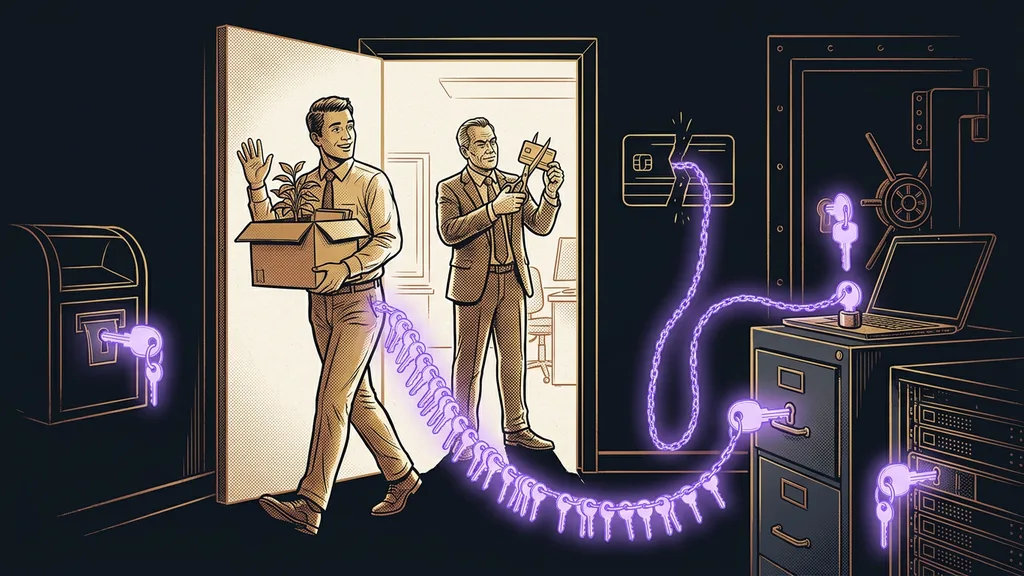
- Quand quelqu’un part, bloquez son accès et changez les mots de passe. Commencez par déplacer avec lui les éléments professionnels de son coffre personnel (Employee vault) vers le coffre partagé [32]. Ensuite, dans People, cliquez sur son nom et choisissez More Actions → Suspend [30]. Sa page indique à quels coffres il avait accès : changez les mots de passe qu’ils contiennent [32]. Vous supprimez le compte pour de bon avec More Actions → Delete, mais seulement après avoir déplacé les données. La suppression est irréversible [30] [32]. Tout est en place quand votre ancien collaborateur ne peut plus rien ouvrir et que les mots de passe qu’il connaissait ne marchent plus.
Ne sautez pas la septième étape sur l’ordinateur. Dans l’épisode 154, un ancien attaquant raconte qu’après avoir pris le contrôle du Gmail de quelqu’un, il parcourait sur une seule page tous les mots de passe enregistrés dans Chrome [24]. Si vos mots de passe ne sont que dans 1Password, une messagerie piratée ne livre pas cette liste.
Un mot de passe a sa place dans le gestionnaire, jamais dans une conversation avec une IA. J’en parle dans mon article sur la configuration de Claude, et dans un autre sur la façon de donner à l’IA accès à la messagerie de l’entreprise sans lui confier de mot de passe.
Le passage au gestionnaire de mots de passe en sept points#
- Chaque compte a besoin de son propre mot de passe, pour qu’une fuite sur un site ne laisse pas l’attaquant entrer ailleurs.
- Ne gardez pas vos mots de passe en tête. Laissez un gestionnaire comme 1Password les inventer et les surveiller pour vous.
- Composez le mot de passe principal de quatre ou cinq mots pris au hasard et gardez le kit d’urgence imprimé.
- Transférez les mots de passe du navigateur, supprimez le fichier exporté et désactivez l’enregistrement dans le navigateur.
- Sur le téléphone, faites de 1Password le service de remplissage automatique.
- Changez les mots de passe divulgués et réutilisés d’après Watchtower, d’abord celui de la messagerie, puis ceux de la banque, de la comptabilité et du domaine.
- En entreprise, partagez les mots de passe dans un coffre commun et bloquez tout de suite l’accès d’un collègue qui s’en va.
Il a suffi aux enquêteurs d’un e-mail de bienvenue envoyé par un cinéma pour ouvrir tout ce que Seleznev cachait avec soin depuis des années. Pour votre entreprise, faites en sorte qu’un site piraté ne donne jamais accès qu’à votre compte sur ce site.
Je m’en occupe avec vous
Transférons ensemble vos mots de passe dans 1Password
Si le déménagement des mots de passe ne vous tente pas, je le fais volontiers avec vous. Je configure 1Password pour vous et pour votre équipe, nous transférons les mots de passe des navigateurs, nous plaçons les comptes communs dans un coffre partagé et nous passons en revue ce que signale Watchtower. La sécurité est un sujet que je travaille en profondeur, et j’utilise moi-même 1Password.
Sources#
- The Carder, épisode 32 de Darknet Diaries (2019). Darknet Diaries
- RockYou, épisode 33 de Darknet Diaries (2019). Darknet Diaries
- The LinkedIn Incident, épisode 86 de Darknet Diaries (2021). Darknet Diaries
- Have I Been Pwned : fiche de la fuite Dropbox (68 648 009 comptes, fuite à la mi-2012, rendue publique en 2016). Have I Been Pwned
- U.S. Attorney’s Office, Northern District of California : Russian Hacker Sentenced To Over 7 Years In Prison For Hacking Into Three Bay Area Tech Companies, septembre 2020. Justice.gov
- U.S. Department of Justice : Russian Cyber-Criminal Sentenced to 27 Years in Prison for Hacking and Credit Card Fraud Scheme, 21 avril 2017. Justice.gov
- Courthouse News Service : Ninth Circuit Upholds 27-Year Sentence for Russian Hacker. Courthouse News
- Krebs on Security : Experts Fear Crooks are Cracking Keys Stolen in LastPass Breach, 5 septembre 2023. Krebs on Security
- Jeremy from Marketing, épisode 36 de Darknet Diaries (2019). Darknet Diaries
- Assistance 1Password : About your Secret Key. 1Password
- Assistance 1Password : Watchtower. 1Password
- Assistance 1Password : About 1Password browser autofill security. 1Password
- 1Password : tarifs pour les particuliers et les familles, et tarifs entreprises, consultés le 11 novembre 2026. Offres personnelles, offres entreprises
- Assistance Apple : modifier les réglages de l’app Passwords sur Mac. Apple
- Bitwarden Help Center : Password Manager Plans, consulté le 11 novembre 2026. Bitwarden
- Assistance 1Password : Get to know your Emergency Kit. 1Password
- Assistance 1Password : Generate and use recovery codes. 1Password
- Aide Google Chrome : gérer les mots de passe dans Chrome. Google
- Assistance Apple : exporter les mots de passe du Mac vers un fichier. Version tchèque, version anglaise
- Assistance 1Password : Move your passwords from Chrome to 1Password et Move your iCloud Passwords from Safari to 1Password. Chrome, Safari
- Assistance 1Password : Turn off the built-in password manager in your browser. 1Password
- Assistance Apple : modifier les réglages de Safari sur Mac. Apple
- Assistance 1Password : Create, share, and manage vaults in your organization. 1Password
- Hijacked Line, épisode 154 de Darknet Diaries (2025). Darknet Diaries
- Assistance 1Password : Use 1Password to save logins and sign in to apps and websites on your iPhone and iPad. 1Password
- Assistance Apple : remplir automatiquement des mots de passe forts sur l’iPhone (iOS 27). Apple
- Assistance 1Password : Use 1Password to save logins and sign in to apps and websites on your Android device. 1Password
- Assistance 1Password : Save and fill passwords in your browser. 1Password
- Assistance 1Password : Use the password generator to change and strengthen your passwords. 1Password
- Assistance 1Password : Add and remove team members. 1Password
- Assistance 1Password : Implement a recovery plan for your organization. 1Password
- Assistance 1Password : Offboard a team member. 1Password
- 1Password : page de téléchargement des applications et des extensions, consultée le 11 novembre 2026. 1Password
- 1password.com (1password.com)
Questions fréquentes
Est-ce prudent de mettre tous ses mots de passe au même endroit ?
C’est plus sûr qu’un seul mot de passe partout, à condition d’avoir un mot de passe principal solide. Après la fuite du gestionnaire LastPass en 2022, des utilisateurs qui verrouillaient leur coffre avec un mot de passe principal court ont perdu de l’argent. 1Password chiffre les données avec votre mot de passe et, en plus, avec une clé secrète que l’entreprise ne possède pas : personne ne peut donc ouvrir des données volées en devinant le mot de passe.
Combien coûte 1Password ?
Pour une personne, 3,99 $ par mois en paiement annuel, et 2,99 $ la première année pour les nouveaux clients (tarifs au 11 novembre 2026). L’offre famille pour cinq personnes coûte 5,99 $ par mois, et le Teams Starter Pack, pour une équipe de dix personnes au plus, 24,95 $ par mois. Toutes les offres s’essaient gratuitement pendant 14 jours.
Les mots de passe enregistrés dans le navigateur ou sur l’iPhone ne suffisent-ils pas ?
C’est déjà mieux que le même mot de passe partout. Mais les mots de passe enregistrés dans Chrome sont visibles pour quiconque prend le contrôle de votre compte Google. Si vous n’avez que des appareils Apple, l’app intégrée Passwords suffit. 1Password vaut le coup si vous jonglez entre Mac, Windows et Android, ou si vous partagez des mots de passe avec des personnes de l’entreprise.
Que faire si j’oublie mon mot de passe principal 1Password ?
L’entreprise 1Password ne peut pas vous le rappeler, puisqu’elle ne le connaît pas. Pour un compte personnel ou familial, créez donc dès le départ un code de récupération ; dans un compte entreprise, c’est l’administrateur qui rétablit votre accès. Gardez le kit d’urgence avec la clé secrète sous forme imprimée.
1Password existe-t-il en français ?
Oui. L’application est disponible en anglais, en allemand, en français et dans plusieurs autres langues. Elle est simple à prendre en main, et dans le guide de cet article, chaque option figure sous son nom dans l’interface anglaise.