Bezpečnost
V telefonu nosíte banku i poštu. Tři nastavení, se kterými z něj bude trezor
V telefonu nosíte poštu, banku i kódy k přihlášení a podvodníci to dobře vědí. Útočí falešnými aplikacemi a chybami v systému, který nikdo neaktualizoval. Automatické aktualizace, aplikace jen z obchodu a zámek obrazovky nastavíte na iPhonu i Androidu za čtvrt hodiny.
 Honza Šilar 15 min čtení 11. 11. 2026
- iPhone
- Android
Obsah článku
Co si z článku odnesete
Telefon máte u sebe skoro pořád a odemyká vám poštu, banku i firemní účty. Po přečtení budete vědět, které tři věci nastavit, aby se do něj nedostal nikdo cizí. A poznáte, kdy už je na místě i přísnější Režim blokování.
- Uvidíte, jak přišli o peníze klienti tří českých bank, kteří si do telefonu pustili aplikaci z odkazu v SMS.
- Poznáte, proč falešný WhatsApp fungoval úplně stejně jako pravý.
- Návod vás provede nastavením na iPhonu i na Androidu.
- A zjistíte, komu se vyplatí Režim blokování.
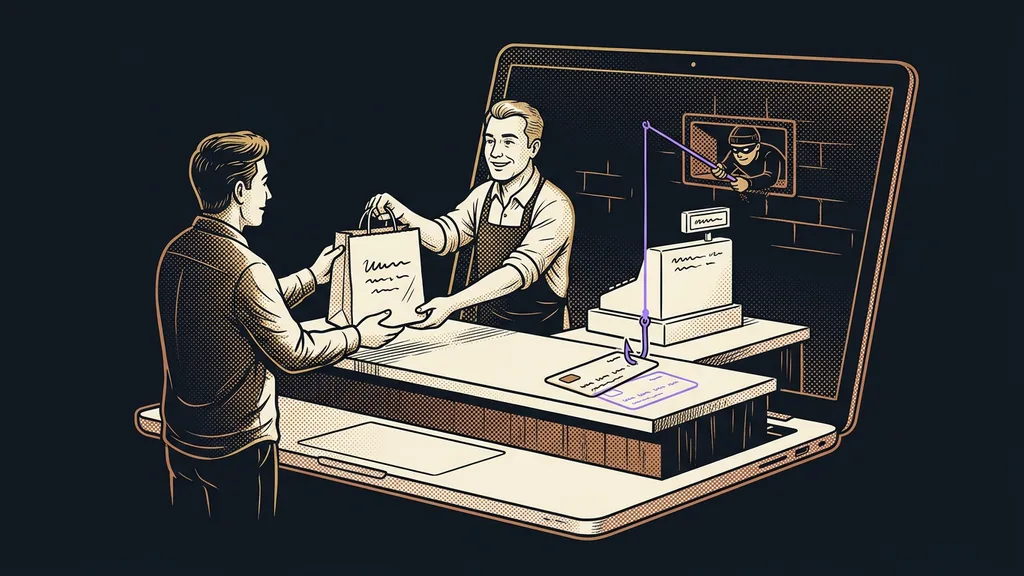
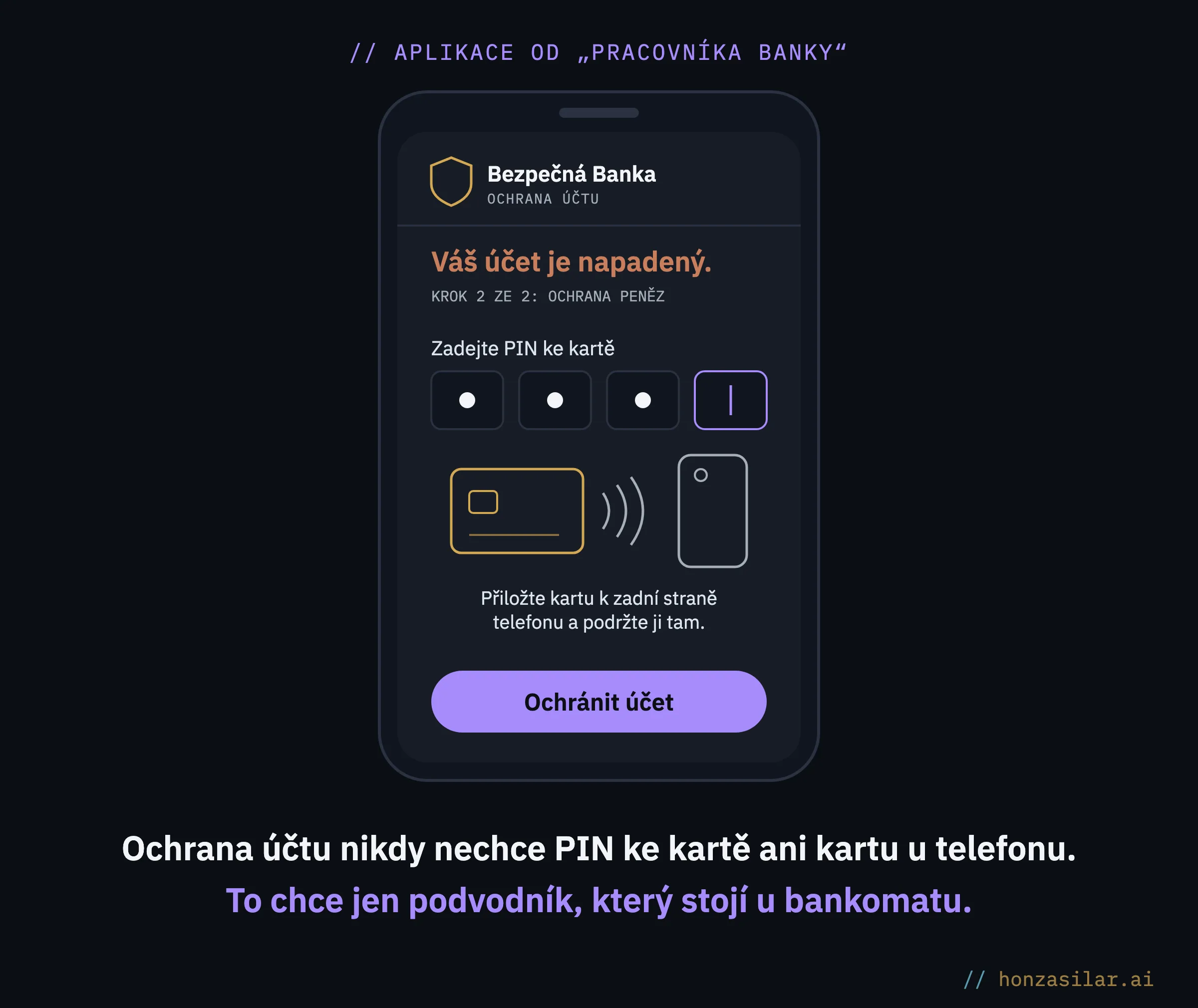
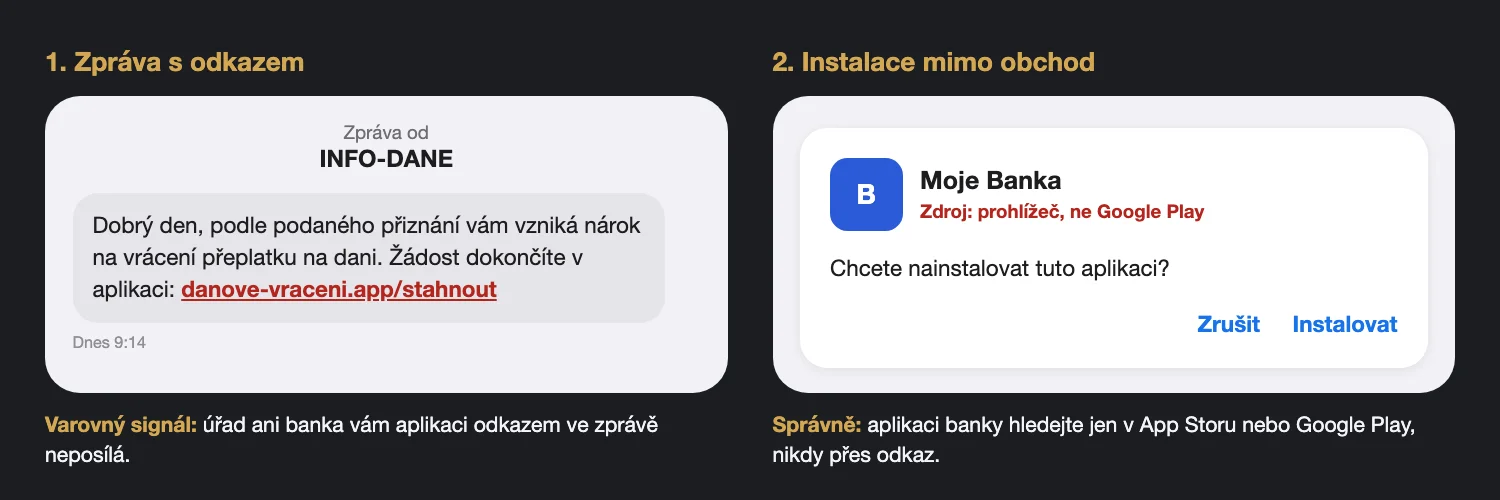
Od listopadu 2023 do března 2024 lovila v Česku skupina podvodníků klienty tří bank. Podle policie útok začínal SMS o přeplatku na dani. Kdo klikl, nainstaloval si do telefonu aplikaci, která se tvářila jako bankovnictví, a zadal do ní přihlašovací údaje. Pak mu zavolal „pracovník banky“ s tím, že jeho účet je napadený. V tom měl pravdu. Aby prý své peníze ochránil, má si přes další aplikaci z odkazu v SMS změnit PIN a ověřit kartu. Ta aplikace pak chtěla PIN ke kartě a kartu přiloženou zezadu k telefonu [1].
Druhá aplikace přes NFC čip poslala údaje z karty do telefonu podvodníka, který stál u bankomatu a vybíral. Bezpečnostní firma ESET tenhle trik pojmenovala NGate a našla šest různých aplikací, které mířily na klienty tří českých bank. Česká policie zadržela dvaadvacetiletého muže, který vybíral peníze z bankomatů v Praze, a našla u něj 160 000 korun jen od posledních tří obětí. V Google Play aplikace nikdy nebyla [1].
Jak NGate dostal peníze z účtu k bankomatu
Telefon dnes nese poštu, banku, kódy k přihlášení i WhatsApp s klienty. Útoky v tomhle článku vedly do telefonu dvěma cestami: přes aplikaci odjinud než z obchodu, nebo přes chybu v systému, kterou ještě nikdo neopravil. Podcast Darknet Diaries k tomu má dva příběhy, ve kterých šlo o mnohem víc. Dobře ukazují, proč se vyplatí telefon pořádně zabezpečit.
Falešný WhatsApp, který fungoval jako pravý#
Nejlevnější cesta do telefonu vede přes aplikaci, kterou si do něj člověk nainstaluje sám. V roce 2018 to ukázala organizace EFF, která hájí digitální práva, spolu s bezpečnostní firmou Lookout. Odhalily špionážní kampaň Dark Caracal, která nakazila tisíce lidí ve víc než dvaceti zemích a útočníkům vynesla stovky gigabajtů dat [3].
Podvržená aplikace
Aplikace, která vypadá a funguje jako známý program, třeba WhatsApp nebo bankovnictví, ale navíc tajně dělá něco pro útočníka: čte zprávy, posílá polohu nebo údaje z karty. Do telefonu se obvykle dostane odkazem mimo oficiální obchod.
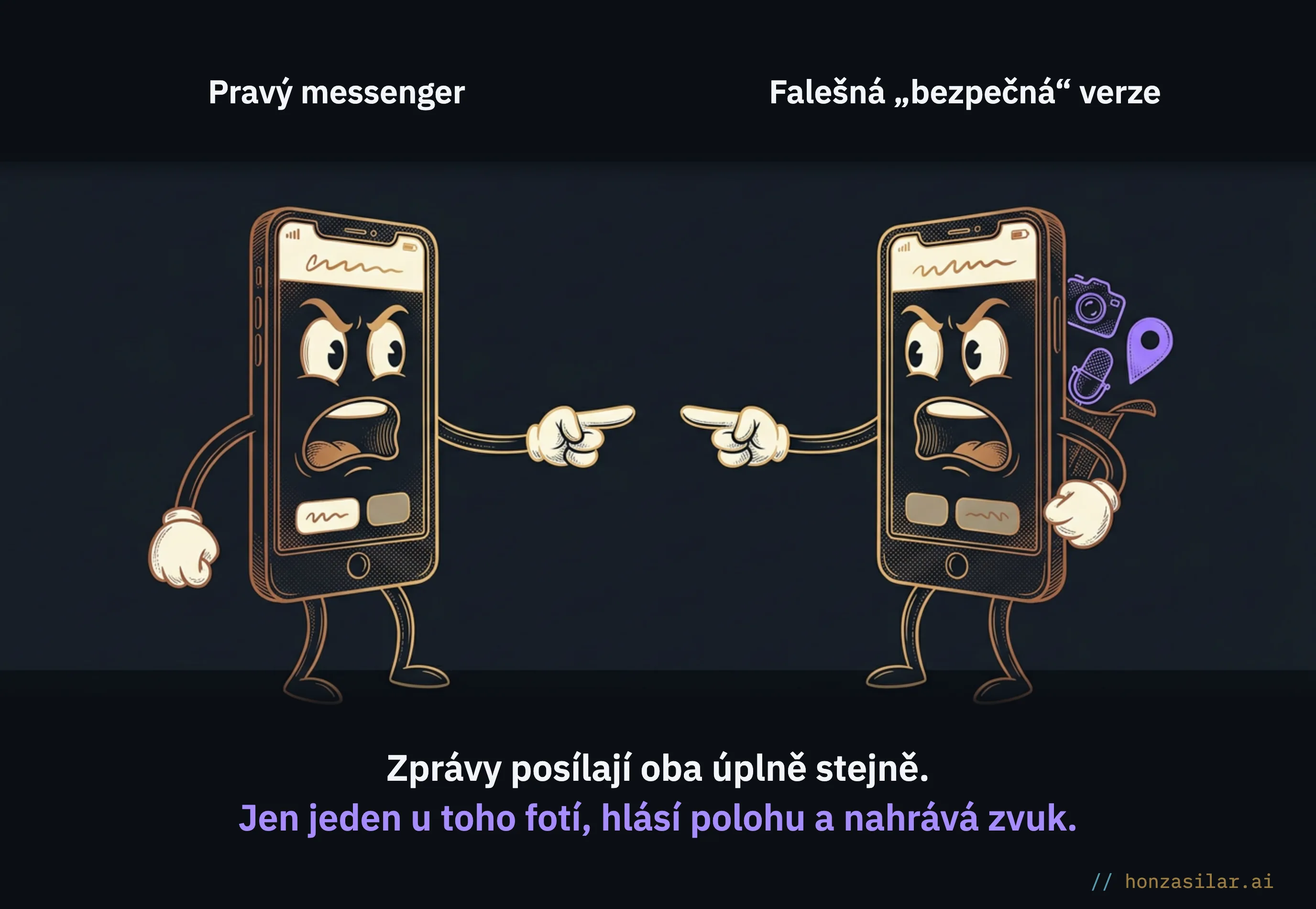
Oběti si stáhly „bezpečné“ verze Signalu a WhatsAppu. Aplikace posílaly a přijímaly zprávy úplně normálně, jenže zároveň útočníkům fotily, hlásily polohu a nahrávaly zvuk [3]. Podle epizody 38 je lákal web, který nabízel bezpečnou komunikaci a jmenoval se secureandroid.info. Výzkumník Cooper Quintin v ní říká, že je to k smíchu dodnes, protože na „bezpečném Androidu“ byl k mání jen nebezpečný Android [2]. Stopy kampaně vedly do budovy libanonské bezpečnostní služby v Bejrútu [3].
Quintin v tiskové zprávě EFF upozornil ještě na jednu věc. Útočníci nepotřebovali žádnou drahou chybu v systému. Stačila jim oprávnění, která lidé aplikacím sami odklikli při instalaci [3].
Nejlevnější cesta do telefonu vede přes aplikaci, kterou si do něj pustíte sami.
Zpráva, na kterou Ahmed Mansoor neklikl#
Druhá cesta do telefonu vede přes chyby, o kterých výrobce ještě neví. Proti nim pomáhá hlavně aktualizace, a to hned, jak vyjde.
Ahmed Mansoor, obránce lidských práv ze Spojených arabských emirátů, dostal 10. a 11. srpna 2016 na iPhone dvě SMS. Slibovaly „nová tajemství“ o mučení vězňů a obsahovaly odkaz [5]. Mansoora už se dřív několikrát pokusili sledovat, a tak neklikl a zprávy poslal výzkumníkům z Citizen Lab [5] [4].
Chyba nultého dne (zero-day)
Bezpečnostní díra, o které výrobce ještě neví, a proto na ni neexistuje oprava. Útočníci za takové chyby platí velké peníze a používají je cíleně. Jakmile je výrobce opraví, zavře je aktualizace pro všechny.
Za odkazem se skrýval řetězec tří takových chyb. Po jediném kliknutí by se Mansoorova iPhonu zmocnil špionážní program, který umí zapnout kameru a mikrofon, nahrávat hovory na WhatsAppu a sledovat polohu [5] [4]. Citizen Lab spolu s firmou Lookout dal Applu vědět a ten zhruba za deset dní vydal aktualizaci iOS 9.3.5, která celý řetězec zablokovala [5]. Jeden výzkumník o Mansoorovi v epizodě 100 říká, že Mansoor díky vlastní ostražitosti odhalil něco, co jim samotným téměř rok unikalo [4].
Kdo za to zaplatil a koho to minulo#
V těchhle příbězích rozhodovalo, jestli měl útočník otevřenou jednu ze dvou cest: aplikaci odjinud než z obchodu, nebo systém bez opravy.
V háji byli klienti tří českých bank. Aplikace z odkazu v SMS z nich vylákala přihlašovací údaje do bankovnictví a druhá, kterou si nainstalovali na radu „pracovníka banky“, i údaje z karty a PIN. Peníze pak útočníci vybírali z bankomatů a v záloze měli převod na jiný účet [1].
V háji byli i lidé s falešným Signalem a WhatsAppem. Aplikace dělaly přesně to, co čekali, takže neměli důvod k podezření [3].
Právníkovi, na kterého v roce 2019 mířil útok přes WhatsApp, by opatrnost nepomohla. Zastupoval oběti špionážního programu Pegasus a budily ho zmeškané videohovory, které pak v telefonu nebyly. Citizen Lab zjistil, že šlo o útok, při kterém se nemusí kliknout vůbec na nic. Moderátor podcastu dodává, že útočník pak může v telefonu smazat všechny stopy [4]. Pomohla jen oprava, kterou WhatsApp vydal do své aplikace.
V suchu zůstal Ahmed Mansoor. Neklikl, nahlásil to a aktualizace, kterou jeho zprávy vyvolaly, zavřela díru každému, kdo si ji do iPhonu nainstaloval [5].
V suchu by zůstali i lidé s Režimem blokování. Je to přísnější ochrana iPhonu, víc o ní níž. V září 2023 zveřejnil Citizen Lab chybu, přes kterou šlo iPhone bez jediného kliknutí nakazit škodlivými obrázky v příloze zprávy iMessage. Vyzval všechny k okamžité aktualizaci a dodal, že podle něj i podle bezpečnostního týmu Applu Režim blokování tenhle útok zastaví [6].
Tři nastavení, která z telefonu udělají trezor#
Na nic z toho nepotřebujete placený nástroj. Stačí tři nastavení, která jednou zapnete a pak běží sama.
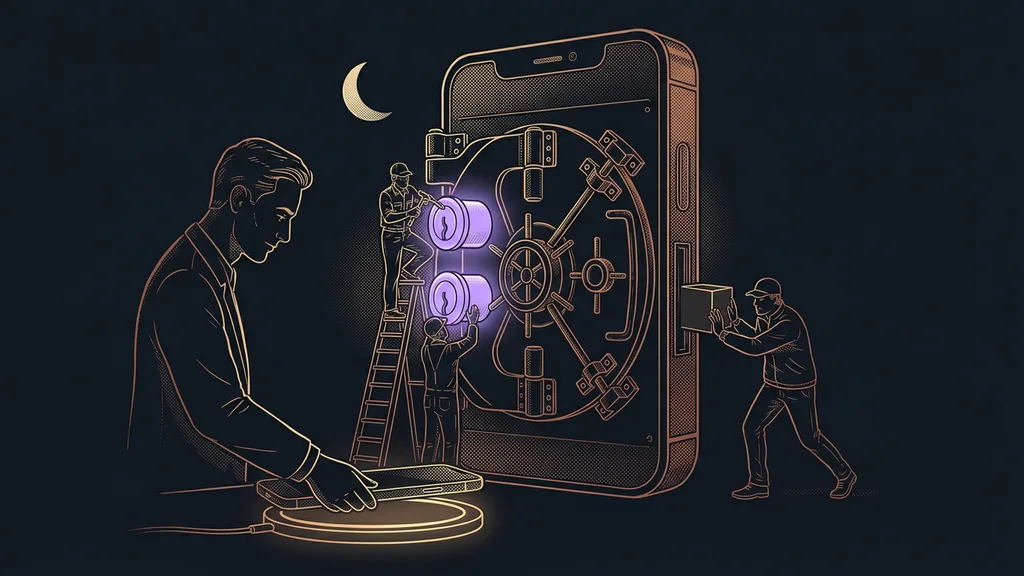
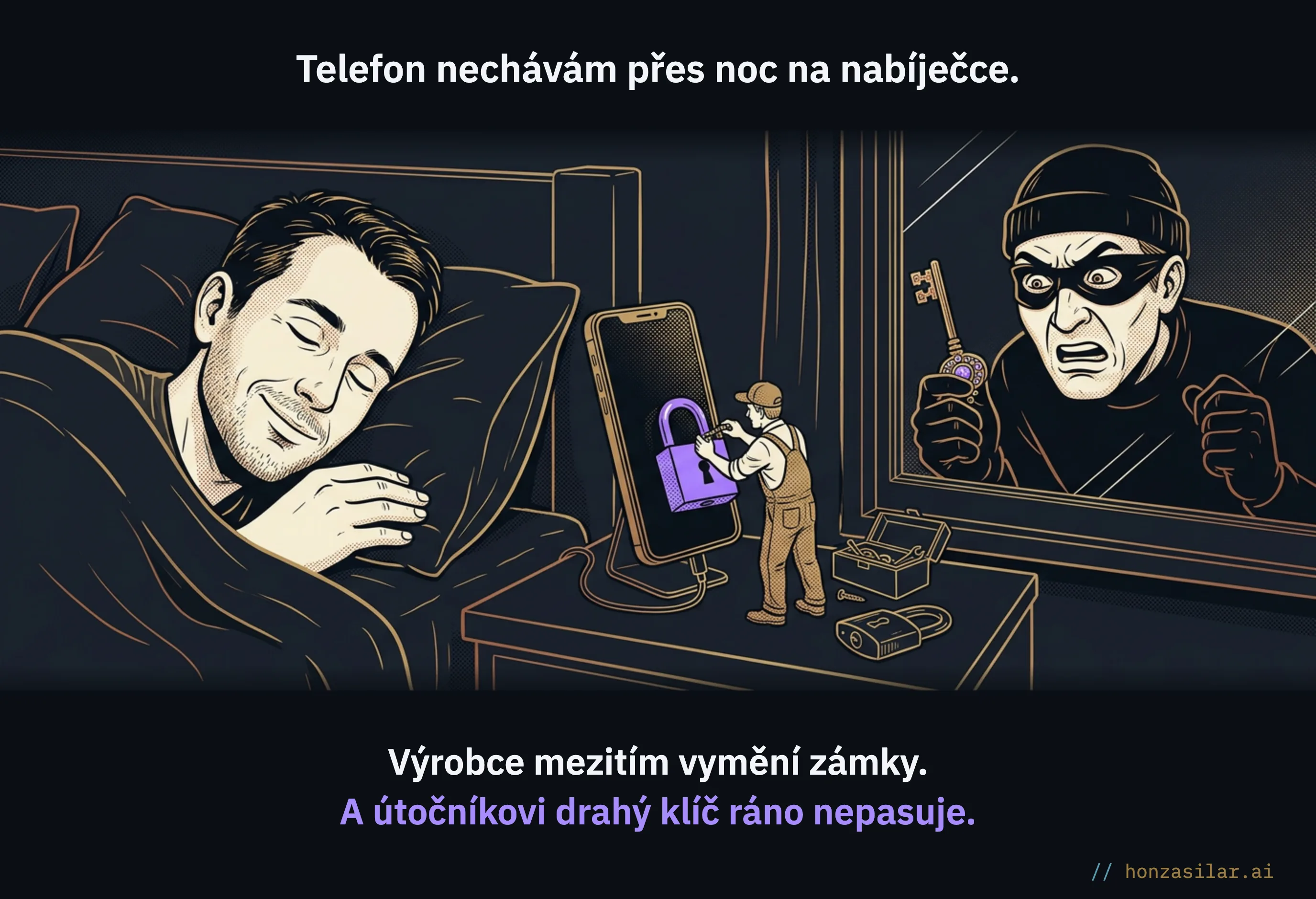
- Automatické aktualizace systému i aplikací. Opravy pak dorazí, i když na ně zapomenete. Apple u iPhonu nabízí instalaci přes noc, když je telefon na nabíječce a na Wi-Fi [7].
- Aplikace jen z App Storu a Google Play. Z odkazu ve zprávě, z webu ani na pokyn „pracovníka banky“ do telefonu nic neinstalujte. Na Androidu k tomu hlídá Google Play Protect, který podle Googlu umí zastavit instalaci neověřené aplikace s citlivými oprávněními [10].
- Zámek obrazovky s kódem. Zastaví toho, kdo vezme telefon do ruky.
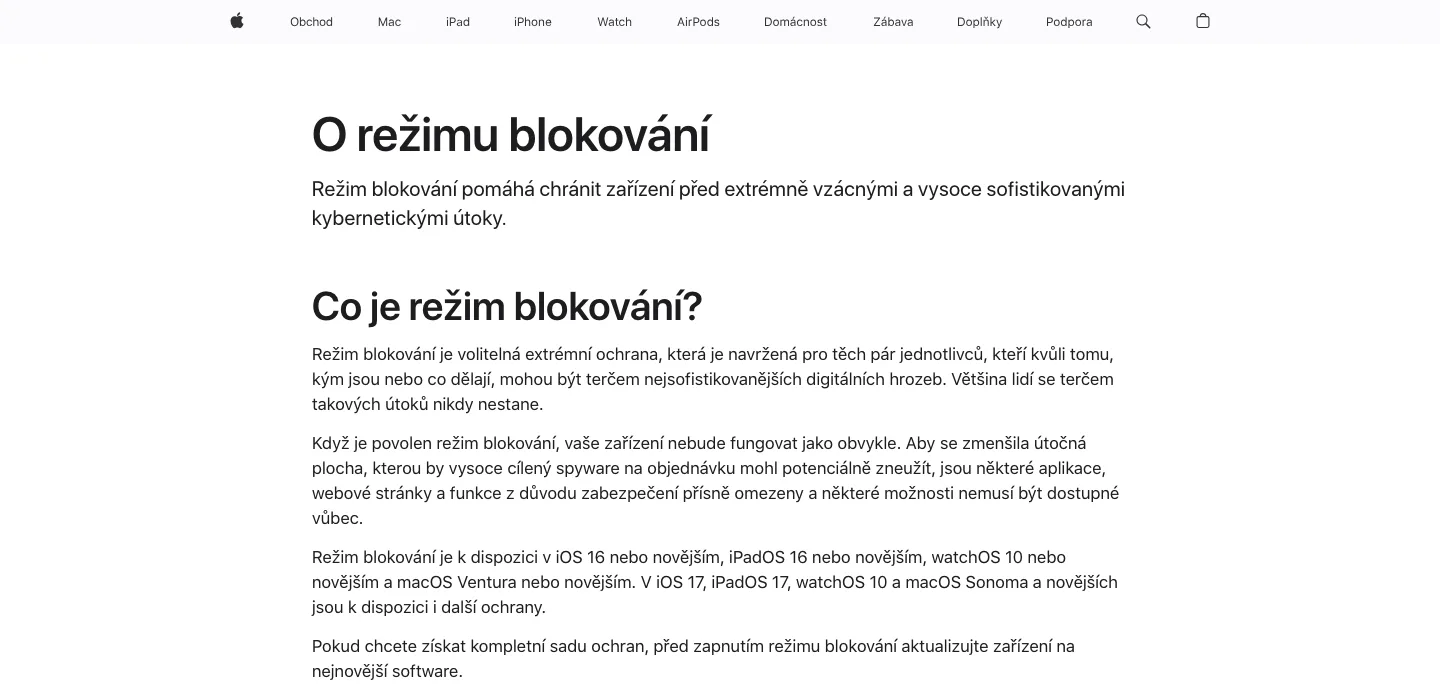
Čtvrtá věc je jen pro některé. Režim blokování je podle Applu volitelná extrémní ochrana pro těch pár lidí, kteří kvůli tomu, kým jsou nebo co dělají, můžou být terčem nejpropracovanějších digitálních hrozeb. Většina lidí se podle Applu terčem takových útoků nikdy nestane [13]. Kdo vede citlivý spor nebo veřejně kritizuje mocné, ať o tomhle režimu uvažuje. Ostatní by zbytečně přišli o většinu příloh ve Zprávách a některé weby by se jim načítaly hůř.
Komu se Režim blokování vyplatí
Vyplatí se
- Kvůli tomu, kým jste nebo co děláte, můžete být terčem nejpropracovanějších digitálních hrozeb.
- Vedete citlivý spor nebo veřejně kritizujete mocné.
- Režim podle Citizen Lab i Applu zastaví útok BLASTPASS ze září 2023, který přišel jako škodlivé obrázky v příloze zprávy iMessage.
Ostatním jen přidělá starosti
- Většina lidí ho podle Applu nepotřebuje.
- Zprávy zablokují většinu příloh.
- Některé weby se načítají hůř.
- FaceTime od lidí, kterým jste posledních 30 dní nevolali, se nespojí.
Pravidlo „jen z obchodu“ platí i pro firemní nástroje. I mobilní aplikaci svého CRM nebo WhatsApp s klienty stahujte jen z oficiálního obchodu.
Kontrola, než dopijete kávu
Vezměte telefon a otevřete aktualizace softwaru (na iPhonu Nastavení → Obecné, na Androidu Nastavení → Systém). Píše, že máte nejnovější verzi? Pak projděte seznam aplikací. Najdete tam něco, co jste si instalovali z odkazu, ne z App Storu nebo Google Play? Pokud ano, zjistěte, co to je, a když to nepotřebujete, smažte to.
Návod pro iPhone i Android#
Jeden telefon nastavíte zhruba za čtvrt hodiny. Pro firmu s víc telefony navazuje druhý postup níž. Návod odpovídá nápovědě Applu a Googlu z listopadu 2026. Na Androidu se cesty u některých výrobců liší, popisuju je podle nápovědy Googlu. Položky uvádím česky, v závorce je anglický název, jak ho uvidíte s anglickým systémem.
iPhone
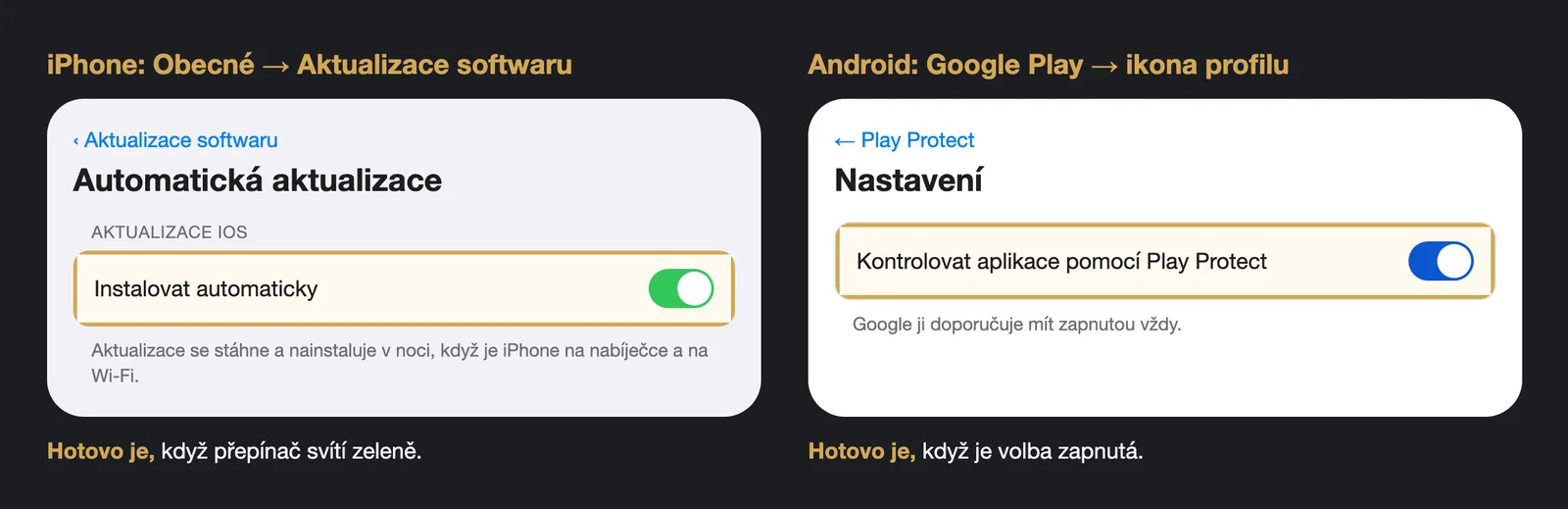
- Nainstalujte, co čeká, a zapněte automatické aktualizace. Otevřete Nastavení → Obecné → Aktualizace softwaru (Settings → General → Software Update). Uvidíte, jakou verzi iOS máte a jestli je k dispozici novější. Pokud ano, klikněte na Stáhnout a nainstalovat (Download and Install) [7]. Pak ve stejné obrazovce otevřete Automatická aktualizace a zapněte Instalovat automaticky (Automatic Updates → Automatically Install). iPhone pak každou aktualizaci stáhne a nainstaluje v noci, když je na nabíječce a na Wi-Fi, a předem vás upozorní [7]. Hotovo je, když telefon hlásí nejnovější verzi a přepínač svítí.
- Zapněte automatické aktualizace aplikací. Otevřete Nastavení → Aplikace → App Store a zapněte Aktualizace aplikací (Settings → Apps → App Store → App Updates). Ve výchozím stavu už zapnuté bývají [9]. Hotovo je, když aplikace nečekají na ruční aktualizaci.
- Nastavte silný kód. Na iPhonu s Face ID otevřete Nastavení → Face ID a kód → Zapnout kódový zámek (Settings → Face ID & Passcode → Turn Passcode On). Když už kód máte, zvolte Změnit kód (Change Passcode). Pod volbou Možnosti přístupového kódu (Passcode Options) najdete Vlastní alfanumerický kód a Vlastní číselný kód (Custom Alphanumeric Code, Custom Numeric Code), které podle Applu chrání nejlépe [12]. S Face ID se telefon odemyká rychle, kód ale chce vždycky po zapnutí nebo restartu [12]. Hotovo je, když telefon po restartu chce kód, který nikdo neuhodne z vašeho data narození.
Android
- Zjistěte, jak starý máte systém. Otevřete Nastavení → Informace o telefonu → Verze systému Android (Settings → About phone → Android version). Uvidíte verzi Androidu, aktualizaci zabezpečení Androidu a aktualizaci systému Google Play [8]. Hotovo je, když víte, jak staré opravy v telefonu máte.
- Nainstalujte, co čeká. Otevřete Nastavení → Systém → Aktualizace softwaru (Settings → System → Software updates) a postupujte podle pokynů. Většina oprav se pak instaluje sama a o nových vám telefon dá vědět oznámením [8]. Novější verze Androidu ale na některých starších zařízeních nefungují [8], takže telefon, který už opravy nedostává, stojí za to vyměnit. Hotovo je, když telefon hlásí, že je aktuální.
- Zapněte automatické aktualizace aplikací. Otevřete Google Play, vpravo nahoře klikněte na ikonu profilu a zvolte Nastavení → Předvolby sítě → Automatické aktualizace aplikací (Settings → Network preferences → Auto-update apps) a vyberte třeba jen přes Wi-Fi (over Wi-Fi only) [11]. Hotovo je, když aplikace nečekají na ruční aktualizaci.
- Zkontrolujte Play Protect. V Google Play klikněte na ikonu profilu → Play Protect → Nastavení a ověřte, že je zapnutá volba Kontrolovat aplikace pomocí Play Protect (Scan apps with Play Protect). Google ji doporučuje mít zapnutou vždy [10]. Hotovo je, když volba svítí.
- Nastavte zámek obrazovky. Otevřete Nastavení → Zabezpečení → Zámek obrazovky (Settings → Security → Screen lock) a zvolte PIN, gesto nebo heslo (PIN, Pattern, Password) [14]. Google upozorňuje, že přejetí prstem nechrání vůbec, a u PINu doporučuje aspoň šest číslic [14]. Pokud položku Zabezpečení nevidíte, poradí nápověda výrobce vašeho telefonu [14]. Hotovo je, když telefon po probuzení chce kód.
Pro oba telefony
- Domluvte si pravidlo pro aplikace a kartu. Aplikaci instalujete jen z App Storu nebo Google Play a jen z vlastní iniciativy. PIN ke kartě do telefonu nepíšete a kartu k telefonu nepřikládáte na ničí pokyn, ani na pokyn „pracovníka banky“. ESET po případu NGate radí přesně tohle: instalovat aplikace jen z oficiálních zdrojů a PIN ke kartě držet v tajnosti [1]. Hotovo je, když to víte vy i lidé ve vaší domácnosti.
Jen pro ohrožené
- Když patříte mezi ohrožené, zapněte na iPhonu Režim blokování. Otevřete Nastavení → Soukromí a zabezpečení, sjeďte dolů na Režim blokování a klikněte na Zapnout režim blokování a pak Zapnout a restartovat (Settings → Privacy & Security → Lockdown Mode → Turn On Lockdown Mode → Turn On & Restart). Apple doporučuje předtím aktualizovat na nejnovější verzi a režim zapnout zvlášť na iPhonu, iPadu i Macu [13]. Hotovo je, když se telefon restartuje se zapnutým režimem.
Druhý postup: firemní telefony
- Sepište, kdo má jaký telefon. U každého firemního telefonu zapište, kdo ho používá, jestli je to iPhone, nebo Android, a jakou má verzi systému podle kroku 1 nebo 4. Hotovo je, když víte, který telefon je nejvíc pozadu.
- Projděte s každým kroky výš. Aktualizace, aplikace jen z obchodu a zámek obrazovky patří na každý telefon, ze kterého se čte firemní pošta nebo píše klientům. Telefon, který nové opravy už nedostává, nahraďte. Hotovo je, když u každého řádku seznamu máte odškrtnutá všechna tři nastavení.
- Řekněte lidem, co dělat s podezřelou zprávou nebo hovorem. Pravidlo z kroku 9 platí pro celou firmu: aplikace jen z obchodu, PIN ke kartě nikdy do telefonu a karta k telefonu nikdy na cizí pokyn, ani když volá „banka“. Kdo má podezření, že už něco takového udělal, ať se vám hned ozve. Hotovo je, když pravidlo znají všichni, kdo mají firemní telefon.
Kde co najdete: iPhone a Android
| Nastavení | iPhone | Android |
|---|---|---|
| Aktualizace systému | Obecné → Aktualizace softwaru → Automatická aktualizace | Systém → Aktualizace softwaru |
| Aktualizace aplikací | Aplikace → App Store → Aktualizace aplikací | Google Play → Nastavení → Předvolby sítě |
| Kontrola aplikací | Jen App Store | Google Play → Play Protect |
| Zámek obrazovky | Face ID a kód | Zabezpečení → Zámek obrazovky |
| Pro ohrožené | Soukromí a zabezpečení → Režim blokování | Tenhle návod neřeší |
Řemeslník dnes z telefonu posílá i nabídky a majitel firmy z něj schvaluje platby. Čím víc práce do telefonu přesunete, tím víc na těch třech nastaveních záleží.
Co si nastavit ještě dnes#
- Zapněte automatické aktualizace systému i aplikací a nechte telefon přes noc na nabíječce.
- Aplikace instalujte jen z App Storu a Google Play, nikdy z odkazu ve zprávě.
- Na Androidu nechte zapnutý Google Play Protect.
- Zamkněte telefon kódem, ne jen přejetím prstu.
- PIN ke kartě do telefonu nepatří a kartu k němu nepřikládejte na cizí pokyn.
- Režim blokování zapněte, jen když patříte mezi lidi, na které může mířit špičkový spyware.
Klienty tří českých bank připravila o peníze obyčejná aplikace, kterou si do telefonu pustili sami. Ahmed Mansoor proti mnohem dražšímu útoku vyhrál tím, že neklikl a nahlásil to. Telefon se stane trezorem ve chvíli, kdy do něj nic nepouštíte zadními vrátky a výrobce může každou noc vyměnit zámky.
Pomůžu vám s tím
Ať firemní telefony nikoho nepustí dovnitř
Projdu s vámi telefony ve firmě (aktualizace, aplikace, zámky a pravidla pro bankovnictví) a domluvíme se, kdo bude Režim blokování opravdu potřebovat. Telefony a jejich zabezpečení řeším do hloubky, u sebe i u klientů.
Zdroje#
- ESET WeLiveSecurity: NGate Android malware relays NFC traffic to steal cash, 22. 8. 2024. ESET
- Dark Caracal. Darknet Diaries, epizoda 38, 2019. Darknet Diaries
- EFF: EFF and Lookout Uncover New Malware Espionage Campaign Infecting Thousands Around the World, 18. 1. 2018. EFF
- NSO. Darknet Diaries, epizoda 100, 2021. Darknet Diaries
- Citizen Lab: The Million Dollar Dissident, 24. 8. 2016. Citizen Lab
- Citizen Lab: BLASTPASS, 7. 9. 2023. Citizen Lab
- Uživatelská příručka iPhonu: Aktualizace iOS na iPhonu. Apple
- Nápověda Android: Kontrola a aktualizace verze Androidu. Google
- Podpora Apple: Aktualizace aplikací a automatické aktualizace. Apple
- Nápověda Google Play: Google Play Protect. Google
- Nápověda Google Play: Aktualizace aplikací pro Android. Google
- Uživatelská příručka iPhonu: Nastavení kódu na iPhonu. Apple
- Podpora Apple: O režimu blokování. Apple
- Nápověda Android: Nastavení zámku obrazovky. Google
Časté dotazy
Jak poznám, že mám v telefonu spyware?
Spolehlivě skoro nijak. Špičkový spyware se do telefonu umí dostat i bez kliknutí, jako při útoku přes zmeškaný videohovor na WhatsAppu, a stopy po sobě může smazat. Proto víc než pátrání pomáhá prevence: aktualizovaný systém, aplikace jen z obchodu a u ohrožených lidí Režim blokování.
Je bezpečné instalovat aplikace mimo App Store a Google Play?
Pro běžného podnikatele ne. Podvodníci, kteří vykrádali klienty českých bank, rozesílali aplikaci odkazem v SMS a v Google Play nikdy nebyla. Google Play Protect navíc umí zastavit instalaci neověřené aplikace, která chce citlivá oprávnění.
Proč aktualizovat telefon hned, když funguje?
Protože aktualizace zavírá díry, které už někdo zneužívá. Když Citizen Lab v září 2023 zveřejnil v iPhonech chybu, přes kterou šlo telefon nakazit bez kliknutí, vyzval všechny k okamžité aktualizaci. Kdo ji odkládá, nechává dveře otevřené.
Co je Režim blokování na iPhonu?
Volitelná extrémní ochrana pro lidi, kteří kvůli tomu, kým jsou nebo co dělají, můžou být terčem špičkového spywaru. Telefon pak blokuje většinu příloh ve Zprávách, některé webové technologie a hovory FaceTime od lidí, kterým jste posledních 30 dní nevolali. Většina lidí ho nepotřebuje.
Stačí mi zámek obrazovky?
Je to základ, ne celá ochrana. Zámek zastaví člověka, který vezme telefon do ruky. Proti aplikaci, kterou si do telefonu pustíte sami, nebo proti chybě v neaktualizovaném systému nepomůže, proto patří dohromady s automatickými aktualizacemi a aplikacemi jen z obchodu.