Automatisation
Claude dans Gmail : ce que vous lui confiez, ce que vous gardez
Connecter Claude à Gmail prend quelques minutes : il lit, trie et résume vos e-mails, et sait aussi les envoyer. Ce qu’on peut lui confier, et ce qu’on garde.
 Honza Silar 7 min de lecture 11 oct. 2026
- Claude
- Gmail
Sommaire de l’article
- 01Ce que Claude sait faire dans Gmail, et ce qui lui échappe
- 02Quatre tâches de messagerie à lui confier sans crainte
- 03Il sait envoyer, gardez quand même le dernier clic
- 04Boîte partagée et mots de passe : décidez à l’avance
- 05À qui le connecteur de messagerie ne sert à rien
- 06La messagerie avec Claude, en cinq règles
- 07Questions fréquentes
Ce que vous retiendrez de cet article
Claude peut se brancher sur votre Gmail pour lire, trier et rédiger vos e-mails à votre place. Vous saurez ce que vous pouvez lui laisser et ce qu’il vaut mieux garder pour vous, et vous réglerez le connecteur pour que rien ne parte sans votre accord.
- Quatre tâches de messagerie à confier à Claude dès le premier jour, sans crainte.
- Un tableau de ce que le connecteur Gmail fait ou ne fait pas, d’après la documentation d’Anthropic d’octobre 2026.
- Pourquoi je garde l’envoi pour moi, et à quoi ressemble la validation du texte exact d’un e-mail.
- Ce qu’il faut décider pour une boîte partagée, et pourquoi le mot de passe de votre messagerie n’a rien à faire dans le chat.
Connecter Claude à Gmail prend quelques minutes. Décider de ce qu’il a le droit de faire seul dans votre boîte mail prend plus longtemps. Aujourd’hui, le connecteur cherche et lit les messages, les range dans des libellés, rédige des brouillons et sait aussi les envoyer. Confiez-lui donc sans crainte la lecture et la préparation. Le dernier clic sur Envoyer, gardez-le.
Je travaille avec Claude tous les jours, et il me prépare aussi des brouillons d’e-mails. Avant qu’un seul parte, je l’ai sous les yeux en entier, parce que c’est mon nom qui figure en bas. Ce partage des rôles, je le recommande à toute personne qui fait entrer Claude dans sa messagerie : Claude fait le travail qui reste dans la boîte, et c’est un humain qui décide de ce qui en sort.
Ce que Claude sait faire dans Gmail, et ce qui lui échappe#
D’après le centre d’aide d’Anthropic (consulté le 11 octobre 2026), le connecteur Gmail fait presque tout ce que vous faites à la main dans votre messagerie. Il cherche et lit les messages à partir d’une simple phrase, les range avec des libellés, rédige des brouillons et sait aussi lister ceux qui sont enregistrés. Il envoie, répond et transfère. Qu’il vous demande ou non votre accord avant dépend de vos réglages. Pour l’envoi, ne cliquez donc jamais sur Allow always (Toujours autoriser).
Connecteur
Un branchement par lequel Claude travaille dans votre application même, sans que vous ayez à copier le texte dans le chat. Il repose sur MCP (Model Context Protocol), une langue commune qui permet à l’IA de dialoguer avec d’autres programmes. Le connecteur Gmail fait partie de l’ensemble Google Workspace, avec Agenda et Drive.
Une limite à connaître dès le départ : via Gmail, Claude n’a pas accès aux pièces jointes. Il en voit les informations, pas le contenu. Les connecteurs Google Workspace sont ouverts à tous les utilisateurs, sur le web comme dans l’application Claude Desktop. Sur les offres Team et Enterprise, le propriétaire de l’organisation doit toutefois d’abord les activer.
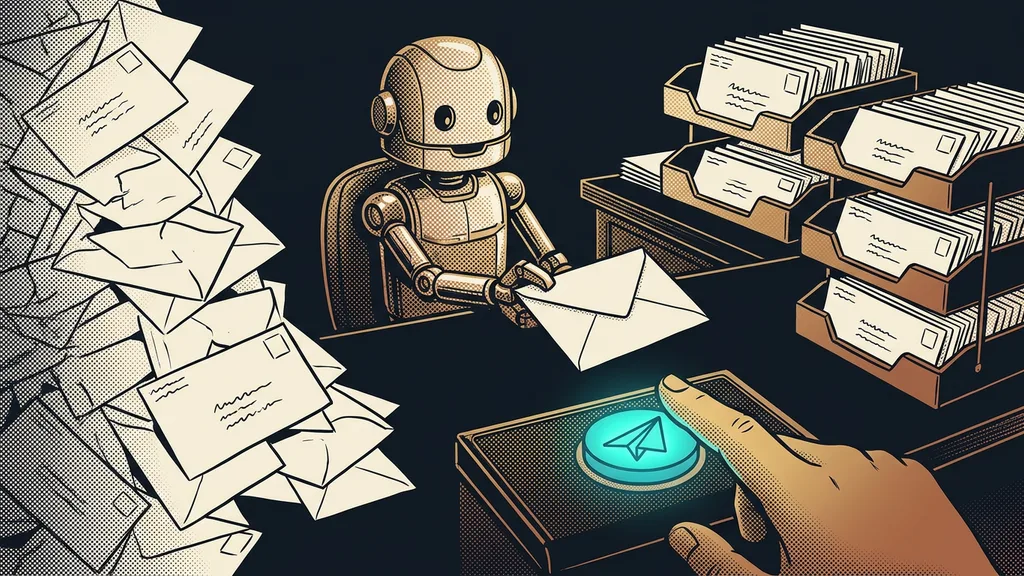
Claude peut lire, trier et rédiger dans votre boîte mail. Le bouton Envoyer revient à la personne dont le nom figurera sous le message.
Quatre tâches de messagerie à lui confier sans crainte#
Ce qui rapporte le plus, c’est le travail qu’on peut annuler ou réécrire à tout moment. Si Claude se trompe dans un tri ou un brouillon, vous êtes le seul à voir l’erreur.
| Tâche | Comment la formuler | Point de vigilance |
|---|---|---|
| Tri | « Trie les e-mails de cette semaine dans les libellés Demandes, Factures et Autres. » | Donnez-lui vous-même les libellés, pour qu’il n’en invente pas |
| Résumé d’un fil | « Résume le fil avec le fournisseur : ce qui est valable aujourd’hui et qui a promis quoi. » | Jetez un œil aux messages dont il s’est servi |
| Tâches et échéances | « Liste ce que je dois faire d’ici vendredi d’après les e-mails de la semaine. » | Vérifiez les dates dans le message d’origine |
| Brouillon de réponse | « Rédige un brouillon de réponse, laisse le prix vide. » | Complétez vous-même les chiffres et les promesses |
Je commencerais par le résumé d’un long fil dans lequel le prix et le délai ont changé plusieurs fois. Dans sa réponse, Claude indique les messages dont il s’est servi et, quand c’est possible, renvoie vers l’original. Vous vérifiez donc le résumé en un clic au lieu de relire tout le fil.
Pour les échéances, soyez plus strict. L’IA peut exceller dans une tâche et se tromper sur la tâche d’à côté, ce que les chercheurs appellent la frontière en dents de scie. Une date que Claude a tirée de vos e-mails, vérifiez-la dans le message d’origine avant de l’inscrire à l’agenda. Et pour les factures en pièce jointe, le connecteur ne suffit pas, puisqu’il n’en lit pas le contenu. Si vous en recevez régulièrement, elles méritent leur propre automatisation des factures.
Le test sur un seul fil
Retrouvez un fil de la semaine dernière que vous avez eu du mal à reconstituer. Demandez à Claude de le résumer : ce qui est valable, qui a promis quoi et pour quand. Comparez ensuite le résumé avec ce que vous savez vous-même. S’il tient la route, vous avez trouvé la première tâche de messagerie que Claude fera à votre place.
Il sait envoyer, gardez quand même le dernier clic#
Gardez l’envoi sous votre validation, même si le connecteur sait le faire seul. Sur les offres Team et Enterprise, le propriétaire de l’organisation choisit pour chaque autorisation entre Always allow (Toujours autoriser), Needs approval (Validation requise) et Blocked (Bloqué). Pour l’envoi d’e-mails, je prendrais Needs approval. La documentation des connecteurs conseille d’ailleurs de ne cliquer sur Allow always que pour un outil auquel vous faites assez confiance pour le laisser tourner sans surveillance. Le courrier qui part en votre nom n’entre pas dans cette catégorie.
Ma propre règle est encore plus stricte. Depuis le 23 septembre 2026, aucun e-mail ne part en mon nom tant que je n’ai pas validé son texte exact. Cette validation vaut pour un texte et un groupe de destinataires : une autre phrase ou un autre destinataire, et il en faut une nouvelle. J’explique dans un article séparé sur le copier-coller de l’IA pourquoi il ne faut pas faire suivre sans le lire un texte sorti du chat.
La seconde raison vient de l’extérieur. Un e-mail entrant a été écrit par un inconnu. S’il contient une phrase adressée à l’IA, Claude doit la traiter comme le contenu du message, pas comme une consigne. J’y reviens plus en détail dans mon article sur les limites d’un agent IA. Une fausse facture avec un nouveau numéro de compte paraît d’ailleurs aussi crédible dans le résumé que dans l’original. Contre les arnaques, les contrôles restent les mêmes qu’avant l’IA.
Boîte partagée et mots de passe : décidez à l’avance#
Le connecteur ne voit que le compte Google que vous y branchez, et dans ce compte, exactement ce que vous voyez vous-même. Si une adresse commune du type info@ est un compte à part, la connecter l’ouvre entièrement à Claude, historique compris. Je brancherais donc d’abord un compte professionnel personnel, et la boîte commune seulement une fois décidé qui en a la responsabilité. Anthropic ne dit pas si le connecteur voit aussi une boîte déléguée. Testez-le avant de le déployer.
Connexion via Google (OAuth)
Une méthode de connexion où vous vous identifiez directement chez Google : Claude reçoit une autorisation d’accès à vos e-mails, jamais le mot de passe. Sur l’écran de connexion de Google, vous verrez aussi l’autorisation d’envoi. Pour révoquer l’accès, passez dans Claude par Customize › Connectors (Personnaliser › Connecteurs) et le bouton Disconnect (Déconnecter).
N’écrivez donc jamais le mot de passe de votre messagerie dans le chat, même quand la connexion refuse de marcher. Un mot de passe se range dans un gestionnaire dédié. Méfiez-vous aussi de ce qui dort dans la boîte, identifiants de fournisseurs ou liens de réinitialisation. Ce que Claude charge depuis vos e-mails pendant son travail est stocké sur les serveurs d’Anthropic avec la conversation concernée. Supprimez la conversation, et ces données disparaissent aussitôt de l’historique, puis des serveurs d’Anthropic sous 30 jours.
Dans une entreprise sous Google Workspace, l’administrateur peut bloquer la connexion. Il doit alors déclarer Claude comme application de confiance dans la console d’administration, rubrique Security › Access and data control › API controls.
À qui le connecteur de messagerie ne sert à rien#
Si vous recevez quelques e-mails par jour et les traitez en une minute, vous n’y gagnerez pas grand-chose. Le connecteur ne vous servira pas non plus si votre messagerie n’est pas sur Gmail, puisqu’il ne fonctionne qu’avec un compte Google. Et si votre boîte contient des données de santé ou d’autres données sensibles de vos clients, passez d’abord en revue les réglages des données dans Claude. Laissez-le entrer dans votre messagerie seulement après.
La messagerie avec Claude, en cinq règles#
- Connectez un seul compte Google professionnel, en vous identifiant chez Google : le mot de passe n’a rien à faire dans le chat.
- Commencez par la lecture : résumé d’un fil, tri dans vos libellés, tâches et échéances.
- Laissez-le écrire les brouillons, mais complétez vous-même les chiffres, les prix et les promesses.
- Validez à chaque fois l’envoi, la réponse et le transfert.
- Ne branchez la boîte commune qu’une fois décidé qui en a la responsabilité.
Les quelques minutes de connexion, c’est donc la partie facile. Le connecteur devient utile grâce au partage des rôles que vous mettez en place : Claude lit, trie et rédige, vous relisez le brouillon et vous cliquez. Si vous voulez passer en revue le connecteur, les libellés et la validation ensemble, sur votre ordinateur, je le fais dans le cadre de la configuration individuelle. Le premier pas, vous pouvez le faire dès aujourd’hui sans moi : prenez le fil le plus long de la semaine dernière et demandez-en un résumé.
Questions fréquentes
Claude peut-il envoyer des e-mails depuis Gmail ?
Oui. D’après le centre d’aide d’Anthropic, au 11 octobre 2026, le connecteur Gmail envoie, répond et transfère. Quand il vous demande votre accord pour une telle action, il propose aussi un bouton Allow always (Toujours autoriser) : pour l’envoi, mieux vaut ne pas cliquer dessus. Sur les offres Team et Enterprise, c’est le propriétaire de l’organisation qui décide si les membres peuvent l’autoriser sans validation.
Claude lit-il les pièces jointes des e-mails ?
Pas via le connecteur Gmail. Il ne voit que les informations sur la pièce jointe, pas son contenu. Vous pouvez glisser le fichier dans le chat à la main, et si vous recevez des factures régulièrement, une automatisation dédiée vaut le coup.
Claude a-t-il besoin du mot de passe de ma messagerie ?
Non. Vous vous connectez directement chez Google, et Claude ne reçoit qu’une autorisation d’accès à vos e-mails, jamais le mot de passe. Pour retirer l’accès, passez dans Claude par Customize › Connectors et le bouton Disconnect, ou par les paramètres de votre compte Google.
Anthropic entraîne-t-il ses modèles sur mes e-mails ?
D’après Anthropic, il n’entraîne pas ses modèles sur les données des connecteurs Gmail, Drive et Agenda. Une exception sur les offres grand public où le consentement à l’entraînement est activé : ce que vous copiez vous-même de vos e-mails dans le chat peut servir, tout comme les réponses que Claude en tire.
Qui a vraiment intérêt à connecter Claude à sa messagerie ?
Celui ou celle qui perd du temps chaque jour à trier, à chercher des informations et à écrire des réponses qui se ressemblent. Si vous recevez quelques messages par jour et les traitez en une minute, vous gagnez peu, et le connecteur ne vous apporte qu’un réglage de plus.