Sécurité
Lien ouvert à tous, application oubliée : qui voit vos documents
Un vieux lien de partage ouvre vos fichiers à quiconque l’a, une appli autorisée lit peut-être encore vos e-mails. Le ménage tient en une matinée.
 Honza Silar 17 min de lecture 11 nov. 2026
- Disk Google
- OneDrive
- Google Workspace
Sommaire de l’article
- 01Un lien n’a ni serrure ni mémoire
- 02L’application qu’un nouveau mot de passe ne déconnecte pas
- 03Quand on cambriole celui à qui vous avez confié la clé
- 04Qui s’en est mal sorti, qui a tenu le choc
- 05Les règles pour les partages et les applications
- 06Faire le ménage dans les partages et les applications, étape par étape
- 07Liens et applications : cinq choses à garder en tête
- 08Sources
- 09Questions fréquentes
Ce que vous retiendrez de cet article
Partager un fichier par lien prend deux secondes, autoriser une application à lire vos e-mails, un clic. Revenir en arrière, personne n’y pense. Cet article vous montre comment retrouver les deux, les fermer et les vérifier tous les trois mois.
- Comment deux chasseurs de morceaux inédits revenaient dans le cloud du manager d’un musicien, même sans mot de passe.
- Pourquoi une application connectée survit souvent à un changement de mot de passe.
- Une marche à suivre pas à pas pour Google Drive, OneDrive et le compte Google, et une seconde pour l’administrateur de l’entreprise.
- Une recherche qui affiche vos fichiers publics en dix secondes, à lancer tout de suite.
Fin 2016, deux chasseurs de morceaux inédits, un garçon de quinze ans et son complice d’une trentaine d’années, se sont connectés au stockage cloud du manager du musicien Skrillex. Ils avaient trouvé le mot de passe dans des bases de mots de passe divulgués, et le manager s’en servait aussi pour ce compte. À l’intérieur dormaient environ deux téraoctets de fichiers, des morceaux inédits aux plans de promotion [1]. Les alertes de connexion depuis un appareil inconnu étaient désactivées chez lui : il n’a rien su de leur visite.
Ensuite, ils se sont assurés de garder l’accès, même si le manager changeait de mot de passe. Ils ont créé sur les dossiers des liens de partage que toute personne qui les connaît peut ouvrir, sans même se connecter. Et grâce à des invitations qu’aucun mot de passe ne protégeait, ils se sont ajoutés aux dossiers comme collaborateurs depuis d’autres comptes. Ils sont même allés jusqu’à conseiller au manager de changer son mot de passe [1]. Les liens et les invitations leur seraient restés de toute façon.
Avec la même méthode, ils sont entrés plus tard dans le stockage du management qui représentait Diplo et Major Lazer. Il y avait là les documents personnels des artistes et de l’équipe, des permis de conduire aux numéros de sécurité sociale en passant par des mots de passe enregistrés, dans des dossiers partagés avec plus de cinquante personnes [1].
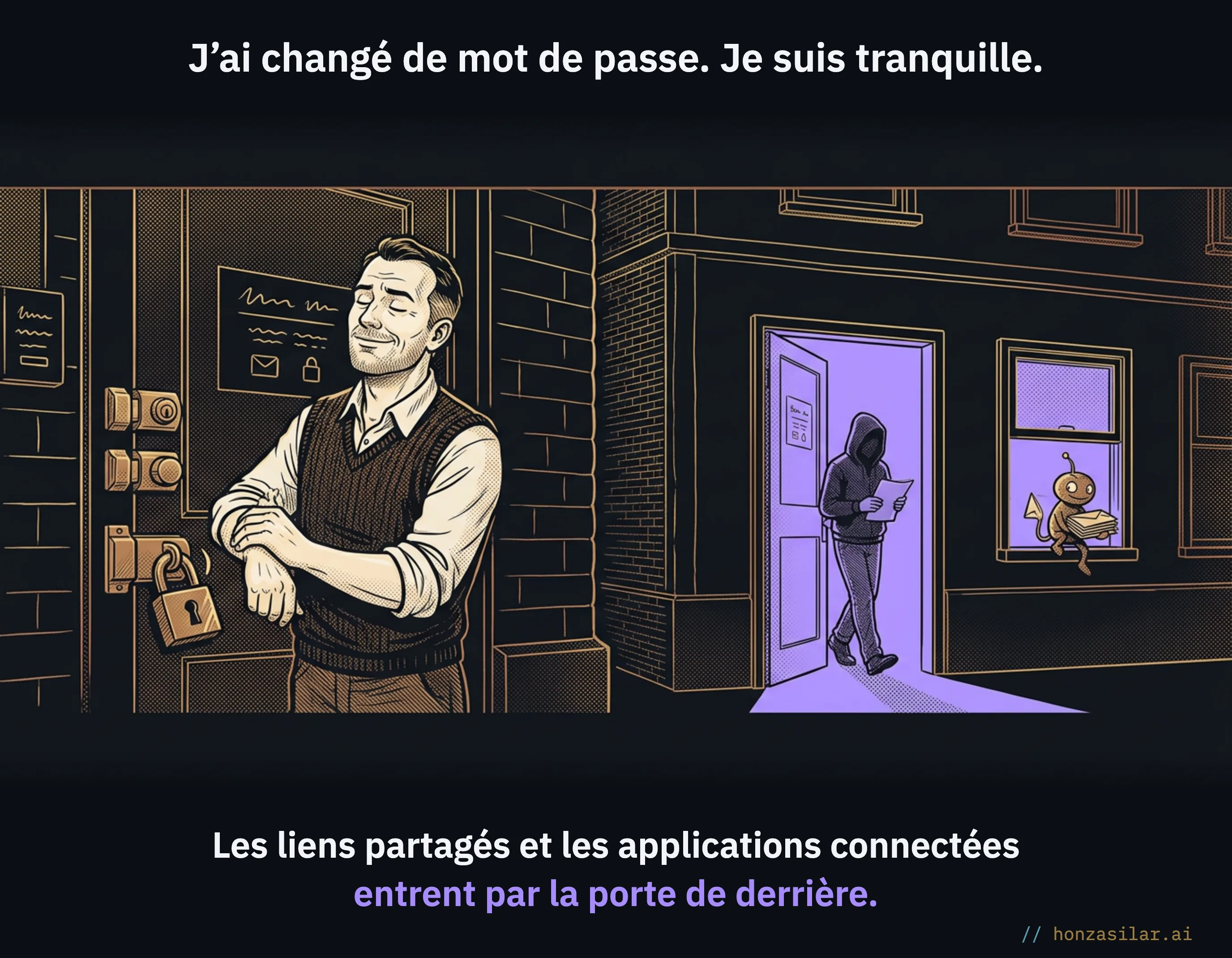
Les liens partagés et les applications connectées sont deux portes que les entreprises ouvrent elles-mêmes, puis oublient. Un mot de passe ne les verrouille qu’à moitié. Je passe en revue quelques cas où ça a mal tourné, puis la marche à suivre pour faire le ménage dans les deux en une matinée.
Un lien n’a ni serrure ni mémoire#
Un fichier partagé avec « tous ceux qui ont le lien » est, en pratique, public. Le centre d’aide de Google le dit sans détour : n’importe qui sur Internet peut ouvrir un tel fichier s’il a le lien, même sans se connecter à un compte Google [4]. Et le lien ne reste pas chez la personne à qui vous l’avez envoyé. Elle le transfère à un collègue, le colle dans un tableur ou dans une messagerie. Jack Rhysider, qui anime le podcast Darknet Diaries, rappelle que des liens atterrissent même dans des services qui contrôlent la sécurité des adresses web et dans lesquels on peut faire des recherches [1].
Partage par lien
Réglage qui permet à toute personne connaissant l’adresse d’un fichier de l’ouvrir, sans s’identifier et sans se connecter. Sur Google Drive, il s’appelle Anyone with the link dans l’interface anglaise ; sur OneDrive, on parle de lien accessible à n’importe qui. À l’opposé, il y a le partage nominatif avec des personnes précises, où chacune doit se connecter avec son propre compte.
En mars 2019, la société de sécurité Adversis a montré à quoi ça ressemble à grande échelle. Sur les comptes professionnels du service Box, les liens vers des fichiers internes auxquels les entreprises avaient donné un nom personnalisé pouvaient se deviner en essayant des adresses. Des téraoctets de données sensibles pouvaient ainsi fuiter, des photos de passeports aux numéros de comptes bancaires [3]. Box a ensuite conseillé aux entreprises de limiter le partage par défaut aux personnes de leur propre organisation et de passer régulièrement en revue la liste des liens publics [3].
Un hacker éthique, Jason, à qui Darknet Diaries consacre son épisode 130, a trouvé une faille du même genre dans une banque. Les photos des chèques que les clients envoyaient par l’application mobile se trouvaient dans un stockage cloud ouvert à quiconque connaissait l’adresse. Il y en avait environ deux millions, et chacune portait une adresse et un numéro de compte [2].
Avoir le lien, c’est avoir la clé. Et un lien se transmet plus facilement que n’importe quelle clé.
L’application qu’un nouveau mot de passe ne déconnecte pas#
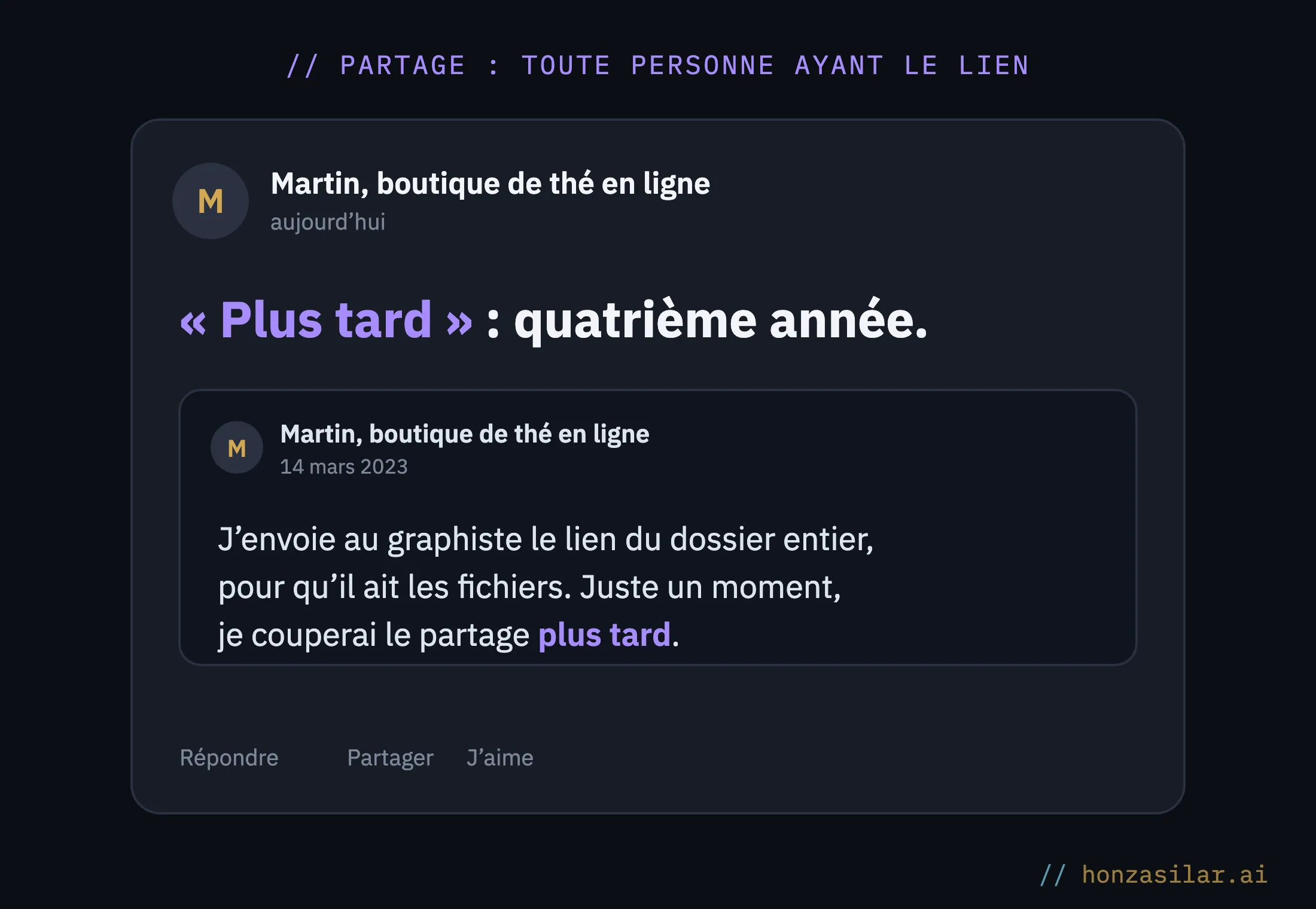
La seconde porte, vous l’ouvrez avec le bouton Autoriser. Une application connectée reçoit de Google ou de Microsoft la permission de lire vos e-mails, votre agenda ou vos fichiers, sans jamais voir votre mot de passe. C’est pour ça qu’un changement de mot de passe ne la déconnecte pas forcément. L’accès dure tant que vous ne l’avez pas retiré vous-même dans les paramètres du compte [1] [5].
Application connectée (OAuth)
Service auquel vous avez ouvert une partie de votre compte, par exemple vos e-mails ou vos fichiers, en vous connectant avec Google ou Microsoft. Il reçoit une autorisation au périmètre précis, pas votre mot de passe. La liste de ces applications se trouve dans les paramètres du compte, et c’est aussi là que vous les déconnectez.
À partir de cette affaire, Jack Rhysider montre comment on peut en abuser. Quelqu’un qui entre dans votre Dropbox et voit que vous avez des automatisations via Zapier y branche son propre compte Zapier. Il continue alors à regarder à l’intérieur, même après votre changement de mot de passe [1].
Ce qu’un nouveau mot de passe ferme, et ce qu’il laisse ouvert
| Accès | Après le changement de mot de passe | Où le fermer |
|---|---|---|
| Connexion avec votre mot de passe | ✓ prend fin | Le nouveau mot de passe suffit |
| Lien pour tous ceux qui l’ont | ✕ reste valable | Share → General access → Restricted |
| Invitation au dossier pour un compte extérieur | ✕ reste valable | Retirer la personne du partage |
| Application connectée | ✕ ne s’arrête pas forcément | Linked apps → Remove access |
| Compte Zapier d’un tiers branché sur Dropbox | ✕ continue de regarder | Liste des applications connectées dans Dropbox |
En mai 2017, le scénario s’est répété à grande échelle. Des gens recevaient de leurs contacts un e-mail qui les invitait à ouvrir un document, et le lien menait vers une page bien réelle de Google, celle où l’on autorise des applications à accéder au compte. Sauf que l’autorisation était demandée par une fausse application qui s’était baptisée Google Docs. Elle voulait lire, envoyer et supprimer les e-mails et gérer les contacts [6]. Ceux qui acceptaient livraient aussi leur carnet d’adresses à l’attaquant, et l’invitation partait ensuite en leur nom vers d’autres personnes. Google dit avoir stoppé l’escroquerie en moins d’une heure et estime que l’attaque a touché moins de 0,1 % des utilisateurs de Gmail [6].
Quand on cambriole celui à qui vous avez confié la clé#
En août 2025, une troisième façon d’abuser d’une application connectée est apparue. Des centaines d’entreprises avaient relié la fenêtre de chat Drift, de la société Salesloft, à leur CRM Salesforce [8]. Les attaquants ont volé les clés d’accès de cette intégration et, au moins du 8 au 18 août, ont aspiré les données stockées dans le Salesforce de ces entreprises. Selon Google, ils y cherchaient surtout des mots de passe et des clés d’accès que quelqu’un y avait laissés [7]. Le 20 août, Salesloft et Salesforce ont invalidé toutes les clés avec lesquelles Drift se connectait à Salesforce [7].
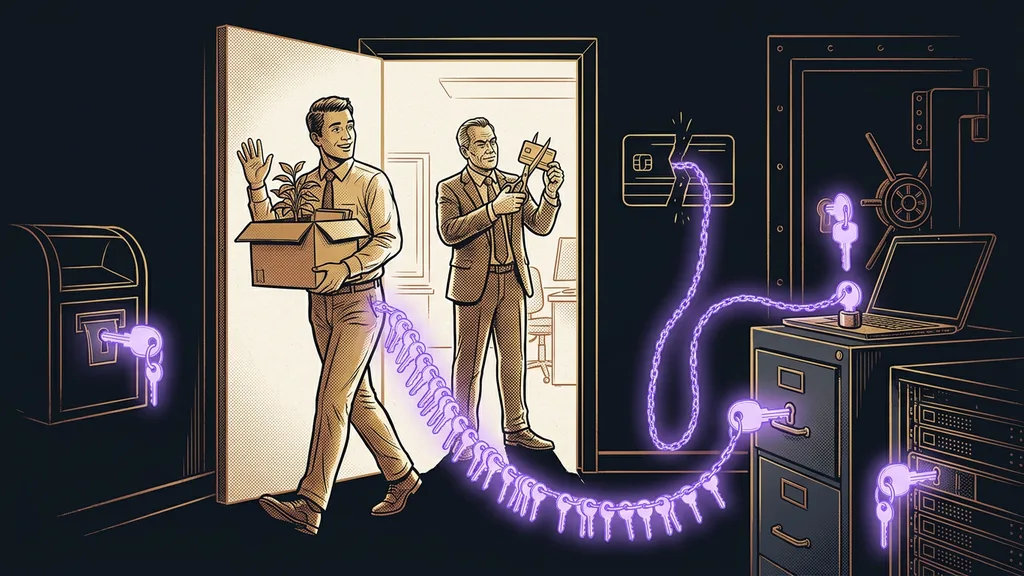
L’attaquant n’a donc pas besoin de passer par vous pour entrer dans votre compte. Le fournisseur d’une application que vous avez autorisée un jour lui suffit. Voyez chaque intégration comme un prestataire de plus, avec sa propre clé.
Qui s’en est mal sorti, qui a tenu le choc#
Les plus touchés sont ceux qui gardaient des documents sensibles dans des dossiers partagés à tout-va. Le management de Diplo et Major Lazer conservait les documents personnels des artistes dans des dossiers partagés avec plus de cinquante personnes, et le manager de Skrillex avait désactivé les alertes de connexion [1]. Dans les entreprises étudiées par Adversis, des données sensibles se trouvaient derrière des liens qu’on pouvait deviner [3]. Et les entreprises équipées de Drift ont perdu des données sans que personne ait forcé quoi que ce soit chez elles [7].
Cloudflare, touché lui aussi, montre comment on peut gérer ça. L’entreprise a déconnecté de Salesforce toutes les applications tierces. Dans le contenu des tickets de support volés, elle a trouvé 104 clés d’accès à Cloudflare que des clients y avaient collées au fil du temps, et elle les a toutes remplacées, alors qu’elle n’avait relevé aucun abus. Elle a délivré de nouvelles clés secrètes aux services déconnectés et instauré leur renouvellement chaque semaine [8].
Des clés qui ont fini dans les tickets de support
Deux exemples montrent qu’on peut aussi s’en tirer sans dégâts. C’est par la personne qu’elle avait elle-même engagée pour un contrôle, et non par un voleur, que la banque de l’épisode 130 a appris que son stockage était ouvert [2]. Box, de son côté, conseille aux entreprises de régler le partage par défaut sur « seulement les personnes de l’entreprise », parce que, selon lui, il y a ainsi moins de liens publics créés par erreur [3]. Les deux plaident pour la même habitude : faire le tour de ses portes avant que quelqu’un d’autre ne les trouve.
Les règles pour les partages et les applications#
Pas besoin d’un logiciel spécial pour ça. Google et Microsoft fournissent tout ce qu’il faut dans Drive, OneDrive et les paramètres du compte, gratuitement. Quelques règles suffisent, plus une habitude qui prend une à deux heures la première fois, puis un quart d’heure chaque trimestre :
- Le lien pour tous, uniquement pour ce qui doit être public. Une grille tarifaire ou une plaquette, oui. Un contrat, une pièce d’identité ou un tableur avec des numéros de sécurité sociale, jamais.
- Avec l’extérieur, partagez nominativement et avec une date de fin. Quand la collaboration s’arrête, l’accès s’arrête aussi.
- Gardez une liste courte d’applications connectées. Déconnectez ce que vous ne reconnaissez pas ou n’utilisez plus.
- Laissez les alertes de connexion activées. C’est parce qu’il les avait coupées que le manager de Skrillex n’a rien soupçonné de la visite [1].
- Pas de mots de passe ni de clés d’accès dans les messages, les tableurs ou les demandes au support. C’est ce que les attaquants cherchaient dans les données volées via Drift [7] [8].
Les assistants IA comptent aujourd’hui parmi les applications connectées. Claude, ChatGPT ou Gemini se connectent à la messagerie et aux fichiers de la même façon que les autres applications, et Google range à part, avec un filtre dédié, celles qui fonctionnent avec Gemini et les agents de Google [5]. J’ai détaillé ce qu’il faut surveiller avec Claude dans un article à part sur Claude et les données de l’entreprise. Pour savoir où vont les données avec d’autres outils, y compris les automatisations qui relient vos systèmes, voyez mon tour d’horizon de huit outils.
Lien pour tous ou partage nominatif ?
Tous ceux qui ont le lien
Quiconque a l’adresse ouvre le fichier
Aucune connexion nécessaire
Vous ignorez où le lien a circulé
Convient à une grille tarifaire ou une plaquette
Des personnes précises, par leur nom
Seules les personnes ajoutées ouvrent le fichier
Chacun se connecte avec son compte
Google Drive permet de fixer une fin d’accès
Pour les contrats, les pièces d’identité, les numéros sensibles
Vos fichiers publics en dix secondes
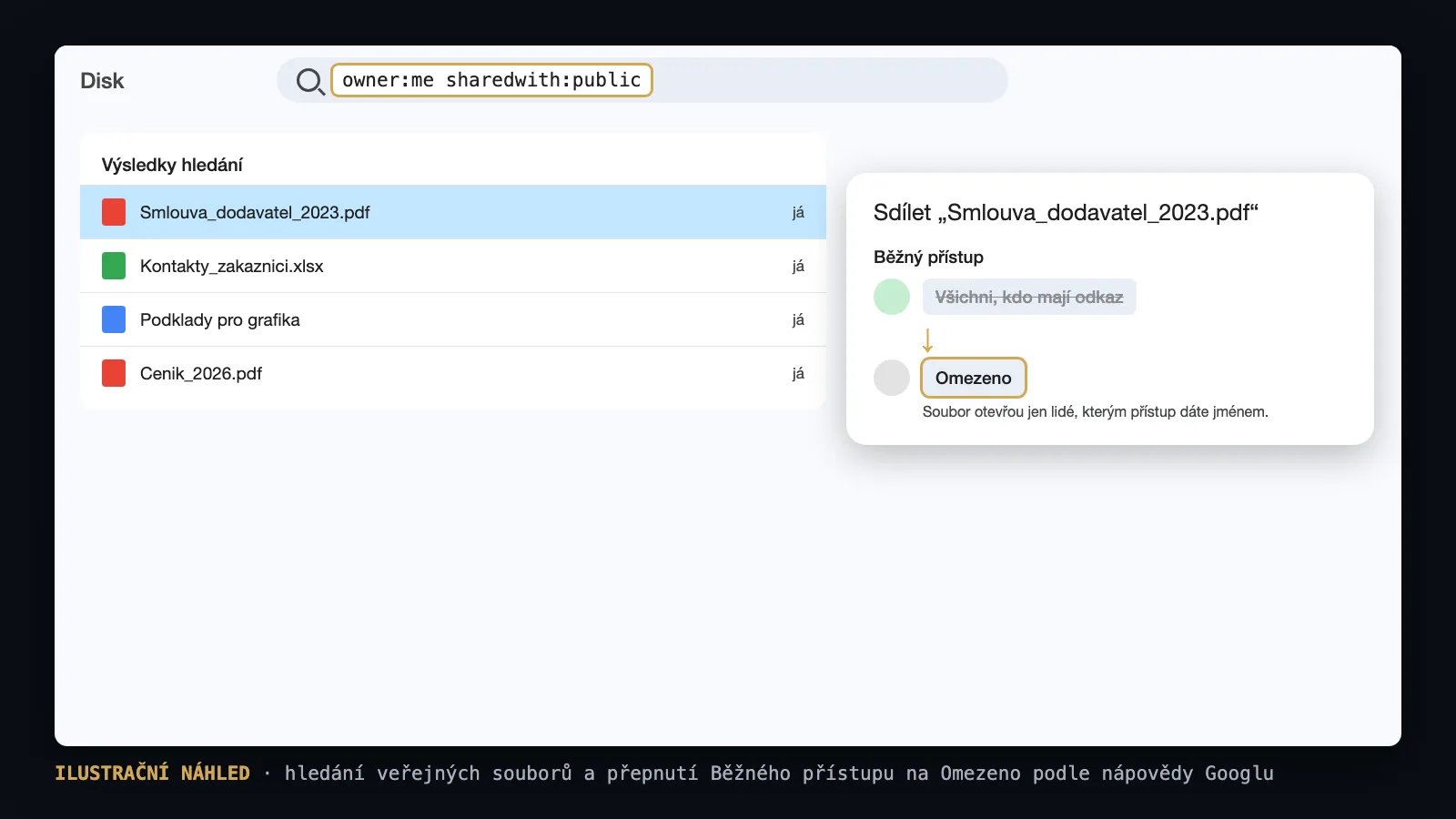
Ouvrez Google Drive et tapez owner:me sharedwith:public dans la recherche. Si la liste est vide, c’est réglé. Sinon, posez-vous deux questions pour chaque fichier : savez-vous à qui vous aviez envoyé le lien à l’époque ? Et ça vous serait égal qu’un parfait inconnu l’ouvre ? Si la réponse est non, commencez par la marche à suivre ci-dessous.
Faire le ménage dans les partages et les applications, étape par étape#
La première fois, prévoyez une à deux heures, selon depuis combien d’années vous partagez des fichiers. Le contrôle trimestriel suivant prend environ un quart d’heure. Je propose deux procédures. La première, chacun peut la suivre seul, avec ses propres fichiers et son compte. La seconde s’adresse à la personne qui administre Google Workspace dans l’entreprise et peut fixer des règles pour tout le monde d’un coup. Le guide est à jour en novembre 2026. Je donne les menus en anglais, tels qu’ils figurent dans l’aide anglophone de Google et de Microsoft ; avec une interface en français, vous les trouverez traduits.
Vos fichiers et votre compte
- Trouvez les fichiers partagés par lien. Dans Google Drive, tapez owner:me sharedwith:public dans la recherche. Le filtre affiche vos fichiers accessibles publiquement ou à toute personne qui a le lien [10], et Google le mentionne aussi dans son aide sur la recherche [9]. C’est fait quand vous avez la liste sous les yeux.
- Fermez ce qui ne doit pas rester ouvert. Pour chaque fichier, cliquez sur Share, puis sur la flèche dans la partie General access, et choisissez Restricted [4]. Les personnes qui en ont réellement besoin, ajoutez-les au partage par leur nom. Vous avez terminé quand une nouvelle recherche ne renvoie plus que ce qui doit être public.
- Passez en revue les partages hors de l’entreprise. Dans un compte professionnel Google Workspace, tapez owner:me sharedwith:external pour voir les fichiers partagés avec des personnes extérieures à votre organisation [9]. Retirez les anciens prestataires et donnez aux actuels une date de fin d’accès : dans le menu Share, cliquez sur la flèche à côté du nom et choisissez Add expiration [4]. C’est fait quand vous savez, pour chaque personne extérieure, pourquoi elle a un accès.
- Sur OneDrive, vérifiez les fichiers partagés. Sélectionnez un fichier, ouvrez Details en haut à droite et, dans la partie Has access, choisissez Manage access. Vous supprimez un lien dans l’onglet Links avec l’icône Remove link, et tout le partage avec Stop sharing. Pour un lien que vous voulez garder, vous pouvez fixer une date d’expiration [11]. L’étape est bouclée quand plus aucun fichier sensible n’a de lien ouvert à n’importe qui.
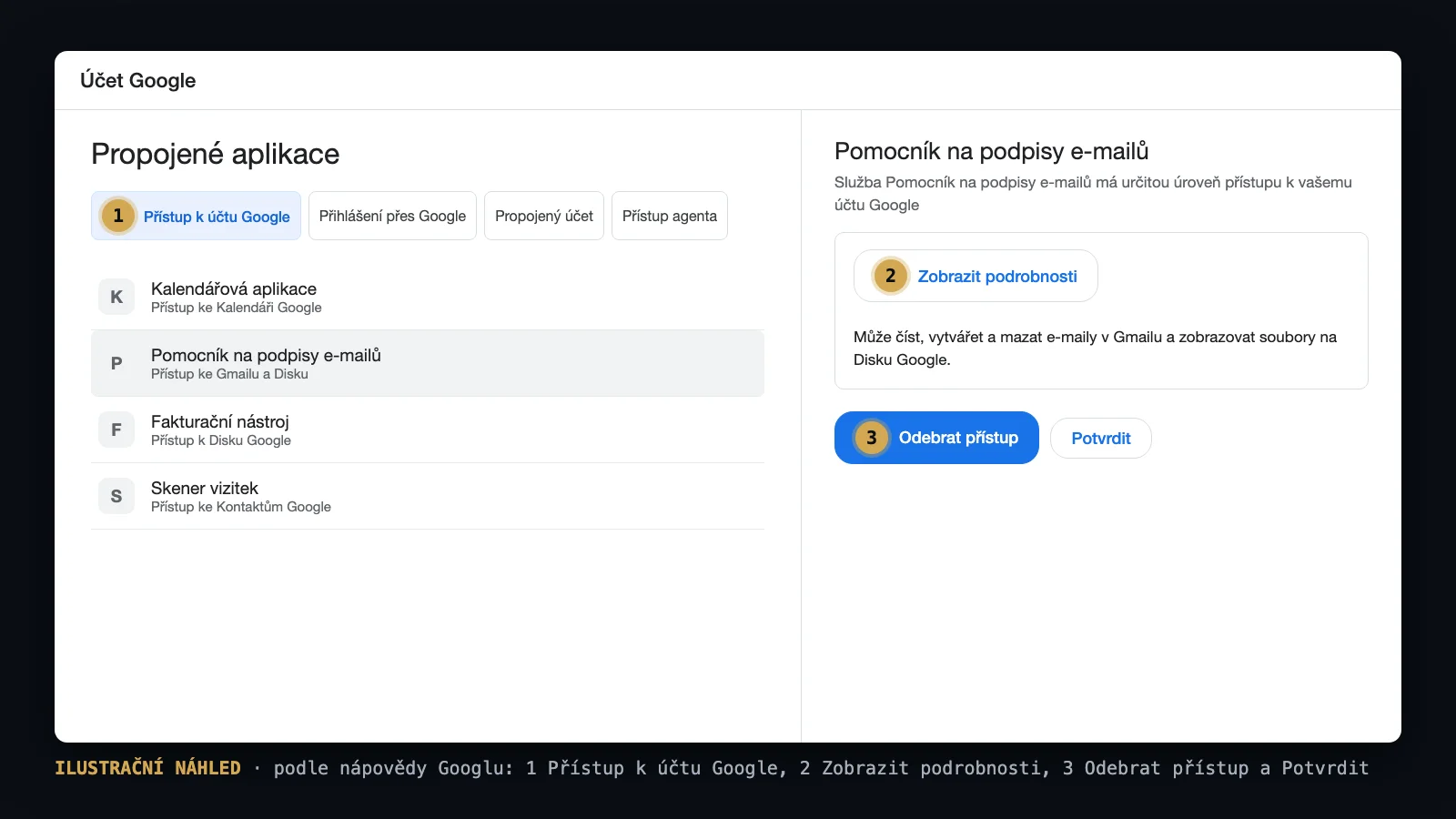
- Passez en revue les applications connectées au compte Google. Dans votre compte Google, ouvrez la page Linked apps et choisissez Access to your Google Account. Pour une application que vous n’utilisez pas, cliquez sur See details, puis sur Remove access et Confirm [5]. Le filtre Agent access affiche les applications reliées à Gemini ou aux agents de Google ; pour retirer l’accès à un agent, choisissez Stop using [5]. Dans la partie Sign in with Google, Stop using met seulement fin à la connexion automatique, et les données que l’application possède déjà ne sont pas supprimées pour autant [5]. Si vous arrêtez complètement d’utiliser un tel service, supprimez aussi votre compte chez lui. Vous avez fini quand la liste ne contient plus que des applications que vous reconnaissez et utilisez.
- Faites de même dans les autres services qui contiennent vos données professionnelles. Dropbox, le CRM, le logiciel de comptabilité ou la messagerie d’équipe ont dans leurs paramètres une liste des applications connectées ou des intégrations. Si vous reliez vos systèmes par des automatisations, vous en avez plus que vous ne le pensez ; la comparaison des outils d’automatisation montre lesquels servent à ça. Retirez ce que vous ne reconnaissez pas, et déconnectez tout de suite l’intégration d’un prestataire avec qui vous avez arrêté de travailler. C’est fait quand vous savez, pour chaque intégration, qui l’utilise et pourquoi.
- Gardez les alertes activées, changez les mots de passe envoyés et planifiez le prochain tour. Ne désactivez pas les alertes de connexion depuis un appareil inconnu. Changez les mots de passe que vous avez un jour envoyés par e-mail ou par message. Le tour est complet quand un rappel revient dans votre agenda tous les trois mois.
Pour l’administrateur d’une entreprise sous Google Workspace
- Regardez quelles applications touchent aux données de l’entreprise. Dans la console d’administration, choisissez Security → Access and data control → API controls et cliquez sur Manage App Access. Dans la partie Accessed apps, cliquez sur View list : vous voyez les applications qui ont déjà accédé aux données des comptes de votre organisation [12]. C’est fait quand vous savez qui utilise chacune d’elles.
- Bloquez ce dont personne n’a besoin. Passez la souris sur l’application et cliquez sur Change access. Pour toute l’entreprise, laissez sélectionnée l’unité organisationnelle de premier niveau, cliquez sur Next, choisissez Blocked, puis de nouveau Next. Vérifiez enfin le périmètre et les réglages, et confirmez avec le bouton Change access [12]. D’après Google, une application bloquée n’a accès à aucun service Google [12]. Vous avez terminé quand la liste ne contient plus que les applications dont l’entreprise se sert.
- Définissez avec qui les gens peuvent partager. Dans la console, choisissez Apps → Google Workspace → Drive and Docs et ouvrez Sharing settings → Sharing options [13]. L’option Off coupe complètement le partage hors de l’entreprise, et les personnes extérieures perdent alors l’accès même aux fichiers qu’elles ont déjà reçus [13] : ne la choisissez qu’après en avoir parlé avec vos collègues. L’option On autorise le partage et propose des restrictions, par exemple un avertissement avant tout partage vers l’extérieur ou l’interdiction du partage par lien. Vous pouvez aussi limiter le partage à certains domaines qui utilisent Google Workspace, comme le cabinet de votre comptable [13]. Cliquez ensuite sur Save. Google précise que le changement peut mettre jusqu’à 24 heures à s’appliquer [13]. L’étape est bouclée quand le réglage par défaut correspond à la façon dont l’entreprise travaille au quotidien avec l’extérieur.
Liens et applications : cinq choses à garder en tête#
- Un lien ouvert à tous ceux qui l’ont, considérez-le comme public.
- Partagez les documents sensibles par nom, et avec une date de fin pour les personnes extérieures.
- Un nouveau mot de passe ne déconnecte pas forcément une application connectée : c’est à vous de la retirer.
- Chaque intégration est un prestataire avec une clé ; quand vous arrêtez de travailler avec lui, déconnectez-la.
- Le ménage prend une à deux heures la première fois, puis un quart d’heure chaque trimestre. Gardez les alertes de connexion activées.
Les deux complices du début revenaient dans les dossiers grâce à des liens qu’ils avaient créés eux-mêmes, et le manager n’en savait rien. La liste des liens partagés et celle des personnes ayant accès lui auraient montré ces invités surprise en quelques minutes.
Je m’en occupe avec vous
Le ménage des liens et des applications, fait ensemble
Je passe en revue avec vous les partages sur Drive et OneDrive, les applications connectées et les intégrations de vos outils. On fixe des règles pour que les liens ouverts à tous ne reviennent pas, et je montre à la personne qui administre vos comptes comment surveiller ça sur tous les comptes. La sécurité est un sujet que je travaille en profondeur, et je vous aiderai volontiers.
Sources#
- Dubsnatch, épisode 148 du podcast Darknet Diaries (2024). Darknet Diaries
- Jason’s Pen Test, épisode 130 du podcast Darknet Diaries (2022). Darknet Diaries
- Bitdefender HotForSecurity : Misconfigured Enterprise Box accounts leak terabytes of sensitive internal data, 12 mars 2019 (recherche d’Adversis et réponse de Box). Bitdefender
- Aide Google Drive : partager des fichiers et des dossiers, accès général et gestion des accès (version tchèque). Google
- Aide Compte Google : gérer les connexions entre votre compte Google et des applications tierces (version tchèque). Google
- TechNewsWorld : Google Neutralizes Docs Phishing Scam, mai 2017. TechNewsWorld
- Google Threat Intelligence Group : Widespread Data Theft Targets Salesforce Instances via Salesloft Drift, août 2025. Google Cloud
- Cloudflare : The impact of the Salesloft Drift breach on Cloudflare and our customers, septembre 2025. Cloudflare
- Aide Google Drive : rechercher des fichiers dans Google Drive (version tchèque). Google
- Overdrive : How to find externally shared files in Google Drive. Overdrive
- Assistance Microsoft : gérer le partage et les autorisations dans OneDrive et SharePoint (version tchèque). Microsoft
- Google Workspace Admin Help : Control which apps access Google Workspace data. Google
- Google Workspace Admin Help : Manage external sharing for your organization. Google
Questions fréquentes
Un fichier partagé par lien est-il public ?
En pratique, oui. D’après le centre d’aide de Google, un fichier réglé sur Anyone with the link (tous ceux qui ont le lien) peut être ouvert par n’importe qui sur Internet, du moment qu’il a le lien, même sans se connecter. Or le lien circule : il est transféré, collé dans des messageries et des tableurs, et vous ne savez pas où il a fini.
Comment retrouver les fichiers que j’ai partagés par lien sur Google Drive ?
Tapez owner:me sharedwith:public dans la barre de recherche de Drive. Le filtre affiche vos fichiers accessibles publiquement ou à toute personne qui a le lien. Pour chacun, ouvrez ensuite le menu Share et passez General access sur Restricted.
Qu’est-ce qu’une application connectée, et pourquoi un nouveau mot de passe ne la déconnecte-t-il pas ?
C’est un service auquel vous avez donné accès à votre messagerie, à vos fichiers ou à votre agenda en cliquant sur Autoriser. Il a reçu une autorisation, pas votre mot de passe : le changer ne lui coupe donc pas forcément l’accès. Pour le retirer, passez par les paramètres du compte, chez Google sur la page Linked apps.
Les assistants IA comptent-ils parmi les applications connectées ?
Oui. Claude, ChatGPT et Gemini se branchent sur la messagerie et les fichiers comme n’importe quelle autre application. Google range à part, avec le filtre Agent access, celles qui fonctionnent avec Gemini et les agents de Google. Pour elles aussi, la règle ne change pas : déconnectez ce que vous n’utilisez pas.
À quelle fréquence vérifier les partages et les applications ?
Une fois par trimestre suffit, et ça prend environ un quart d’heure. Ajoutez un contrôle à chaque fin de collaboration avec un prestataire ou une personne qui avait accès à vos fichiers.