Sicherheit
Zusammenarbeit vorbei, Passwort gültig: So schließen Sie alte Zugänge
Das Konto löschen Sie vermutlich gleich. Passwörter, die jemand kannte, gelten aber oft noch Monate, manchmal Jahre. Ich zeige echte Fälle und einen Ablauf.
 Honza Silar 21 Min. Lesezeit 11. 11. 2026
- Google Workspace
- Microsoft 365
- 1Password
Inhalt des Artikels
- 01Konto gelöscht, Passwort geblieben
- 02Ein vier Jahre altes Passwort und eine Nacht
- 03Ein vorübergehender Zugang, der für immer blieb
- 04Wer draufgezahlt und wer es gut überstanden hat
- 05Eine Liste der Zugänge und ein Ablauf für jeden Abschied
- 06Wenn jemand geht: der Ablauf Schritt für Schritt
- 07Sechs Regeln für Zugänge in der Firma
- 08Quellen
- 09Häufige Fragen
Das nehmen Sie aus dem Artikel mit
Über die Jahre haben eine Assistentin, die externe Buchhaltung, eine Werbeagentur und die Person, die Ihnen die Website gebaut hat, in Ihre Firma hineingeschaut. Alle haben dabei für irgendetwas Schlüssel bekommen. Nach dem Lesen wissen Sie, wie Sie am Ende einer Zusammenarbeit alle Türen abschließen und nicht nur die, an die Sie gerade denken.
- Sie sehen, wie ein entlassener Administrator zwei Monate nach seinem Weggang an die Daten einer fremden Firma kam.
- Ich erkläre, warum ein gelöschtes Konto noch keine geschlossene Tür bedeutet.
- Sie bekommen zwei Offboarding-Abläufe Schritt für Schritt: für Firmen mit Admin-Konsole und für ein gemeinsam genutztes Gmail-Konto.
- Mit einem kurzen Test finden Sie heraus, ob nach der letzten Person, die Ihre Firma verlassen hat, ein Zugang offen geblieben ist.
Zwei Monate nach seiner Entlassung versuchte der Systemadministrator einer amerikanischen IT-Firma, sich in deren Portal einzuloggen. Sein Konto funktionierte noch. Über das Portal kam er auf den Server eines Buchhaltungsbüros, das er früher betreut hatte, und an rund 15.000 Dokumente: Bankdaten, Steuererklärungen und Fotos von Führerscheinen und Zahlungskarten, die Kunden dem Büro per E-Mail geschickt hatten. Einen Teil davon lud er herunter und verkaufte ihn in einem Darknet-Forum für 600 US-Dollar in Bitcoin. Käufer war zufällig eine Sicherheitsfirma, die den ganzen Fall an das FBI weitergab [1].
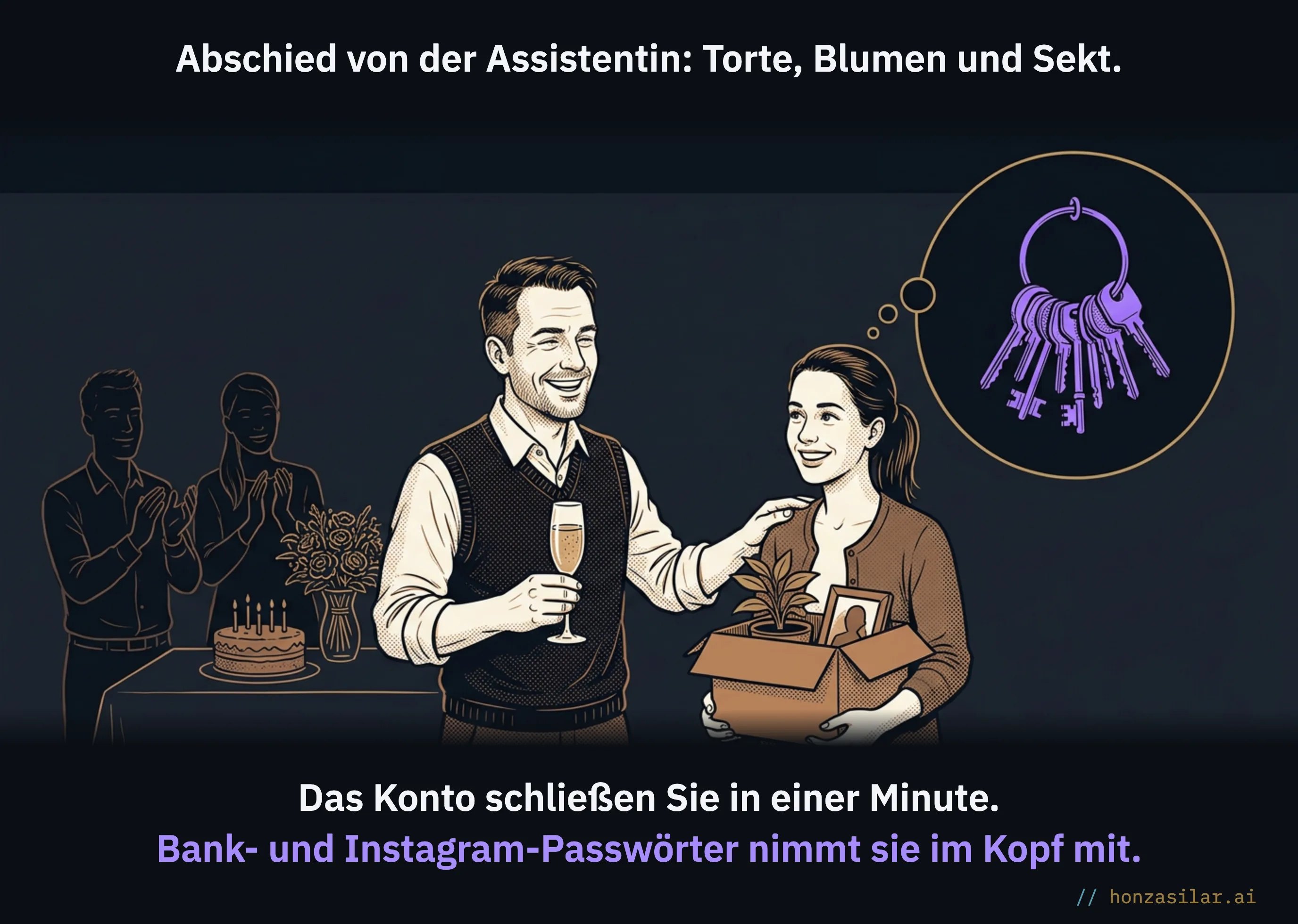
Auch ein kleines Unternehmen hat mehr offene Türen, als man meint. Die Assistentin hat Zugriff auf das Postfach, die externe Buchhaltung auf die Bank, die Agentur auf das Werbekonto, und wer Ihnen vor drei Jahren die Website gebaut hat, kennt wahrscheinlich noch immer das Passwort für den Admin-Bereich. Wenn eine Zusammenarbeit endet, wird meist ein Konto geschlossen. Der Rest gerät in Vergessenheit, weil er ja nirgends aufgeschrieben ist.
Alle Türen schließen Sie nur dann zuverlässig, wenn Sie eine Liste der Zugänge haben und einen festen Ablauf, den Sie bei jedem Abschied von Anfang bis Ende durchgehen. Vorher zeige ich drei Fallen, in denen ein vergessener Zugang Daten, den laufenden Betrieb und Geld gekostet hat.
Konto gelöscht, Passwort geblieben#
Der Administrator tritt im Podcast Darknet Diaries unter dem Spitznamen Marq auf und erzählt seine Geschichte dort selbst. Sein früherer Arbeitgeber betreute die IT mehrerer Firmen und vergaß nach der Entlassung, sein Konto für das Portal zu sperren. Schlimmer war der zweite Fehler. Auf den Servern der Kunden meldeten sich die Administratoren mit einem gemeinsamen Benutzernamen und Passwort an, die Marq auswendig kannte und die nach seinem Weggang niemand geändert hatte [1].
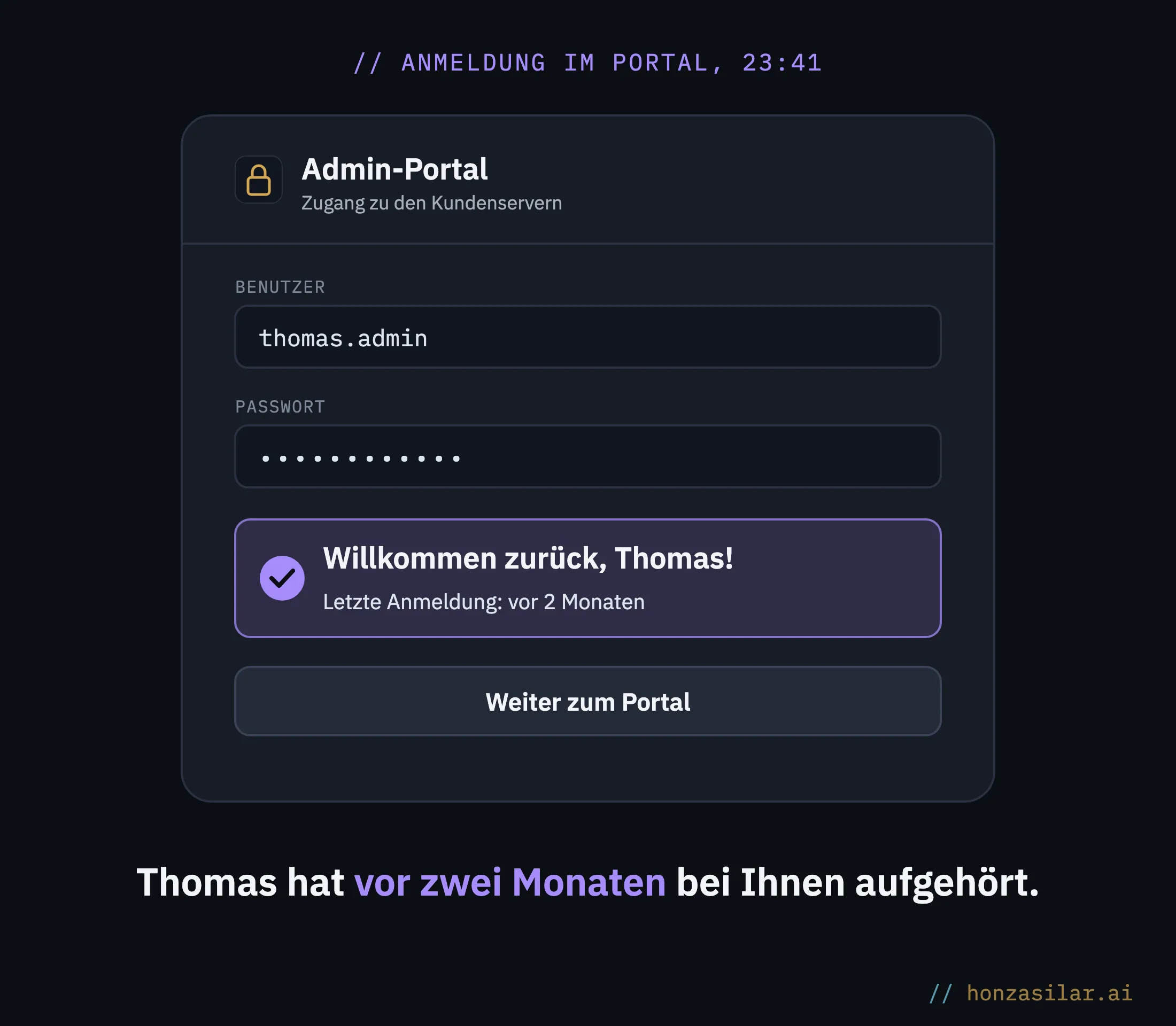
Ein einzelnes persönliches Konto ist in einer Minute gesperrt. Ein gemeinsames Passwort zu ändern heißt dagegen, alle zu stören, die es nutzen. In der Praxis wird das deshalb gern aufgeschoben.
Offboarding (Ablauf beim Ausscheiden)
Eine schriftliche Liste von Schritten, die Sie jedes Mal durchgehen, wenn jemand bei Ihnen aufhört: Daten übernehmen, Konten sperren, gemeinsame Passwörter ändern und Zugänge bei allen Diensten und Dienstleistern entfernen. Ohne diese Liste hängt die Sicherheit der Firma am Gedächtnis der Person, die den Abschied gerade abwickelt.
Der Moderator erinnert in derselben Folge an einen älteren Fall bei einem Gebrauchtwagenhändler in Texas. Dort wurde 2010 der 20-jährige Omar Ramos-Lopez entlassen, und der Händler löschte sein Konto. Ramos-Lopez kannte aber das Passwort eines Kollegen. Über das System, mit dem der Händler die Autos säumiger Zahler aus der Ferne stilllegen konnte, legte er mehr als hundert Kundenautos lahm und ließ bei einigen mitten in der Nacht die Hupe losgehen [2].
Ein gelöschtes Konto schließt eine Tür. Wer geht, hat aber meist noch Schlüssel für ein paar weitere.
Ein vier Jahre altes Passwort und eine Nacht#
Noch schlimmer traf es eine Privatschule in England. Im Januar 2021 probierte Adam, ein ehemaliger Auszubildender aus dem IT-Support, mitten in der Nacht das Administratorpasswort aus, das er sich aus seiner Zeit dort gemerkt hatte. Die Schule hatte sich vier Jahre zuvor von ihm getrennt, und seitdem hatte niemand das Passwort geändert [3]. Es funktionierte beim ersten Versuch.
Innerhalb weniger Stunden war er im ganzen Netzwerk. Über Office 365 versuchte er, 2.947 Telefone und Tablets von Schülern, Lehrkräften und Eltern zu löschen, und zerstörte Server und Backups [3]. Mitten im Distanzunterricht stand die Schule ohne E-Mail, gemeinsame Laufwerke und Anmeldung da. Nach etwa einer Woche lief der Betrieb wieder an. Bis alles stabil war, verging aber fast ein Monat. Allein für die Hilfe von Microsoft zahlte die Schule 15.000 Pfund [3]. Für diesen und einen ähnlichen Angriff auf einen weiteren Arbeitgeber bekam Adam 21 Monate Haft [3].
Wie lange das alte Passwort nach dem Abschied noch funktionierte
Ein Detail betrifft auch kleine Firmen. Die Schule hatte auf allen Rechnern in den Klassenzimmern dasselbe Passwort, und Adam leitete daraus in seinen ersten zwei Wochen im Job auch das Administratorpasswort ab, obwohl er es nie hätte bekommen sollen [3]. Ein Passwort, das an mehreren Stellen gilt, lässt sich beim Abschied am schwersten ändern.
Ein vorübergehender Zugang, der für immer blieb#
Die dritte Falle ist Hilfe „nur für eine Weile“. Im November 2021 bat die Firma Sky Mavis, die das Spiel Axie Infinity entwickelt, die Community-Organisation Axie DAO um Hilfe beim Ansturm der Spieler. Axie DAO erlaubte Sky Mavis, bestimmte Transaktionen in ihrem Namen zu signieren. Die Hilfe endete im Dezember. Die Berechtigung hat aber niemand entzogen [4].
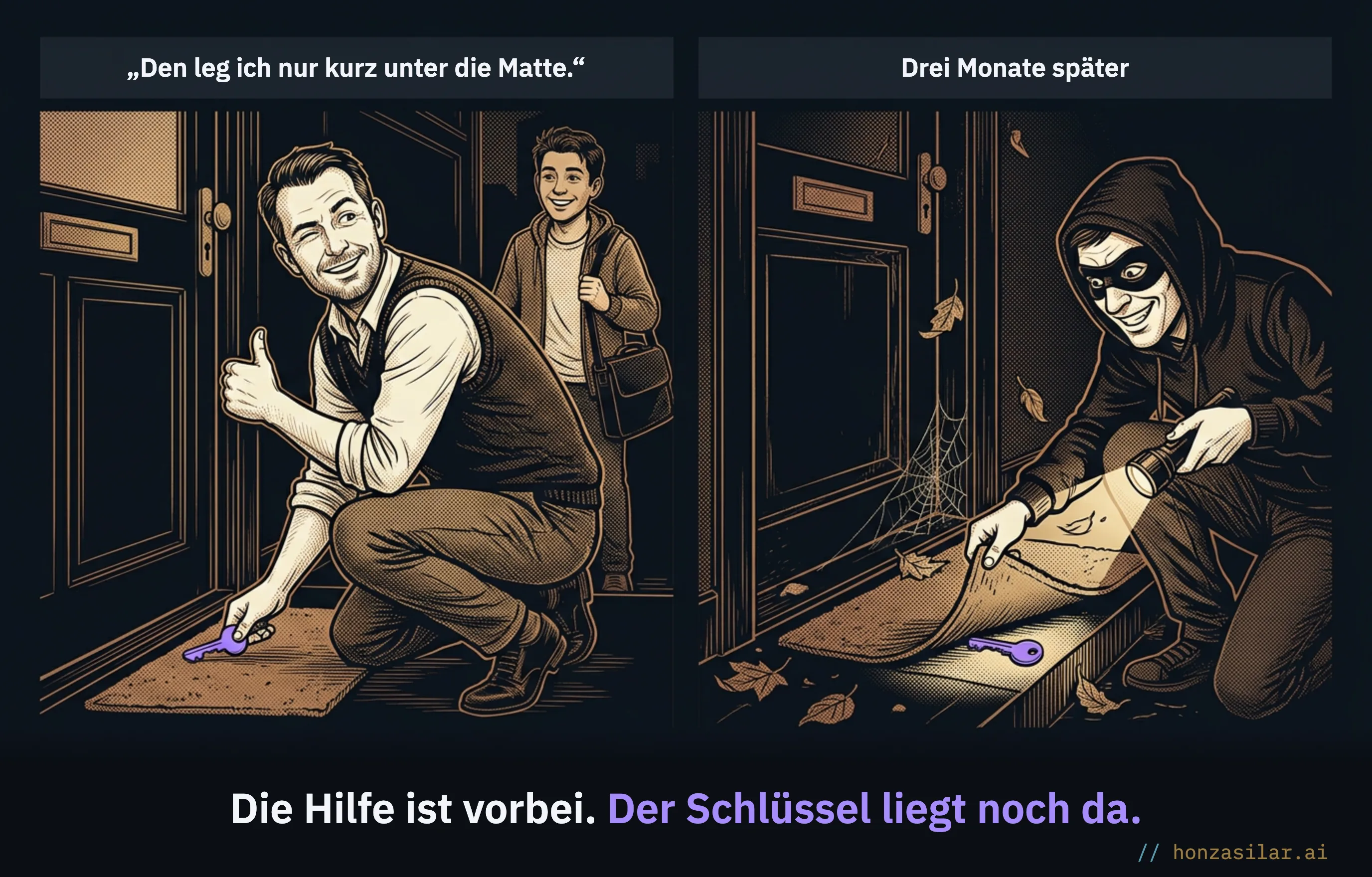
In die Systeme von Sky Mavis kamen die Angreifer laut dem Journalisten Geoff White über ein gefälschtes Jobangebot an einen der Ingenieure. Die Firma selbst hat keine Einzelheiten veröffentlicht [5]. Die vergessene Berechtigung lieferte ihnen dann die letzte fehlende Signatur, die fünfte von neun. Am 23. März 2022 erbeuteten sie Kryptowährung im Wert von 625 Millionen US-Dollar [4] [5].
Die Hilfe endete, die Berechtigung blieb
- November 2021Sky Mavis, Entwickler des Spiels Axie Infinity, bittet die Community-Organisation Axie DAO um Hilfe beim Ansturm der Spieler. Axie DAO erlaubt Sky Mavis, bestimmte Transaktionen in ihrem Namen zu signieren.
- DezemberDie Hilfe endet. Niemand entzieht die Berechtigung.
- SpäterLaut dem Journalisten Geoff White gelangen die Angreifer über ein gefälschtes Jobangebot an einen der Ingenieure in die Systeme von Sky Mavis.
- 23. März 2022Die vergessene Berechtigung liefert ihnen die letzte fehlende Signatur, die fünfte von neun. Die Angreifer erbeuten Kryptowährung im Wert von 625 Millionen US-Dollar.
Auch ein ganz gewöhnlicher Arbeitszugang kann für immer offen bleiben. Ein ehemaliger Mitarbeiter des US-Bezahldienstes Cash App hatte bei der Arbeit normalen Zugriff auf interne Berichte über die Kunden. Im Dezember 2021, als er dort schon nicht mehr arbeitete, lud er sie ohne Erlaubnis herunter. Die Muttergesellschaft Block musste daraufhin rund 8,2 Millionen aktuelle und ehemalige Kunden benachrichtigen [6].
Wer draufgezahlt und wer es gut überstanden hat#
Das Buchhaltungsbüro, die Schule, Sky Mavis und Cash App haben für einen Zugang bezahlt, der nach dem Ende der Zusammenarbeit offen blieb. Die ersten drei verbindet noch mehr: Der Angreifer kam über ein Passwort oder eine Berechtigung hinein, von der die Firma entweder nichts wusste oder die sie vergessen hatte.
Am schnellsten fing sich der Gebrauchtwagenhändler aus Texas. Was der Täter in fünf Tagen angerichtet hatte, machte niemand mehr rückgängig. Sobald die Geschäftsleitung aber die Passwörter aller Mitarbeiter änderte, hörten die Angriffe auf. Die Polizei fand den Täter anschließend über die Zugriffsprotokolle des Systembetreibers [2]. Hätte der Händler die Passwörter gleich an dem Tag geändert, an dem Ramos-Lopez entlassen wurde, hätte es nichts aufzuspüren gegeben.
Lisa Forte, Spezialistin für Insider-Bedrohungen, gibt dazu in der Folge über Marq zwei Ratschläge. Sie müssen nicht alle Leute dauerhaft im Blick behalten. Werden Sie aber im kritischen Moment aufmerksam, also bei einer Kündigung oder Entlassung. Und sagen Sie den Leuten offen, dass Sie das so handhaben [1].
Gelassen bleiben meist Firmen, in denen jeder ein eigenes Konto hat und die gemeinsamen Passwörter an einem Ort liegen. Beim Abschied wissen sie dann genau, was sie sperren und was sie ändern müssen. Eine Statistik dazu habe ich nicht, aber in allen drei Fallen hätte das dem Angreifer den Weg versperrt.
Eine Liste der Zugänge und ein Ablauf für jeden Abschied#
Gegen den vergessenen Schlüssel hilft vor allem eine Gewohnheit. Diese Gewohnheit beruht auf fünf Grundsätzen:
- Alle Zugänge in einer Tabelle. Zu jedem Dienst steht dort, wer Zugriff hat, ob mit eigenem Konto oder gemeinsamem Passwort, und wer den Zugang entzieht.
- Jeder hat ein eigenes Konto. Dann sperren Sie eine Person, ohne allen anderen das Passwort zu ändern.
- Gemeinsame Passwörter nur im Passwortmanager. Wo ein Konto geteilt werden muss, etwa das Firmenprofil in einem sozialen Netzwerk, gehört das Passwort in einen gemeinsamen Tresor. Ich selbst nutze 1Password, das bei jeder Person die Tresore anzeigt, auf die sie Zugriff hatte [7].
- Nur die nötigen Berechtigungen. Die Grafikerin braucht keinen Zugriff auf die Rechnungsstellung und die Buchhaltung keinen auf den Admin-Bereich der Website.
- Vorübergehender Zugang mit Enddatum. Was „für eine Weile“ gilt, bekommt einen Tag, an dem es endet.
Minimale Rechte (Least Privilege)
Die Regel, nach der jeder nur den Zugang bekommt, den er für seine Arbeit wirklich braucht. Je weniger Schlüssel jemand hat, desto weniger müssen Sie bei seinem Abschied ändern und desto weniger kann ein Angreifer anrichten, der sein Konto stiehlt.
Der Firmentarif von 1Password kostet für ein Team mit bis zu zehn Personen 24,95 US-Dollar im Monat; größere Firmen zahlen 8,99 US-Dollar pro Person und Monat, beides bei jährlicher Zahlung (Stand 11. November 2026) [12]. Der Ablauf weiter unten funktioniert aber mit jedem Passwortmanager, der gemeinsame Tresore kennt.
Auf die Liste gehören auch Verbindungen, die für Sie arbeiten: Automatisierungen in Make oder Zapier, ein KI-Assistent mit Zugriff auf das Postfach, API-Schlüssel für verschiedene Dienste. Wenn die Person, die geht, sie eingerichtet hat, laufen sie oft unter ihrem Konto und mit ihren Rechten. Was solche Verbindungen alles sehen, habe ich in einem eigenen Artikel darüber beschrieben, wohin die Daten fließen, wenn Sie KI-Tools nutzen.
So kann eine Liste der Zugänge aussehen
| Dienst | Wer Zugriff hat | Wie die Anmeldung läuft | Wer den Zugang entzieht |
|---|---|---|---|
| Firmen-E-Mail | Inhaber, Assistentin | eigene Konten | Inhaber |
| Onlinebanking | Inhaber, externe Buchhaltung | eigene Zugänge | Inhaber über die Bank |
| Instagram-Profil | Assistentin, Agentur | gemeinsames Passwort im Tresor | Inhaber |
| Admin-Bereich der Website | Webdesigner | eigenes Konto bis 31.03. | Inhaber |
| Automatisierungen in Make | Assistentin | unter ihrem Konto | Inhaber (übernimmt sie selbst) |
Test am letzten Abschied
Denken Sie einmal an die letzte Person, mit der Sie die Zusammenarbeit beendet haben. Wissen Sie ohne Nachsehen, auf welche Dienste sie Zugriff hatte? Haben Sie danach die Passwörter für E-Mail, Bank und soziale Netzwerke geändert? Ist sie aus der Benutzerliste aller Tools verschwunden, auch aus den Automatisierungen? Wenn Sie mindestens einmal mit „Nein“ oder „Weiß nicht“ geantwortet haben, hat diese Person wahrscheinlich noch einen Schlüssel zu Ihrer Firma.
Wenn jemand geht: der Ablauf Schritt für Schritt#
Die Liste der Zugänge schreiben Sie beim ersten Mal in ein bis zwei Stunden. Danach kostet jeder Abschied ungefähr eine Stunde. Es gibt zwei Abläufe. Der erste ist für Firmen, die ihre E-Mails in Google Workspace oder Microsoft 365 haben und die Benutzer in einer Admin-Konsole verwalten. Der zweite passt, wenn Sie mit Ihrer Assistentin oder einem Kollegen ein einziges normales Google-Konto teilen. Beide entsprechen dem Stand vom November 2026. Die Menüpunkte nenne ich so, wie sie in der englischen Oberfläche und auf den englischen Hilfeseiten heißen.
Firma mit Google Workspace oder Microsoft 365
- Suchen Sie aus der Liste alles heraus, worauf die Person Zugriff hatte. Wenn Sie noch keine Liste haben, schreiben Sie sie jetzt, wenigstens für E-Mail, Bank, Domain, Website, Buchhaltung, soziale Netzwerke, Werbekonten und Automatisierungen. Der Schritt ist erledigt, wenn Sie bei jedem Dienst wissen, ob die Person dafür einen Schlüssel hatte.
- Lassen Sie sich übergeben, was der Firma gehört. Dokumente, laufende Aufträge und Arbeitspasswörter muss die Person übertragen, bevor Sie ihr Konto schließen. Lassen Sie sie in 1Password die beruflichen Einträge aus ihrem eigenen Tresor in den gemeinsamen verschieben. Laut 1Password sollten Sie ihr Konto nicht löschen, solange dieser Tresor nicht leer ist, denn nach dem Löschen des Kontos sind die Einträge unwiederbringlich weg [7]. Der Schritt ist erledigt, wenn alles bei Ihnen liegt, was Sie brauchen werden.
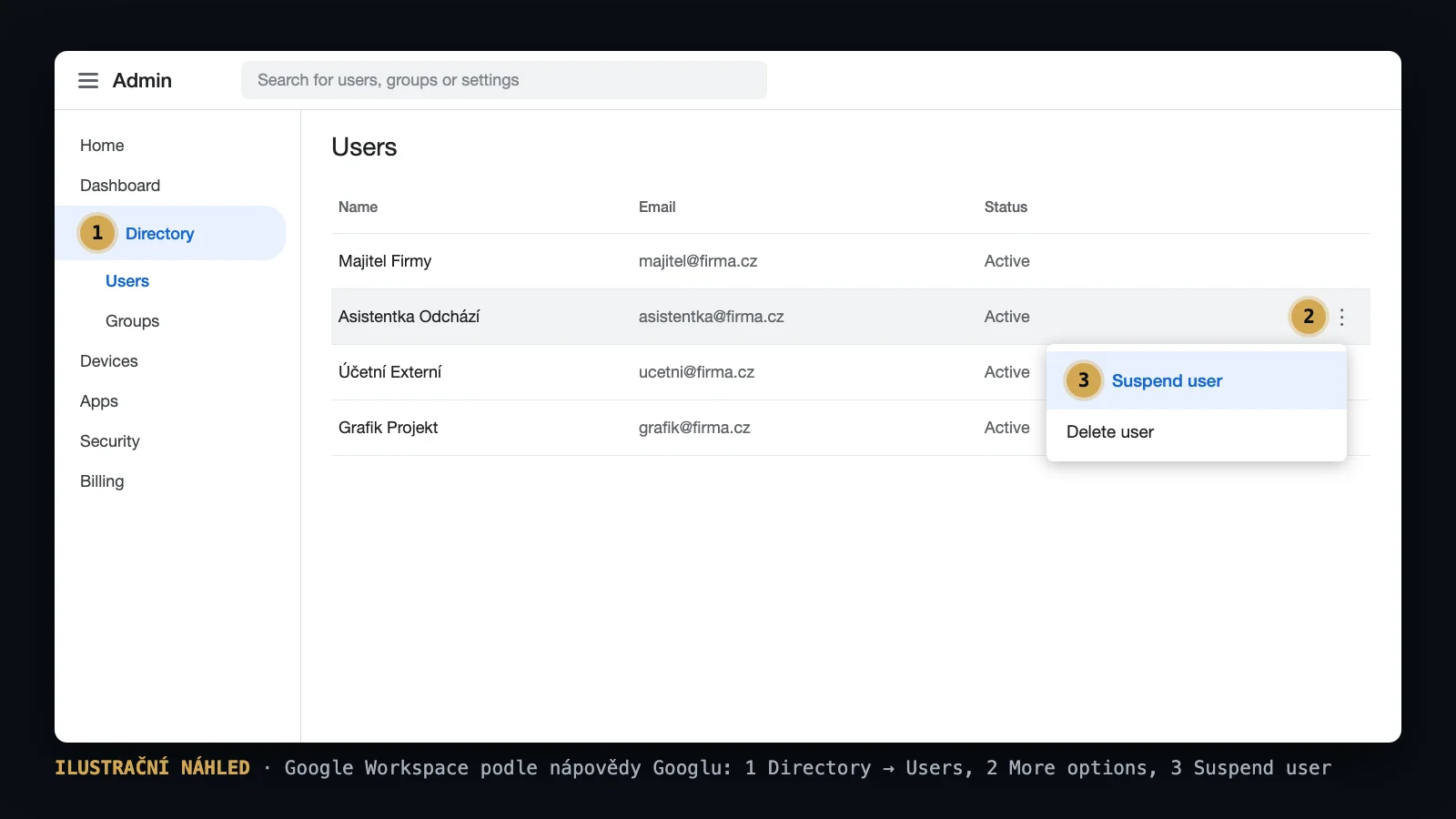
- Sperren Sie das Konto in Google Workspace. Wählen Sie in der Admin-Konsole im Menü „Directory“ → „Users“, fahren Sie mit der Maus über den Namen und klicken Sie rechts auf „More options“ → „Suspend user“ [8]. Beim Sperren wird nichts gelöscht, nur die Anmeldung blockiert. Laut Google wird die Person zugleich in Browsern und auf Telefonen abgemeldet [13]. Der Schritt ist erledigt, wenn sie sich mit ihrem Namen und Passwort nicht einmal mehr vom Telefon aus anmelden kann.
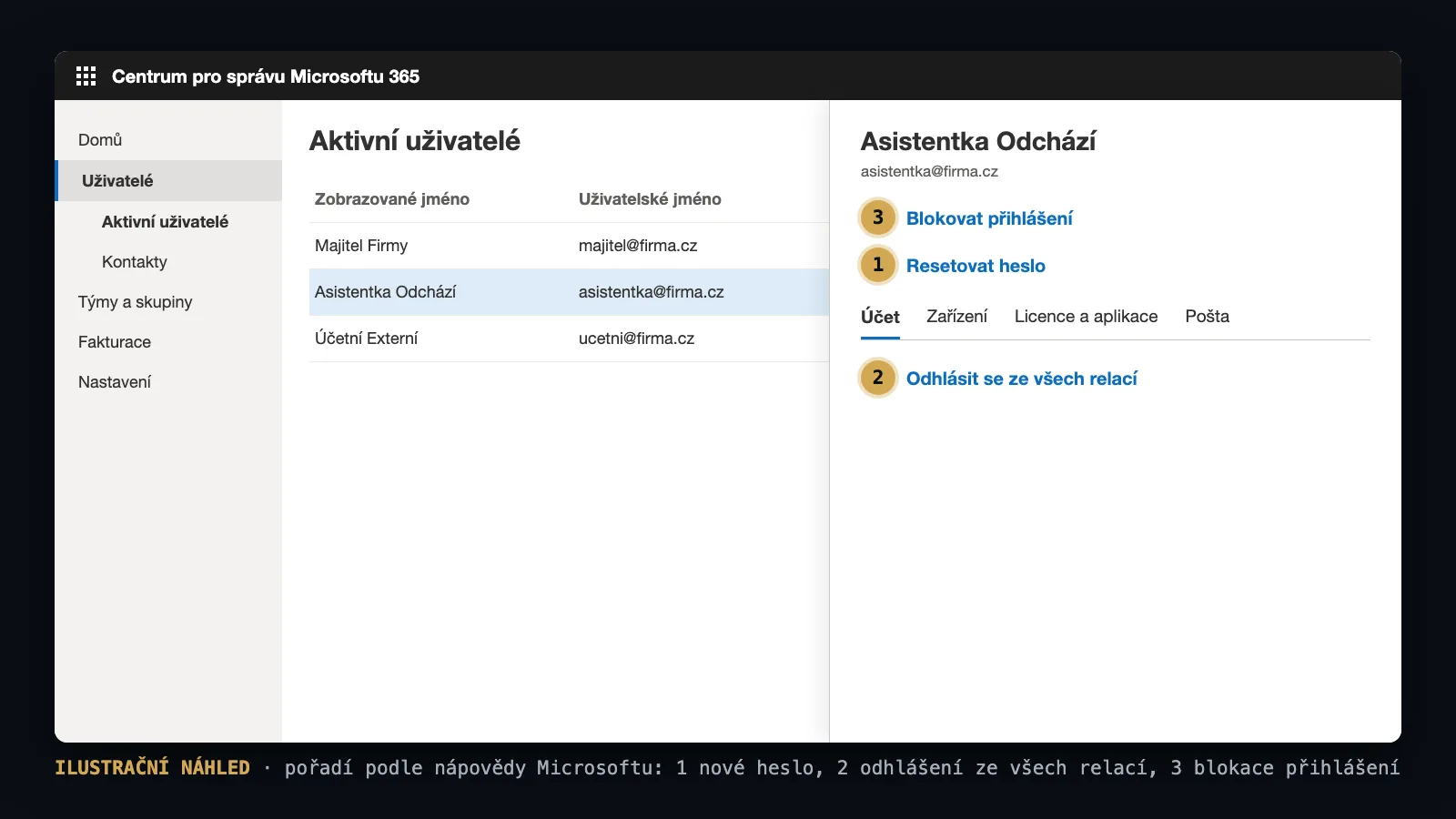
- Ändern Sie in Microsoft 365 das Passwort, melden Sie die Person ab und sperren Sie sie. Gehen Sie im Admin Center zu „Users“ → „Active users“, wählen Sie den Namen und dann „Reset password“. Klicken Sie anschließend beim selben Benutzer auf der Registerkarte „Account“ auf „Sign out of all sessions“. Zum Schluss wählen Sie beim Namen „Block sign-in“, setzen ein Häkchen bei „Block this user from signing in“ und klicken auf „Save changes“ [9]. Die Reihenfolge hat einen Grund: Laut Microsoft kann es bis zu 24 Stunden dauern, bis die Sperre greift. Das neue Passwort gilt dagegen sofort [9]. Der Schritt ist erledigt, wenn auch die Anmeldung vom Telefon aus scheitert.
- Retten Sie E-Mails und Dateien. In Google Workspace kann der Hauptadministrator (Super Admin) die Dateien aus Google Drive und den primären Kalender direkt beim Löschen des Kontos auf einen Kollegen übertragen. Andere Administratoren müssen das vorher erledigen. Gemeinsame Kalender übertragen Sie immer vorher, denn mit dem Löschen des Kontos verschwinden sie [14]. In Microsoft 365 lässt sich das Postfach in ein freigegebenes Postfach umwandeln. Darin bleiben alle E-Mails und der Kalender erhalten, und bis 50 GB zahlen Sie dafür keine Lizenz [15]. Wenn Ihnen die neuen E-Mails reichen, öffnen Sie beim Namen die Registerkarte „Mail“, wählen „Manage email forwarding“, setzen ein Häkchen bei „Forward all emails sent to this mailbox“, geben die Adresse eines Kollegen ein und klicken auf „Save changes“ [15]. Das Konto löschen Sie danach nicht: Laut Microsoft hängen die Weiterleitung und das freigegebene Postfach daran [15]. Die Dateien aus OneDrive finden Sie auf der Seite des Benutzers auf der Registerkarte „OneDrive“ unter dem Link „Create link to files“ und verschieben sie zu sich [16]. Der Schritt ist erledigt, wenn Sie wissen, wohin die E-Mails der Person gehen und wo ihre Dateien liegen.
- Sperren Sie den Zugang zum Passwortmanager. Klicken Sie in 1Password im Web in der Seitenleiste auf „People“, wählen Sie den Namen und dann „More Actions“ → „Suspend“ [10]. Auf der Seite der Person sehen Sie auch die Liste der Tresore, auf die sie Zugriff hatte [7]. Wer den Tarif 1Password Business hat, erstellt im Bereich „Reports“ einen Nutzungsbericht („Create usage report“). Er zeigt die Einträge, die die Person in den letzten zwölf Monaten geöffnet hat. So wissen Sie, mit welchen Passwörtern Sie anfangen sollten [17]. Der Schritt ist erledigt, wenn Sie die Liste der Tresore notiert und den Zugang gesperrt haben.
- Ändern Sie jedes gemeinsame Passwort, das die Person kannte. Gehen Sie die Tresore aus dem vorigen Schritt durch und tauschen Sie ein Passwort nach dem anderen aus. Laut 1Password müssen Sie bei jemandem aus der Gruppe Owners oder Administrators davon ausgehen, dass er alle Passwörter in den Tresoren gesehen hat, die er verwaltet hat [7]. Fangen Sie mit E-Mail, Bank, Domain und sozialen Netzwerken an. Der Schritt ist erledigt, wenn in den gemeinsamen Tresoren kein Passwort mehr steht, das die Person kannte.
- Gehen Sie den Rest der Liste durch. Admin-Bereich der Website, CRM, Buchhaltung, Werbekonten, Bank, Domain-Registrar, Zahlungsanbieter: Entfernen Sie die Person überall aus der Benutzerliste. Beim Domain-Registrar sollten Sie am vorsichtigsten sein, denn über die Domain lassen sich auch E-Mails umleiten, wie ich im Artikel zum Umzug einer Domain beschreibe. Automatisierungen und Verbindungen, die die Person angelegt hat, übernehmen Sie selbst oder schalten sie ab. Der Schritt ist erledigt, wenn in der Liste keine Zeile mit ihrem Namen mehr steht.
- Wenn Sie alles übernommen haben, hören Sie auf, für das Konto zu zahlen. Ein gesperrtes Konto berechnet Google weiter wie ein aktives. Löschen Sie es deshalb über „More options“ → „Delete user“ [8] [14]. Der Hauptadministrator wählt in diesem Moment „Transfer“ und bestimmt, wem die Daten zufallen. Einen gelöschten Benutzer kann man laut Google noch 20 Tage lang wiederherstellen. Bei einem Jahrestarif sinkt die Zahlung dadurch nicht, die frei gewordene Lizenz können Sie aber jemand anderem geben [14]. In Microsoft 365 öffnen Sie beim Namen die Registerkarte „Licenses and Apps“, entfernen die Häkchen bei den Lizenzen und klicken auf „Save changes“. Microsoft bewahrt die Daten danach 30 Tage lang auf und löscht sie dann endgültig, mit Ausnahme der Dokumente, die auf SharePoint liegen [18]. Der Schritt ist erledigt, wenn Sie für die Person, die gegangen ist, nichts mehr zahlen und ihre Daten bei Ihnen sind.
- Geben Sie künftigen Dienstleistern den Zugang gleich mit einem Enddatum. In Google Drive lässt sich bei Arbeitskonten festlegen, wann eine Freigabe endet: Klicken Sie im Dialog „Share“ auf den Pfeil neben dem Namen, wählen Sie „Add expiration“ und ein Datum innerhalb eines Jahres [11]. Anderswo tragen Sie das Enddatum in die Liste der Zugänge ein. Der Schritt ist erledigt, wenn Sie bei jedem vorübergehenden Zugang den Tag kennen, an dem er endet.
Gemeinsames Google-Konto ohne Admin-Konsole
Viele Selbstständige haben kein Workspace und teilen sich mit ihrer Assistentin ein normales Google-Konto, zum Beispiel ein Gmail-Konto der Firma. Eine Sperrfunktion gibt es dort nicht. Es bleibt nur, zu ändern, was die Person kannte, und sie überall abzumelden, wo sie noch angemeldet ist.
- Ändern Sie das Passwort. Öffnen Sie Ihr Google-Konto, klicken Sie links oben auf „Security & sign-in“ und im Abschnitt „How you sign in to Google“ auf „Password“. Geben Sie das neue Passwort ein und wählen Sie „Change password“ [19]. Google meldet Sie danach auf allen Geräten ab, außer auf denen, mit denen Sie die Anmeldung bestätigen, auf Smart-Home-Geräten und auf manchen Geräten mit Apps, denen Sie Zugriff auf das Konto gegeben haben [19]. Der Schritt ist erledigt, wenn nur Sie das neue Passwort kennen.
- Melden Sie Geräte ab, die Sie nicht kennen. Klicken Sie auf derselben Seite im Abschnitt „Your devices“ auf „Manage all devices“, wählen Sie ein Gerät und dann „Sign out“ [20]. Der Schritt ist erledigt, wenn in der Liste nur noch Ihre eigenen Geräte stehen.
- Prüfen Sie die Weiterleitung. Klicken Sie in Gmail am Computer rechts oben auf „Settings“ → „See all settings“ und öffnen Sie die Registerkarte „Forwarding and POP/IMAP“. Wenn Sie dort eine Adresse finden, die Sie nicht kennen, klicken Sie auf „Disable forwarding“ und unten auf „Save Changes“ [21]. Der Schritt ist erledigt, wenn Ihre E-Mails an keine fremde Adresse mehr gehen.
- Entfernen Sie Bevollmächtigte. Suchen Sie auf der Registerkarte „Accounts and Import“ den Abschnitt „Grant access to your account“ und klicken Sie bei jeder Adresse, die dort nicht hingehört, auf „Delete“ [22]. Der Schritt ist erledigt, wenn niemand mehr auf das Postfach zugreifen kann, der nicht mehr für Sie arbeitet.
- Prüfen Sie die Apps, die die Person mit dem Konto verbunden hat. Apps mit Zugriff auf das Konto haben statt des Passworts eine eigene Berechtigung bekommen [23], und manche bleiben laut Google auch nach einer Passwortänderung angemeldet [19]. Entfernen Sie auf der Seite mit den verbundenen Apps in Ihrem Google-Konto alles, was Sie nicht kennen oder nicht nutzen [23]. Der Schritt ist erledigt, wenn Sie bei jeder verbundenen App wissen, wer sie wofür nutzt.
Wer mit Claude oder einem anderen KI-Assistenten in einem gemeinsamen Postfach arbeitet, hat beim Abschied eine Sorge mehr. Was Sie in einem solchen Postfach vorab festlegen sollten, bespreche ich im Artikel über das Firmenpostfach mit Claude. Und wenn die Leute, mit denen Sie arbeiten, Dienste über Make oder n8n verbinden, finden Sie einen Vergleich dieser Tools in der Übersicht der Automatisierungstools.
Sechs Regeln für Zugänge in der Firma#
- Jede Person hat ein eigenes Konto; gemeinsame Passwörter liegen nur im Passwortmanager.
- Alle Zugänge stehen in einer einzigen Tabelle, auch Automatisierungen und KI-Assistenten.
- Sie lassen sich die Daten übergeben, bevor Sie das Konto sperren.
- Sie sperren das Konto in der Stunde, in der die Zusammenarbeit endet.
- Sie tauschen jedes gemeinsame Passwort aus, das die Person kannte, und fangen bei E-Mail, Bank und Domain an.
- Ein vorübergehender Zugang bekommt ein Datum, an dem er endet.
Marq bekam 30 Tage Haft (mit Anrechnung der Untersuchungshaft saß er 24 davon ab) und dazu drei Jahre unter Bewährungsaufsicht [1]. Das Buchhaltungsbüro, dessen Kunden Fotos ihrer Karten per E-Mail geschickt hatten, zahlte für einen fremden Fehler. Dem Büro hätte es gereicht, wenn nach Marqs Weggang jemand das eine gemeinsame Passwort geändert hätte.
Ich helfe Ihnen dabei
Abschiede, nach denen kein fremder Schlüssel in der Firma bleibt
Ich schreibe mit Ihnen die Liste der Zugänge, wir ziehen die gemeinsamen Passwörter in einen Tresor um, und den Offboarding-Ablauf bereite ich direkt für Ihre Tools vor, damit ihn beim nächsten Mal jeder von Ihnen schafft. Mit IT-Sicherheit beschäftige ich mich intensiv, bei meinen eigenen Systemen wie bei Kunden, und helfe Ihnen gern auch bei Ihrer.
Quellen#
- Marq. Darknet Diaries, Folge 108, 2022. Darknet Diaries
- Kevin Poulsen: Hacker Disables More Than 100 Cars Remotely. Wired, 17. März 2010. Wired
- Adam. Darknet Diaries, Folge 113, 2022. Darknet Diaries
- CyberScoop und The Verge über den Hack der Ronin-Bridge, 29. März 2022 (beide zitieren die Erklärung des Ronin-Netzwerks). CyberScoop, The Verge
- Tornado. Darknet Diaries, Folge 147, 2024. Darknet Diaries
- Block, Inc.: Form 8-K, Item 8.01, 4. April 2022. SEC
- 1Password Support: Offboard a team member. 1Password
- Google Workspace Admin Help: Suspend a user temporarily. Google
- Microsoft Learn: Anmeldung von Benutzern verhindern und Zugriff auf Microsoft 365 blockieren (Schritt 1, wenn ein Mitarbeiter geht). Microsoft
- 1Password Support: Add and remove team members. 1Password
- Google-Drive-Hilfe: Dateien freigeben und ein Ablaufdatum für den Zugriff festlegen. Google
- 1Password: Preise für Unternehmen, abgerufen am 11. November 2026. 1Password
- Google Workspace Admin Help: Sign a user out of a managed Google Account. Google
- Google Workspace Admin Help: Delete or remove a user. Google
- Microsoft Learn: Schritt 4, E-Mails eines ehemaligen Mitarbeiters weiterleiten oder in ein freigegebenes Postfach umwandeln. Microsoft
- Microsoft Learn: Schritt 5, einem anderen Mitarbeiter Zugriff auf OneDrive- und Outlook-Daten geben. Microsoft
- 1Password Support: Create reports (Usage report). 1Password
- Microsoft Learn: Schritt 6, die Lizenz eines ehemaligen Mitarbeiters entfernen. Microsoft
- Google-Konto-Hilfe: Passwort ändern oder zurücksetzen. Google
- Google-Konto-Hilfe: Geräte mit Zugriff auf Ihr Konto ansehen. Google
- Gmail-Hilfe: Nachrichten automatisch an ein anderes Konto weiterleiten. Google
- Gmail-Hilfe: Zugriff auf E-Mails an andere delegieren. Google
- Google-Konto-Hilfe: Zugriff auf Ihre Daten mit Drittanbieter-Apps teilen. Google
Häufige Fragen
Reicht es, das Konto eines ehemaligen Mitarbeiters zu löschen?
Nein. Mit dem gelöschten Konto endet nur seine eigene Anmeldung. Gemeinsame Passwörter, die er kannte, Apps, die er verbunden hat, und Zugänge bei Dienstleistern gelten weiter, bis Sie sie ändern oder entfernen.
Was ist Offboarding?
Eine schriftliche Liste von Schritten, die Sie jedes Mal durchgehen, wenn jemand bei Ihnen aufhört: Daten übernehmen, Konten sperren, gemeinsame Passwörter ändern und Zugänge in allen Diensten entfernen. Damit hängt nichts mehr davon ab, woran Sie gerade denken.
Wann sperrt man die Zugänge: am letzten Tag oder erst danach?
In der Stunde, in der die Zusammenarbeit endet. Daten, die die Person übergeben soll, lassen Sie sich vorher übertragen. Das Sperren selbst dauert dann ein paar Minuten. Bei einem Abschied im Streit sollte der Ablauf schon vor dem Gespräch fertig sein.
Muss ich Passwörter ändern, auch wenn wir im Guten auseinandergegangen sind?
Ja. Das Passwort bleibt im Kopf, auf dem Telefon und im Browser des ehemaligen Kollegen. Wenn ihm jemand den Computer stiehlt oder in sein Konto eindringt, öffnet Ihr Passwort die Tür auch dem Angreifer.
Wie regelt man Zugänge für externe Dienstleister und Agenturen?
Wie bei Mitarbeitern: ein eigenes Konto statt eines gemeinsamen Passworts, nur die nötigen Berechtigungen und bei befristeter Arbeit ein Datum, an dem der Zugang endet. In Google Drive lässt sich bei Arbeitskonten das Ende einer Freigabe direkt beim Teilen festlegen.