Automatisation
Connecteurs de Claude : quoi brancher d’abord, et quoi laisser de côté
Un connecteur s’active en une minute, et Claude voit votre messagerie, votre agenda et vos documents. Par où commencer, et comment exiger votre accord.
 Honza Silar 8 min de lecture 11 oct. 2026
- Claude
- Google Workspace
- MCP
Sommaire de l’article
- 01Qu’est-ce qu’un connecteur Claude, et qu’est-ce que MCP ?
- 02Ce que savent faire aujourd’hui Gmail, Agenda et Drive dans Claude
- 03L’ordre, selon ce qu’on peut récupérer
- 04Comment faire en sorte que Claude demande avant d’agir
- 05À qui les connecteurs n’apportent rien pour l’instant
- 06Toute la démarche en bref
- 07Questions fréquentes
Ce que vous retiendrez de cet article
Dans le répertoire de Claude, chaque connecteur a l’air utile, et l’activer prend une minute. À la fin de cet article, vous saurez par lequel commencer et lesquels garder pour plus tard. Et vous ferez en sorte que Claude vous demande votre accord avant d’envoyer ou de supprimer quoi que ce soit à votre place.
- Je vous montre ce que sont les connecteurs de Claude et ce que signifie le sigle MCP, sans jargon technique.
- Vous avez l’ordre dans lequel activer les connecteurs.
- Vous verrez ce que les connecteurs Gmail, Agenda et Drive savent faire au 11 octobre 2026, envoi et suppression compris.
- Et vous saurez où régler les choses pour que Claude vous demande d’abord votre accord avant d’envoyer ou de supprimer.
Un connecteur Claude s’active en une minute. Réfléchir à ce que vous venez d’autoriser à Claude prend plus longtemps. Dans le répertoire attendent la messagerie, l’agenda, le drive et toute une série d’applications métier, et chacune a l’air utile. Qui en active cinq d’un coup ne sait plus, une semaine plus tard, ce que Claude a le droit de seulement lire, et ce qu’il peut déjà envoyer, partager ou supprimer tout seul.
Je travaille avec Claude tous les jours et je le configure pour mes clients, y compris la connexion à leurs outils. Lors de la configuration en 1:1, nous convenons ensemble de ce que Claude peut faire seul et de ce qu’il vous prépare seulement pour validation. L’ordre des connecteurs en découle presque tout seul : d’abord la lecture, puis l’écriture dans vos propres affaires, enfin les actions qui partent à l’extérieur.
Qu’est-ce qu’un connecteur Claude, et qu’est-ce que MCP ?#
Un connecteur est une liaison par laquelle Claude lit les données de votre application et, selon vos réglages, y agit aussi. C’est ainsi que le décrit le centre d’aide d’Anthropic au 11 octobre 2026.
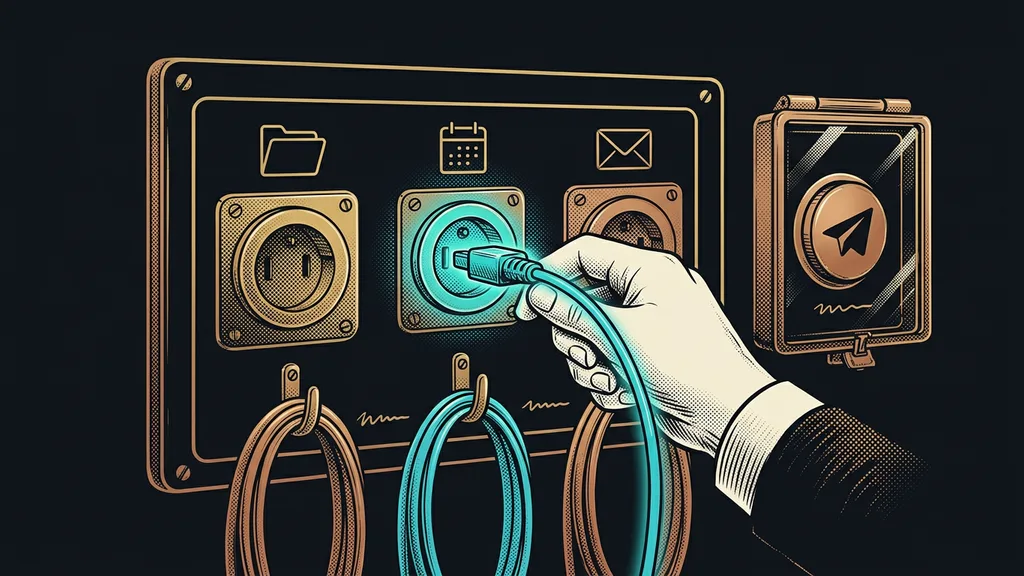
Vous ouvrez le répertoire des connecteurs prêts à l’emploi par « Customize » (Personnaliser) › « Connectors » (Connecteurs) et le bouton « + » à côté du titre. Chaque connecteur a sa propre page dans le répertoire, qui indique ce qu’il sait lire et ce qu’il sait écrire. Lisez-la avant de cliquer sur « Connect » (Connecter). Les connecteurs font partie de ce que j’appelle l’enveloppe autour du modèle : là où le modèle voit et ce qu’il a le droit de toucher dépendent de ce que vous activez autour de lui.
Pour chaque connecteur, je ne me pose qu’une question : qu’est-ce qu’on peut récupérer si Claude se trompe ?
MCP (Model Context Protocol)
Un langage commun par lequel l’IA s’entend avec les applications. Un connecteur du répertoire est une liaison construite sur MCP et emballée de façon à s’activer sans programmation. Un connecteur web tourne comme un serveur sur Internet, une extension de bureau directement sur votre ordinateur.
Ce que savent faire aujourd’hui Gmail, Agenda et Drive dans Claude#
Selon le centre d’aide d’Anthropic au 11 octobre 2026, les connecteurs officiels de Google savent faire bien plus que lire. Gmail peut aussi envoyer un e-mail, Agenda supprimer un événement, et Drive partager un fichier ou le mettre à la corbeille.
| Connecteur | Lit et recherche | Écrit et agit | Ce qu’il ne sait pas faire |
|---|---|---|---|
| Gmail | recherche et lit les e-mails, travaille avec les libellés | rédige des brouillons, envoie, répond, transfère | ne lit pas directement le contenu des pièces jointes |
| Google Calendar (Agenda) | voit les événements et les agendas partagés, trouve les créneaux libres communs | crée, modifie et supprime un événement | le centre d’aide n’indique rien |
| Google Drive | recherche et ouvre les documents | enregistre, déplace et partage les fichiers, les met à la corbeille | ne traite pas les images dans les documents |
| Docs, Sheets, Slides | les ouvre via Drive | modifie en direct dans le panneau à côté du chat (encore en test), commente, suggère des modifications | n’ajoute pas de graphique dans Slides |
Chacun de ces connecteurs sait donc lire et agir. Tout dépend des outils que vous autorisez à Claude. Claude n’obtient pas plus que vous : un fichier auquel vous n’avez pas accès chez Google lui reste inaccessible, même par un connecteur. Pour ma propre connexion à mon compte Google, j’ai une règle : aucune réécriture ni suppression sans mon accord. C’est mon garde-fou personnel, et sur le connecteur officiel, c’est à vous de le régler ainsi.
Action irréversible
Une étape qu’on ne peut pas annuler une fois le clic fait. Un e-mail envoyé est déjà chez son destinataire, et quelqu’un a pu ouvrir entre-temps un fichier partagé. Un fichier se récupère dans la corbeille, un message envoyé non. Les actions irréversibles, Claude doit seulement les préparer pour validation.
L’ordre, selon ce qu’on peut récupérer#
Activez les connecteurs un par un, de là où une erreur ne coûte rien vers là où on ne peut plus revenir en arrière. Pour une petite entreprise, je conseille cet ordre.
D’abord l’agenda. Demandez ce qui vous attend cette semaine et où vous avez une heure libre pour un rendez-vous. Vous vérifiez la réponse d’un coup d’œil, parce que vous connaissez votre agenda. Et chercher un créneau commun dans plusieurs agendas, c’est exactement le travail que plus personne ne devrait avoir à faire.
Ensuite Drive, d’abord pour la recherche. Par exemple : « Trouve le contrat où il était question d’une pénalité de retard. » Enregistrer, déplacer et partager viendra quand vous ferez confiance à la recherche.
La messagerie seulement en troisième. C’est dans Gmail qu’on trouve le plus de texte écrit par des inconnus, et n’importe lequel d’entre eux peut cacher dans un message une instruction destinée à l’IA. Claude doit traiter ce texte comme un élément, jamais comme une consigne. Ce sont des limites d’agent fermes qui l’y tiennent, pas une prière dans le chat.
Le test avant le connecteur suivant
Laissez tourner le premier connecteur au moins une semaine et posez à Claude trois questions dont vous connaissez la bonne réponse à l’avance. Par exemple, quand a lieu votre prochain rendez-vous avec un client précis. Seulement si les trois réponses sont justes, ajoutez le suivant.
Selon le centre d’aide, Claude fait appel de lui-même à une application connectée dans la conversation chaque fois qu’elle sert votre question. Vous pouvez la désactiver conversation par conversation, via le « + » en bas à gauche et le menu « Connectors ». À partir de dix connecteurs actifs, le centre d’aide conseille de passer, dans ce même menu, « Tool access » (accès aux outils) sur « On demand » (à la demande).
Après un passage de ChatGPT à Claude, c’est doublement vrai : la mémoire se transfère par import, mais les connexions aux applications, vous les réactivez dans Claude. N’activez d’emblée que celles dont vous avez vraiment besoin.
Comment faire en sorte que Claude demande avant d’agir#
Dans une entreprise, c’est le propriétaire de l’organisation qui règle cela pour tout le monde ; sur un compte personnel, vous décidez vous-même. Quand Claude demande votre accord pour utiliser un outil du connecteur, il vous propose aussi le bouton « Allow always » (toujours autoriser). Le centre d’aide d’Anthropic conseille de ne cliquer dessus que pour un outil auquel vous faites assez confiance pour le laisser tourner sans surveillance. Pour la lecture, allez-y ; pour l’envoi, le partage et la suppression, je ne le ferais pas. Depuis le 23 septembre 2026, j’ai moi-même une règle : aucun e-mail ne part en mon nom tant que je n’ai pas validé sa formulation exacte.
Avec les formules Team et Enterprise, le connecteur doit d’abord être autorisé par le propriétaire de l’organisation (Owner ou Primary Owner), puis chaque membre se connecte avec son propre compte. Pour un connecteur, le propriétaire ouvre dans « Customize › Connectors » la section « Tool permissions » (autorisations des outils), où les outils sont répartis entre lecture d’un côté, écriture et suppression de l’autre. À chaque groupe comme à chaque outil, il attribue ensuite « Always allow » (toujours autoriser), « Needs approval » (validation requise) ou « Blocked » (bloqué). Cela vaut pour toute l’entreprise, et un membre ne peut pas le modifier lui-même.
Pour le premier mois, je conseille de mettre la lecture sur « Always allow » et tout le reste sur « Needs approval ». Ce dont vous n’avez pas encore besoin, bloquez-le d’emblée. Sur un compte personnel, suivez la même logique.
À qui les connecteurs n’apportent rien pour l’instant#
Qui ouvre Claude deux fois par semaine pour un seul texte n’a pas besoin de connecteur. Coller un e-mail dans le chat est plus rapide que de surveiller ce que Claude a le droit de faire dans votre messagerie. La prudence s’impose aussi là où l’on n’a pas fait le ménage dans les dossiers partagés depuis des années : Claude verra tout ce à quoi vous avez accès, y compris des dossiers oubliés depuis longtemps. Et quand l’application dans laquelle travaille l’entreprise manque au répertoire, c’est le tour d’un connecteur personnalisé. C’est un autre travail, avec d’autres règles.
Toute la démarche en bref#
- Pour chaque connecteur, lisez d’abord dans le répertoire ce qu’il sait lire et ce qu’il sait écrire.
- Commencez par l’agenda, ajoutez ensuite Drive et activez la messagerie seulement en troisième.
- Laissez une semaine entre deux connecteurs et, dans une conversation, n’activez que celui dont la tâche a besoin.
- Réservez « Allow always » à la lecture. Validez l’envoi, le partage et la suppression à chaque fois.
- Dans une entreprise, c’est le propriétaire de l’organisation qui règle les autorisations des outils pour tout le monde.
- Ce que vous n’utilisez pas, déconnectez-le dans « Customize › Connectors ».
Un connecteur s’active en une minute et se déconnecte tout aussi vite. Seulement, entre-temps, il suffit d’un clic irréfléchi sur « Allow always », et la déconnexion ne réparera pas les dégâts. Nous pouvons passer tout cela en revue sur vos propres applications lors de la configuration en 1:1 : en partage d’écran sur votre ordinateur, nous n’activons que ce qui vous est utile. Ensuite, le matin, Claude trouve tout seul une heure libre dans votre agenda et vous laisse l’e-mail au client pour validation.
Questions fréquentes
Que sont les connecteurs de Claude ?
Les connecteurs sont des liaisons par lesquelles Claude lit les données de vos applications et, selon vos réglages, y agit aussi, par exemple dans Gmail, Agenda ou Drive. Vous les trouvez dans l’application Claude sous « Customize › Connectors » (Personnaliser › Connecteurs). Techniquement, ils reposent sur le protocole MCP.
Claude peut-il envoyer lui-même un e-mail via Gmail ?
Oui. Selon le centre d’aide d’Anthropic au 11 octobre 2026, le connecteur Gmail envoie aussi des e-mails, y répond et les transfère. C’est pourquoi je conseille de valider l’envoi à chaque fois et de réserver l’option « Allow always » à la lecture.
Les connecteurs sont-ils disponibles avec la formule Free ?
Selon le centre d’aide d’Anthropic au 11 octobre 2026, les connecteurs prêts à l’emploi du répertoire sont disponibles pour tous les utilisateurs, donc aussi avec la formule Free. La limite concerne les connecteurs personnalisés : en Free, vous ne pouvez en ajouter qu’un.
Qui active les connecteurs dans une entreprise avec la formule Team ?
Avec les formules Team et Enterprise, le connecteur doit d’abord être autorisé par le propriétaire de l’organisation (Owner ou Primary Owner). Chaque membre se connecte ensuite avec son propre compte. Le propriétaire peut aussi régler les outils du connecteur sur « Always allow », « Needs approval » ou « Blocked » pour toute l’entreprise.
Pour qui les connecteurs sont-ils rentables, et pour qui non ?
Ils sont rentables pour qui travaille chaque jour avec Claude et y copie sans arrêt des e-mails, des rendez-vous et des documents. Qui l’ouvre deux fois par semaine pour un seul texte gagnera plus de temps en collant simplement ce texte dans le chat.