Outils d’IA
De ChatGPT à Claude sans repartir de zéro : la mémoire en deux étapes
Passer de ChatGPT à Claude sans repartir de zéro : la mémoire suit en deux étapes, consignes et projets à la main. Lisez l’export avant de le coller.
 Honza Silar 7 min de lecture 10 oct. 2026
- ChatGPT
- Claude
Sommaire de l’article
- 01Qu’est-ce qui passe de ChatGPT à Claude, et qu’est-ce qui reste ?
- 02Comment transférer la mémoire en deux étapes
- 03Avant de coller l’export, lisez-le
- 04Transférez à la main les consignes permanentes et les projets
- 05Ce que Claude a retenu, et comment le corriger
- 06Quand mieux vaut repartir d’une mémoire vide
- 07Le déménagement en six étapes
- 08Questions fréquentes
Ce que vous retiendrez de cet article
Vous avez passé des mois à apprendre à ChatGPT votre façon de travailler, et vous n’avez pas envie de tout recommencer avec Claude. Je passe en revue l’import officiel de la mémoire, étape par étape, ainsi que ce qu’il faut transférer à la main. Dès votre premier message, Claude saura l’essentiel sur vous.
- L’import officiel de la mémoire de ChatGPT vers Claude, étape par étape, avec le nom exact des options.
- Ce qu’il faut effacer de l’export de l’ancienne mémoire avant de le coller dans Claude.
- Les trois couches dans lesquelles l’IA garde ce qu’elle sait de vous, et pourquoi l’import n’en transfère qu’une.
- Comment vérifier, après l’import, ce que Claude a retenu de vous, et comment le corriger.
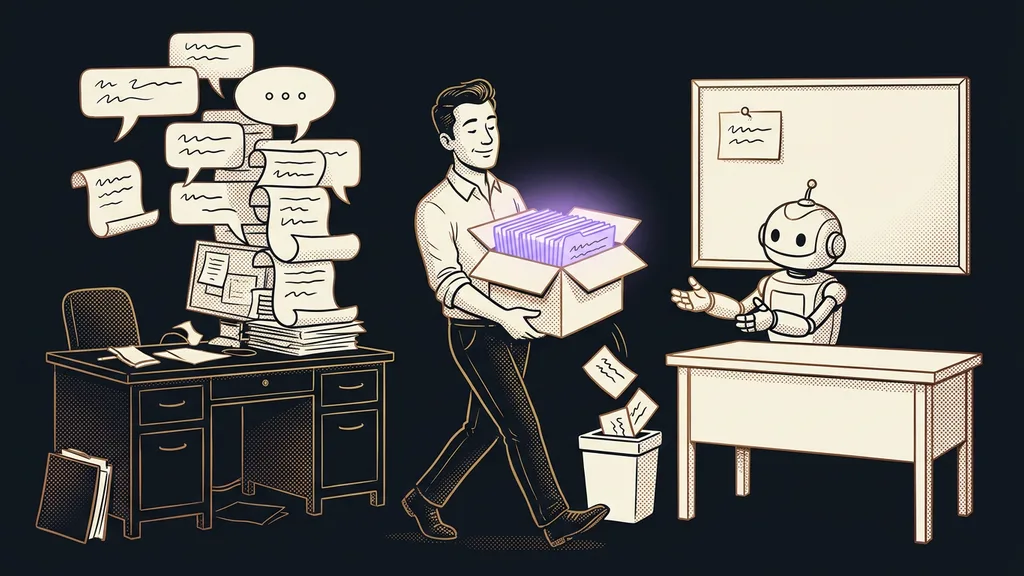
Une crainte freine plus que les autres le passage de ChatGPT à Claude : le nouvel outil ne saura rien de vous. Ni comment vous écrivez, ni ce que vous faites dans la vie, ni ce que vous corrigiez sans arrêt chez l’ancienne IA. Anthropic a prévu pour cela un import officiel de la mémoire. Le transfert se fait en deux étapes ; il faut juste savoir ce qui passe tout seul et ce qui reste à votre charge.
Pendant des mois, vous avez appris à ChatGPT que vous écrivez court, dans votre langue, et que vous vouvoyez vos clients. Puis vous ouvrez Claude, vous lui confiez une première tâche, et la réponse arrive comme si vous vous rencontriez pour la première fois. Le choix entre les deux fait l’objet d’une comparaison des deux outils à part. Ici, la décision est prise. Reste à déménager.
Qu’est-ce qui passe de ChatGPT à Claude, et qu’est-ce qui reste ?#
L’import transfère la mémoire, c’est-à-dire ce que ChatGPT a retenu de vous et ce qu’il a glané dans vos conversations précédentes. Les consignes, les projets et les fichiers prennent un autre chemin.
Mémoire (memory)
Les notes que l’IA tient elle-même à votre sujet : comment elle doit écrire, sur quoi vous travaillez, ce qu’elle doit éviter. Elles survivent à la fermeture de la fenêtre, et l’IA s’en sert dans chaque nouveau chat. Dans Claude, vous pouvez les lire et les corriger à tout moment.
De ChatGPT, vous emportez ce que l’ancienne IA sait de vous. Ça tient en un seul bloc de texte ; l’archive des conversations, elle, reste là-bas.
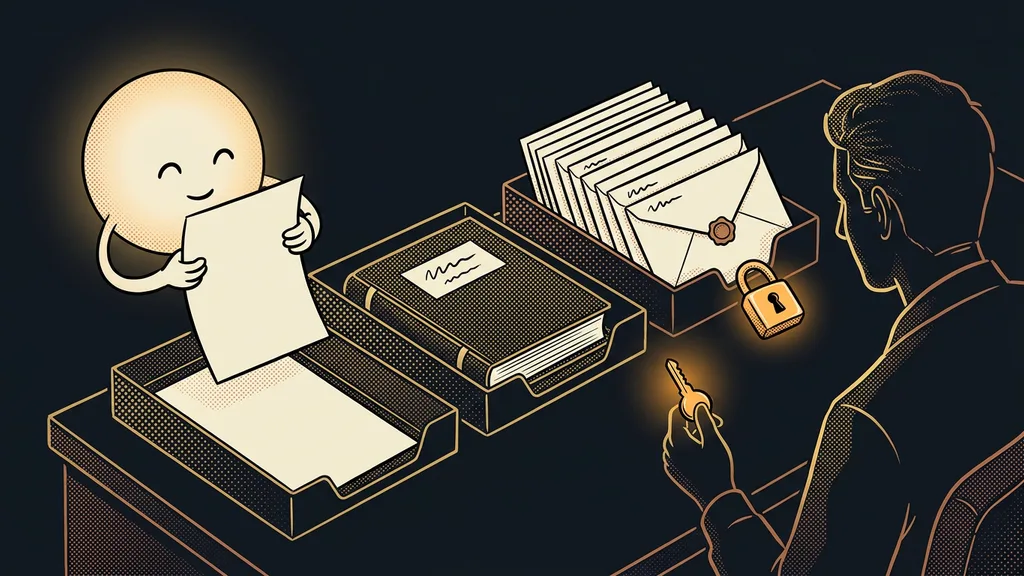
Ce que l’IA sait de vous est rangé dans trois couches. La mémoire, elle la tient elle-même. Les consignes permanentes, c’est vous qui les avez écrites. Et les projets gardent les documents de chaque travail. L’import officiel ne déménage que la première couche.
| Ce que vous avez dans ChatGPT | Comment ça arrive dans Claude |
|---|---|
| Mémoire | import officiel en deux étapes |
| Instructions personnalisées (Custom instructions) | à la main, dans le champ Instructions for Claude |
| Projets et fichiers chargés | nouveau projet, documents à recharger |
| GPT personnalisés | copier leurs consignes dans un projet |
| Historique des conversations | reste dans ChatGPT |
Comment transférer la mémoire en deux étapes#
J’ai relevé le nom des options le 10 octobre 2026. Dans Claude, ouvrez Settings > Memory (Paramètres, Mémoire) et cliquez sur Start import. Claude affiche un prompt préparé et un champ où coller le résultat. Copiez le prompt dans ChatGPT. Il commence par la phrase « I’m moving to another service and need to export my data » : vous déménagez vers un autre service et vous voulez emporter vos données. ChatGPT affiche alors en un seul bloc tout ce qu’il sait de vous, qu’il s’agisse de la façon d’écrire, de vos données personnelles, de vos projets, de vos outils ou des corrections que vous lui avez faites un jour.
Collez cet export dans le champ de Claude et cliquez sur Add to memory. Claude le découpe en éléments de mémoire distincts. D’après le centre d’aide d’Anthropic, mis à jour le 2 septembre 2026, l’import est proposé avec les offres Free, Pro, Max et Team, donc le choix de l’offre Claude ne compte pas ici. En revanche, il ne fonctionne que sur le Web et dans l’application de bureau, le mobile n’étant pas mentionné. Anthropic le présente d’ailleurs lui-même comme une fonction expérimentale, qui peut laisser des choses de côté.
Avant de coller l’export, lisez-le#
L’export rassemble tout ce que vous avez un jour confié à l’ancienne IA, y compris ce qui n’a rien à faire dans la nouvelle. Parcourez-le donc ligne par ligne avant de le coller. Vous y trouverez aussi des choses dites en passant : le nom d’un client, un numéro de compte tiré d’une facture, un souci de santé. Anthropic l’a prévu et précise qu’on peut modifier le prompt pour qu’il laisse de côté les données sensibles. Je conseille de faire les deux : modifier le prompt, et relire l’export quand même.
Ce qu’il faut effacer de l’export
Effacez les numéros de sécurité sociale, les numéros de compte et de carte, ainsi que les mots de passe. Retirez aussi ce qui touche à la santé et à la famille, si Claude n’a pas à s’en servir, et les données de clients dont il n’a pas besoin pour travailler. Supprimez enfin les vieux projets, qui ne feraient que l’embrouiller.
Selon Anthropic, Claude concentre sa mémoire sur le contexte professionnel et n’enregistre pas par défaut les sujets sensibles comme la santé ou les croyances. Je ne m’y fierais pas pour autant. Enregistrez aussi l’export dans un fichier, en guise de sauvegarde : vous garderez l’ancienne mémoire, même si l’import en oublie une partie.
Transférez à la main les consignes permanentes et les projets#
Vos consignes permanentes, transférez-les vous-même dans Claude, même si une partie apparaît dans l’export de la mémoire. Elles ont leur propre champ dans Claude, et l’import n’y écrit rien.
Consignes permanentes (custom instructions)
Un texte que vous écrivez une fois pour l’IA et qu’elle suit dans chaque conversation : qui vous êtes, comment elle doit écrire, ce qu’elle ne doit pas faire. La mémoire, l’IA la compose seule ; les consignes, c’est vous qui les rédigez, et vous savez exactement ce qu’elles contiennent.
Pour les trouver, cliquez sur vos initiales en bas à gauche, puis sur Settings : c’est là que se trouve le champ Instructions for Claude (instructions pour Claude). Claude applique ce que vous y écrivez dans toutes vos conversations. Profitez du déménagement pour retirer de vos consignes les répétitions et les exceptions qui ne valent plus. Si vous rédigez beaucoup de textes, ce sont les consignes sur le ton qui ont le plus de valeur dans vos cartons.
Pour chaque grand type de travail, créez dans Claude un projet, mettez le contexte dans ses consignes (Project instructions) et rechargez les documents. Chaque projet a sa propre mémoire, si bien que les devis ne se mélangent pas avec la comptabilité. Un GPT personnalisé se convertit de la même façon : vous copiez ses consignes dans un nouveau projet. Pour un travail de longue haleine, on peut aller plus loin, avec un agent qui tient lui-même son propre journal.
Ce que Claude a retenu, et comment le corriger#
Juste après l’import, cliquez sur See what Claude learned about you (ce que Claude a appris sur vous). Un nouveau chat s’ouvre, et Claude y résume ce qu’il a tiré de l’export.
Vous trouvez toute la mémoire dans Settings > Memory, sous Topics (thèmes). Vous pouvez lire un thème, le modifier avec le crayon, le supprimer avec Delete, ou tout simplement écrire à Claude ce qu’il doit oublier. Attention à deux boutons qui se ressemblent. Pause memory ne fait que mettre la mémoire en veille, tandis que Reset memory efface tout, y compris la mémoire des projets, et sans retour possible.
Avec les offres Free, Pro et Max, la mémoire est activée d’office. Avec Team, un administrateur doit d’abord l’autoriser (dans l’entreprise, la personne qui a l’IA en charge), puis chacun l’active pour lui-même. Pour ouvrir une conversation sans mémoire, désactivez avant le premier message l’interrupteur Memory, sous le bouton « + » du champ de saisie.
Quand mieux vaut repartir d’une mémoire vide#
Déménager n’a aucun sens là où il n’y a pas de mémoire. Si vous ouvriez ChatGPT de temps en temps pour un e-mail, l’export tiendra en quelques lignes, et vous pouvez tranquillement repartir de zéro dans Claude. Même chose quand la mémoire est encombrée de vieux projets et d’erreurs. Celle-là, je ne la transférerais pas. Mieux vaut réécrire vos consignes permanentes au propre. La mémoire de Claude se remplira d’elle-même, au fil de votre travail avec lui.
Le déménagement en six étapes#
- Dans Claude, sur le Web ou dans l’application de bureau, cliquez sur Start import dans Settings > Memory.
- Collez le prompt dans ChatGPT et enregistrez l’export dans un fichier, en sauvegarde.
- Effacez de l’export les données sensibles, les clients et les vieux projets.
- Collez-le dans Claude, cliquez sur Add to memory et vérifiez ce qu’il a retenu.
- Recopiez à la main vos instructions personnalisées dans Instructions for Claude.
- Pour chaque grand type de travail, créez un projet et chargez-y les documents.
Vous vous souvenez de cette première réponse qui vous donnait l’impression de faire connaissance ? Après le déménagement, elle viendra de quelqu’un qui sait comment vous écrivez et ce qu’il doit éviter. Je travaille avec Claude tous les jours, et je reprends volontiers avec vous le déménagement et la configuration des projets pendant une séance en tête-à-tête. Ensuite, vous n’avez plus qu’à lui confier du travail : les présentations, vous les avez laissées à ChatGPT.
Questions fréquentes
Comment transférer la mémoire de ChatGPT vers Claude ?
Dans Claude, ouvrez Settings > Memory et cliquez sur Start import. Collez le prompt préparé dans ChatGPT, recopiez sa réponse dans Claude et cliquez sur Add to memory. La marche à suivre est valable au 10 octobre 2026, et Anthropic présente encore l’import comme une fonction expérimentale.
L’historique des conversations est-il aussi transféré dans Claude ?
Non, l’import transfère la mémoire, pas les conversations entières. Seul le texte que ChatGPT vous affiche arrive dans Claude : ce dont il se souvient à votre sujet et ce qu’il a retenu de vos échanges précédents. Les fichiers et les GPT personnalisés, vous les déménagez à la main dans des projets.
Avec quelles offres l’import de la mémoire fonctionne-t-il ?
D’après le centre d’aide d’Anthropic, mis à jour le 2 septembre 2026, avec les offres Free, Pro, Max et Team, sur le Web et dans l’application de bureau. Rien n’y est dit de l’application mobile ni de l’offre Enterprise : faites donc l’import devant votre ordinateur.
Comment savoir ce que Claude retient de moi ?
Ouvrez Settings > Memory, où toute la mémoire est répartie en thèmes (Topics). Vous pouvez lire chacun d’eux, le modifier avec le crayon ou le supprimer avec Delete. Vous pouvez aussi simplement écrire à Claude, dans le chat, ce qu’il doit changer ou oublier.
Dans quels cas le transfert de mémoire vaut-il vraiment la peine ?
Quand vous avez travaillé des mois avec ChatGPT et que vous lui avez appris votre style, votre entreprise et vos méthodes. Si vous l’ouvriez de temps en temps pour un e-mail, vous n’avez rien à transférer, et vous pouvez tranquillement démarrer Claude avec une mémoire vide.