Bezpečnost
Ransomware zašifruje i zálohu, která visí v síti. Jak zálohovat, abyste výkupné neřešili
Ransomware dnes nejdřív hledá zálohy a zašifruje je spolu s daty, když jsou pořád připojené. Kdo jinou kopii nemá, platí výkupné, nebo začíná od nuly. Odpojený disk a vyzkoušená obnova zkrátí útok na jedno nepříjemné odpoledne.
 Honza Šilar 17 min čtení 11. 11. 2026
- Time Machine
- Historie souborů
- OneDrive
Obsah článku
- 01Útočník hledá nejdřív vaši cestu zpátky
- 02Maersk zachránila náhoda: výpadek proudu v Ghaně
- 03Kdo platil, kdo přepisoval a kdo ráno otevřel
- 04Tři kopie, dvě média, jedna mimo kancelář
- 05Záloha, na kterou ransomware nedosáhne, krok za krokem
- 06Komu dva disky v šuplíku nestačí
- 07Zálohy proti ransomwaru v šesti bodech
- 08Zdroje
- 09Časté dotazy
Co si z článku odnesete
Zálohu nejspíš nějakou máte, jenže možná na disku, který je pořád připojený. Po přečtení budete vědět, jak ji nastavit, aby ji ransomware nezašifroval spolu s daty. A hlavně si vyzkoušíte, že se z ní opravdu dá obnovit.
- Uvidíte, proč útočník maže zálohy dřív, než sáhne na data.
- Dozvíte se, kterou firmu zachránil jediný odpojený počítač v Africe.
- Dostanete návod krok za krokem pro Mac i Windows, i se střídáním dvou disků.
- A nakonec zjistíte, jestli by se z vaší zálohy dalo obnovit, kdyby útok přišel dnes.
Ve středu 11. prosince 2019 se v benešovské nemocnici začaly zpomalovat počítače, až přestaly fungovat úplně. Útok vyřadil velkou část přístrojů a ředitel ještě týž den přiznal, že virus napadl i zálohovací systém [1]. Nemocnice s útočníky podle policie odmítla komunikovat a na požadavek výkupného nereagovala. Škodu, kterou spočítala sama nemocnice, policie později uvedla na víc než 59 milionů korun [2].
Nemocnice má vlastní ajťáky, rozpočet i zálohovací systém. Malá firma má obvykle notebook, pár účtů v cloudu a externí disk. Ten buď leží v šuplíku a poslední záloha na něm je půl roku stará, nebo naopak visí v počítači pořád. Druhá varianta působí poctivěji. Pro ransomware je ale trvale připojený disk jen další složka, kterou zašifruje stejně jako dokumenty.
V článku projdeme, proč útočníci jdou nejdřív po zálohách a co rozhodlo u firem, které útok přežily bez placení. Pak krok za krokem nastavíme zálohu, na kterou nedosáhnou. Na Macu i ve Windows, s nástroji, které už v počítači máte, a za jedno odpoledne.
Útočník hledá nejdřív vaši cestu zpátky#
Ransomware vydělává jen tehdy, když oběť nedokáže data obnovit sama. Proto dnešní gangy zálohy cíleně hledají a ničí dřív, než začnou šifrovat.
Ransomware (vyděračský program)
Škodlivý program, který zašifruje soubory v počítačích a na serverech a za klíč k jejich odemčení chce výkupné, obvykle v kryptoměně. Do firmy se nejčastěji dostane přes přílohu v e-mailu, ukradené heslo nebo neopravenou chybu v systému.
Moderátor podcastu Darknet Diaries Jack Rhysider věnoval téhle branži celou řadu dílů. V epizodě 126 popisuje analytik Will skupinu REvil, která svůj program pronajímala dalším zločincům. Program po spuštění mazal zálohy. A když firma přesto data obnovila sama, REvil jí zahltil web útoky, dokud nezačala vyjednávat [3].
Na firmy se zálohami si gangy našly ještě druhou páku. Host epizody 180 o skupině Conti to vysvětluje jednoduše: proti ransomwaru kdysi stačilo zálohovat, počítač smazat a data obnovit. Proto začaly data před zašifrováním krást [4].
Dvojí vydírání (double extortion)
Útočník si data nejdřív zkopíruje k sobě a teprve potom je u vás zašifruje. Když data obnovíte ze zálohy, vyhrožuje, že ukradené dokumenty zveřejní. Se zálohou tedy můžete zase pracovat, před únikem dat vás ale neochrání.
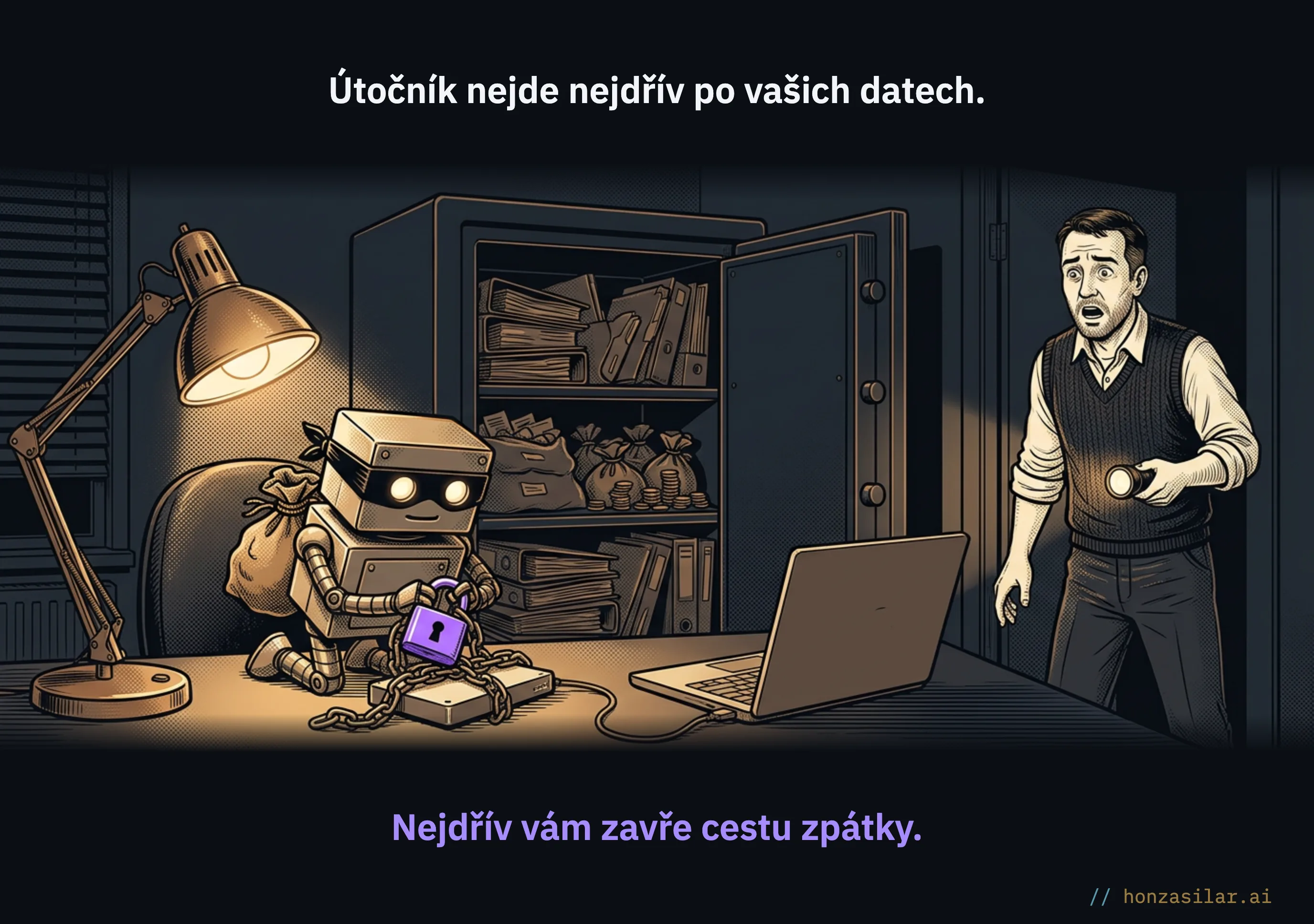
Útočníkovi stačí najít vaši poslední cestu zpátky a zavřít ji.
Maersk zachránila náhoda: výpadek proudu v Ghaně#
V červnu 2017 zasáhl dánský přepravní koncern Maersk škodlivý program NotPetya. Tvářil se jako ransomware, výzva k platbě ale byla jen zástěrka a program počítače nevratně zašifroval [6]. Podle epizody 54 vyřadil zhruba 49 000 počítačů, tedy všechny firemní stroje s Windows. Síť se průběžně synchronizovala se zálohami, takže zmizely i ony [5].
Nejvíc chyběly doménové řadiče, tedy servery, které ve firmě drží uživatelské účty, hesla a oprávnění. Maersk jich měl přes sto, které si navzájem dělaly kopie. S útokem, který smaže všechny naráz, ale nikdo nepočítal [5]. Administrátoři obvolávali pobočky po celém světě, až jeden přeživší našli v Ghaně. Ještě před útokem ho od sítě odpojil výpadek proudu [6]. Přes pomalou linku data poslat nešla, a tak je zaměstnanec z Ghany odvezl na disku do Nigérie a kolega s nimi odletěl do Londýna [6].
Předseda Maersku Jim Hagemann Snabe pak v Davosu řekl, že firma za deset dní znovu postavila celou síť 4 000 serverů a 45 000 počítačů a že ji útok podle jeho odhadu stál 250 až 300 milionů dolarů [6]. Úplná obnova ale trvala déle: část lidí podle časopisu Wired dávala software dohromady dnem i nocí skoro dva měsíce [6]. Globální koncern se nakonec zvedl díky jedinému počítači, který byl zrovna odpojený.
Maersk po útoku NotPetya v roce 2017
Kdo platil, kdo přepisoval a kdo ráno otevřel#
Firmy zasažené ransomwarem se v podcastu i ve zprávách dělí na dvě skupiny. Na ty, které měly kopii mimo dosah útoku a věděly, že z ní jde obnovit, a na všechny ostatní.
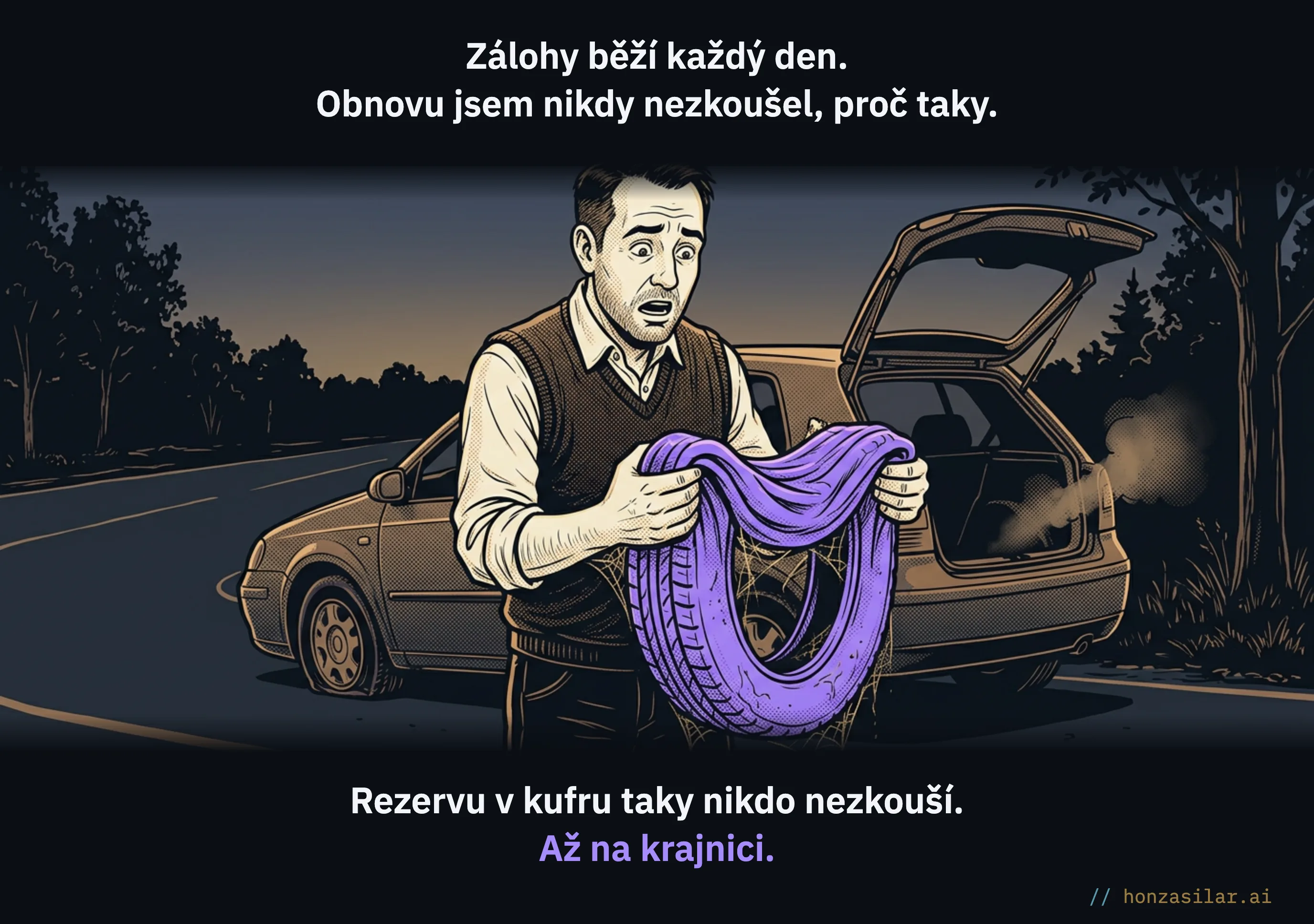
V háji bylo malé americké policejní oddělení z epizody 96. Zálohovalo každý den, takže o výkupném vůbec neuvažovalo. Zálohy ale před obnovou nikdy nevyzkoušelo. Po útoku se ukázalo, že už měsíce nefungují a poslední, kterou oddělení mělo, je deset měsíců stará [7]. Všechno z té doby pak lidé do systémů zadávali znovu.
V háji byl i masokombinát JBS. Největší zpracovatel masa na světě zaplatil v roce 2021 gangu REvil 11 milionů dolarů [3]. Šéf americké pobočky to podle rozhlasu NPR označil za velmi těžké rozhodnutí, které firma přijala, aby ochránila zákazníky [8].
V suchu zůstali organizátoři zimní olympiády v Pchjongčchangu v roce 2018. Škodlivý program začal mazat servery přesně ve 20:00, kdy se rozbíhal zahajovací ceremoniál. IT tým kolem půlnoci odpojil celou síť, k ránu program izoloval a všem zaměstnancům změnil hesla. Těsně před osmou ráno měl všechny servery obnovené ze záloh [9]. Síť naběhla právě včas, než se na stadiony a sportoviště začali hrnout diváci i sportovci [9].
Benešovská nemocnice z úvodu patří k těm ostatním. Na výkupné nereagovala, a přesto ji útok stál přes 59 milionů korun. Nejvíc kvůli omezeným výkonům, které jí pojišťovny neproplatily, a dál kvůli novému zabezpečení a obnově systémů [2].
Nezáleželo na velikosti firmy ani na rozpočtu na IT. Rozhodlo, jestli existovala kopie, na kterou útok nedosáhl, a jestli ji někdo předtím zkusil obnovit. Kolik malých českých firem by takovou zkouškou prošlo, nevím, spolehlivou statistiku nemám. Z toho, jak útok funguje, ale plyne, že záloha visící v téže síti dopadne stejně jako data.
Pondělní ráno se zašifrovanými soubory
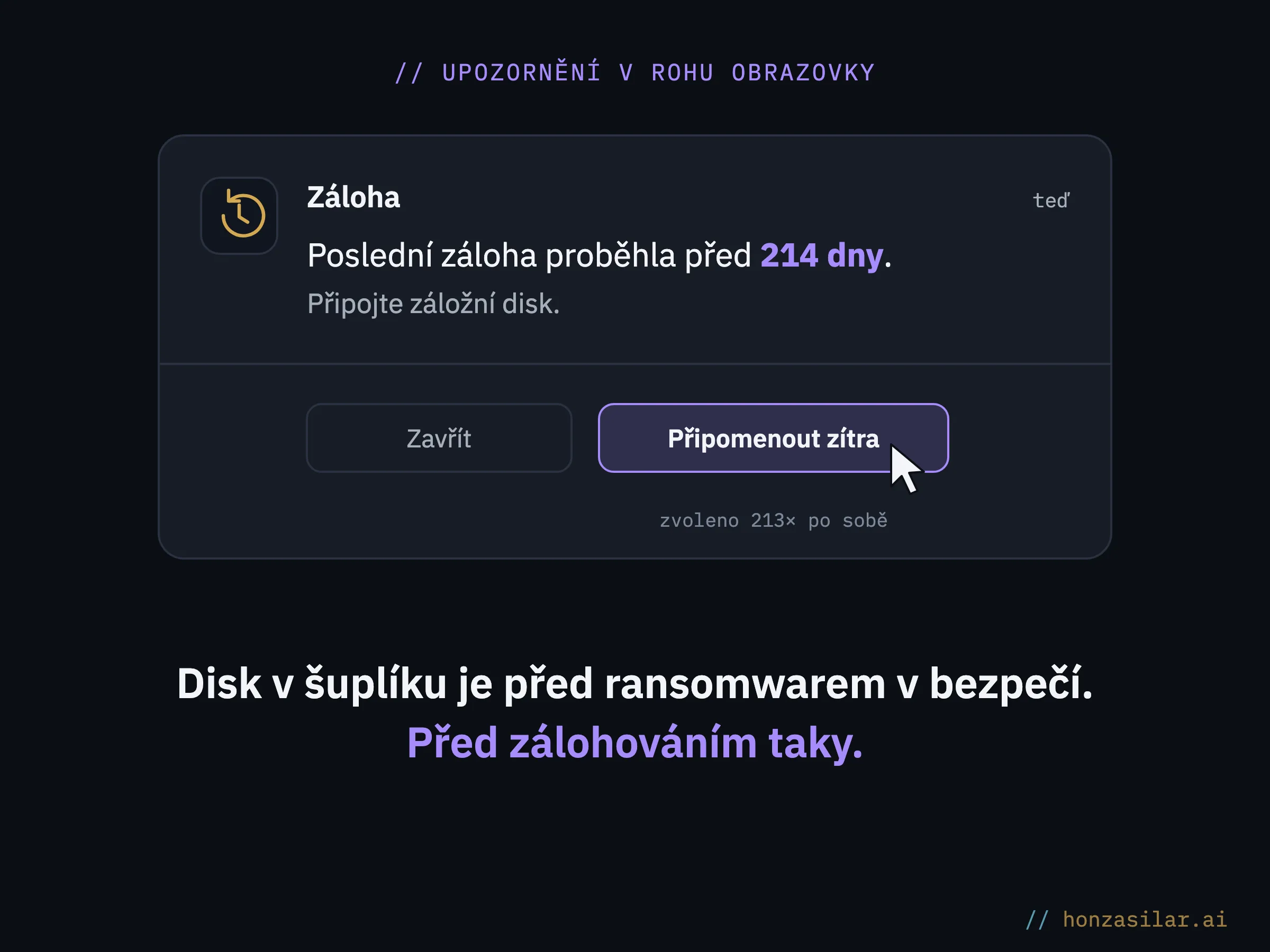
Disk se zálohou visí v počítači
Ransomware zašifruje dokumenty i disk se zálohou
Zbývá vyjednávat s útočníkem, nebo začít od nuly
Práci od poslední funkční kopie zadáváte znovu
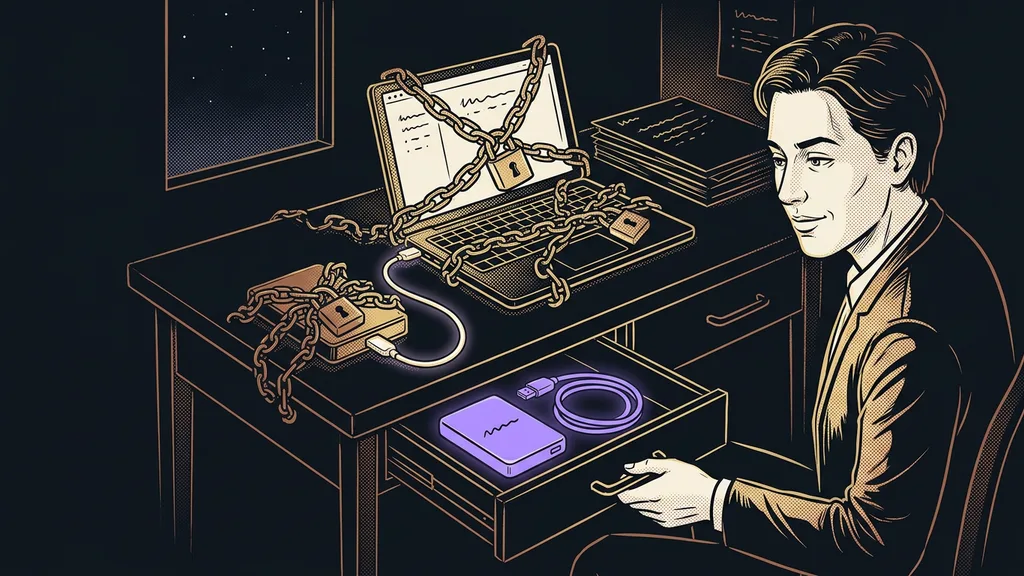
Disk se zálohou leží v šuplíku
Ransomware zašifruje dokumenty v počítači
Disk v šuplíku zůstal netknutý
Počítač smažete, data obnovíte a výkupné neřešíte
Tři kopie, dvě média, jedna mimo kancelář#
Proti ransomwaru nestačí mít zálohu. Potřebujete aspoň jednu kopii, ke které se z napadeného počítače nedá dostat.
Správci IT na to mají staré pravidlo 3-2-1, které v roce 2012 popsala i zálohovací příručka amerického vládního týmu US-CERT. Tři kopie důležitých dat (originál a dvě zálohy), dvě různá média a jedna kopie mimo kancelář [10]. Americká agentura pro kybernetickou bezpečnost CISA k tomu dnes přidává dvě věci. Zálohy mějte odpojené a zašifrované a pravidelně zkoušejte, jestli se z nich dá obnovit, protože řada ransomwarů dostupné zálohy hledá a maže [11].
V malé firmě to vypadá takhle: originál v počítači, první záloha na disku, který připojíte jen kvůli záloze, a druhá na disku, který leží doma nebo jinde mimo kancelář. Na Macu to obstará vestavěný Time Machine, ve Windows Historie souborů. Obojí je zdarma, běží samo a obnovu zvládne každý, proto s nimi doporučuju začít. Kdo má víc počítačů nebo server, sáhne po síťovém úložišti s historií verzí nebo po placené zálohovací službě. Princip zůstává stejný.
Pravidlo 3-2-1 v malé firmě
| Kopie | Kde leží | Kdy je připojená |
|---|---|---|
| Originál | V počítači | Pořád, pracujete v něm |
| První záloha | Na disku v kanceláři | Na konci pracovního dne, než doběhne záloha. Ráno zpátky do šuplíku. |
| Druhá záloha | Na disku doma nebo jinde mimo kancelář | Jednou týdně, když disky prohodíte |
Pozor na oblíbenou zkratku. Složka synchronizovaná s Google Diskem nebo OneDrivem zálohu nenahradí, protože do cloudu pošle i soubory, které ransomware v počítači zašifroval. Pro synchronizaci jsou to prostě změněné soubory. Microsoft proto předplatitelům Microsoftu 365 nabízí funkci Obnovení OneDrivu, která vrátí celý OneDrive do stavu z kteréhokoli dne za posledních 30 dní [12]. Je dobré o ní vědět, odpojený disk ale pořád potřebujete.
Tři otázky na pět minut
Odpovězte si poctivě ano, nebo ne. Máte kopii firemních dat, která teď není připojená k počítači ani k síti? Obnovili jste za poslední tři měsíce ze zálohy aspoň jeden soubor? Leží jedna kopie mimo kancelář? Každé ne znamená, že vás útok zastihne bez cesty zpátky. Když projdete návod níž, budou všechny tři odpovědi ano.
Záloha, na kterou ransomware nedosáhne, krok za krokem#
Návod má čtyři části: společnou přípravu, nastavení na Macu, nastavení ve Windows a pravidelnou údržbu. Nastavení jednoho počítače zabere zhruba hodinu práce. První záloha pak podle množství dat poběží i několik hodin a počítač můžete mezitím normálně používat [13]. Apple ale radí pustit ji večer, aby proběhla přes noc [14]. Návod platí pro macOS Ventura 13 a novější a pro Windows 11, podle nápověd Applu a Microsoftu, jak vypadaly v listopadu 2026.
Příprava: co zálohovat a na co
- Sepište, co nesmíte ztratit. Účetnictví a faktury, smlouvy, data klientů, podklady k zakázkám a pošta. U každé položky si poznamenejte, kde leží: v počítači, na serveru, nebo v cizí službě. Seznam služeb už možná máte z článku o auditu předplatných. Z cizích služeb (fakturace, CRM, platforma na kurzy) si jednou za čas stáhněte export, ke svým datům se jinak dostanete jen přes ně. Komu na takových platformách patří kontakty, rozebírám v článku o platformách na kurzy. Hotovo je, když máte seznam na jednom papíře a víte, co z něj je jen ve vašem počítači.
- Pořiďte dva externí disky. Apple doporučuje pořídit disk aspoň s dvojnásobnou kapacitou, než má Mac, a používat ho jen na zálohy [13]. Soubory, které na zálohovací disk uložíte navíc, Time Machine nezálohuje a jen mu ubírají místo [14]. Jeden disk bude v kanceláři, druhý mimo ni. Hotovo je, když máte oba na stole a nic jiného na nich není.
- Připravte si heslo k záloze. Na Macu budete zálohu šifrovat, protože disk, který vozíte domů, se může ztratit. Bez hesla ale data ze šifrované zálohy neobnovíte [13][14]. Vymyslete ho předem, uložte do správce hesel a nouzovou kopii mějte jinde než v počítači, který zálohujete. Hotovo je, když víte, kde heslo najdete i ve chvíli, kdy počítač nejede.
Na Macu: Time Machine se šifrováním
- Připojte první disk a otevřete nastavení. V nabídce Apple zvolte Nastavení systému → Obecné → Time Machine (System Settings → General → Time Machine) [13]. Hotovo je, když vidíte okno Time Machine.
- Přidejte disk. Klikněte na Přidat záložní disk (Add Backup Disk), vyberte připojený disk a klikněte na Nastavit disk (Set Up Disk) [13]. Když se Mac zeptá, jestli disk vymazat, souhlaste jen u nového nebo prázdného disku. Vymazání trvale odstraní všechno, co na něm je [14]. Time Machine navíc neumí zálohovat na disk naformátovaný pro Windows, takový disk musí nejdřív vymazat [14].
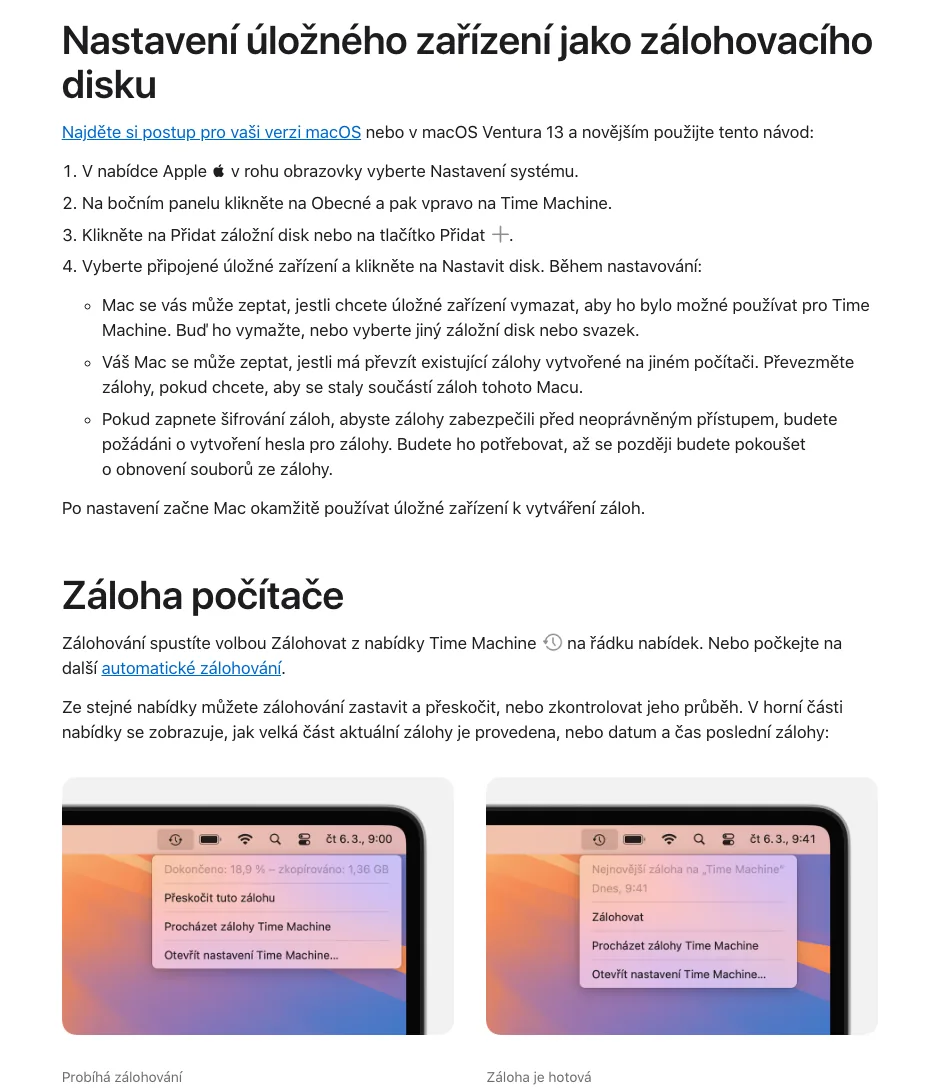
Nápověda Applu k Time Machine: postup nastavení disku a nabídka, ze které spustíte zálohu a později obnovu (snímek 11. 11. 2026). - Zapněte šifrování. V okně, které se při nastavení objeví, zapněte Šifrovat zálohy (Encrypt Backup), případně omezte, kolik místa smí zálohy zabrat, a klikněte na Hotovo (Done) [14]. Pak zadejte heslo z přípravy. Mac o něj bude žádat hlavně při připojení disku [14]. Hotovo je, když disk vidíte v nastavení Time Machine.
- Nechte doběhnout první zálohu. Hned ji spustíte volbou Zálohovat (Back Up Now) v nabídce Time Machine na řádku nabídek, jinak začne sama podle plánu [13]. Time Machine si pak nechává hodinové zálohy za posledních 24 hodin, denní za poslední měsíc a týdenní za starší měsíce. Když se disk zaplní, maže nejstarší zálohy [13]. Hotovo je, když v nabídce Time Machine vidíte čas dokončené zálohy.
- Disk vysuňte a uložte. Před vytažením kabelu disk vysuňte, nebo Mac vypněte. Po dalším připojení Time Machine sám pokračuje v plánu záloh [13]. Disk připojte na konci pracovního dne, nechte zálohu doběhnout a ráno ho vraťte do šuplíku. Hotovo je, když disk mezi zálohami leží mimo počítač.
- Přidejte druhý disk. Připojte ho a zopakujte kroky 1 až 3. Místo Přidat záložní disk ale uvidíte tlačítko Přidat (+), protože jeden disk už máte [14]. Disky pak stačí prohazovat, Time Machine na každý zapíše, co se změnilo od jeho posledního použití [16]. Hotovo je, když v nastavení vidíte oba disky.
- Vyzkoušejte obnovu. Otevřete složku, ze které chcete něco vrátit, přes Spotlight spusťte Time Machine, šipkami se vraťte do starší zálohy, vyberte soubor a klikněte na Obnovit (Restore) [17]. Hotovo je, když obnovený soubor otevřete a je v pořádku.
Ve Windows: Historie souborů
- Připojte disk a otevřete Historii souborů. Zvolte Ovládací panely → Systém a zabezpečení → Ukládat záložní kopie souborů pomocí služby Historie souborů (Control Panel → System and Security → Save backup copies of your files with File History) [15]. Hotovo je, když vidíte okno Historie souborů.
- Zapněte ji a vyberte disk. Klikněte na Zapnout (Turn on). Když systém disk nevybere sám, klikněte na Vybrat jednotku (Select drive), v okně Vybrat jednotku s historií souborů (Select a File History drive) zvolte externí disk a potvrďte OK [15]. Hotovo je, když okno ukazuje, že je Historie souborů zapnutá a kam ukládá.
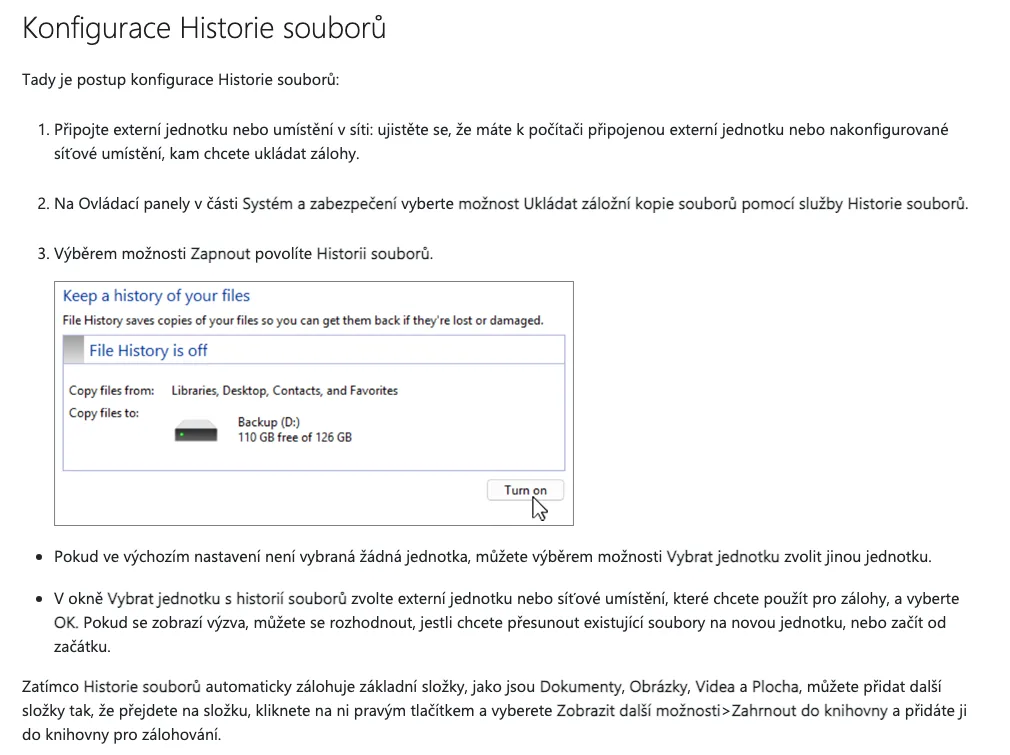
Nápověda Microsoftu k Historii souborů: postup zapnutí a výběru disku (snímek 11. 11. 2026). - Doplňte složky, které leží jinde. Historie souborů zálohuje knihovny a základní složky, jako jsou Dokumenty, Obrázky, Videa a Plocha. Složku odjinud, třeba s účetnictvím, přidáte pravým tlačítkem přes Zobrazit další možnosti → Zahrnout do knihovny (Show more options → Include in library) [15]. Hotovo je, když je všechno ze seznamu, co leží v počítači, v knihovně nebo v základní složce.
- Střídejte dva disky. Historie souborů ukládá na disk, který jí vyberete [15]. Při týdenním prohození proto druhý disk vyberte přes Vybrat jednotku. Když se Windows zeptá, jestli přesunout existující soubory na novou jednotku, soubory nepřesouvejte [15], ať má druhý disk vlastní zálohy. Hotovo je, když se na každý z disků aspoň jednou zálohovalo.
- Vyzkoušejte obnovu. V Průzkumníku klikněte pravým tlačítkem na složku se souborem, který chcete vrátit, zvolte Obnovit předchozí verze (Restore previous versions) a vyberte verzi, ve které byl soubor ještě v pořádku. Rozbalte tlačítko Obnovit (Restore) a přes Obnovit do… (Restore to…) verzi uložte jinam, ať nepřepíšete aktuální soubor [15]. Hotovo je, když obnovený soubor otevřete a je v pořádku.
Postup v nápovědě platí i pro Windows 10, ten ale od 14. října 2025 už nedostává bezplatné bezpečnostní opravy [15]. Šifrování zálohy nápověda k Historii souborů nezmiňuje. O zašifrování disku, který vozíte domů, proto požádejte toho, kdo vám spravuje počítače, a do té doby s ním zacházejte jako s cennou věcí.
Na obou systémech: cloud a pravidelná údržba
- Zjistěte, jak obnovit OneDrive. Kdo má soubory v OneDrivu s předplatným Microsoftu 365, najde na onedrive.com volbu Nastavení → Možnosti → Obnovit OneDrive (Settings → Options → Restore your OneDrive) [12]. Ve firemním účtu stačí Nastavení → Obnovit OneDrive (Settings → Restore OneDrive). Hotovo je, když víte, kde funkci najdete, a nemusíte ji hledat ve chvíli, kdy hoří.
- Druhý disk vozte mimo kancelář. Jednou týdně disky prohoďte: ten z kanceláře odvezete domů, ten z domova připojíte a necháte proběhnout zálohu. Tím splníte poslední jedničku z pravidla 3-2-1 [10]. Hotovo je, když jeden disk leží mimo kancelář.
- Zapište si údržbu do kalendáře. Tři opakované připomínky: každý večer připojit disk a ráno ho vrátit do šuplíku, každý týden prohodit disky a každé tři měsíce vyzkoušet obnovu jednoho souboru. Hotovo je, když máte všechny tři v kalendáři.
Pokud ve firmě používáte nastaveného Clauda, patří na seznam z přípravy i jeho pokyny a projekty. Co z nich zálohovat a proč, popisuju v článku o údržbě nastavení.
Komu dva disky v šuplíku nestačí#
Firma s vlastním serverem, účetním programem v síti nebo s víc než pár počítači potřebuje zálohu, kterou navrhne a hlídá správce IT. Patří do ní servery, cloudové účty i postup, v jakém pořadí se co obnovuje. Dva disky a Time Machine jsou dobrý základ pro živnostníka a malý tým, ne pro firemní síť s desítkami počítačů.
A jednu věc nevyřeší žádná záloha. Když útočník data před zašifrováním ukradne, záloha zveřejnění nezabrání. Pokud jde o osobní údaje klientů, nesete za ně odpovědnost vy. Víc o tom píšu v samostatném článku o osobních údajích a AI asistentech. Proti krádeži pomůže hlavně nepustit útočníka do firmy: aktualizace, dvoufázové ověření a opatrnost u příloh.
Zálohy proti ransomwaru v šesti bodech#
- Ransomware hledá zálohy dřív než data, a připojená záloha proto dopadne stejně jako originál.
- Mějte tři kopie na dvou médiích, jednu z nich mimo kancelář.
- Aspoň jednu kopii mějte mezi zálohami odpojenou a zašifrovanou.
- Na Macu stačí Time Machine, ve Windows Historie souborů, obojí zdarma.
- Synchronizovaný cloud je pohodlí, ne záloha.
- Obnovu zkoušejte jednou za čtvrt roku, jinak nevíte, jestli záloha opravdu funguje.
Maersk měl štěstí, že v Ghaně zrovna vypadl proud. Vy na štěstí spoléhat nemusíte. Stačí po každé záloze vytáhnout jeden kabel a jednou za čas zkusit, jestli se z disku dá obnovit.
Pomůžu vám s tím
Nastavím vám zálohu, ze které jde opravdu obnovit
Projdeme, co ve vaší firmě nesmíte ztratit, nastavím zálohy na vašich počítačích i se šifrováním a střídáním disků a hlavně si spolu vyzkoušíme obnovu. Zálohám a celé bezpečnosti se věnuju do hloubky, u sebe i u svých klientů.
Zdroje#
- Seznam Zprávy: Útoky hackerů na nemocnice jsou výhodný byznys. Škody jdou do stovek miliard, 11. 12. 2019. Seznam Zprávy
- ČT24: Útok na benešovskou nemocnici způsobil šedesátimilionovou škodu. Policie případ odložila, 18. 8. 2020. ČT24
- REvil. Darknet Diaries, epizoda 126, 2022. Darknet Diaries
- Conti. Darknet Diaries, epizoda 180, 2026. Darknet Diaries
- NotPetya. Darknet Diaries, epizoda 54, 2019. Darknet Diaries
- Andy Greenberg: The Untold Story of NotPetya, the Most Devastating Cyberattack in History. Wired, 22. 8. 2018. Wired
- The Police Station Incident. Darknet Diaries, epizoda 96, 2021. Darknet Diaries
- NPR: JBS Paid An $11 Million Ransom To Cyberattackers, 9. 6. 2021. NPR
- Olympic Destroyer. Darknet Diaries, epizoda 77, 2020. Darknet Diaries
- US-CERT: Data Backup Options (Paul Ruggiero, Matthew A. Heckathorn), 2012. CISA
- CISA: #StopRansomware Guide. CISA
- Podpora Microsoftu: Obnovení OneDrivu. Microsoft
- Podpora Apple: Zálohování Macu pomocí Time Machine. Česky, anglicky
- Podpora Apple: Výběr zálohovacího disku a nastavení voleb šifrování na Macu. Apple
- Podpora Microsoftu: Zálohování a obnovení pomocí Historie souborů. Česky, anglicky
- Podpora Apple: Zálohování na více disků na Macu pomocí Time Machine. Apple
- Podpora Apple: Obnovení položek zálohovaných pomocí Time Machine na Macu. Apple
Časté dotazy
Mám ransomwaru zaplatit výkupné?
Bez porady s odborníkem ne. Ani když zaplatíte, nemáte jistotu, že data dostanete zpátky: u útoku NotPetya byla výzva k platbě jen zástěrka a program data nevratně zničil. Kdo má odpojenou zálohu, platit nemusí, počítač smaže a data obnoví.
Je OneDrive nebo Google Disk záloha?
Synchronizovaná složka zálohu nenahradí, protože do cloudu pošle i soubory, které ransomware v počítači zašifroval. Microsoft 365 umí vrátit celý OneDrive do stavu z kteréhokoli dne za posledních 30 dní. Odpojenou kopii na disku ale pořád potřebujete.
Jak často zálohovat a jak často zkoušet obnovu?
Time Machine zálohuje každou hodinu, dokud je disk připojený. Odpojený disk připojte na konci pracovního dne, nebo aspoň jednou týdně, podle toho, o kolik práce si můžete dovolit přijít. Obnovu jednoho souboru zkuste jednou za čtvrt roku.
Ochrání mě záloha, když útočník data ukradne a hrozí zveřejněním?
Neochrání. Díky záloze můžete zase pracovat, zveřejnění ukradených dat ale nezabrání. Právě proto gangy data před zašifrováním kradou. Proti tomu pomůže hlavně nepustit útočníka do firmy: aktualizace, dvoufázové ověření a opatrnost u příloh.
Musí být záloha šifrovaná?
Měla by být. Disk, který vozíte domů, se může ztratit a s ním všechna data firmy. Time Machine šifrování nabízí přímo při nastavení disku a americká agentura CISA odpojené šifrované zálohy doporučuje. Heslo k záloze si uložte do správce hesel, bez něj z ní nic neobnovíte.