Outils d’IA
Configurer Claude : quoi préparer pour ne pas gâcher la première heure
Mots de passe, mises à jour, exemples : ce qui n’est pas prêt avant la configuration de Claude se cherche sur l’heure payée. Voici la checklist.
 Honza Silar 7 min de lecture 11 oct. 2026
- Claude
- Claude Code
Sommaire de l’article
- 01Trois tâches dont vous savez à quoi ressemble un travail réussi
- 02Les outils et les comptes sur une seule feuille
- 03Un ordinateur avec un système à jour et le droit d’installer
- 04Un abonnement payé à l’avance, des mots de passe qui restent entre vos mains
- 05Ce que Claude n’a pas le droit de faire, et qui sera devant l’ordinateur
- 06Quand vous pouvez vous passer de la liste
- 07Votre préparation, case par case
- 08Questions fréquentes
Ce que vous retiendrez de cet article
Vous avez réservé une configuration de Claude et vous ne voulez pas passer la première heure sur des mots de passe et des mises à jour. Voici la liste de ce qu’il faut préparer chez vous avant que le compteur tourne.
- Comment choisir trois tâches pour la première séance, et pourquoi chacune doit venir avec un exemple de travail réussi.
- Une checklist pour la veille de la séance.
- L’ordinateur et l’abonnement qu’il faut à Claude Code, et l’endroit où vérifier les deux.
- Pourquoi les mots de passe n’ont rien à faire dans un message, et pourquoi écrire à l’avance les limites de Claude.
Ce que vous préparez avant une séance de conseil sur l’IA pèse plus lourd sur la première heure que le consultant lui-même. Tout ce qui n’est pas prêt chez vous se règle pendant la séance : le mot de passe de la messagerie de l’entreprise, le code reçu sur le téléphone, la mise à jour du système, l’exemple à montrer. L’heure tourne, et au lieu de configurer Claude, on configure tout ce qu’il y a autour.
Je configure Claude moi-même, le plus souvent à distance, en partage d’écran, sur votre ordinateur et dans votre compte. C’est donc vous qui tapez les mots de passe et qui confirmez les autorisations et les mises à jour. Si on cherche un mot de passe en pleine séance, on attend tous les deux. Et le temps payé part à fouiller dans un tiroir.
Trois tâches dont vous savez à quoi ressemble un travail réussi#
La base, ce sont trois tâches récurrentes, avec pour chacune un exemple déjà fait. Sans elles, Claude n’a rien à se mettre sous la dent et la séance tourne à la démonstration de fonctions. Sur une première feuille, notez pour chaque tâche sa fréquence, le nombre de minutes qu’elle vous prend et l’endroit où vous trouvez les éléments. Joignez-y un travail dont vous avez été content : un devis envoyé, une réponse à une réclamation, un tableau de bord mensuel.
Exemple de référence
Un travail déjà fait dans votre entreprise, et réussi : un devis, un e-mail à un client, un tableau pour le comptable. Claude y lit le ton, la longueur et la structure que vous auriez sinon dû décrire longuement. Pendant la séance, il sert d’étalon : la nouvelle version n’est bonne que si elle soutient la comparaison.
La description de la tâche dit à Claude ce que vous voulez. L’exemple de référence lui montre à quoi ça ressemble chez vous quand c’est réussi.
Vous ne savez pas encore quelles tâches choisir ? Vous les trouverez dans la cartographie de votre administratif ou dans un audit IA. Pour ce trio, prenez plutôt des transcriptions et des tableaux de bord que des réponses aux clients. Sur le travail avec les données, une erreur se voit tout de suite et ne coûte rien, c’est donc là qu’on juge le mieux si une tâche tourne vraiment.
Les outils et les comptes sur une seule feuille#
Sur une deuxième feuille, listez les outils dans lesquels vous travaillez et les comptes qui vous y donnent accès : la messagerie, l’agenda, les documents partagés, les tableurs, le CRM et la facturation, et ChatGPT si vous l’utilisez. Le passage de ChatGPT à Claude suit sa propre démarche, et vous pouvez y emporter la mémoire. Pour chaque outil, notez l’e-mail de connexion et précisez si le compte est le vôtre ou celui de l’entreprise.
La différence compte. D’après le centre d’aide d’Anthropic (consulté le 11 octobre 2026), le connecteur Microsoft 365 ne fonctionne qu’avec un compte professionnel. Une adresse personnelle en outlook.com ou hotmail.com ne suffit pas, et c’est l’administrateur qui doit le configurer. Si l’entreprise paie l’offre Team, c’est son propriétaire qui doit d’abord autoriser les connecteurs pour l’organisation.
Connecteur
Le lien entre Claude et une autre application : la boîte mail, l’agenda, le stockage en ligne. Il passe par le MCP (Model Context Protocol), une convention qui définit comment l’IA dialogue avec d’autres programmes. Par ce biais, précise Anthropic, Claude ne peut toucher qu’à ce que vous pouvez déjà ouvrir vous-même.
Un ordinateur avec un système à jour et le droit d’installer#
Claude Code, c’est Claude qui travaille directement avec les fichiers de votre ordinateur. La documentation d’Anthropic lui fixe un minimum précis : macOS 13 ou plus récent, Windows 10 en version 1809 ou ultérieure, au moins 4 Go de mémoire vive et une connexion Internet. L’application Claude seule se contente de macOS 11 et de Windows 10.
Votre version, vous la trouvez en dix secondes. Sur Mac, cliquez sur la pomme en haut à gauche et choisissez « À propos de ce Mac » ; sous Windows, tapez winver dans la recherche. Un Mac qui ne peut pas passer à macOS 13 ne fera pas tourner Claude Code. Autant le savoir une semaine avant plutôt qu’au milieu de la séance.
Les droits d’administrateur posent souvent moins de problèmes qu’on ne le croit. Sous Windows, l’installation de Claude Code n’a pas besoin d’être lancée en tant qu’administrateur. Un ordinateur géré par l’entreprise ou par un prestataire informatique, c’est une autre histoire : une règle dont vous ignorez l’existence peut y bloquer l’installation. Renseignez-vous avant. Et si vous n’avez pas le droit d’installer, demandez à l’administrateur d’être joignable pendant la séance.
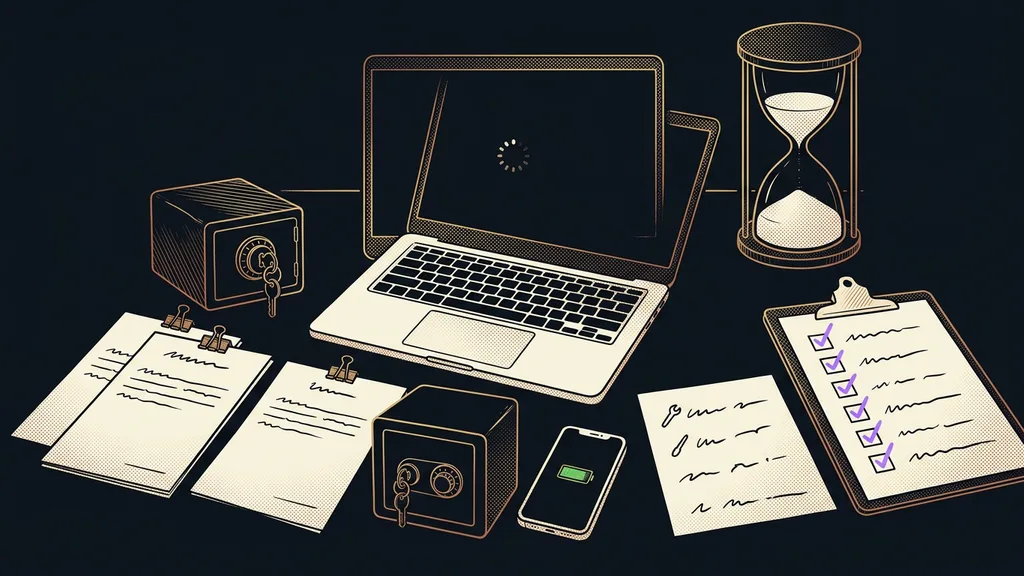
La veille de la séance
Lancez les mises à jour du système et redémarrez l’ordinateur. Dans le navigateur, connectez-vous à la messagerie, à l’agenda et aux autres outils de votre liste, pour être sûr que les mots de passe marchent. Chargez le téléphone sur lequel arrivent vos codes de vérification. Et ouvrez le dossier qui contient vos trois exemples de référence.
Un abonnement payé à l’avance, des mots de passe qui restent entre vos mains#
Claude Code n’existe pas dans l’offre gratuite, un abonnement payant est donc indispensable. Sur la grille tarifaire d’Anthropic, à la même date, l’offre Pro coûte 20 $ par mois (17 $ en paiement annuel) et Max 5x 100 $ par mois. Ce sont des prix américains hors taxes, qui peuvent différer dans votre pays. Pour un travail exigeant au quotidien, prévoyez plutôt une offre supérieure : avec l’offre payante la moins chère, la limite arrive plus tôt que vous ne le pensez.
Souscrivez l’abonnement vous-même, avec votre carte, et créez-le avec l’e-mail que vous comptez garder sur la durée. Vous réglez directement Anthropic, donc le compte et tout ce qu’il contient restent à vous.
Ne m’envoyez pas vos mots de passe à l’avance, ni par e-mail ni par WhatsApp. Un mot de passe envoyé dans un message reste dans l’historique, chez vous comme chez moi. Pendant la séance, vous les tapez vous-même dans la fenêtre de connexion, jamais dans la conversation avec Claude. De mon côté, je garde les clés et les mots de passe dans un coffre séparé et je ne les écris jamais dans un chat avec une IA.
Ce que Claude n’a pas le droit de faire, et qui sera devant l’ordinateur#
Restent deux décisions que personne ne prendra à votre place. La première porte sur ce que Claude n’a pas le droit de faire. Le connecteur Google Workspace peut par exemple envoyer un e-mail depuis Gmail, supprimer un événement de l’agenda et, sur Drive, partager des fichiers ou les mettre à la corbeille. Notez donc à l’avance ce que Claude peut faire de lui-même, et ce qu’il doit seulement vous préparer pour validation.
Pour ma part, j’ai une règle depuis le 23 septembre 2026 : aucun e-mail ni message ne part en mon nom tant que je n’ai pas validé le texte exact. La liste comprend aussi les paiements et les dossiers où Claude n’a rien à faire. L’histoire de l’agent de la salle de sport, qui a aidé plus qu’il n’aurait dû, montre bien pourquoi il ne suffit pas de garder ces limites en tête.
La seconde décision : qui sera aux commandes. Ce doit être la personne qui fait réellement les tâches. Un dirigeant qui se contente de les confier ne sait pas toujours où se trouvent les éléments, ni sur quoi la tâche bute. Et si la messagerie ou l’offre Team est gérée par quelqu’un d’autre, cette personne doit être joignable ce jour-là. Sans elle, le connecteur ne s’activera pas.
Quand vous pouvez vous passer de la liste#
Pour essayer Claude, la liste est inutile : le chat fonctionne sur le Web, même avec l’offre gratuite, sans aucune installation. Elle ne vous aidera pas non plus si vous arrivez sans une seule tâche récurrente. Dans ce cas, repoussez la configuration et passez d’abord votre semaine en revue. Et si votre Mac ne peut pas passer à macOS 13, réglez d’abord la question de l’ordinateur, ou contentez-vous de l’application Claude, sans Claude Code.
Votre préparation, case par case#
- Choisissez trois tâches récurrentes et joignez à chacune un exemple de référence.
- Listez les outils et les comptes, en précisant qui les gère.
- Vérifiez la version du système et lancez les mises à jour la veille.
- Payez l’abonnement sur votre propre compte et chargez le téléphone qui reçoit les codes de vérification.
- Notez ce que Claude n’a pas le droit de faire sans votre validation.
- Décidez qui sera devant l’ordinateur et qui restera joignable pour les accès.
Pour une configuration individuelle, vous payez 220 € de l’heure, en général à partir de dix heures ; le total dépend de la façon dont les choses avancent et de tout ce que vous voudrez mettre en place. Mieux vaut donc régler la veille au soir le mot de passe de la messagerie, le code du téléphone et la mise à jour du système : chaque heure payée ira à la configuration et aux trois tâches que vous avez choisies.
Questions fréquentes
Que faut-il préparer pour la configuration de Claude ?
Trois tâches récurrentes avec un exemple de travail réussi, la liste de vos outils et comptes, un ordinateur avec un système à jour et un abonnement payant sur votre propre compte. Ajoutez-y les accès, que vous saisirez vous-même, et la liste de ce que Claude n’a pas le droit de faire sans votre validation.
Quel ordinateur faut-il pour Claude Code ?
D’après la documentation d’Anthropic (consultée le 11 octobre 2026) : macOS 13 ou plus récent, Windows 10 en version 1809 ou ultérieure, au moins 4 Go de mémoire vive et une connexion Internet. L’application Claude sans Claude Code tourne dès macOS 11 et Windows 10.
Faut-il des droits d’administrateur pour l’installation ?
Sous Windows, d’après Anthropic, l’installation de Claude Code n’a pas besoin d’être lancée en tant qu’administrateur. Sur un ordinateur géré par le service informatique de l’entreprise, demandez quand même à l’avance si vous avez le droit d’y installer des programmes.
Dois-je envoyer mes mots de passe à l’avance ?
Non. Pendant la séance, vous les tapez vous-même dans la fenêtre de connexion, jamais dans un message ni dans le chat avec Claude. Gardez à portée de main le téléphone sur lequel vous recevez vos codes de vérification.
Faut-il tout préparer si je veux seulement essayer Claude ?
Non. Un simple essai en chat se passe de toute préparation : le chat fonctionne sur le Web, même avec l’offre gratuite. La préparation vaut la peine dès que vous faites configurer Claude sur votre propre travail et que vous payez les heures passées.