KI-Tools
Claude einrichten lassen: So verschenken Sie die erste Stunde nicht
Was Sie vor der Claude-Einrichtung nicht vorbereiten, suchen Sie in der Sitzung. Mit dieser Checkliste sind Passwörter, Updates und Muster vorher erledigt.
 Honza Silar 8 Min. Lesezeit 11. 10. 2026
- Claude
- Claude Code
Inhalt des Artikels
- 01Drei Aufgaben, bei denen Sie wissen, wie fertige Arbeit aussieht
- 02Tools und Accounts auf einem Blatt
- 03Ein Computer mit aktuellem System und dem Recht zu installieren
- 04Das Abo vorab bezahlt, Passwörter nur in Ihren Händen
- 05Was Claude nicht tun darf und wer am Computer sitzt
- 06Wann Sie ohne Liste auskommen
- 07Ihre Checkliste für die Einrichtung
- 08Häufige Fragen
Das nehmen Sie aus dem Artikel mit
Die Einrichtung von Claude ist vereinbart, und die erste Stunde soll nicht mit Passwörtern und Updates vergehen. Diese Liste sagt Ihnen, was Sie zu Hause vorbereiten, damit die bezahlte Zeit Ihrer eigentlichen Arbeit zugutekommt.
- Für die erste Sitzung wählen Sie drei Aufgaben, und zu jeder gehört ein Beispiel gelungener Arbeit.
- Die Checkliste für den Abend davor umfasst System, Anmeldungen, Handy und einen Ordner mit Mustern.
- Sie erfahren, welchen Computer und welches Abo Claude Code braucht und wo Sie beides selbst nachprüfen.
- Passwörter gehören in keine Nachricht, und die Grenzen für Claude schreiben Sie am besten schon vorher auf.
Wie die erste Stunde einer KI-Beratung verläuft, hängt stärker von Ihrer Vorbereitung ab als vom Berater. Was Sie nicht zu Hause erledigen, landet in der Sitzung: das Passwort für das E-Mail-Postfach der Firma, der Code vom Handy, das Systemupdate, das Beispiel fertiger Arbeit. Die Uhr läuft weiter, während wir uns um alles rund um Claude kümmern und Claude selbst warten muss.
Ich richte Claude selbst ein, meist online per Bildschirmfreigabe, auf Ihrem Computer und in Ihrem Account. Deshalb geben Sie die Passwörter selbst ein und bestätigen auch Berechtigungen und Updates. Sucht einer von uns erst in der Sitzung nach einem Passwort, warten wir beide. Die bezahlte Zeit geht dann fürs Kramen in der Schublade drauf, und für Ihre Arbeit bleibt weniger übrig.
Drei Aufgaben, bei denen Sie wissen, wie fertige Arbeit aussieht#
Im Kern besteht die Vorbereitung aus drei wiederkehrenden Aufgaben, zu jeder ein Beispiel fertiger Arbeit. Ohne sie hat Claude nichts, woran er arbeiten kann, und die Sitzung rutscht in eine Vorführung von Funktionen ab. Notieren Sie auf dem ersten Blatt zu jeder Aufgabe, wie oft Sie sie erledigen, wie viele Minuten sie dauert und woher die Unterlagen kommen. Legen Sie ein Stück Arbeit dazu, mit dem Sie zufrieden waren, etwa ein verschicktes Angebot, eine Antwort auf eine Reklamation oder eine Monatsübersicht.
Musterergebnis
Gelungene Arbeit aus Ihrem Unternehmen: ein Angebot, eine E-Mail an einen Kunden, eine Tabelle für die Buchhaltung. Claude liest daraus Ton, Länge und Aufbau ab, die Sie sonst lange beschreiben müssten. In der Sitzung dient es als Maßstab, und eine neue Version gilt erst als fertig, wenn sie sich neben dem Muster sehen lassen kann.
Die Beschreibung einer Aufgabe sagt Claude, was Sie wollen. Am Musterergebnis sieht er, wie das bei Ihnen aussieht, wenn es gut geworden ist.
Wissen Sie noch nicht, welche Aufgaben es sein sollen? Dann finden Sie sie in der Landkarte der Büroarbeit oder im KI-Audit fürs Unternehmen. Als erste drei Aufgaben eignen sich Abschriften und Übersichten besser als Antworten an Kunden. Bei der Arbeit mit Daten fällt ein Fehler sofort auf und richtet keinen Schaden an. An solchen Aufgaben sehen Sie deshalb am leichtesten, ob etwas wirklich läuft.
Tools und Accounts auf einem Blatt#
Auf ein zweites Blatt kommen die Tools, mit denen Sie arbeiten, und die Accounts, mit denen Sie sich dort anmelden. Dazu zählen E-Mail, Kalender, geteilte Dokumente, Tabellen, CRM und Rechnungsstellung, bei Bedarf auch ChatGPT. Für den Wechsel von ChatGPT zu Claude gibt es übrigens einen eigenen Ablauf, und das Gedächtnis lässt sich mitnehmen. Schreiben Sie zu jedem Tool die Anmelde-E-Mail dazu und ob der Account Ihnen gehört oder dem Unternehmen.
Dieser Unterschied ist wichtig. Laut Hilfe von Anthropic (Stand 11. Oktober 2026) funktioniert der Konnektor für Microsoft 365 nur mit einem Arbeitskonto. Eine private Adresse bei outlook.com oder hotmail.com reicht nicht. Außerdem muss ihn ein Administrator einrichten. Zahlt das Unternehmen den Tarif Team, muss zusätzlich der Inhaber der Organisation die Konnektoren erst freigeben.
Konnektor
Die Anbindung von Claude an eine andere App, etwa an E-Mail, Kalender oder Cloud-Speicher. Sie läuft über MCP (Model Context Protocol), ein festgelegtes Verfahren, mit dem KI und andere Programme miteinander reden. Laut Hilfe von Anthropic kann Claude darüber nichts ändern, wofür Sie selbst keine Berechtigung haben.
Ein Computer mit aktuellem System und dem Recht zu installieren#
Für Claude Code, also den Claude, der direkt auf Ihrem Computer mit Dateien arbeitet, nennt die Dokumentation von Anthropic (Stand 11. Oktober 2026) ein klares Minimum. Nötig sind macOS 13 oder neuer, Windows 10 ab Version 1809, mindestens 4 GB Arbeitsspeicher und eine Internetverbindung. Die Claude-App allein kommt mit macOS 11 und Windows 10 aus.
Ihre Version finden Sie in wenigen Sekunden heraus. Auf dem Mac klicken Sie oben links auf das Apple-Menü und wählen „Über diesen Mac“; unter Windows tippen Sie „winver“ in die Suche. Lässt sich ein Mac nicht auf macOS 13 aktualisieren, startet Claude Code darauf nicht. Das wissen Sie besser eine Woche vorher als mitten in der Sitzung.
Mit den Administratorrechten gibt es meist weniger Ärger, als man befürchtet. Unter Windows müssen Sie die Installation von Claude Code laut Dokumentation nicht als Administrator starten. Anders sieht es bei einem Computer aus, den das Unternehmen oder eine externe IT verwaltet: Dort kann eine Regel, von der Sie nichts wissen, die Installation stoppen. Fragen Sie also vorher nach. Und dürfen Sie nicht selbst installieren, sprechen Sie mit dem Administrator ab, dass er während der Sitzung erreichbar ist.
Am Abend vor der Sitzung
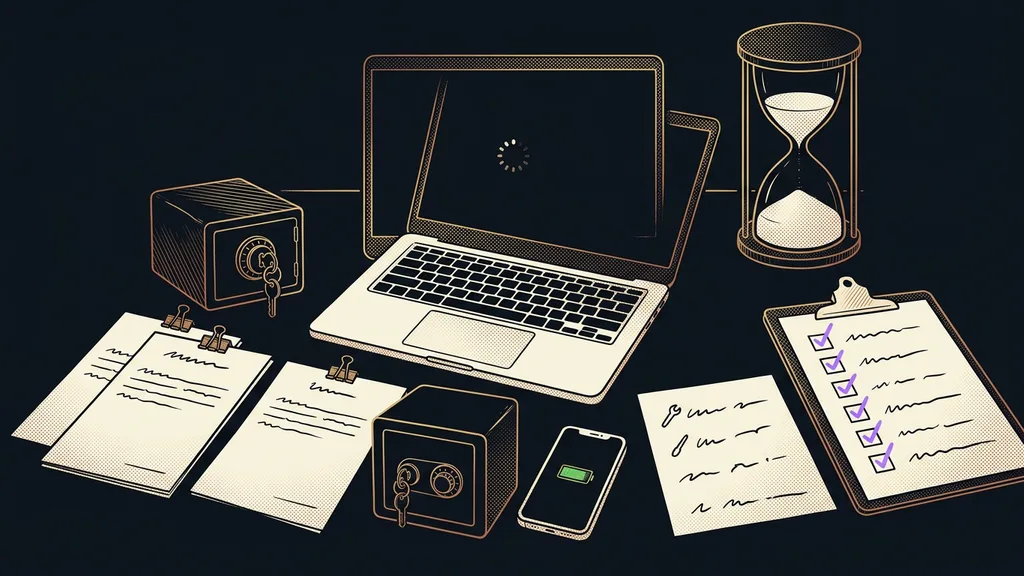
Spielen Sie die Systemupdates ein und starten Sie den Computer neu. Melden Sie sich im Browser bei E-Mail, Kalender und den übrigen Tools von der Liste an, dann wissen Sie, dass die Passwörter stimmen. Laden Sie das Handy auf, auf dem Ihre Bestätigungscodes ankommen. Und legen Sie den Ordner mit den drei Musterergebnissen geöffnet bereit.
Das Abo vorab bezahlt, Passwörter nur in Ihren Händen#
Im Gratistarif gibt es Claude Code nicht. Ein bezahltes Abo ist also Pflicht. Laut Preisliste von Anthropic (Stand 11. Oktober 2026) kostet der Tarif Pro 20 $ im Monat (17 $ bei jährlicher Zahlung) und Max 5x 100 $ im Monat. Das sind US-Preise ohne Steuer, in Ihrem Land können sie abweichen. Wer täglich anspruchsvoll damit arbeitet, sollte eher mit dem höheren Tarif rechnen, denn beim günstigsten bezahlten Plan meldet sich das Limit früher, als man denkt.
Bezahlen Sie das Abo selbst mit Ihrer eigenen Karte und legen Sie es auf die E-Mail-Adresse an, die Sie auch langfristig nutzen wollen. Sie zahlen direkt an Anthropic. Der Account und alles darin bleiben also bei Ihnen.
Passwörter schicken Sie mir bitte nicht vorab, weder per E-Mail noch über WhatsApp. Was in einer Nachricht steht, bleibt im Verlauf, bei Ihnen wie bei mir. In der Sitzung tippen Sie die Passwörter selbst ins Anmeldefenster und niemals in die Unterhaltung mit Claude. Ich selbst bewahre Schlüssel und Passwörter in einem getrennten Speicher auf und schreibe sie nie in einen Chat mit einer KI.
Was Claude nicht tun darf und wer am Computer sitzt#
Zwei Dinge kann Ihnen niemand abnehmen: zu entscheiden, was Claude nicht darf, und wer am Computer sitzt. Der Konnektor für Google Workspace kann laut Hilfe von Anthropic (Stand 11. Oktober 2026) in Gmail E-Mails senden, im Kalender Termine löschen und in Drive Dateien teilen oder in den Papierkorb verschieben. Halten Sie deshalb vorher schriftlich fest, was Claude davon selbst erledigen darf und was er Ihnen nur zur Freigabe vorbereitet.
Bei mir gilt seit dem 23. September 2026 die Regel, dass keine E-Mail und keine Nachricht in meinem Namen rausgeht, bevor ich den genauen Wortlaut freigegeben habe. Auf die Liste gehören auch Zahlungen und Ordner, in denen Claude nichts verloren hat. Warum Grenzen im Kopf eben nicht reichen, zeigt der Artikel über einen Agenten im Fitnessstudio: Dort hat ein Agent mehr geholfen, als er sollte.
Am Computer sollte jemand sitzen, der die Aufgaben tatsächlich selbst erledigt. Ein Inhaber, der sie nur verteilt, weiß oft nicht, wo die Unterlagen liegen und woran es bei der Aufgabe hakt. Verwaltet jemand anderes das E-Mail-Konto oder den Tarif Team, sollte diese Person an dem Tag erreichbar sein, denn ohne sie lässt sich kein Konnektor einschalten.
Wann Sie ohne Liste auskommen#
Wer Claude nur ausprobieren will, braucht keine Liste: Der Chat läuft im Web und auch im Gratistarif, installiert wird nichts. Wenig bringt die Liste auch, wenn Sie ohne eine einzige wiederkehrende Aufgabe kommen. In dem Fall verschieben Sie die Einrichtung besser und gehen erst einmal Ihre Woche durch. Und wessen Mac nicht auf macOS 13 kommt, der löst zuerst das Problem mit dem Computer oder bleibt bei der Claude-App ohne Claude Code.
Ihre Checkliste für die Einrichtung#
- Wählen Sie drei wiederkehrende Aufgaben und legen Sie zu jeder ein Musterergebnis bei.
- Schreiben Sie Tools und Accounts auf, auch wer sie verwaltet.
- Prüfen Sie die Systemversion und spielen Sie am Tag vorher die Updates ein.
- Bezahlen Sie das Abo auf Ihren Account und laden Sie das Handy für die Bestätigungscodes auf.
- Schreiben Sie auf, was Claude ohne Ihre Freigabe nicht tun darf.
- Klären Sie, wer am Computer sitzt und wer wegen der Zugänge erreichbar ist.
Bei der Claude-Einrichtung 1:1 zahlen Sie 220 € pro Stunde, meist ab zehn Stunden. Wie viel es insgesamt wird, hängt davon ab, wie es läuft und wie viel Sie umsetzen wollen. Das Passwort fürs E-Mail-Konto, den Code vom Handy und das Systemupdate erledigen Sie deshalb am Abend davor. Die bezahlte Zeit fließt dann ganz in die Einrichtung und in die Aufgaben, die Sie zu Hause ausgewählt haben.
Häufige Fragen
Was muss ich für die Einrichtung von Claude vorbereiten?
Drei wiederkehrende Aufgaben mit je einem Beispiel fertiger Arbeit, eine Liste Ihrer Tools und Accounts, einen Computer mit aktuellem System und ein bezahltes Abo auf Ihrem eigenen Account. Dazu kommen die Zugänge, die Sie selbst eingeben, und eine Liste dessen, was Claude ohne Ihre Freigabe nicht tun darf.
Welchen Computer brauche ich für Claude Code?
Laut Dokumentation von Anthropic (Stand 11. Oktober 2026) macOS 13 oder neuer, Windows 10 ab Version 1809, mindestens 4 GB Arbeitsspeicher und eine Internetverbindung. Die Claude-App ohne Claude Code läuft schon ab macOS 11 und Windows 10.
Brauche ich für die Installation von Claude Code Administratorrechte?
Unter Windows müssen Sie die Installation von Claude Code laut Dokumentation von Anthropic (Stand 11. Oktober 2026) nicht als Administrator starten. Verwaltet die Firmen-IT Ihren Computer, fragen Sie aber vorher nach, ob Sie darauf Programme installieren dürfen.
Soll ich Passwörter vorab schicken?
Nein. In der Sitzung tippen Sie Passwörter selbst ins Anmeldefenster, niemals in eine Nachricht oder in den Chat mit Claude. Halten Sie das Handy bereit, auf dem Ihre Bestätigungscodes ankommen.
Muss ich mich vorbereiten, wenn ich Claude nur ausprobieren will?
Nein. Vorbereitung lohnt sich, wenn Sie sich Claude für Ihre eigene Arbeit einrichten lassen und nach Stunden bezahlen. Wer ihn vorerst nur als Chat testen will, braucht nichts vorzubereiten, denn der Chat läuft im Web und auch im Gratistarif.