KI-Tools
Von ChatGPT zu Claude ohne Neustart: das Gedächtnis in zwei Schritten
Beim Wechsel zu Claude fangen Sie nicht bei null an. Das Gedächtnis aus ChatGPT kommt per Import, den Auszug lesen Sie vorher, den Rest übertragen Sie selbst.
 Honza Silar 8 Min. Lesezeit 10. 10. 2026
- ChatGPT
- Claude
Inhalt des Artikels
- 01Was wird von ChatGPT übertragen und was nicht?
- 02So übertragen Sie das Gedächtnis in zwei Schritten
- 03Lesen Sie den Auszug, bevor Sie ihn einfügen
- 04Feste Anweisungen und Projekte übertragen Sie von Hand
- 05Was Claude übernommen hat und wie Sie es korrigieren
- 06Wann sich der Umzug des Gedächtnisses nicht lohnt
- 07Der Umzug in sechs Schritten
- 08Häufige Fragen
Das nehmen Sie aus dem Artikel mit
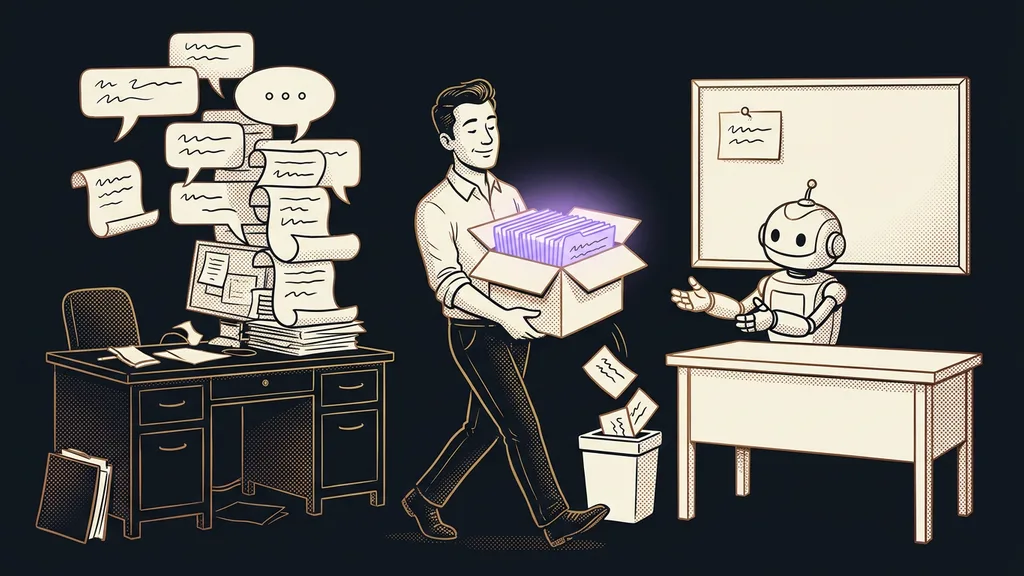
Sie haben ChatGPT monatelang beigebracht, wie Sie arbeiten, und wollen in Claude nicht wieder von vorn anfangen. Mit dem offiziellen Import und den paar Dingen, die Sie von Hand übertragen, weiß Claude schon ab der ersten Nachricht das Wesentliche über Sie.
- Wie der offizielle Import des Gedächtnisses von ChatGPT zu Claude Schritt für Schritt abläuft, mit den Optionsnamen nach dem Stand vom 10. Oktober 2026.
- Bevor Sie den Auszug des alten Gedächtnisses bei Claude einfügen, löschen Sie daraus Ausweis- und Kontonummern, Passwörter und Kundendaten.
- In welchen drei Schichten eine KI ablegt, was sie über Sie weiß, und warum der Import nur eine davon überträgt.
- Nach dem Import prüfen Sie unter Settings > Memory, was sich Claude über Sie gemerkt hat, und korrigieren es dort.
Beim Wechsel von ChatGPT zu Claude bremst vor allem eine Sorge: Das neue Tool weiß nichts über Sie, also weder, wie Sie schreiben, noch womit Sie Ihr Geld verdienen oder was Sie der alten KI ständig korrigieren mussten. Anthropic hat dafür einen offiziellen Import des Gedächtnisses. In zwei Schritten ist das Gedächtnis übertragen. Sie sollten nur wissen, was von selbst mitkommt und was an Ihnen hängen bleibt.
Monatelang haben Sie ChatGPT beigebracht, dass Sie auf Deutsch und knapp schreiben und Ihre Kunden siezen. Dann öffnen Sie Claude, stellen die erste Aufgabe, und die Antwort klingt, als würden Sie sich zum ersten Mal begegnen. Welche KI zu Ihnen passt, klärt ein eigener Vergleich der beiden Tools. Hier ist die Entscheidung gefallen, und jetzt geht es um den Umzug.
Was wird von ChatGPT übertragen und was nicht?#
Mit dem Import wandert das Gedächtnis hinüber, also alles, was sich ChatGPT über Sie gemerkt und aus früheren Unterhaltungen aufgeschnappt hat. Für Anweisungen, Projekte und Dateien gibt es einen anderen Weg.
Gedächtnis (Memory)
Notizen, die die KI selbst über Sie anlegt: wie sie schreiben soll, woran Sie arbeiten, was sie besser vermeidet. Sie bleiben erhalten, wenn Sie das Fenster schließen, und die KI greift in jedem weiteren Chat darauf zurück. In Claude können Sie diese Notizen jederzeit lesen und korrigieren.
Aus ChatGPT nehmen Sie das mit, was die alte KI über Sie weiß. Es passt in einen einzigen Textblock. Das Archiv Ihrer Unterhaltungen bleibt, wo es ist.
Das Wissen einer KI über Sie verteilt sich übrigens auf drei Schichten. Das Gedächtnis führt sie selbst, die festen Anweisungen stammen von Ihnen, und in Projekten liegen die Unterlagen zu einzelnen Aufgaben. Der offizielle Import überträgt davon nur die erste Schicht.
| Was Sie in ChatGPT haben | Wie es zu Claude kommt |
|---|---|
| Gedächtnis | offizieller Import in zwei Schritten |
| Eigene Anweisungen (Custom instructions) | von Hand in das Feld Instructions for Claude |
| Projekte und hochgeladene Dateien | neues Projekt, Unterlagen erneut hochladen |
| Eigene GPTs | ihre Anweisungen in ein Projekt kopieren |
| Verlauf der Unterhaltungen | bleibt in ChatGPT |
So übertragen Sie das Gedächtnis in zwei Schritten#
Sie geben ChatGPT den Prompt von Anthropic und fügen die Antwort in Claude ein. Das ist schon alles. Weitere Schritte hat der offizielle Import nicht.
Die Optionsnamen gebe ich so wieder, wie sie nach dem Stand vom 10. Oktober 2026 heißen. In Claude öffnen Sie Settings > Memory und klicken auf Start import. Claude zeigt Ihnen daraufhin einen vorbereiteten Prompt und ein Feld zum Einfügen. Kopieren Sie den Prompt nach ChatGPT. Er beginnt mit „I’m moving to another service and need to export my data“, sagt also, dass Sie zu einem anderen Dienst wechseln und Ihre Daten mitnehmen wollen. Anschließend listet ChatGPT in einem einzigen Block auf, was es über Sie weiß: wie es schreiben soll, persönliche Angaben, Projekte, Tools und auch jede Korrektur, die Sie ihm je gegeben haben.
Danach kommt der Auszug in das Feld bei Claude, und Sie klicken auf Add to memory. Claude zerlegt ihn in einzelne Einträge im Gedächtnis. Laut Hilfe von Anthropic (aktualisiert am 2. September 2026) gibt es die Funktion in Free, Pro, Max und Team – bei der Wahl des Claude-Tarifs spielt das hier also keine Rolle. Allerdings funktioniert sie nur im Web und in der Desktop-App, Smartphones erwähnt die Hilfe nicht. Anthropic selbst nennt den Import zudem eine experimentelle Funktion, die womöglich nicht alles übernimmt.
Lesen Sie den Auszug, bevor Sie ihn einfügen#
Wissen Sie noch, was Sie der alten KI alles anvertraut haben? Im Auszug landet alles davon, auch das, was in die neue nicht gehört. Gehen Sie ihn deshalb Zeile für Zeile durch. Sie werden darin auch auf Dinge stoßen, die nur am Rande gefallen sind, etwa den Namen eines Kunden, eine Kontonummer aus einer Rechnung oder ein gesundheitliches Problem. Anthropic hat das bedacht und schreibt, dass man den Prompt so anpassen kann, dass er sensible Angaben weglässt. Ich rate zu beidem: den Prompt anpassen und den Auszug trotzdem lesen.
Was Sie streichen sollten
Streichen Sie Ausweisnummern, Konto- und Kartennummern und Passwörter. Gesundheits- und Familienthemen gehören ebenfalls heraus, wenn Claude damit nicht arbeiten soll, genauso wie Kundendaten, die er für seine Arbeit nicht braucht. Und alte Projekte, die ihn nur verwirren würden, kommen auch weg.
Laut Anthropic konzentriert sich das Gedächtnis von Claude auf den beruflichen Kontext, und sensible Themen wie Gesundheit oder Glauben speichert es standardmäßig nicht. Ich würde mich trotzdem nicht darauf verlassen. Legen Sie den Auszug außerdem als Datei ab, als Sicherung für den Fall, dass der Import etwas nicht übernimmt. So bleibt Ihnen das alte Gedächtnis auf jeden Fall erhalten.
Feste Anweisungen und Projekte übertragen Sie von Hand#
Ein Teil Ihrer Anweisungen taucht zwar im Auszug des Gedächtnisses auf. In Claude haben Anweisungen aber ein eigenes Feld, und der Import schreibt dort nichts hinein.
Feste Anweisungen (Custom Instructions)
Ein Text, den Sie der KI einmal schreiben und nach dem sie sich in jeder Unterhaltung richtet: wer Sie sind, wie sie schreiben soll, was sie nicht darf. Das Gedächtnis legt die KI selbst an, die Anweisungen verfassen Sie, und deshalb wissen Sie genau, was darin steht.
Das Feld erreichen Sie über Ihre Initialen unten links und Settings. Dort heißt es Instructions for Claude. Was Sie hineinschreiben, gilt laut Anthropic für alle Ihre Unterhaltungen. Beim Umzug streichen Sie aus den Anweisungen Wiederholungen und Ausnahmen, die nicht mehr gelten. Gerade wenn Sie mit Claude Texte schreiben, sind die Anweisungen zum Ton ja das Wertvollste, was Sie mitbringen.
Für jeden größeren Arbeitsbereich legen Sie in Claude ein Projekt an. In dessen Anweisungen (Project instructions) kommt der Kontext, und die Unterlagen laden Sie neu hoch. Weil jedes Projekt ein eigenes Gedächtnis hat, geraten Angebote nicht mit der Buchhaltung durcheinander. Eigene GPTs ziehen Sie auf dieselbe Art um und kopieren ihre Anweisungen in ein neues Projekt. Bei längeren Arbeiten geht es sogar noch weiter, bis zu einem Agenten, der selbst ein eigenes Tagebuch führt.
Was Claude übernommen hat und wie Sie es korrigieren#
Direkt nach dem Import lohnt ein Klick auf See what Claude learned about you. Claude öffnet dann einen neuen Chat und fasst darin zusammen, was er aus dem Auszug übernommen hat.
Unter Settings > Memory bei Topics (Themen) sehen Sie das ganze Gedächtnis. Sie können ein Thema lesen, mit dem Stift bearbeiten, mit Delete löschen oder Claude einfach schreiben, was er vergessen soll. Vorsicht bei zwei ähnlichen Schaltflächen: Pause memory hält das Gedächtnis nur an; Reset memory löscht dagegen alles, auch das Gedächtnis der Projekte, und lässt sich nicht rückgängig machen. So steht es in der Hilfe (aktualisiert Anfang Oktober 2026).
In Free, Pro und Max ist das Gedächtnis von vornherein eingeschaltet. Im Tarif Team muss ein Admin es zuerst freigeben, im Unternehmen also die Person, die für KI zuständig ist, und anschließend schaltet es jeder für sich ein. Für eine Unterhaltung ohne Gedächtnis deaktivieren Sie vor der ersten Nachricht den Schalter Memory, den Sie unter der Schaltfläche „+“ im Eingabefeld finden.
Wann sich der Umzug des Gedächtnisses nicht lohnt#
Wo kein Gedächtnis ist, gibt es auch nichts umzuziehen. Wer ChatGPT nur ab und zu für eine E-Mail geöffnet hat, findet im Auszug ein paar Zeilen und kann in Claude getrost neu anfangen. Auch bei einem Gedächtnis voller alter Projekte und Irrtümer lohnt es sich nicht. So etwas würde ich nicht übertragen. Schreiben Sie dann lieber die festen Anweisungen neu und sauber auf. Claude füllt sein Gedächtnis ohnehin von selbst, während Sie mit ihm arbeiten.
Der Umzug in sechs Schritten#
- Öffnen Sie Claude im Web oder in der Desktop-App und klicken Sie unter Settings > Memory auf Start import.
- Geben Sie den Prompt in ChatGPT ein und sichern Sie den Auszug in einer Datei.
- Streichen Sie sensible Angaben, Kunden und alte Projekte aus dem Auszug.
- Fügen Sie ihn bei Claude ein, klicken Sie auf Add to memory und prüfen Sie, was er übernommen hat.
- Ihre eigenen Anweisungen schreiben Sie von Hand in das Feld Instructions for Claude.
- Für jeden größeren Arbeitsbereich legen Sie ein Projekt an und laden die Unterlagen hinein.
Die erste Antwort nach dem Umzug kommt dann von jemandem, der weiß, wie Sie schreiben und was er vermeiden soll. Da ich selbst täglich mit Claude arbeite, gehe ich den Umzug und das Anlegen der Projekte gern mit Ihnen bei der Claude-Einrichtung 1:1 durch. Danach geben Sie ihm nur noch Arbeit, und das Erklären bleibt bei ChatGPT zurück.
Häufige Fragen
Wie übertrage ich das Gedächtnis von ChatGPT zu Claude?
In Claude öffnen Sie Settings > Memory und klicken auf Start import. Den vorbereiteten Prompt geben Sie in ChatGPT ein, kopieren dessen Antwort zurück zu Claude und klicken auf Add to memory. So funktioniert es nach dem Stand vom 10. Oktober 2026, und Anthropic kennzeichnet den Import bisher als experimentelle Funktion.
Wird auch der Verlauf der Unterhaltungen zu Claude übertragen?
Übertragen wird nur das Gedächtnis. Die Unterhaltungen selbst bleiben zurück. Zu Claude gelangt allein der Text, den ChatGPT Ihnen ausgibt, also was es sich über Sie merkt und aus früheren Gesprächen mitgenommen hat. Dateien und eigene GPTs ziehen Sie von Hand in Projekte um.
In welchen Tarifen funktioniert der Import des Gedächtnisses?
Laut Hilfe von Anthropic (Stand 2. September 2026) in Free, Pro, Max und Team, jeweils im Web und in der Desktop-App. Zur mobilen App und zum Tarif Enterprise sagt die Hilfe nichts. Für den Import setzen Sie sich also besser an den Rechner.
Wie finde ich heraus, was Claude sich über mich merkt?
Unter Settings > Memory ist das gesamte Gedächtnis nach Themen (Topics) sortiert. Jedes Thema können Sie lesen, mit dem Stift bearbeiten oder mit Delete löschen. Ebenso gut können Sie Claude im Chat schreiben, was er ändern oder vergessen soll.
Lohnt es sich, das ChatGPT-Gedächtnis zu Claude mitzunehmen?
Auf jeden Fall, wenn Sie monatelang mit ChatGPT gearbeitet und ihm Ihren Stil, Ihr Unternehmen und Ihre Abläufe beigebracht haben. Wer es nur gelegentlich für eine E-Mail geöffnet hat, hat nichts zu übertragen und startet in Claude ruhig mit leerem Gedächtnis.