GoHighLevel
Tags GoHighLevel : tag ou champ, et des contacts en ordre un an après
Les tags GoHighLevel s’empilent à chaque campagne et, un an après, même leur auteur s’y perd. La règle tag ou champ, et un ménage qui ne casse aucun workflow.
 Honza Silar 8 min de lecture 8 oct. 2026
- GoHighLevel
Sommaire de l’article
- 01Un tag répond par oui ou par non, un champ contient une valeur
- 02Pour une campagne, ne créez pas de tag : enregistrez un filtre
- 03Le préfixe du nom dit à quoi sert le tag
- 04Le ménage après un an : rebrancher d’abord, supprimer en dernier
- 05Les comptes qui peuvent s’en passer
- 06Six règles pour des tags qui restent lisibles
- 07Questions fréquentes
Ce que vous retiendrez de cet article
Votre liste de tags grossit à chaque campagne, et vous ne savez plus à quoi sert la moitié d’entre eux. En lisant jusqu’au bout, vous saurez ce qui relève d’un tag, d’un champ personnalisé ou d’un filtre enregistré. Et vous aurez une méthode de ménage qui laisse tourner toutes vos automatisations.
- La question unique qui tranche entre un tag et un champ personnalisé.
- Trois préfixes de nommage qui vous diront encore dans un an à quoi sert chaque tag.
- Pourquoi un groupe de destinataires pour une campagne a sa place dans une Smart List plutôt que dans un tag de plus.
- Dans quel ordre faire le ménage pour qu’aucune automatisation ne s’arrête en route.
Dans GoHighLevel, les contacts s’encrassent sans que personne ne le remarque. Chaque formulaire ajoute un tag, chaque campagne un autre, chaque import quelques champs personnalisés. Au bout d’un an, le compte déborde d’étiquettes incompréhensibles, et une campagne part chez des gens que personne n’avait l’intention de cibler. Il suffit pourtant de savoir ce qui va dans un tag, ce qui va dans un champ personnalisé et ce qui relève d’un simple filtre enregistré.
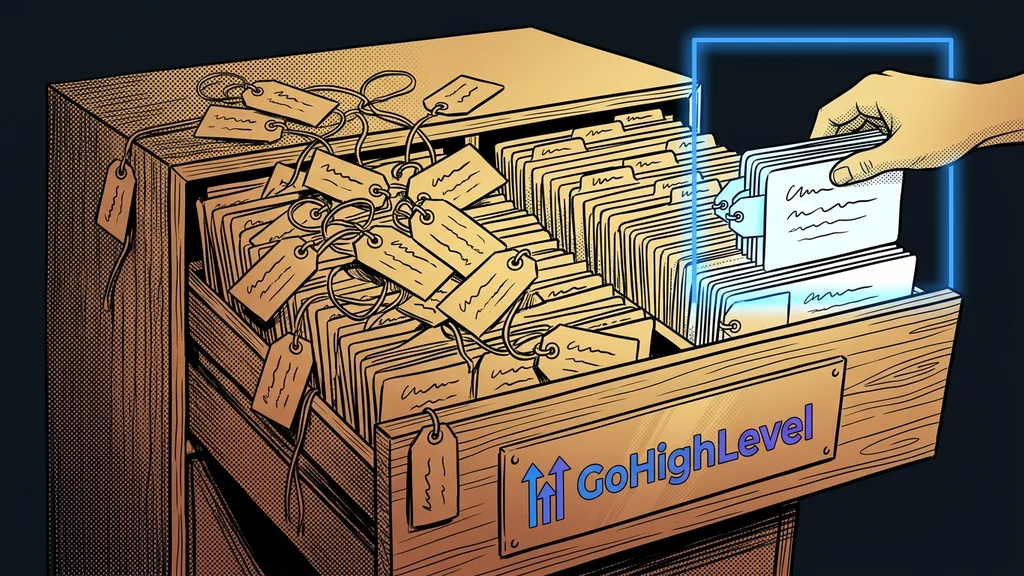
Quand je reprends un compte monté par quelqu’un d’autre, la liste de ses tags fait partie des premiers écrans que j’ouvre. J’y trouve presque toujours le même mélange. Un tag par ville où l’entreprise vend. Un tag pour chaque mois où une campagne a tourné. Et, glissé au milieu, un discret « ne-pas-envoyer », censé protéger ceux qui ne veulent plus d’e-mails. Sauf qu’un tag, à lui seul, n’arrête rien : les e-mails continuent de leur arriver.
Un tag répond par oui ou par non, un champ contient une valeur#
Avant de créer un tag, posez-vous une seule question : peut-on y répondre uniquement par oui ou par non ? Si c’est le cas, c’est un tag. Si la réponse ressemble à « Lyon », « octobre » ou « via Facebook », elle a sa place dans un champ personnalisé.
Ranger dans des tags les réponses à « où », « quand » et « d’où », c’est se bâtir des archives où l’on ne retrouve rien.
Le tag déguisé
Un tag qui porte en réalité une valeur (ville, secteur, source, mois), ou qui sert à sélectionner des gens une seule fois pour une campagne. GoHighLevel le tolère, mais impossible de trier ou de compter proprement sur cette base. Il vient en général en famille : « lyon », « paris », « lille », et chaque client d’une nouvelle ville en ajoute un.
| Ce que vous voulez savoir sur le contact | Où la ranger | Exemple |
|---|---|---|
| Un état valable jusqu’à ce qu’il change | tag | « statut-client » |
| La participation à un événement précis | tag avec l’année et le mois | « evt-webinaire-2026-10 » |
| Une information à plusieurs valeurs possibles | champ personnalisé à choix fixe | secteur, ville, source de la demande |
| Une date ou un nombre | champ personnalisé de type date ou nombre | dernier achat, nombre de personnes |
| Une information sur un projet précis | champ de l’opportunité | budget, date de réalisation |
| Un groupe de personnes pour une campagne | Smart List | clients de Lyon de cette année sans commande |
Méfiez-vous surtout des informations liées à un projet. Le budget et la date de réalisation se rattachent à l’opportunité plutôt qu’au contact, parce qu’une même personne peut avoir plusieurs projets en discussion. GoHighLevel accepte aussi des champs personnalisés sur la carte du pipeline : deux dates demandées ne s’écrasent donc pas l’une l’autre.
Même chose pour la source de la demande. Un seul champ « source » à choix fixe suffit pour le site, la recommandation et la publicité, et il permet déjà de faire vos comptes. Si vous voulez connaître la source avec précision, et pas seulement d’après ce que la personne a coché dans le formulaire, de courts liens de suivi qui enregistrent le canal feront l’affaire.
Pour une campagne, ne créez pas de tag : enregistrez un filtre#
Les personnes à qui vous voulez envoyer quelque chose forment un segment. GoHighLevel l’enregistre sous forme de Smart List : un filtre sur les contacts, qui garde les conditions en mémoire et affiche la sélection à jour à chaque ouverture.
Smart List (segment enregistré)
Une vue des contacts, dans la section Contacts, construite à partir de conditions : porte tel tag, tel champ a telle valeur, dernière activité avant telle date. Rien n’est copié nulle part. Quelqu’un qui remplit la condition demain apparaît dans la liste demain, sans intervention, et celui qui ne la remplit plus en sort.
Depuis ce segment, vous lancez directement une action groupée : e-mail, SMS, ajout à un workflow ou export. Inutile donc de créer le tag « campagne-octobre-a-contacter ». Dans un mois, ce serait un tag déguisé de plus, que personne n’ose supprimer parce que nul ne sait si quelque chose en dépend. Fini aussi de choisir les destinataires à la main, à coups d’export et de tableur. C’est exactement là que passe la frontière entre un carnet d’adresses et un CRM qui agit lui-même sur la fiche.
Cinq minutes dans la liste des tags
Dans les paramètres, ouvrez Settings, Tags et lisez la liste de haut en bas. Chaque fois qu’un tag contient une ville, un mois, un secteur ou un nom de campagne, faites une coche. Chaque coche signale un champ ou un segment déguisé, et un premier candidat au ménage.
Le préfixe du nom dit à quoi sert le tag#
Un bon nommage tient l’ordre mieux que n’importe quelle discipline, parce que tous ceux qui ajoutent un tag l’ont sous les yeux. Les tags sans règles comptent d’ailleurs parmi les erreurs que font presque tous les débutants sur GoHighLevel. La base : minuscules, sans accents. J’y ajoute trois préfixes, et chacun indique combien de temps le tag doit vivre :
- statut- pour ce qui reste vrai jusqu’à ce que ça change : « statut-client », « statut-vip ».
- evt- avec l’année et le mois, pour une participation : « evt-webinaire-2026-10 ». Passé un an, vous le supprimez sans crainte.
- auto- pour un tag dont le seul rôle est de déclencher une automatisation. Le workflow le retire lui-même à la fin, et il ne traîne pas sur le contact.
Une chose ne se règle jamais par un tag : le refus de recevoir des e-mails ou des SMS. Pour ça, GoHighLevel a sur chaque contact le réglage Do Not Disturb (DND), canal par canal, et la désinscription d’un e-mail l’active d’elle-même. Le tag « ne-pas-envoyer », lui, n’arrête que la campagne qui pense à le vérifier.
Côté champs personnalisés, le choix fixe joue le même rôle. Une liste déroulante empêche « Paris », « paris » et « Paris 15e » de cohabiter. Dans les paramètres, vous pouvez en plus classer les champs dans des dossiers selon leur usage.
Le ménage après un an : rebrancher d’abord, supprimer en dernier#
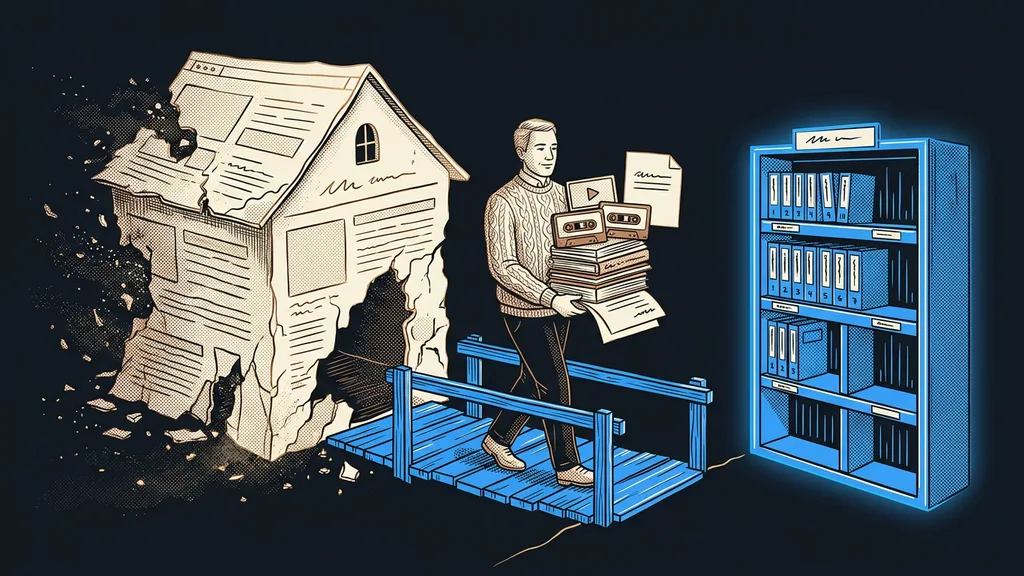
Pour ranger les tags sans rien casser, il y a un ordre : repérer ce qui dépend du tag, rebrancher, et seulement ensuite supprimer. L’ordre inverse est le moyen le plus rapide de couper sans bruit une séquence de bienvenue.
Pour chaque tag, deux questions d’abord. Qui l’ajoute, et que déclenche-t-il ? Avec un registre des automatisations, c’est l’affaire de quelques minutes de lecture. Sans registre, vous passerez les déclencheurs des workflows en revue un par un.
Deux tags qui veulent dire la même chose se fusionnent à l’aide d’un filtre enregistré. Vous filtrez les contacts qui portent l’ancien, vous leur ajoutez le nouveau en masse, vous rebranchez les workflows et vous supprimez l’ancien. Pour convertir un tag déguisé en champ, la démarche est la même, sauf qu’un workflow ponctuel, avec une étape de mise à jour du champ, remplit la valeur à votre place. Quant aux tags « evt- » de plus d’un an dont rien ne dépend, supprimez-les directement.
Le filet de sécurité
Avant de supprimer un tag, exportez dans un tableur, depuis une Smart List, les contacts qui le portent. Si vous découvrez une semaine plus tard que quelque chose en dépendait malgré tout, vous savez exactement à qui le remettre.
Les comptes qui peuvent s’en passer#
Un compte de quelques centaines de contacts, avec un formulaire et deux automatisations, n’a pas besoin de règles pour les tags. Il tient tout entier sur un écran. Le ménage prend un instant. Et si vous n’utilisez de GoHighLevel que l’agenda de réservation, vous ne croiserez presque jamais de tag. Tout change avec la deuxième personne dans le compte, ou avec la première campagne sur toute la base, parce qu’à partir de ce moment les étiquettes créées par les autres s’accumulent plus vite que vous ne pouvez les lire.
Six règles pour des tags qui restent lisibles#
- Avant de créer un tag, demandez-vous si l’on peut y répondre par oui ou par non.
- Rangez les valeurs comme la ville, le secteur ou la source dans des champs personnalisés à choix fixe.
- Mettez les informations sur un projet sur l’opportunité, pas sur le contact.
- Enregistrez vos groupes de campagne sous forme de Smart Lists.
- Nommez les tags avec les préfixes statut-, evt- et auto-, et confiez les désinscriptions au DND.
- Une fois par an, faites le ménage dans les tags : repérer, rebrancher, exporter, supprimer.
Dans un compte bien construit, le tag « ne-pas-envoyer » ne voit jamais le jour. Le DND s’occupe des désinscriptions, le segment choisit les destinataires de la campagne, et vos tags se lisent en quelques minutes, même quand vous les ouvrez un an plus tard. Si vous voulez des contacts dans cet état dès le premier jour, je vous configure GoHighLevel clé en main. Avec le compte, je vous remets la liste des tags et des champs, chacun accompagné d’une phrase qui dit à quoi il sert. Dans un an, il vous suffira d’ouvrir les paramètres et de reprendre les coches une à une.
Questions fréquentes
Tag ou champ personnalisé dans GoHighLevel : comment choisir ?
Un tag sert pour une question à laquelle on répond par oui ou par non : client, participant à un événement, VIP. Une information qui peut prendre plusieurs valeurs (ville, secteur, source de la demande) va dans un champ personnalisé à choix fixe, qui permet de trier et de compter.
Qu’est-ce qu’une Smart List dans GoHighLevel ?
C’est un filtre enregistré sur vos contacts, autrement dit un segment. Il garde en mémoire les conditions portant sur les tags, les champs et l’activité, et montre la sélection à jour chaque fois que vous l’ouvrez. De là, vous pouvez envoyer un e-mail ou un SMS, ajouter les personnes à un workflow ou exporter la liste.
Comment nommer ses tags dans GoHighLevel ?
En minuscules, sans accents, avec un préfixe qui annonce l’usage. Chez moi, trois préfixes ont fait leurs preuves : statut- pour un état durable, evt- suivi de l’année et du mois pour la participation à un événement, et auto- pour un tag qui sert seulement à déclencher une automatisation, laquelle le retire ensuite elle-même.
Comment supprimer un ancien tag sans risque ?
Cherchez d’abord qui ajoute ce tag et quelles automatisations l’attendent, puis rebranchez-les. Exportez ensuite depuis une Smart List les contacts qui le portent, et c’est seulement après que vous le supprimez. Dans l’ordre inverse, vous pouvez couper sans bruit une séquence de bienvenue, par exemple.
Faut-il fixer des règles pour les tags dès le départ ?
Oui, dès que plusieurs personnes interviennent dans le compte ou que vous préparez une campagne sur toute la base. Un petit compte avec un formulaire et deux automatisations peut s’en passer : il tient entièrement sur un écran.