GoHighLevel
De Mioweb à GoHighLevel : 48 leçons migrées en un jour, et comment
Mon cours ne survivait que dans la sauvegarde de mon site Mioweb. Je l’ai migré vers GoHighLevel en un jour, vidéos et audios compris : méthode et pièges.
 Honza Silar 16 min de lecture 11 nov. 2026
- GoHighLevel
- Mioweb
- YouTube
Sommaire de l’article
Ce que vous retiendrez de cet article
Votre cours est sur Mioweb et l’idée du déménagement vous fait peur. À partir d’une migration menée de bout en bout, vous verrez ce qui déménage, dans quel ordre, et où il vaut mieux ralentir, même quand tout va vite.
- Une leçon et la vue d’ensemble du cours, avant et après la migration, sur ordinateur comme sur téléphone.
- La migration en neuf étapes, avec pour chacune ce que vous faites, ce que vous voyez et le signe que c’est fini.
- La marche à suivre pour un site encore en ligne comme pour une simple sauvegarde, et la construction du cours à la main ou par import.
- Ce que j’ai volontairement laissé hors du nouveau cours, et les endroits où la migration d’un cours bloque.
Un cours sur Mioweb (un constructeur de sites tchèque basé sur WordPress) ne vit pas plus longtemps que le site qui l’héberge. Les leçons et les fichiers à télécharger sont accrochés à ses adresses, et dès que le site change ou que son abonnement prend fin, le cours n’a plus nulle part où se réfugier. Vient alors la question que la plupart des formateurs se posent trop tard : où le mettre ?
Je me la suis posée en novembre 2026. Mon cours en ligne sur l’allergie et l’asthme, consacré à la respiration fonctionnelle des personnes allergiques et asthmatiques, était hébergé dans l’espace membres de mon ancien site. En août, un nouveau site l’a remplacé, et les textes des leçons ne restaient plus que dans une sauvegarde. Voici toute la migration vers GoHighLevel telle qu’elle s’est passée, étape par étape, avec des captures avant et après.
Un espace membres disparu avec l’ancien site#
Mon ancien site tournait sur WordPress avec Mioweb, et le cours avait, dans l’espace membres, son propre tableau de bord et cinq parties. En août 2026, j’ai reconstruit le site sur une solution maison, et l’espace membres a disparu avec lui. Les leçons ne subsistaient plus que dans une sauvegarde statique du 22 janvier 2026, les vidéos sur YouTube, les enregistrements et les PDF dans mes archives.
Sauvegarde statique d’un site
Une copie du site enregistrée sous forme de pages finies, donc sans administration ni base de données. Vous y voyez les pages telles que les voyait un visiteur, mais vous ne pouvez rien y modifier ni y faire entrer qui que ce soit. Pour une migration, c’est une bonne source de textes ; pour héberger un cours, non.
Je ne voulais qu’une chose : que le cours continue de fonctionner sans l’ancien site, pour toutes les personnes qui doivent y avoir accès. Et comme mes contacts et mes automatisations sont dans GoHighLevel, le choix s’imposait. Le participant, le cours et l’e-mail d’accès se retrouvent ainsi dans un seul système.
Tout ce qu’il fallait déménager#
En plus du texte, chaque leçon a une vidéo, souvent un enregistrement pour pratiquer ou un PDF, et un lien vers la leçon suivante. Chacun de ces éléments déménage à sa façon.
Le cours allergie et asthme en chiffres
Le cours comporte une partie d’introduction, avec la préparation et les tests respiratoires, puis quatre parties d’exercices. Chacune des quatre a un protocole qui indique quoi pratiquer et à quelle fréquence. S’y ajoutent quatre enregistrements d’exercices chronométrés, un tableau à imprimer et un manuel.
Il fallait aussi décider de ce qui ne déménageait pas. Je n’ai pas repris dans le nouveau cours neuf enregistrements d’appels de groupe, parce que d’autres participants y apparaissent. J’ai aussi laissé de côté les vieux encarts commerciaux, des pages vides de réservation d’appels, un bonus avec la vidéo de quelqu’un d’autre et les invitations au groupe WhatsApp. À la place de la réservation d’appels, le cours renvoie vers WhatsApp et l’e-mail. Dans un article consacré au déménagement de centaines de leçons, j’explique comment trier, dans une bibliothèque plus grande, ce qui continue et ce qui part aux archives.
La migration étape par étape#
J’ai découpé la migration en neuf étapes. Pour chacune, j’indique ce que vous faites, ce que vous voyez et à quoi vous reconnaissez que c’est fini. Les noms de menus et de boutons sont ceux de l’interface anglaise de GoHighLevel.
Quoi, d’où, et vers où
| Quoi | Où c’était | Où et comment |
|---|---|---|
| Textes des 48 leçons | Dans la sauvegarde statique du site du 22 janvier 2026 | En un seul import, mots inchangés |
| 58 vidéos | Sur YouTube, adresse cachée par le lecteur | Réintégrées, en mode de confidentialité avancée |
| 6 fichiers | 4 MP3 et 2 PDF aux adresses de l’ancien site | Dans le stockage de GoHighLevel, 25 Mo maximum par fichier |
| Accès | Espace membres de l’ancien site | Tag et automatisation, cours débloqué en moins de 20 secondes |
1. Inventaire : ce que contient le cours
Avant de déplacer quoi que ce soit, mettez votre cours dans un tableau. Une ligne par leçon, et dans les colonnes : où se trouve le texte, quelle vidéo va avec la leçon, quels fichiers sont à télécharger et où mènent les liens du texte. Chez moi, ça donnait 48 lignes réparties en cinq parties.
Une case vide dans le tableau, c’est précisément ce qu’il faut retrouver tant que le site ou sa sauvegarde existe encore. L’étape est bouclée quand vous savez, pour chaque leçon, d’où vous prendrez le texte, la vidéo et les fichiers.
2. Textes des leçons : depuis le site encore en ligne, ou depuis la sauvegarde
Si Mioweb tourne encore, connectez-vous à l’espace membres et parcourez chaque leçon comme la voit un membre. Enregistrez les textes page par page. Ouvrez les blocs dépliants et vérifiez qu’ils contiennent bien du texte : ils reposent sur un module payant et restent vides sans licence valide.
Si le site ne tourne plus, la source, c’est la sauvegarde. Chez moi, c’était une sauvegarde statique du 22 janvier 2026, et les leçons y étaient complètes, texte et lecteurs compris. Sans sauvegarde, il ne vous reste que ce que vous avez dans vos propres documents.
J’ai laissé les mots des leçons tels quels, y compris le tutoiement avec lequel le cours s’adresse aux participants. Vous pouvez passer à la suite quand le texte de chaque leçon est enregistré en dehors de l’ancien site et que le nombre de leçons correspond à l’inventaire.
3. Vidéos : les retrouver et les réintégrer
Sur Mioweb, le lecteur cachait l’adresse de la vidéo : le texte de la page ne permettait pas de savoir quelle vidéo allait avec la leçon. J’ai donc ouvert chaque page dans le navigateur, comme un visiteur, et récupéré l’adresse dans le lecteur. Je les ai ensuite toutes retrouvées sur ma chaîne YouTube, en non répertorié. Vous pouvez le vérifier dans YouTube Studio, rubrique Contenu (Content), où ces vidéos ont la visibilité Non répertoriée (Unlisted).

J’ai intégré les vidéos aux leçons en mode de confidentialité avancée, que YouTube propose pour l’intégration sur des sites tiers [1]. L’adresse du lecteur commence alors par youtube-nocookie.com. C’est bon quand chaque leçon de l’inventaire a sa vidéo et que celle-ci se lit aussi dans une fenêtre de navigation privée, où vous n’avez pas de session ouverte.
4. Fichiers : récupérer, alléger, mettre en ligne
Les liens vers les enregistrements et les PDF menaient aux adresses du vieux site. J’ai donc récupéré les six fichiers dans mes archives et je les ai mis en ligne dans le stockage de GoHighLevel (Media Storage). Pour tout ce qui n’est pas de la vidéo, le stockage accepte 25 Mo maximum par fichier [2]. L’enregistrement de 60 minutes au format m4a n’est pas passé du tout, alors je l’ai converti en MP3, plus léger.
Un lien vers un fichier sur l’ancien site n’est pas encore un fichier. Quand le site disparaît, le fichier disparaît avec lui.
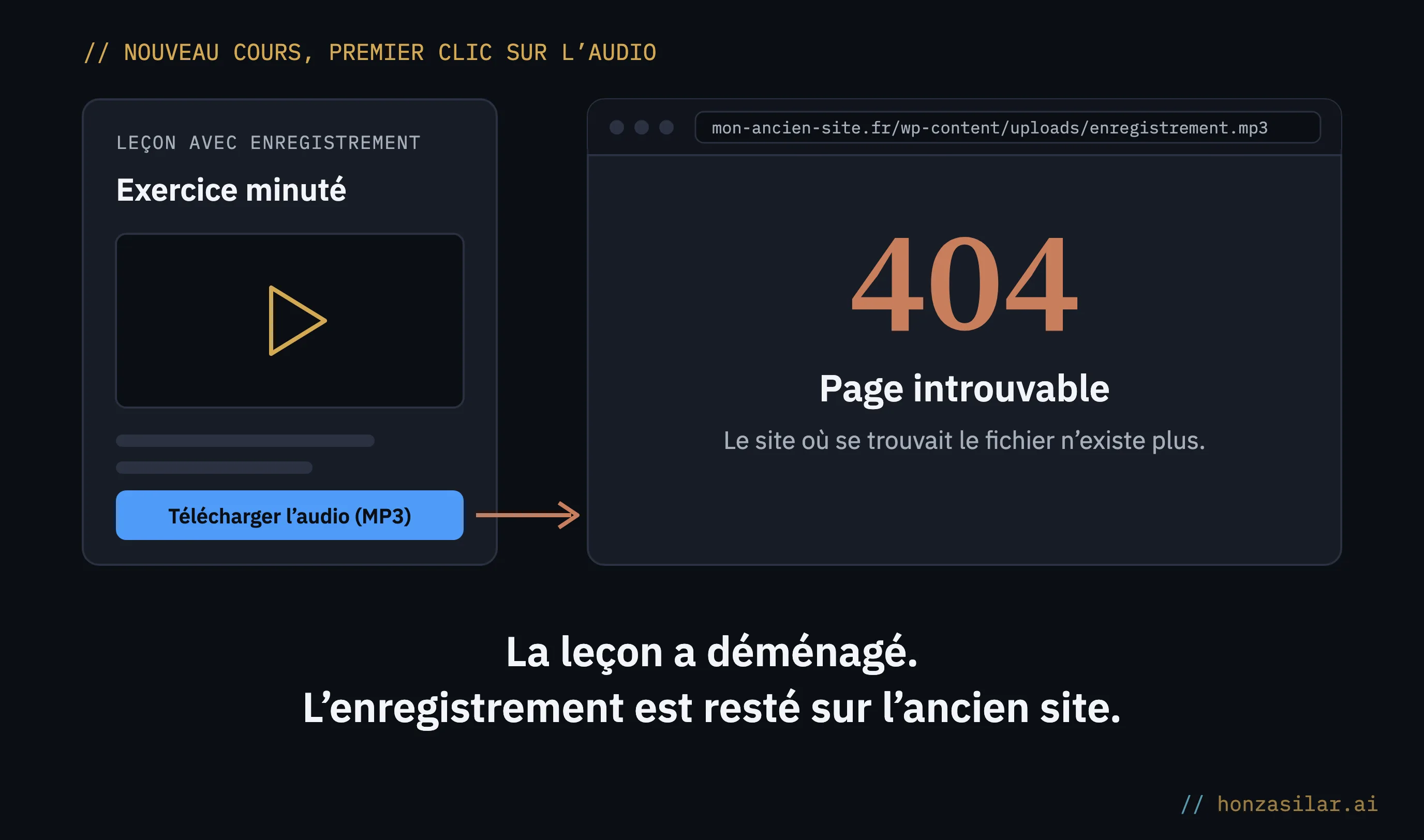
Il reste ensuite à remplacer, dans les textes des leçons, les anciens liens par les nouveaux. Le plus rapide pour les trouver, c’est de chercher le nom de l’ancien domaine. C’est terminé quand la recherche de l’ancien domaine dans les textes des leçons ne trouve plus rien et que chaque fichier se télécharge depuis sa leçon.
5. Le cours dans GoHighLevel : à la main ou par import
Quelques leçons, vous les montez à la main. Ouvrez Memberships → Courses → Products, cliquez sur Create New et choisissez Start from Scratch [3]. Remplissez Course Title et Course Description, puis chargez l’image du cours. Ensuite, dans l’éditeur du cours, créez les parties et, dedans, les leçons [3]. Le centre d’aide prévient lui-même que les libellés des boutons peuvent varier selon la version du compte : un article plus ancien indique ainsi Create Product au lieu de Create New [4].
Avec des dizaines de leçons, l’import vaut la peine. J’ai chargé tout le cours dans GoHighLevel d’un coup, à partir de textes préparés sur mon disque, sans cliquer leçon par leçon. Les résumés, le dosage des exercices et les conseils ont chacun leur encadré, et chaque leçon se termine par une carte qui mène à la suivante.
Relecture de contrôle
La vérification après la mise en ligne : on télécharge depuis le nouveau système ce qui y a été enregistré pour de bon, et on le compare avec l’original. Elle révèle une leçon qui, sans prévenir, ne s’est pas enregistrée, un ordre inversé ou un texte tronqué. Pour mon cours, les 48 leçons correspondaient au caractère près.
L’étape est bouclée quand le nombre de parties et de leçons dans le cours correspond à l’inventaire et que la relecture de contrôle ne trouve aucune différence.
6. Des leçons qui tiennent aussi sur téléphone
Le lecteur mobile de GoHighLevel n’applique pas l’apparence définie pour tout le cours. Encadrés, couleurs et marges doivent donc figurer dans le texte de chaque leçon ; sinon, sur téléphone, la leçon devient du texte brut.
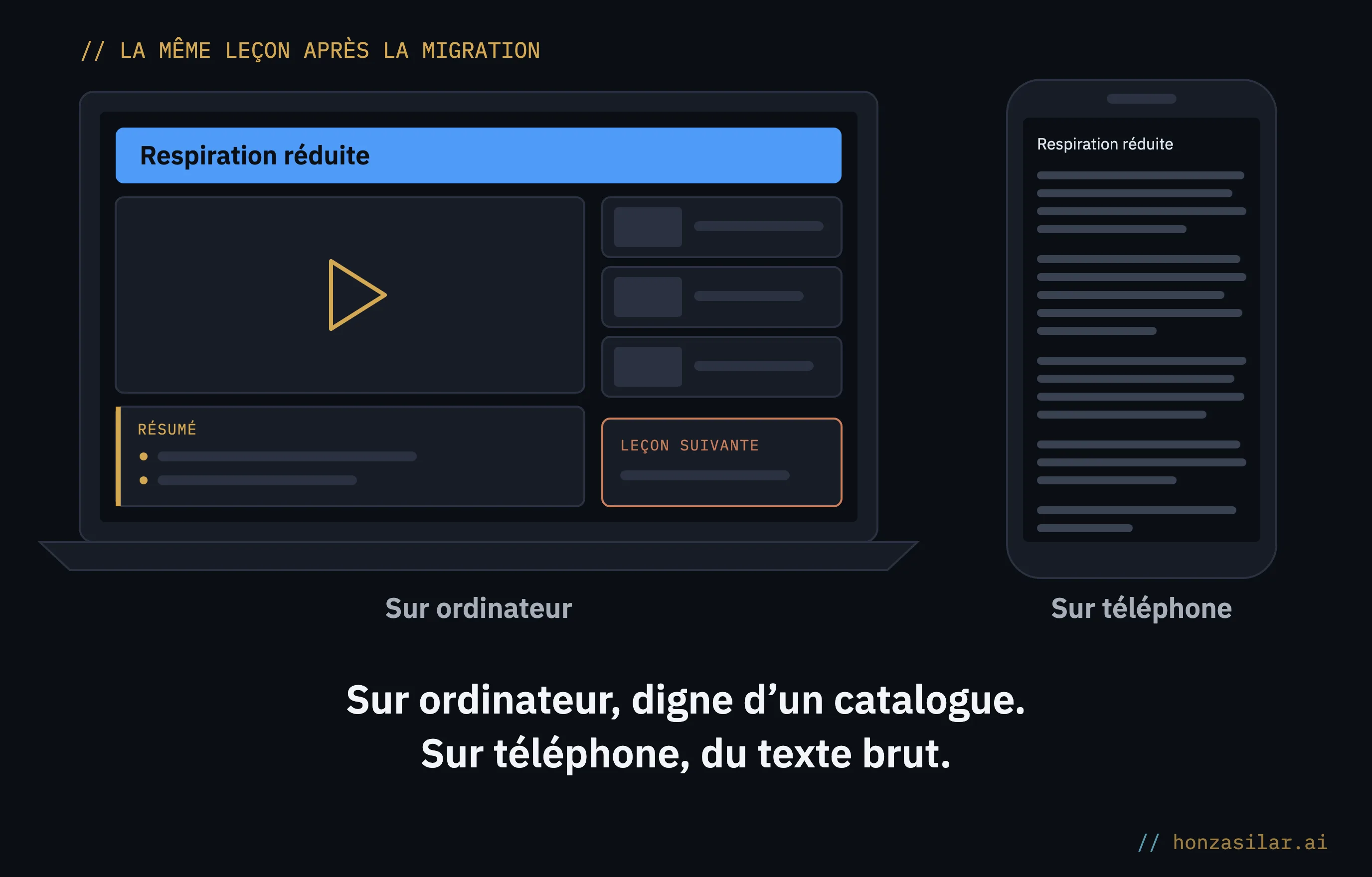
Deuxième piège : l’éditeur de leçon. Il peut casser une leçon un peu complexe à l’enregistrement, et une leçon très longue, il ne l’enregistre pas du tout, sans prévenir. Je fais donc les corrections dans la version source et je recharge la leçon ; je ne l’enregistre pas dans l’éditeur de GoHighLevel. C’est bon quand vous ouvrez une leçon avec encadrés sur téléphone et qu’elle a le même aspect que sur ordinateur.
7. Apparence et langue du cours
Un cours brut dans GoHighLevel ressemble à mille autres : libellés en anglais, vignettes grises, pas de couverture. Le mien a reçu une couverture avec une illustration de poumons, un fond de page, une photo du formateur et une vignette pour chaque leçon. La couverture et le fond, je les ai fait générer dans le style d’illustration de mon site consacré à la respiration.
La langue du portail des membres se règle dans Memberships → Client Portal → Settings [3]. Sur ordinateur, un code personnalisé du cours traduit chez moi les libellés anglais qui restent dans le lecteur : le participant voit par exemple « J’ai terminé » dans la langue du cours au lieu de « Mark As Complete ». Le lecteur mobile n’exécute pas ce code personnalisé : parcourez donc aussi le cours sur téléphone et regardez ce qui y est resté en anglais. C’est terminé quand la vue d’ensemble du cours a sa couverture, chaque leçon sa vignette, et qu’aucun bouton en anglais ne s’affiche sur ordinateur.
8. L’accès : offre, automatisation et test sur vous-même
Le cours ne fait entrer personne tout seul. Pour ça, il faut une offre (offer). Un cours créé à la main en reçoit une automatiquement, un cours importé non. Vous la créez dans Memberships → Courses → Offers avec le bouton Create Offer, vous lui attribuez le cours, vous fixez le prix et vous la passez de Draft à Published [3].
C’est ensuite l’automatisation qui ouvre l’accès. Dans Automation → Workflows, créez un nouveau workflow (Create Workflow, Start from Scratch). Le déclencheur est Contact Tag avec le filtre Tag Added et le tag du cours, l’action Course Grant Offer avec votre offre [3]. Je reviens en détail, dans un autre article, sur la façon de donner accès à un participant par un workflow.
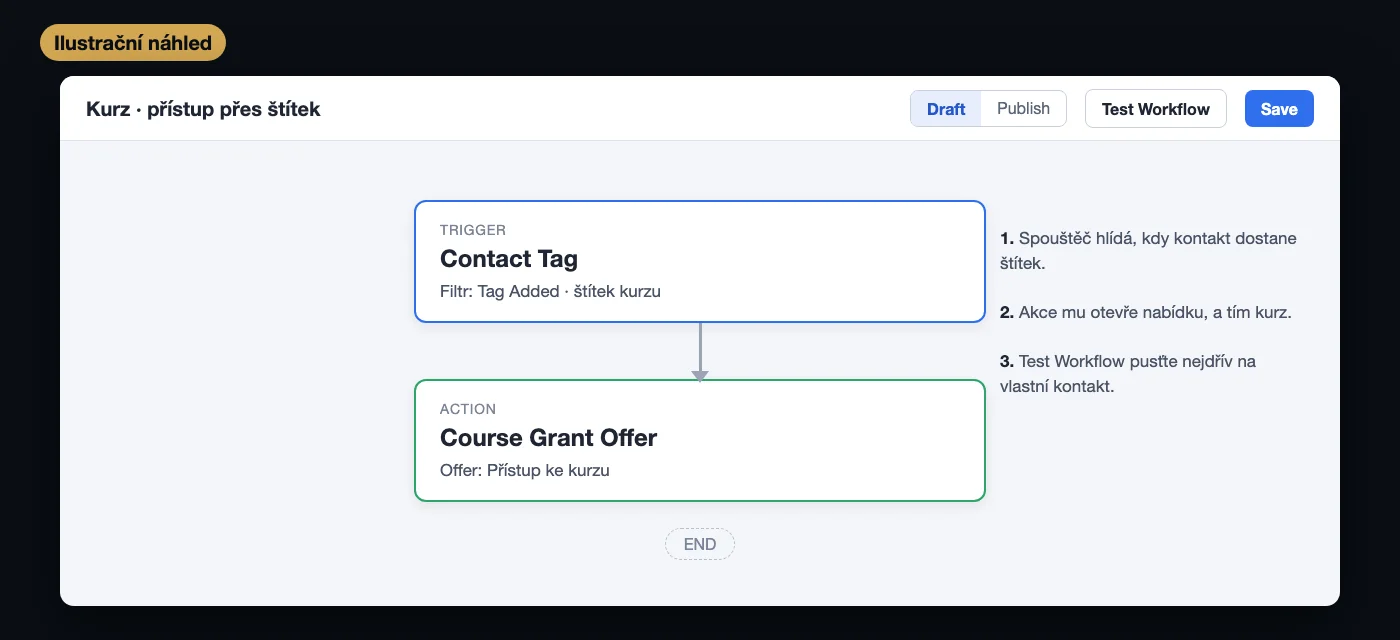
J’ai d’abord testé le workflow avec le bouton Test Workflow sur ma fiche contact. Le cours s’est ouvert en moins de 20 secondes et l’e-mail d’accès est arrivé. Vous pouvez passer à la suite quand, après avoir ajouté le tag à votre fiche, vous voyez le cours dans le portail des membres.
À régler avant tout
Verrouillez le cours avant de le publier pour la première fois. Toute personne qui y entre pendant qu’il est ouvert à tous garde son accès même après le verrouillage, et vous ne pouvez plus le lui retirer.
9. E-mails et lancement
Les e-mails système des cours se trouvent dans Memberships → Client Portal → Settings → Email Settings, onglet Courses. Vérifiez quels modèles partent et dans quelle langue. Les miens étaient déjà dans la langue du cours, avec le vouvoiement, et l’e-mail de test est arrivé dans la bonne langue : rien à refaire de ce côté-là.
Dernière étape : publiez le cours et toutes les leçons, puis vérifiez dans la vue d’ensemble qu’aucune leçon n’est restée en brouillon. C’est terminé quand le cours, toutes les leçons et l’offre sont publiés, et que le test d’accès sur votre fiche a réussi.
Avant, après : ce qui a changé pour les participants et pour moi#
Sur les captures, la même leçon sur la respiration réduite, avant et après la migration, puis, en dessous, la vue d’ensemble du cours sur téléphone.
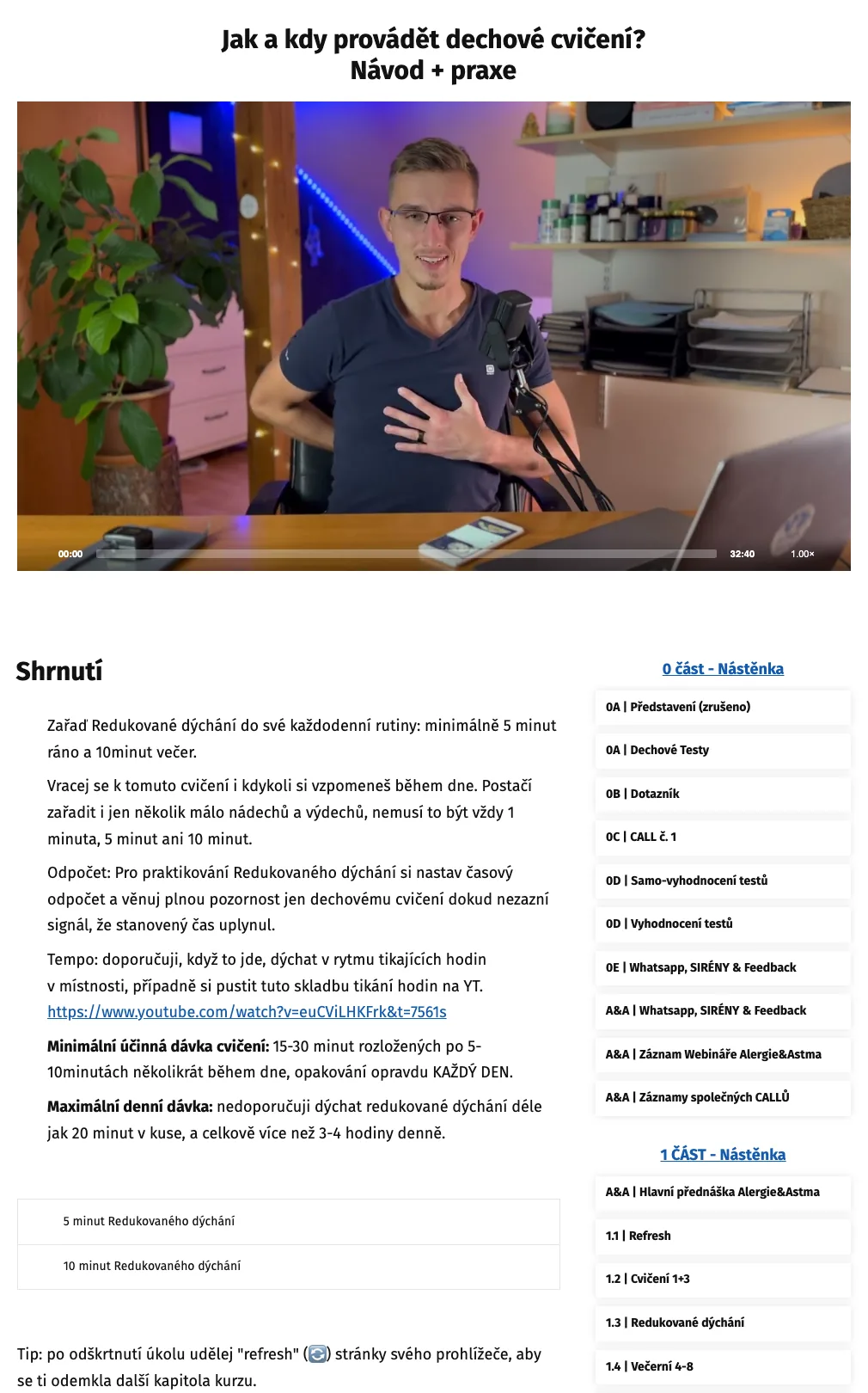
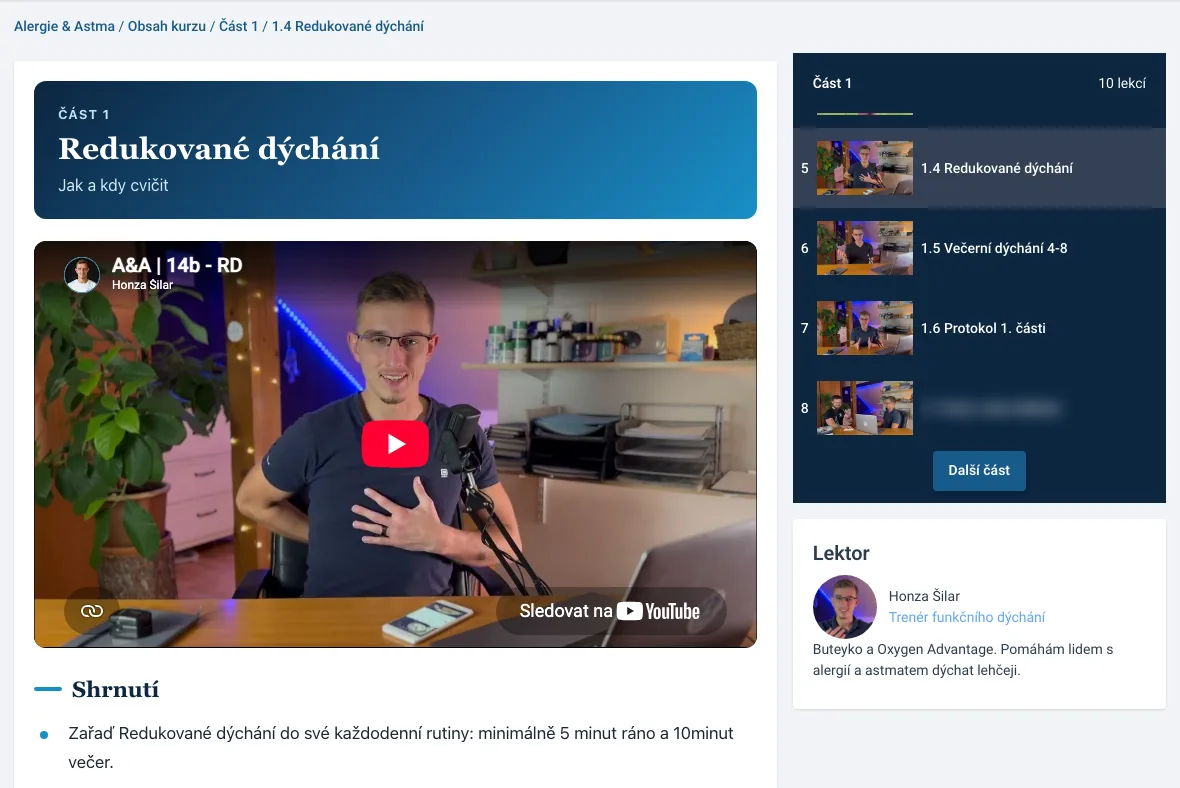

Le cours sur Mioweb et dans GoHighLevel
Sur Mioweb
Le cours dépendait de l’abonnement de l’ancien site
Enregistrements et PDF accrochés aux adresses du site
Résumé en un seul paragraphe
Liste de toutes les leçons à côté de chaque leçon
Dans GoHighLevel
« Cours, contacts et automatisations dans un seul système »
Fichiers dans le stockage de GoHighLevel
Résumé, dosage et conseils en encadrés
Barre de progression et carte vers la leçon suivante
Pour les participants, les changements sont petits, mais ils les sentent tous les jours. Ils voient combien de leçons ils ont déjà faites, une carte les attend à la fin de chaque leçon pour passer à la suivante, et sur téléphone ils n’ont plus à faire défiler la liste de toutes les leçons du cours. Ils se connectent sur mon sous-domaine, pas sur une adresse de la plateforme.
Pour moi, le plus grand changement, c’est que le cours ne dépend plus d’aucun site. Je corrige une leçon dans la version source, je la recharge, et j’ouvre l’accès avec un seul tag.
Cinq endroits où la migration d’un cours coince#
J’ai découvert la plupart d’entre eux en octobre, en migrant le cours d’une cliente, et je les ai donc surveillés dès le départ pour le mien.
- Les fichiers aux adresses de l’ancien site. Le lien dans la leçon fonctionne tant que le vieux site tourne. Déménagez les fichiers et remplacez les liens dans le texte.
- Les vidéos cachées dans le lecteur. Retrouvez-les avant que disparaissent les pages d’où l’on peut extraire leur adresse.
- Le téléphone. Une leçon peut être superbe sur ordinateur et n’être que du texte brut sur téléphone. Vérifiez les deux.
- L’éditeur de leçon de GoHighLevel. Corrigez dans la version source et, après la mise en ligne, vérifiez que toutes les leçons sont là.
- Le cours ouvert à tous. Verrouillez-le avant de le publier.
Aujourd’hui, je referais plusieurs choses de la même façon. Je garderais les textes tels quels et je chargerais tout le cours en un seul import, avec une relecture de contrôle. Je testerais là aussi l’accès sur ma fiche avant d’ouvrir le cours à qui que ce soit d’autre. Et je laisserais de nouveau de côté les enregistrements où apparaissent d’autres personnes, même s’ils semblent précieux. Les neuf points plus généraux où coince n’importe quel déménagement vers un nouveau système, je les ai rassemblés à part.
Ce qui demande de la patience dans une migration de cours, c’est ce qui ne se voit pas : les fichiers, le téléphone et l’accès. Le texte, lui, se transfère presque tout seul.
Je peux vous aider
Je migre votre cours depuis Mioweb
Je fais aussi la migration depuis Mioweb pour vous, avec les vidéos, les fichiers et l’accès des participants qui ont déjà le cours. Lors d’un premier échange, en visio et en anglais, on regarde ce que contient votre cours et où il a sa place, puis on convient de ce qu’on fait ensemble et de ce que je migre à votre place. J’ai migré le mien de cette façon, et je le fais aussi pour mes clients.
Sources#
- YouTube Help : Embed videos & playlists, section Turn on privacy-enhanced mode. support.google.com
- HighLevel API Documentation : Upload File into Media Storage (25 Mo maximum par fichier, 500 Mo pour une vidéo). marketplace.gohighlevel.com
- HighLevel Support Portal : How to Build Courses and Membership Sites (Memberships, Courses, Products, Offers, action Course Grant Offer). help.gohighlevel.com
- Getting Started : Launch a Course. Ancien article du centre d’aide HighLevel. help.gohighlevel.com
Questions fréquentes
Combien de temps prend la migration d’un cours de Mioweb vers GoHighLevel ?
Pour mon cours de 48 leçons, la migration, la mise en forme et le lancement ont tenu en une journée. Tout dépend surtout de l’état de vos contenus : les textes des leçons sont-ils complets, et savez-vous où se trouvent les vidéos et les fichiers ? S’il faut d’abord rechercher le contenu, prévoyez plusieurs jours.
Les vidéos sont-elles transférées lors d’une migration depuis Mioweb ?
Les vidéos YouTube se réintègrent dans les leçons, en mode de confidentialité avancée. Les fichiers hébergés directement sur l’ancien site posent plus de problèmes : il faut les déplacer dans le stockage de GoHighLevel, sinon ils disparaissent avec le site et les liens des leçons ne mènent plus nulle part.
Le cours aura-t-il le même rendu sur téléphone dans GoHighLevel ?
Oui, mais seulement si vous pensez au téléphone dès le départ. Le lecteur mobile de GoHighLevel n’applique pas l’apparence définie pour l’ensemble du cours : le style doit donc figurer dans le texte de chaque leçon. C’est pour ça que je parcours toujours le cours sur ordinateur et sur téléphone.
Comment les participants accèdent-ils au cours après la migration ?
C’est une automatisation de GoHighLevel qui ouvre l’accès. Le contact reçoit un tag et, chez moi, le cours était débloqué en moins de 20 secondes, avec un e-mail d’accès. Le tag s’ajoute à la main, ou par une autre automatisation, par exemple après un paiement.
Faut-il reprendre tout l’ancien contenu dans le nouveau cours ?
Non, et souvent mieux vaut ne pas le faire. Les enregistrements d’appels de groupe où apparaissent d’autres participants, les vieux encarts commerciaux et les pages vides laissées par des fonctions supprimées vont aux archives, pas dans le nouveau cours.