Outils d’IA
Configurer Claude en entreprise : sept étapes pour la première semaine
Claude s’achète en une minute et se configure en une semaine. Sept étapes dans l’ordre, avec leur durée, et les connecteurs en dernier pour une bonne raison.
 Honza Silar 7 min de lecture 11 oct. 2026
- Claude
- Claude Code
Sommaire de l’article
- 01Les sept étapes de la première semaine, et le temps qu’elles prennent
- 02Instructions permanentes et premier projet
- 03Mémoire et confidentialité : deux interrupteurs en un quart d’heure
- 04Le connecteur et les autorisations en fin de semaine
- 05Quand les instructions et un interrupteur suffisent
- 06Ce qu’il faut avoir fait au bout de sept jours
- 07Questions fréquentes
Ce que vous retiendrez de cet article
Vous avez pris un abonnement Claude pour l’entreprise, et pourtant vous lui réexpliquez à chaque conversation qui vous êtes et comment vous voulez écrire. On reprend la première semaine étape par étape, des instructions permanentes jusqu’aux autorisations. À la fin, Claude saura qui vous êtes, et surtout à quoi il a le droit de toucher.
- Les sept étapes de la première semaine avec Claude en version payante, dans l’ordre où elles s’enchaînent.
- Un tableau vous indique où se trouve chaque étape dans les paramètres et combien de temps lui réserver.
- Vous verrez ce qui change entre l’offre Pro et l’offre d’équipe, où le propriétaire active une partie des options.
- Pourquoi les connecteurs et les autorisations attendent la fin de la semaine, et pas le premier jour.
En entreprise, on expédie souvent la configuration de Claude en une minute : on souscrit l’offre, chacun se connecte et confie aussitôt sa première tâche. Les réglages qui décident de ce que Claude sait de l’entreprise, de ce qu’il retient et de ce à quoi il peut toucher restent tels que l’éditeur les a livrés. Claude écrit alors, dans chaque conversation, comme s’il entendait parler de votre entreprise pour la première fois.
Les sept étapes de la première semaine, et le temps qu’elles prennent#
Commencez par ce que Claude doit savoir à chaque conversation, finissez par ce qu’il a le droit de faire seul. Le connecteur, c’est-à-dire le lien avec votre messagerie ou votre agenda, vient en dernier. Au total, comptez environ deux heures et demie : c’est mon estimation. J’ai relevé le nom des options le 11 octobre 2026.
| Étape | Où la trouver | Combien de temps |
|---|---|---|
| 1. Offre | page des tarifs sur le site d’Anthropic | 15 minutes |
| 2. Instructions permanentes | Settings (Paramètres), champ Instructions for Claude | 20 minutes |
| 3. Premier projet | Projects (Projets) | une heure |
| 4. Mémoire | Settings › Memory (Mémoire) | 5 minutes, puis 10 de vérification au bout d’une semaine |
| 5. Confidentialité | Settings › Privacy (Confidentialité) | 10 minutes |
| 6. Premier connecteur | Customize › Connectors (Connecteurs) | 15 minutes et quelques jours d’essai |
| 7. Autorisations | option Auto ou Manual près du champ de message | 15 minutes |
Dites d’abord à Claude qui vous êtes. Donnez-lui ensuite vos documents. Et seulement à la fin, laissez-le entrer dans votre messagerie, votre agenda et vos dossiers partagés.
Je détaille les tarifs dans un article à part, combien coûte Claude. Pour la configuration, une seule question compte : Pro ou Team. Sur Pro, vous activez tout vous-même. D’après Anthropic, Team demande au moins deux membres, et c’est le propriétaire de l’organisation qui débloque une partie des options pour les autres.
Propriétaire de l’organisation (Owner)
La personne qui gère le compte de l’entreprise sur l’offre Team. Elle autorise les connecteurs et décide, pour chacun, de ce que Claude fait seul, de ce qu’il ne fait qu’avec une validation et de ce qu’il ne fait pas du tout.
Instructions permanentes et premier projet#
Les instructions permanentes, qui disent à Claude qui vous êtes, se trouvent derrière vos initiales, en bas à gauche : Settings, champ Instructions for Claude. Elles s’appliquent à toutes les conversations, alors n’y mettez que ce que Claude doit savoir en permanence : ce que fait l’entreprise, si vous tutoyez vos clients, ce qu’il faut éviter. J’explique dans un autre article pourquoi moins de règles donnent un meilleur résultat. Le 4 octobre, j’ai raccourci mes propres instructions principales d’environ 36 %. Les règles sont restées. Ce sont les répétitions et les exceptions dépassées qui ont disparu.
Le deuxième jour, créez un projet pour la tâche qui revient le plus souvent, par exemple les devis ou les réponses aux clients : il en rassemblera tous les documents. Dans les instructions du projet, indiquez à quoi il sert, puis importez votre grille tarifaire et des textes types (jusqu’à 30 Mo par fichier, d’après Anthropic). Chaque projet a sa propre mémoire, si bien que Claude ne risque pas de mélanger vos tarifs et vos réclamations. Le réglage de l’effort touche aussi aux limites d’utilisation : avec un niveau plus élevé, Claude creuse davantage, mais vous atteignez la limite plus vite. La première semaine, n’y touchez pas.
Mémoire et confidentialité : deux interrupteurs en un quart d’heure#
Le troisième jour, passez à la mémoire et à l’entraînement sur vos conversations. La mémoire s’active dans Settings › Memory (Mémoire), avec l’interrupteur Generate memory from chats. Sur Free, Pro et Max, Anthropic l’active d’office ; sur Team, elle reste désactivée pour chaque membre tant qu’il ne l’active pas lui-même. Si vous venez de ChatGPT, vous pouvez importer votre ancienne mémoire, une fonction qu’Anthropic présente encore comme expérimentale. Au bout d’une semaine, regardez sous Topics ce que Claude a retenu, et corrigez ce qui ne colle pas.
Sur Pro et Max, c’est l’interrupteur Help improve Claude, dans Settings › Privacy (Confidentialité), qui décide de l’entraînement. S’il est activé, Anthropic peut utiliser vos conversations pour améliorer ses modèles et les conserve jusqu’à cinq ans ; s’il est désactivé, 30 jours. Sur les offres d’équipe, Anthropic n’entraîne pas ses modèles sur le contenu par défaut, et un accord de traitement des données personnelles est joint automatiquement aux conditions professionnelles. Pour les données de vos clients, un compte d’équipe est donc plus raisonnable.
Avant d’y coller votre premier contrat
Les mots de passe, les numéros de carte et les numéros de sécurité sociale n’ont rien à faire dans Claude. Je range mes mots de passe dans un espace de stockage séparé sur mon disque, pas dans une conversation avec l’IA. Pour un sujet confidentiel, ouvrez hors projet un chat incognito avec l’icône du fantôme, en haut à droite : il n’est enregistré ni dans l’historique ni dans la mémoire, et il ne sert pas à l’entraînement. Anthropic le conserve tout de même 30 jours.
Le connecteur et les autorisations en fin de semaine#
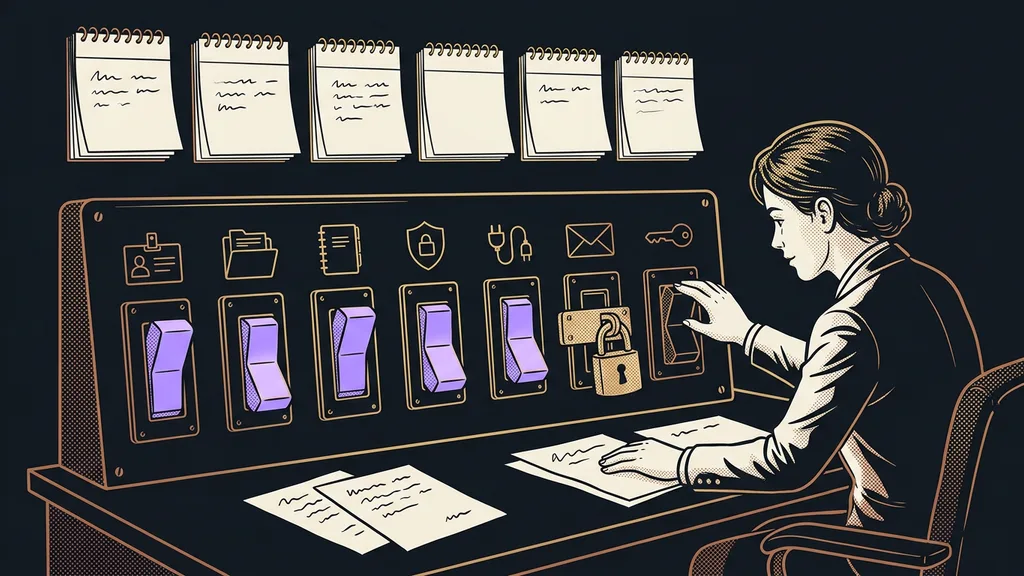
Attendez que Claude vous connaisse pour brancher un connecteur : à partir de là, il lit aussi votre messagerie ou votre agenda.
Connecteur (MCP)
Le lien entre Claude et une autre application, comme Gmail, un agenda ou Drive. Il passe par MCP (Model Context Protocol), un langage commun qui permet à l’IA de parler à d’autres programmes. Claude s’en sert pour lire et, si vous le lui permettez, pour écrire, envoyer et supprimer.
Vous l’ajoutez dans Customize › Connectors (Connecteurs) ; sur l’offre Team, seulement une fois que le propriétaire l’a autorisé. Choisissez-en un seul, celui de l’outil où vous passez le plus de temps. D’après Anthropic, le connecteur officiel Google Workspace sait aussi envoyer un e-mail depuis Gmail, supprimer des événements dans Agenda et partager des fichiers sur Drive. Les premiers jours, confiez-lui donc des tâches qui n’envoient rien : résumer un fil, trouver une date, préparer un brouillon.
Quand il passe par les outils d’un connecteur, Claude demande votre validation. Anthropic conseille de ne cliquer sur Allow always que pour un outil que vous laissez travailler sans surveillance. Sur Team, le propriétaire choisit pour chaque groupe d’autorisations entre Always allow, Needs approval et Blocked. Et Claude n’obtient jamais plus de droits que la personne pour qui il travaille. Je m’impose une règle depuis le 23 septembre : aucun e-mail ne part en mon nom tant que je n’ai pas validé son texte exact.
Si, sur votre compte, le chat a déjà fusionné avec Cowork (le mode où Claude prend en main une tâche entière), vous verrez une option Auto ou Manual à côté du champ de message. En Manual, le réglage de départ, Claude vous demande votre accord avant chaque action. Dans Claude Code (la version de Claude qui travaille directement sur les fichiers de l’ordinateur), le mode par défaut est auto depuis la version 2.1.283 : un second modèle y juge les actions. Après l’installation, vérifiez donc le mode (touches Shift+Tab) et désactivez les options qui lancent plusieurs agents à la fois sur une même tâche. Ils entament votre quota plus vite qu’on ne le croit. Même un agent plein de bonne volonté a d’ailleurs besoin de limites claires, sinon il en fait plus que ce que vous lui demandez.
Quand les instructions et un interrupteur suffisent#
Si vous ouvrez Claude une fois par semaine pour un e-mail, vous n’avez pas besoin d’une semaine de configuration. Les instructions permanentes et dix minutes dans Settings › Privacy suffisent. Et une entreprise qui ne sait pas encore à quoi lui servira Claude n’a aucun intérêt à prendre Team pour tout le monde d’un coup. Mieux vaut qu’une seule personne le règle d’abord pendant un mois, sur son propre travail.
Ce qu’il faut avoir fait au bout de sept jours#
- Choisissez l’offre : Pro pour une personne, Team pour plusieurs.
- Écrivez de courtes instructions permanentes dans le champ Instructions for Claude.
- Créez un premier projet pour la tâche la plus fréquente et importez-y vos documents.
- Vérifiez la mémoire dans Settings › Memory.
- Dans Settings › Privacy, décidez si vous laissez l’interrupteur Help improve Claude activé.
- Branchez un seul connecteur et, les premiers jours, servez-vous-en uniquement pour lire et préparer des brouillons.
- Décidez de ce que Claude peut faire seul, et vérifiez le mode dans Claude Code.
S’abonner à Claude prend une minute. En une semaine, il devient un assistant qui connaît l’entreprise, a votre grille tarifaire sous la main et sait quelle messagerie il peut lire sans rien y envoyer. Dans le projet devis, chaque nouvelle conversation repart du devis en cours, sans que vous ayez à réexpliquer qui vous êtes. Si vous préférez ne pas faire ces réglages seul, je les fais avec vous lors d’une configuration individuelle, sur votre ordinateur et dans votre compte.
Questions fréquentes
Comment configurer Claude pour une entreprise ?
Progressivement, au cours de la première semaine. D’abord l’offre et les instructions permanentes, puis un premier projet, la mémoire et la confidentialité, et seulement à la fin un premier connecteur et les autorisations. J’estime le tout à environ deux heures et demie de travail effectif.
Où se trouvent les instructions permanentes dans Claude ?
Cliquez sur vos initiales en bas à gauche, ouvrez Settings et remplissez le champ Instructions for Claude. Le centre d’aide d’Anthropic (consulté le 11 octobre 2026) précise qu’elles s’appliquent à toutes vos conversations : n’y mettez donc que ce qui vaut tout le temps.
Anthropic utilise-t-il mes conversations pour l’entraînement ?
Sur les offres Free, Pro et Max, tout dépend de l’interrupteur Help improve Claude dans Settings › Privacy. S’il est activé, vos conversations peuvent servir à l’entraînement et sont conservées jusqu’à cinq ans ; s’il est désactivé, 30 jours. Sur les offres d’équipe, Anthropic n’utilise pas le contenu pour l’entraînement par défaut.
Pourquoi les connecteurs sont-ils bloqués dans Claude sur l’offre Team ?
Parce que sur Team, le propriétaire de l’organisation doit d’abord les autoriser. Même chose pour la mémoire : elle est désactivée au départ pour chaque membre, qui l’active lui-même dans Settings › Memory.
Faut-il vraiment consacrer une semaine entière à la configuration ?
Oui, si quelqu’un travaille avec Claude tous les jours et refait souvent le même travail. Si vous lui faites réécrire un e-mail une fois par semaine, les instructions permanentes et un coup d’œil aux réglages de confidentialité vous suffisent. Le reste peut attendre.