Sicherheit
SMS-Codes sind das schwächste Schloss: 2FA, an der Phishing scheitert
Betrüger ergaunern SMS- und App-Codes per Fake-Seite oder Anruf mit Kollegenstimme. Am Sicherheitsschlüssel scheitern sie. Mit Anleitung für Google und Apple.
 Honza Silar 18 Min. Lesezeit 11. 11. 2026
- YubiKey
- Google Authenticator
Inhalt des Artikels
- 01Ein zweites Schloss, das sich von außen öffnen lässt
- 02Passwörter und Codes, die Menschen selbst herausgegeben haben
- 03Twilio und Cloudflare: derselbe Sommer, zwei Ausgänge
- 04Worauf umsteigen: überall eine App, ein Schlüssel dort, wo am meisten auf dem Spiel steht
- 05Welche Konten Sie zuerst absichern
- 06Einrichtung Schritt für Schritt
- 07Zwei-Faktor-Authentifizierung in sechs Punkten
- 08Quellen
- 09Häufige Fragen
Das nehmen Sie aus dem Artikel mit
Zwei-Faktor-Authentifizierung haben Sie wahrscheinlich schon, nur kommen die Codes per SMS. Am Ende wissen Sie, womit Sie die SMS ersetzen und bei welchen Konten Sie anfangen. Und wenn Sie eines Tages Ihr Telefon verlieren, kommen Sie trotzdem weiter an Ihre Konten.
- Sie sehen, wie Angreifer Codes aus SMS und App umgehen.
- Ich nehme zwei Angriffe aus demselben Sommer mit entgegengesetztem Ausgang auseinander.
- Sie erfahren, welche Konten Sie zuerst absichern, und bekommen eine Anleitung für Google, Apple und die ganze Firma.
- Und obendrein prüfen Sie in fünf Minuten Ihr eigenes Telefon.
Ende August 2023 bekam ein Mitarbeiter der amerikanischen Softwarefirma Retool eine SMS: Seine Daten im Lohnabrechnungssystem müssten aktualisiert werden. Er klickte auf den Link und meldete sich an. Dann rief ihn jemand an, der sich als Kollege aus der IT ausgab. Der Anrufer kannte den Grundriss des Büros, die Namen der Leute und die internen Abläufe und wollte noch einen Bestätigungscode. Der Mitarbeiter wurde immer misstrauischer, gab den Code am Ende aber heraus. Die Stimme am Telefon war laut Retool mit KI nachgeahmt (Deepfake) [1].
Damit war es nicht vorbei. Der Mitarbeiter hatte die Codes aus seiner Authenticator-App in seinem Google-Konto gesichert. Mit dem Konto bekam der Angreifer also auch alle anderen Codes. Retool musste danach 27 Kunden mitteilen, dass jemand ihre Konten übernommen hatte [1].
Zwei-Faktor-Authentifizierung hat heute fast jeder: Zum Passwort kommt noch ein Code. Nur lässt sich ein Code aus SMS oder App lesen, weiterleiten und diktieren. Diesen Weg nehmen Angreifer inzwischen: Das Passwort haben sie aus einem Datenleck, und den Code holen sie sich bei Ihnen.
Ein zweites Schloss, das sich von außen öffnen lässt#
Zwei-Faktor-Authentifizierung ist eine gute Sache. Wie gut sie schützt, hängt aber davon ab, was der zweite Schritt eigentlich ist. Die Unterschiede sind riesig.
Zwei-Faktor-Authentifizierung (2FA)
Eine Anmeldung, die außer dem Passwort noch einen zweiten Nachweis verlangt, dass Sie es sind: einen Code per SMS, einen Code aus einer App auf dem Telefon, eine Bestätigung auf dem Telefon oder einen physischen Schlüssel. Ein Angreifer mit gestohlenem Passwort kommt so allein nicht hinein. Es sei denn, er bekommt auch den zweiten Nachweis.
Der Code per SMS ist am schwächsten. Selbst Google schreibt in seiner Hilfe, dass Codes per SMS oder Anruf anfällig für Angriffe über die Telefonnummer sein können [2]. Ein Angreifer kann Ihre Nummer beim Mobilfunkanbieter auf seine eigene SIM-Karte umziehen lassen, und dann gehen die Codes an ihn.
Der Code aus der App ist stärker, weil er nirgendwohin geschickt wird. Es bleiben aber sechs Ziffern, die Sie lesen können. Eine gefälschte Anmeldeseite nimmt Ihnen Passwort und Code ab. Der Angreifer gibt beides sofort auf der echten Seite ein, bevor der Code abläuft [3].
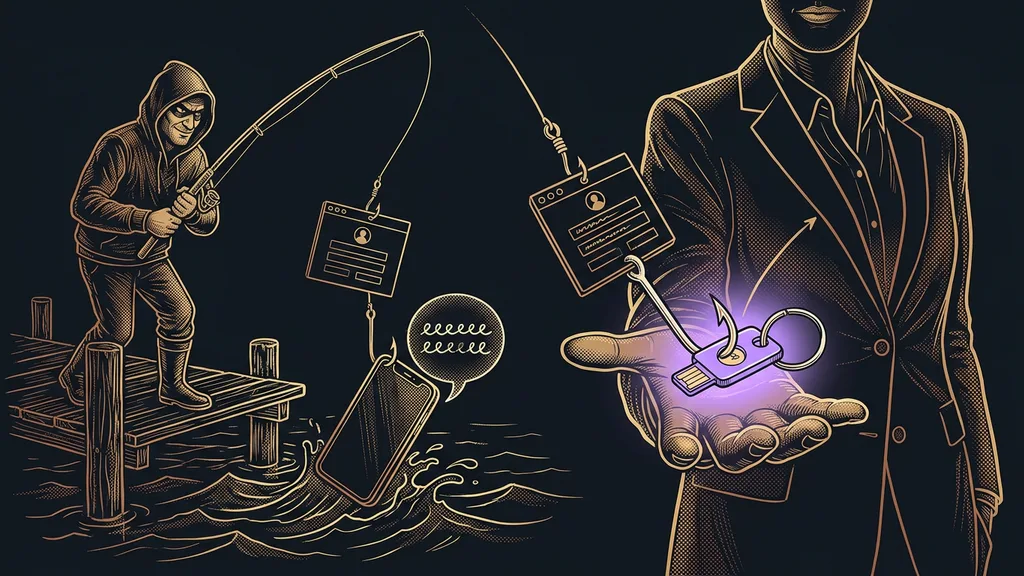
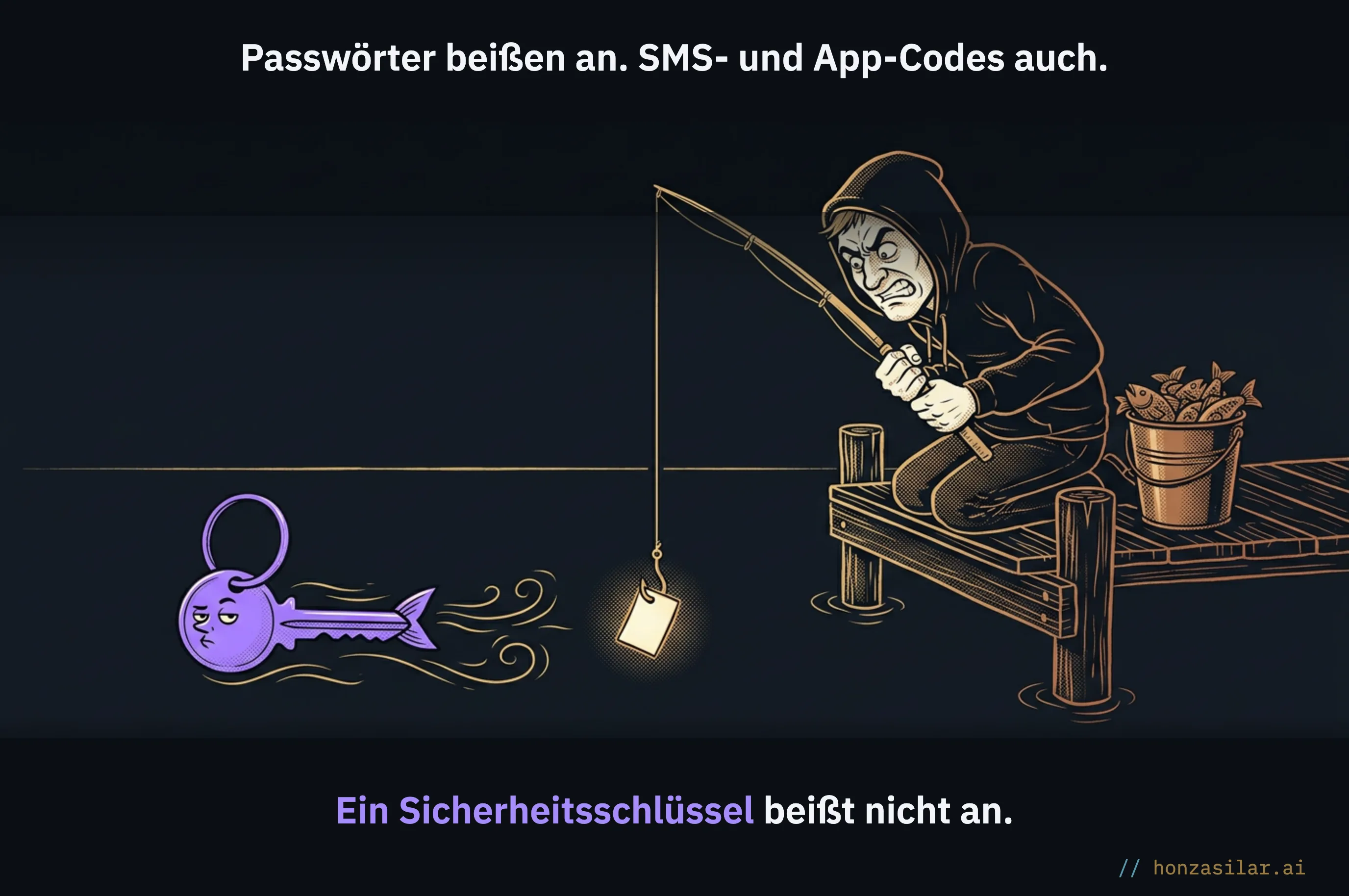
Ein Passkey (Anmeldung per Fingerabdruck oder Gesicht) und ein Sicherheitsschlüssel (ein kleines Gerät am Schlüsselbund) funktionieren anders. Beide zeigen Ihnen nichts an, und Sie können nichts davon ablesen. Bei der Anmeldung prüfen sie die Adresse der Website und reagieren auf einer gefälschten Seite einfach nicht [3].
Code oder Schlüssel: Was eine gefälschte Seite davon bekommt
Code per SMS oder aus der App
Sechs Ziffern, die Sie lesen, weiterleiten und diktieren können.
Die gefälschte Seite nimmt Passwort und Code, und der Angreifer gibt beides auf der echten Seite ein, bevor der Code abläuft.
Den SMS-Code bekommt auch ein Angreifer, der Ihre Nummer beim Mobilfunkanbieter auf seine SIM-Karte umziehen lässt.
Passkey oder Sicherheitsschlüssel
Zeigt Ihnen nichts an und gibt nichts zum Ablesen her.
Prüft bei der Anmeldung die Adresse der Website.
Reagiert auf einer gefälschten Seite einfach nicht.
Ein Passkey lässt sich nicht teilen, kopieren, aufschreiben oder versehentlich jemand anderem geben.
Wer einen Code lesen kann, kann ihn auch diktieren. Für die wichtigsten Konten brauchen Sie deshalb einen Schlüssel, bei dem es nichts zu diktieren gibt.
Passwörter und Codes, die Menschen selbst herausgegeben haben#
Im Podcast Darknet Diaries sind Passwörter und Codes der Zwei-Faktor-Authentifizierung häufiger Beute als Hindernis, und zwar fast immer, weil jemand sie selbst herausgegeben hat.
Celebgate. Von 2012 bis 2014 schickten Angreifer bekannten Persönlichkeiten E-Mails, die wie Warnungen von Apple oder Google aussahen. Der Link darin führte auf eine gefälschte Anmeldeseite. Einer der Angreifer, Ryan Collins, kam so in mindestens 50 iCloud-Konten und 72 Gmail-Konten. Ein Gericht verurteilte ihn zu 18 Monaten Haft [4]. Das FBI fand später 572 verschiedene iCloud-Konten, auf die von derselben IP-Adresse aus zugegriffen worden war [5]. Die Angreifer brauchten nur das Passwort von der gefälschten Seite oder eine Antwort auf die Sicherheitsfrage, die sie anhand von Fotos aus sozialen Netzwerken erraten hatten.
Die Gruppe TeaMp0isoN rief 2011 Mitarbeiter von BlackBerry an. Die Angreifer ließen ihnen von Google einen Code zum Zurücksetzen des Gmail-Passworts schicken, und laut einem der Angreifer lasen die Leute ihn am Telefon fast ohne Widerrede vor [6].
Ein angeheuerter Hacker aus Episode 36 stieß beim Test einer Firma auf eine Anmeldung, die einen SMS-Code verlangte. Er rief eine Mitarbeiterin an, stellte sich als Kollege aus der IT vor und hatte den Code innerhalb einer Minute [7]. Dabei verlangte die Firma Passwörter mit mindestens zwölf Zeichen.
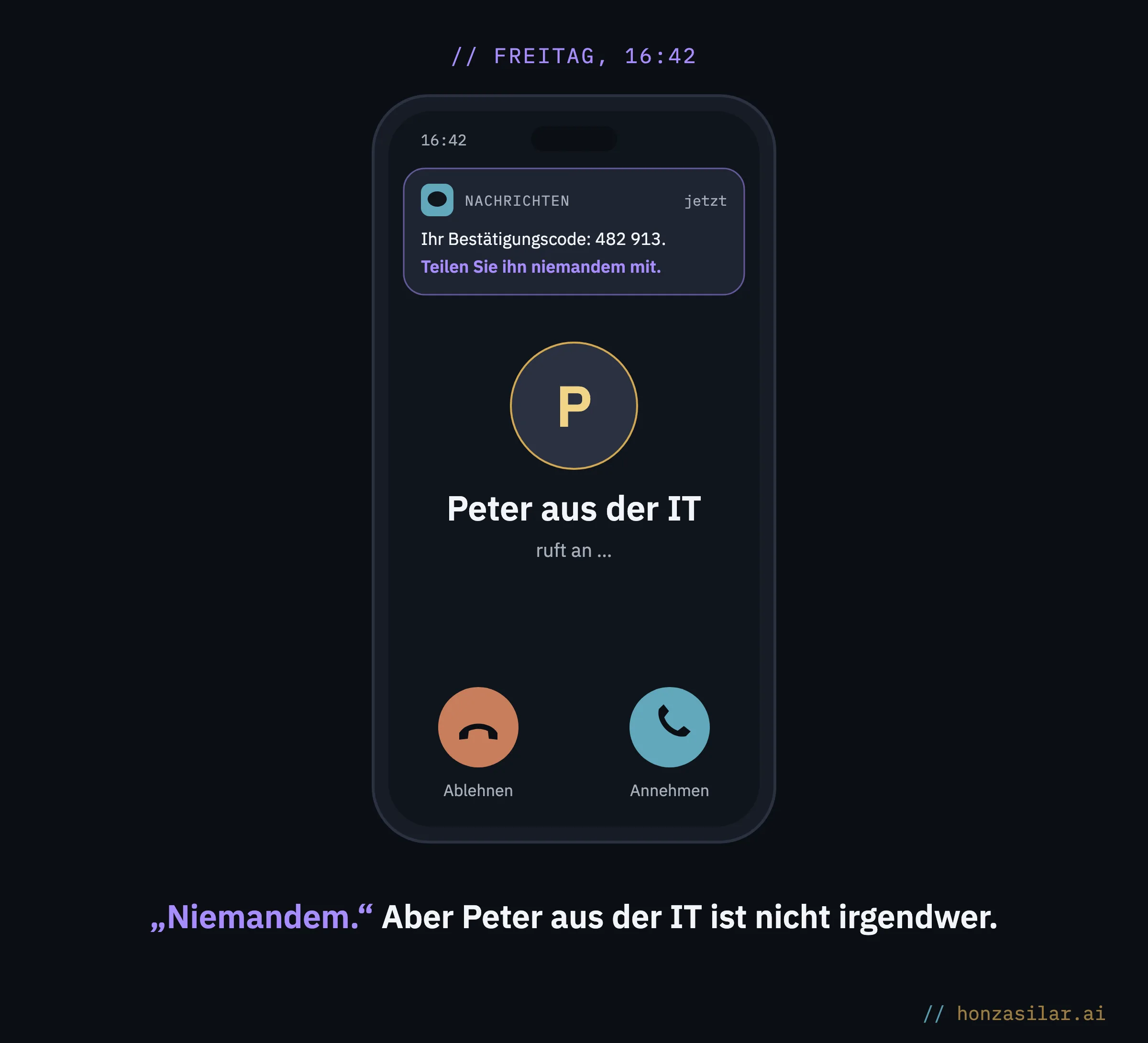
In allen drei Fällen funktionierte die Technik einwandfrei. Das, was das Konto schützte, ließ sich aber erschleichen und weitergeben.
Twilio und Cloudflare: derselbe Sommer, zwei Ausgänge#
Im Sommer 2022 traf dieselbe Angriffswelle unter anderem zwei Technologiefirmen. Mitarbeiter bekamen SMS mit einem Link auf eine gefälschte Anmeldeseite. Bei Twilio waren die Nachrichten als Meldungen der firmeneigenen IT getarnt. Cloudflare schreibt selbst, dass der Angriff auf das Unternehmen sehr ähnliche Merkmale hatte wie der auf Twilio [3].
Für Twilio ging es schlecht aus. Über die Firma verschicken andere Unternehmen SMS und Anrufe. Einige Mitarbeiter meldeten sich auf der gefälschten Seite an, und laut dem Abschlussbericht der Firma kamen die Angreifer an die Konten von 209 der über 270.000 Kunden [8].
Cloudflare kam ungeschoren davon. Am 20. Juli 2022 bekamen innerhalb von knapp einer Minute mindestens 76 Mitarbeiter eine SMS mit Link. Drei von ihnen gaben auf der gefälschten Seite tatsächlich Benutzernamen und Passwort ein. In die Systeme kamen die Angreifer trotzdem nicht. Jeder Mitarbeiter von Cloudflare hat nämlich einen Sicherheitsschlüssel, und der funktionierte auf der betrügerischen Seite nicht [3].
Cloudflare, 20. Juli 2022: Wie weit der Angriff kam
Google hat eine ähnliche Erfahrung schon 2018 beschrieben. Seit Anfang 2017 mussten alle Mitarbeiter, damals über 85.000, einen physischen Sicherheitsschlüssel verwenden. Seitdem hat das Unternehmen keinen einzigen Fall festgestellt, in dem jemand per Phishing ein Arbeitskonto übernommen hätte [9].
Der Schlüssel hat aber auch eine Kehrseite. Die Polizei beschlagnahmte dem Hacker aus Episode 25 alle seine Geräte für die Zwei-Faktor-Authentifizierung, und danach kam er nicht mehr in seine eigenen Konten [10]. Wer nur einen Schlüssel und keine Reserve hat, sperrt auch sich selbst aus.
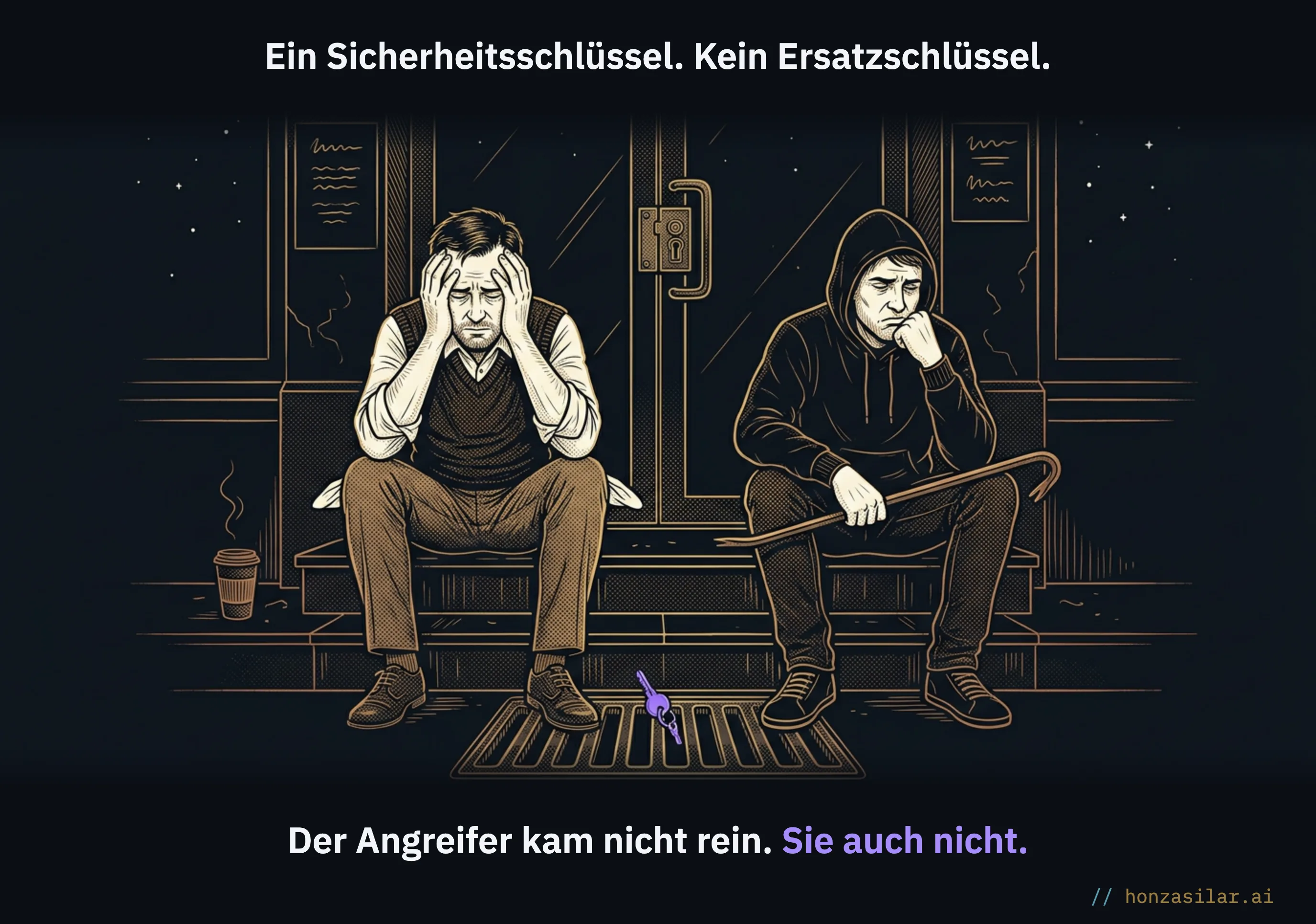
Worauf umsteigen: überall eine App, ein Schlüssel dort, wo am meisten auf dem Spiel steht#
Sie müssen nicht sofort Schlüssel für die ganze Firma kaufen. Es reicht, Ihre Konten in zwei Gruppen aufzuteilen.
Für die meisten Konten eine Authenticator-App. Google Authenticator und ähnliche Apps sind kostenlos und erzeugen den Code auch ohne Empfang [11]. Achten Sie aber auf die Falle, in die Retool getappt ist. Wenn Sie der App erlauben, die Codes im Google-Konto zu speichern, sind die Codes nur so sicher wie dieses Konto. Wer die Synchronisierung einschaltet, sollte sein Google-Konto mit einem Schlüssel absichern.
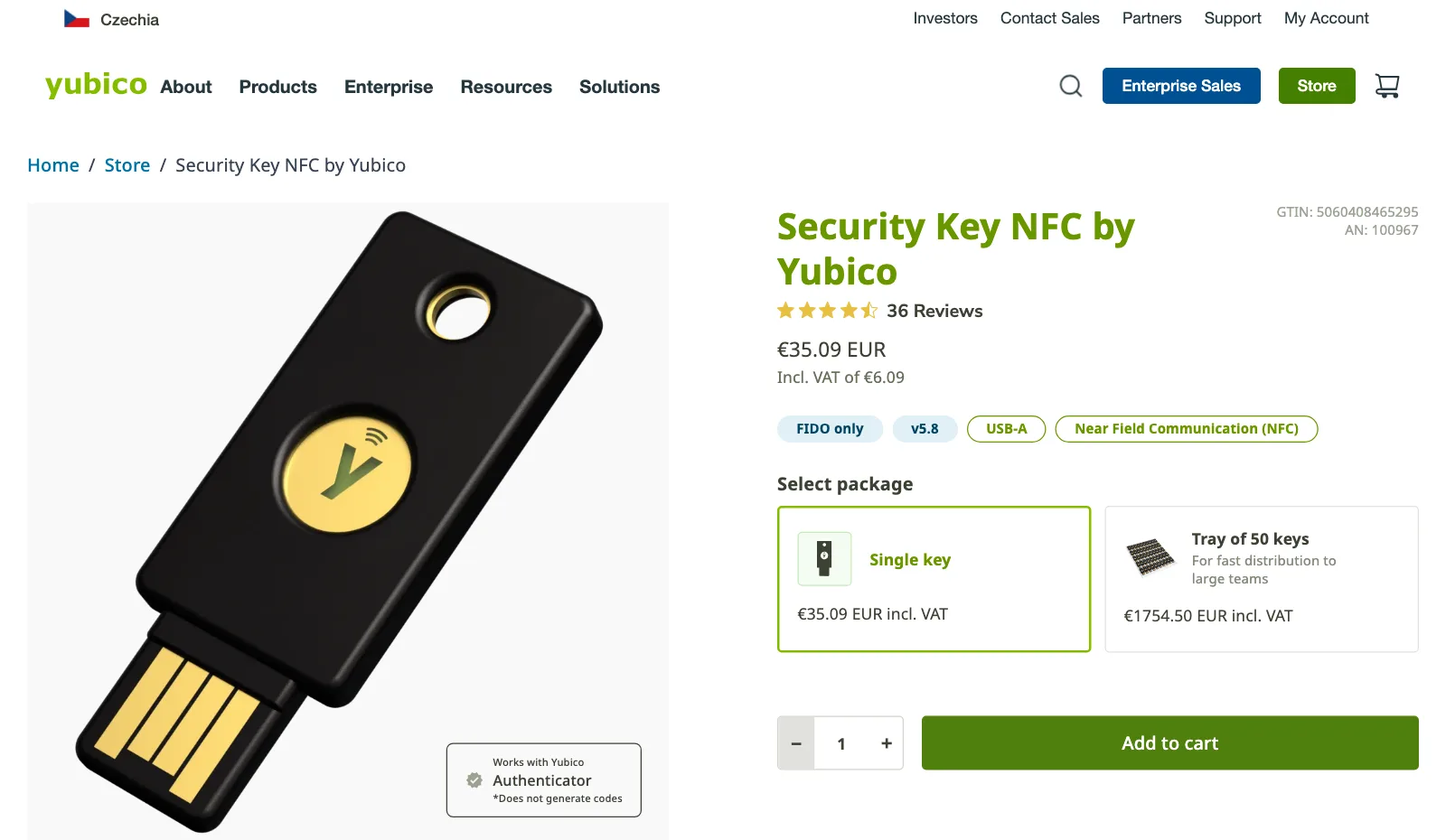
Für die wichtigsten Konten ein Passkey oder Sicherheitsschlüssel. Ein Passkey steckt kostenlos in Ihrem Telefon. Ein Sicherheitsschlüssel ist ein kleines Gerät am Schlüsselbund. Ich nutze selbst einen für meine wichtigsten Konten. Im offiziellen Yubico-Shop kostet der YubiKey 5 NFC 70,18 € inkl. MwSt. (Preis vom 11. November 2026). Der einfachere Security Key NFC, der nur die Anmeldung beherrscht, kostet 35,09 € [12]. Kaufen Sie immer zwei.
Passkey
Die Anmeldung per Fingerabdruck, Gesicht oder Displaysperre des Telefons statt mit einem Passwort. Der Passkey ist auf Ihrem Gerät gespeichert und lässt sich weder teilen noch kopieren, aufschreiben oder versehentlich an jemand anderen weitergeben. Eine gefälschte Seite bekommt deshalb nichts aus ihm heraus [13].
Eine Bestätigung in der Banking-App oder eine Anfrage von Google auf dem Telefon ist ebenfalls besser als eine SMS. Gegen eine gut gemachte gefälschte Seite schützt aber nichts hundertprozentig, was man lesen oder gedankenlos bestätigen kann.
Welche Konten Sie zuerst absichern#
Fangen Sie mit der E-Mail an. Wer Ihr Postfach übernimmt, setzt über „Passwort vergessen“ fast alles andere zurück. Auch der Moderator von Darknet Diaries wiederholt, dass E-Mail-Konten Priorität Nummer eins haben sollten [14].
In welcher Reihenfolge Sie Ihre Konten absichern
| Reihenfolge | Konto | Warum | Zweiter Schritt |
|---|---|---|---|
| 1 | Darüber lässt sich alles andere zurücksetzen | Schlüssel und Back-up-Codes | |
| 2 | Passwortmanager | Enthält die Passwörter zu allem | Schlüssel oder App |
| 3 | Bank und Zahlungen | Geld ist am schnellsten weg | Bestätigung in der Banking-App |
| 4 | Domain und Website | Mit der Domain übernimmt der Angreifer auch die E-Mail | App oder Schlüssel |
| 5 | Buchhaltung und CRM | Kundendaten und Rechnungen | App, jeder mit eigenem Konto |
| 6 | Social Media und Werbekonten | Name der Firma und Werbebudget | App |
Die Domain steht so weit oben, weil jeder, der sie übernimmt, auch Ihre E-Mails zu sich umleiten kann. Das beschreibe ich in einem eigenen Artikel zum Umzug einer Domain. Für Tools, in denen mehrere Leute arbeiten, etwa GoHighLevel, gilt eine Regel: Jeder hat sein eigenes Konto und seinen eigenen zweiten Schritt, kein geteilter Login mit dem Code auf einem einzigen Telefon.
Der Fünf-Minuten-Check
Öffnen Sie auf dem Telefon die Nachrichten und gehen Sie die SMS des letzten Monats durch. Hinter jeder Nachricht mit einem Bestätigungscode steckt ein Dienst, bei dem Ihr zweiter Schritt über SMS läuft. Schreiben Sie diese Dienste untereinander auf, in der Reihenfolge aus der Tabelle oben. Damit haben Sie eine fertige Liste der Dienste, die Sie auf App oder Schlüssel umstellen.
Einrichtung Schritt für Schritt#
Die Anleitung hat vier Teile: Vorbereitung, Google-Konto, Apple Account und die übrigen Dienste samt Regeln für die Firma. Für Google und Apple rechnen Sie mit etwa einer Stunde; den Rest stellen Sie anschließend nach und nach anhand der Liste aus dem Check um. Die Anleitung entspricht dem Stand von November 2026. Menüs und Schaltflächen nenne ich so, wie sie auf der englischen Oberfläche heißen.
Vorbereitung
- Besorgen Sie zwei Sicherheitsschlüssel. Der einfachere Security Key NFC von Yubico kostet 35,09 € inkl. MwSt. Sie stecken ihn in einen USB-A-Anschluss oder halten ihn an ein Telefon mit NFC [12]. Prüfen Sie vor dem Kauf, welche Geräte Sie haben. Bei Apple funktionieren Schlüssel mit NFC nur mit dem iPhone. Einen Schlüssel mit USB-C stecken Sie in ein iPhone 15 oder neuer und in die meisten Macs, einen mit Lightning in ein iPhone 14 oder älter [17]. Erledigt ist der Schritt, wenn Sie zwei Schlüssel haben und wissen, welcher davon die Reserve ist.
Google-Konto
- Schalten Sie die Zwei-Faktor-Authentifizierung ein. Öffnen Sie Ihr Google-Konto, klicken Sie auf „Security & sign-in“ und wählen Sie im Abschnitt „How you sign in to Google“ die Option „Turn on 2-Step Verification“ [2]. Erledigt ist der Schritt, wenn dort steht, dass die Zwei-Faktor-Authentifizierung eingeschaltet ist.
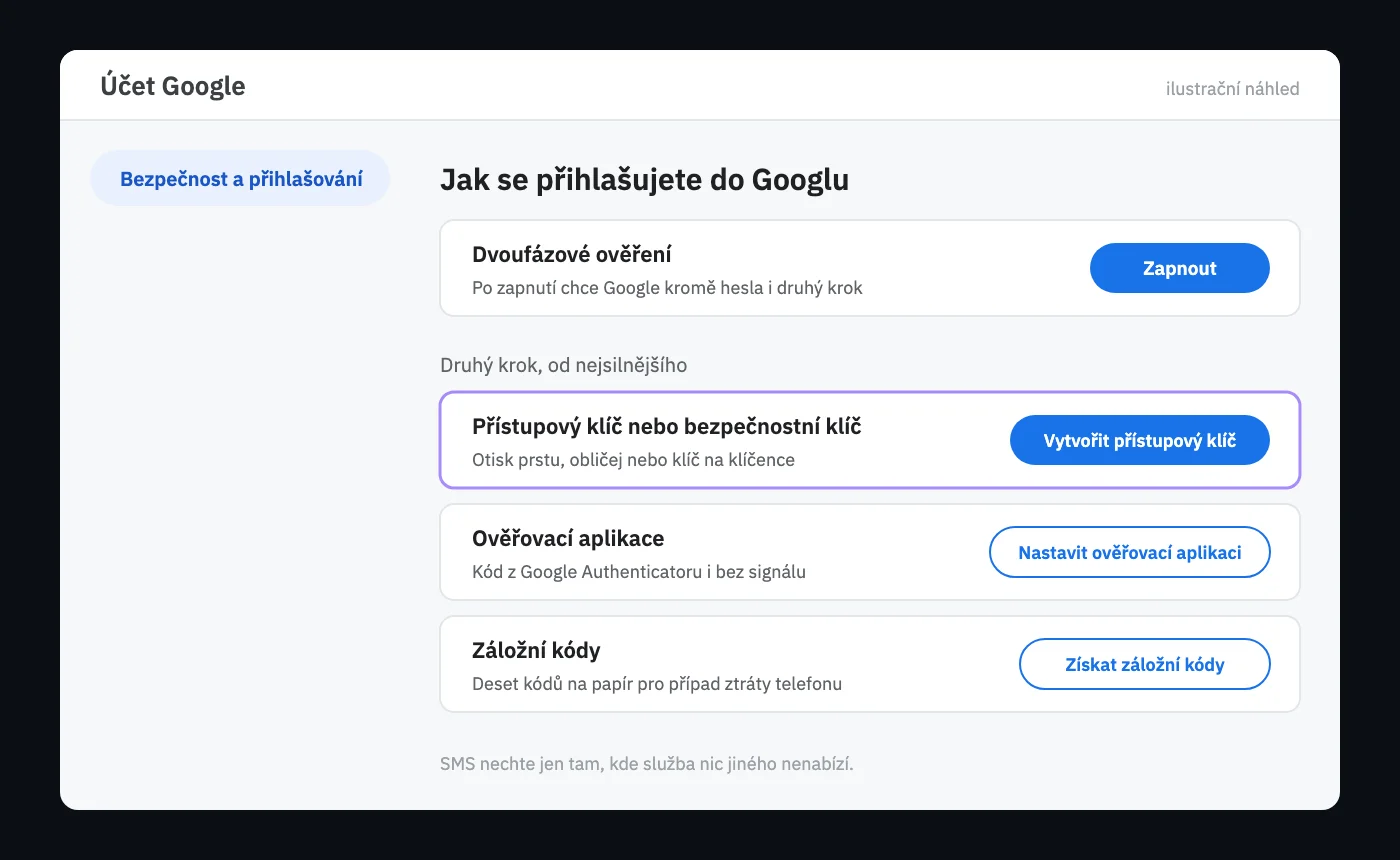
- Erstellen Sie einen Passkey. Klicken Sie auf der Seite myaccount.google.com/signinoptions/passkeys auf „Create a passkey“ und entsperren Sie das Gerät [13]. Machen Sie das auf dem Telefon und auf dem Computer. Auf dem iPhone fordert das System Sie eventuell auf, den iCloud-Schlüsselbund einzuschalten, falls er noch nicht aktiv ist [13]. Erledigt ist der Schritt, wenn Sie die Passkeys in der Liste sehen.
- Registrieren Sie beide Sicherheitsschlüssel. Öffnen Sie in Chrome die Einstellungen der Zwei-Faktor-Authentifizierung, fügen Sie einen Sicherheitsschlüssel hinzu und stecken Sie ihn nach den Anweisungen auf dem Bildschirm in den Computer oder halten Sie ihn ans Telefon. Gleich danach fügen Sie auf dieselbe Weise den zweiten Schlüssel hinzu, den Sie anschließend woanders aufbewahren, etwa zu Hause in der Schublade mit den wichtigen Dokumenten. Wer den Schlüssel an ein Android-Telefon hält, muss NFC einschalten und eine Hülle abnehmen, die das Signal blockieren würde [15]. Google weist darauf hin, dass die Anmeldung mit einem neu hinzugefügten Schlüssel möglicherweise erst nach sieben Tagen klappt [15]. Erledigt ist der Schritt, wenn beide Sicherheitsschlüssel in der Liste stehen.
- Fügen Sie eine Authenticator-App hinzu. Wählen Sie in den Einstellungen der Zwei-Faktor-Authentifizierung „Set up authenticator“ und scannen Sie in der App Google Authenticator den QR-Code. Auch hier kann es bis zu sieben Tage dauern, bis die App als Anmeldeoption erscheint [11]. Erledigt ist der Schritt, wenn Ihnen bei der Anmeldung der Code aus der App angeboten wird.
- Laden Sie die Back-up-Codes herunter. Klicken Sie in den Einstellungen der Zwei-Faktor-Authentifizierung im Abschnitt „Backup codes“ auf „Continue“ und dann auf „Get backup codes“. Sie bekommen zehn Codes, von denen jeder nur einmal gilt [16]. Drucken Sie die Codes aus und legen Sie sie zu Ihren Dokumenten. Erledigt ist der Schritt, wenn Sie die Codes auf Papier haben, außerhalb des Computers.
- Testen Sie die Anmeldung nach einer Woche. Wenn die Frist für neue Schlüssel abgelaufen ist, öffnen Sie ein privates Browserfenster, melden sich im Google-Konto an und nutzen als zweiten Schritt den Sicherheitsschlüssel. Dasselbe probieren Sie mit dem zweiten Schlüssel. Erledigt ist der Schritt, wenn Google Sie mit jedem der beiden hineinlässt.
Apple Account
- Prüfen Sie, ob Ihre Geräte mit Schlüsseln umgehen können. Apple verlangt eine aktivierte Zwei-Faktor-Authentifizierung und auf allen Geräten mindestens iOS 16.3, iPadOS 16.3 oder macOS Ventura 13.2. Auf dem Gerät, auf dem Sie die Schlüssel hinzufügen, muss ein Code oder Passwort eingerichtet sein [17]. Erledigt ist der Schritt, wenn alle Geräte aktualisiert sind.
- Fügen Sie die Schlüssel auf dem iPhone oder iPad hinzu. Öffnen Sie „Settings“, wählen Sie Ihren Namen und dann „Sign-In & Security“ → „Two-Factor Authentication“ → „Security Keys“ → „Add Security Keys“. Einen Schlüssel mit NFC halten Sie an das Telefon, einen mit Stecker stecken Sie ein [17]. Erledigt ist der Schritt, wenn Apple beide Schlüssel angenommen hat.
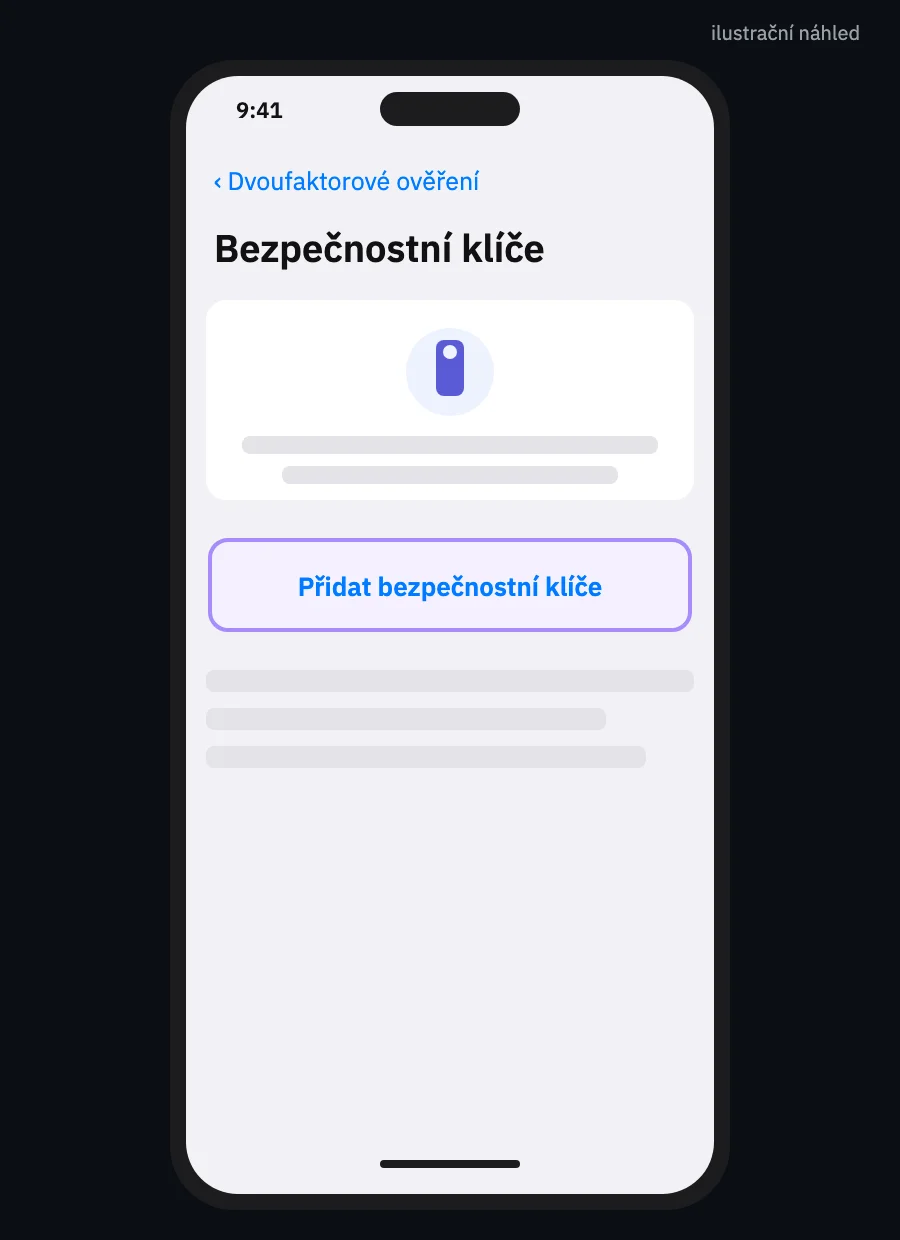
- Oder fügen Sie sie auf dem Mac hinzu. Wählen Sie im Apple-Menü „System Settings“, klicken Sie auf Ihren Namen, dann auf „Sign-In & Security“, danach auf „Two-Factor Authentication“ und schließlich neben „Security Keys“ auf „Set Up“ [17]. Erledigt ist der Schritt, wenn Apple beide Schlüssel akzeptiert.
- Gehen Sie die verbundenen Geräte durch. Am Ende der Einrichtung zeigt Apple Ihnen die Geräte, die mit Ihrem Account verbunden sind. Bei jedem entscheiden Sie, ob es angemeldet bleibt oder ob Sie es abmelden. Geräte, die Sie länger als 90 Tage nicht benutzt haben, meldet Apple selbst ab [17]. Erledigt ist der Schritt, wenn in der Liste nur noch Geräte stehen, die Sie kennen.
- Bewahren Sie die Schlüssel an zwei verschiedenen Orten auf. Apple empfiehlt, einen Schlüssel zu Hause und den anderen bei der Arbeit zu haben. Wenn Sie verreisen, lassen Sie einen zu Hause. Aktiv sein müssen immer mindestens zwei, hinzufügen können Sie bis zu sechs [17]. Wer alle Geräte und Schlüssel verliert, kann den Account endgültig einbüßen [17]. Erledigt ist der Schritt, wenn jeder Schlüssel an einem anderen Ort liegt.
Übrige Dienste und die ganze Firma
- Gehen Sie den Rest der Liste durch. Suchen Sie beim Passwortmanager, bei Bank, Domain, Buchhaltung und Social Media in den Kontoeinstellungen nach „Sicherheit“ oder „Zwei-Faktor-Authentifizierung“. Wo Sie die Wahl haben, nehmen Sie Schlüssel oder App. Wo ein Dienst nur SMS kann, bleiben Sie bei der SMS. Das ist immer noch besser als nichts [2]. Erledigt ist der Schritt, wenn nur noch Dienste ohne andere Möglichkeit über SMS laufen.
- Erlauben Sie in einer Firma mit Google Workspace die Zwei-Faktor-Authentifizierung zuerst. Öffnen Sie als Hauptadministrator (Super Admin) die „Admin console“ und wählen Sie Menu → Security → Authentication → 2-step verification. Setzen Sie das Häkchen bei „Allow users to turn on 2-Step Verification“, lassen Sie bei „Enforcement“ die Einstellung „Off“ und speichern Sie mit „Save“ [18]. Danach schicken Sie Ihren Kollegen die Anweisung, die Zwei-Faktor-Authentifizierung anhand des Abschnitts zum Google-Konto einzuschalten. Erledigt ist der Schritt, wenn alle sie eingeschaltet haben.
- Erzwingen Sie sie danach. Wählen Sie in derselben Einstellung bei „Enforcement“ die Option „On“ oder „Turn on enforcement from date“ mit einem Startdatum. Neuen Leuten können Sie unter „New user enrollment period“ einen Tag bis sechs Monate Zeit zum Einschalten geben [18]. Unter „Methods“ lassen sich Codes per SMS und Anruf verbieten („Any except verification codes via text, phone call“) oder nur Sicherheitsschlüssel und Passkeys zulassen („Only security key“). Bei der ersten Variante warnt Google ausdrücklich, dass jeder, der sich bisher per SMS oder Anruf bestätigt hat, nach der Umstellung nicht mehr ins Konto kommt. Bei der zweiten kann sich nur anmelden, wer einen Sicherheitsschlüssel oder Passkey hat. Sagen Sie den Leuten deshalb vorher, dass sie einen anderen zweiten Schritt hinzufügen sollen [18]. Erledigt ist der Schritt, wenn sich niemand in der Firma ohne zweiten Schritt anmelden kann.
- Vereinbaren Sie eine Regel für die ganze Firma. Diktieren Sie niemandem einen Bestätigungscode, auch nicht dem Kollegen aus der IT am Telefon. Google schreibt selbst, dass es Sie nie anrufen wird, um einen Code zu überprüfen [2]. Heute kann auch eine KI die Stimme eines Kollegen fälschen, wie ich im Artikel über Betrug an Firmen beschreibe.
Zwei-Faktor-Authentifizierung in sechs Punkten#
- SMS ist besser als nichts, aber den Code kann man über die Telefonnummer stehlen oder am Telefon erschleichen.
- Der Code aus der App wird nicht verschickt. Lesen und diktieren lässt er sich trotzdem.
- Passkey und Sicherheitsschlüssel prüfen die Adresse der Website und reagieren auf einer gefälschten Seite nicht.
- Beginnen Sie mit der E-Mail, dann folgen Passwortmanager, Bank, Domain, Buchhaltung und Social Media.
- Halten Sie immer zwei Schlüssel und ausgedruckte Back-up-Codes bereit, damit Sie sich nicht selbst aussperren.
- Diktieren Sie den Code niemandem, auch keiner Stimme, die wie ein Kollege klingt.
Bei Retool kannte der Anrufer Büro, Leute und Abläufe, und deshalb gab der Mitarbeiter den Code trotz seines Misstrauens heraus. Ein Schlüssel am Schlüsselbund lässt sich von keiner Stimme überreden.
Ich helfe Ihnen dabei
Wir richten das zweite Schloss gemeinsam ein, ohne dass jemand draußen bleibt
Wenn Sie die Zwei-Faktor-Authentifizierung in Ihrer Firma richtig einrichten möchten, melden Sie sich. Wir gehen die Konten nach Wichtigkeit durch, fügen für Sie und Ihre Kollegen Passkeys und Sicherheitsschlüssel hinzu und bewahren die Back-up-Codes so auf, dass nur die richtige Person an sie herankommt. Ich beschäftige mich intensiv mit IT-Sicherheit und trage selbst einen Sicherheitsschlüssel am Schlüsselbund.
Quellen#
- Retool: When MFA isn’t actually MFA, 13. September 2023. Retool
- Google-Kontohilfe: Bestätigung in zwei Schritten aktivieren. Google
- Cloudflare: The mechanics of a sophisticated phishing scam and how we stopped it, 9. August 2022. Cloudflare
- SecurityWeek: „Celebgate“ Hacker Sentenced to 18 Months in Prison. SecurityWeek
- For Your Eyes Only. Darknet Diaries, Episode 34, 2019. Darknet Diaries
- TeaMp0isoN. Darknet Diaries, Episode 109, 2022. Darknet Diaries
- Jeremy from Marketing. Darknet Diaries, Episode 36, 2019. Darknet Diaries
- Twilio: Incident Report, Employee and Customer Account Compromise (August bis Oktober 2022). Twilio
- Krebs on Security: Google: Security Keys Neutralized Employee Phishing, 23. Juli 2018. Krebs on Security
- Alberto. Darknet Diaries, Episode 25, 2018. Darknet Diaries
- Google-Kontohilfe: Bestätigungscodes mit Google Authenticator abrufen. Google
- Yubico: YubiKey 5 NFC und Security Key NFC by Yubico, Preise abgerufen am 11. November 2026. YubiKey 5 NFC, Security Key NFC
- Google-Kontohilfe: Mit einem Passkey statt mit einem Passwort anmelden. Google
- Hot Swaps. Darknet Diaries, Episode 118, 2022. Darknet Diaries
- Google-Kontohilfe: Sicherheitsschlüssel für die Bestätigung in zwei Schritten verwenden. Google
- Google-Kontohilfe: Mit Back-up-Codes anmelden. Google
- Apple Support: Sicherheitsschlüssel für den Apple Account. Apple
- Google Workspace-Hilfe: Deploy 2-Step Verification. Google
- myaccount.google.com/signinoptions/passkeys (myaccount.google.com)
Häufige Fragen
Ist Zwei-Faktor-Authentifizierung per SMS immer noch besser als nichts?
Ja. Auch Google schreibt, dass jede Form der Zwei-Faktor-Authentifizierung die Sicherheit des Kontos erhöht. SMS-Codes können allerdings anfällig für Angriffe über die Telefonnummer sein. Wo ein Dienst nichts anderes anbietet, behalten Sie die SMS. Wo eine App oder ein Schlüssel möglich ist, steigen Sie darauf um.
Was ist ein Passkey?
Die Anmeldung per Fingerabdruck, Gesicht oder Displaysperre des Telefons statt mit einem Passwort. Ein Passkey kann weder geteilt noch kopiert, aufgeschrieben oder versehentlich an jemand anderen weitergegeben werden. Deshalb schützt er besser vor Phishing als ein Passwort mit Code.
Was kostet ein YubiKey?
Im offiziellen Yubico-Shop kostet der YubiKey 5 NFC 70,18 € inkl. MwSt., der einfachere Security Key NFC 35,09 € (Preise vom 11. November 2026). Kaufen Sie gleich zwei. Der zweite ist die Reserve, falls Sie einen verlieren.
Was mache ich, wenn ich Telefon oder Schlüssel verliere?
Für diesen Fall laden Sie schon bei der Einrichtung die Back-up-Codes herunter und registrieren einen zweiten Schlüssel, den Sie woanders aufbewahren. Google gibt Ihnen zehn Back-up-Codes, von denen jeder nur einmal gilt. Apple verlangt mindestens zwei Sicherheitsschlüssel.
Braucht in der Firma jeder eine Zwei-Faktor-Authentifizierung?
Ja, und zwar jeder auf seinem eigenen Konto. Ein geteilter Login, bei dem der Code nur auf einem Telefon ankommt, zwingt die Leute dazu, Codes weiterzuleiten. Und diese Gewohnheit nutzen Betrüger aus.