GoHighLevel
48 Lektionen an einem Tag von Mioweb zu GoHighLevel: was umzog und wie
Mein Mioweb-Kurs lag nur im Backup. An einem Tag zog ich ihn samt Videos und Aufnahmen zu GoHighLevel um. Ich zeige Ablauf, Vorher-nachher-Bilder und Hürden.
 Honza Silar 16 Min. Lesezeit 11. 11. 2026
- GoHighLevel
- Mioweb
- YouTube
Inhalt des Artikels
Das nehmen Sie aus dem Artikel mit
Sie haben einen Kurs auf Mioweb, und der Gedanke an einen Umzug schreckt Sie ab. An einem echten Umzug sehen Sie, was alles mitkommt, in welcher Reihenfolge und wo Sie besser langsamer machen, auch wenn es schnell geht.
- Sie sehen eine Lektion und die Kursübersicht vor und nach dem Umzug, am Computer und auf dem Smartphone.
- Wir gehen den Umzug in neun Schritten durch: was Sie tun, was Sie sehen und woran Sie erkennen, dass ein Schritt erledigt ist.
- Ich zeige das Vorgehen für eine Website, die noch läuft, und für ein reines Backup, dazu den Kursaufbau von Hand und per Import.
- Sie erfahren, was ich bewusst nicht in den neuen Kurs übernommen habe und wo ein Kursumzug hängen bleibt.
Ein Kurs auf Mioweb (einem tschechischen Website-Baukasten auf WordPress-Basis) lebt genau so lange wie die Website, auf der er steht. Lektionen und Downloads liegen unter ihren Adressen. Sobald sich die Website ändert oder ihr Abo ausläuft, kann der Kurs nirgendwohin ausweichen. Dann kommt die Frage, die sich die meisten Kursanbieter zu spät stellen: Wohin damit?
Ich habe sie mir im November dieses Jahres beim eigenen Kurs gestellt. Mein Onlinekurs zum funktionellen Atmen bei Allergie und Asthma lag im Mitgliederbereich meiner alten Website. Im August hat eine neue Website sie abgelöst, und die Texte der Lektionen gab es nur noch im Backup. Hier beschreibe ich den ganzen Umzug zu GoHighLevel, so wie er gelaufen ist, Schritt für Schritt und mit Bildern vorher und nachher.
Der Kurs lag nur noch im Backup der alten Website#
Die alte Website lief auf WordPress mit Mioweb, und der Kurs hatte im Mitgliederbereich eine eigene Übersichtsseite und fünf Teile. Im August 2026 habe ich die Website auf eine eigene Lösung umgebaut, und damit war auch der Mitgliederbereich Geschichte. Die Lektionen blieben nur in einem statischen Backup vom 22. Januar 2026 erhalten, die Videos auf YouTube, die Aufnahmen und PDFs in meinem Archiv.
Statisches Backup einer Website
Eine Kopie der Website als fertige Seiten, also ohne Verwaltung und ohne Datenbank. Sie sehen die Seiten darin so, wie ein Besucher sie gesehen hat, können aber nichts daran ändern und niemandem Zugang geben. Für den Umzug ist das eine gute Quelle für die Texte. Als Zuhause für einen laufenden Kurs taugt es aber nicht.
Mir ging es um eines: Der Kurs sollte ohne die alte Website weiterlaufen, für alle, die Zugang haben sollen. Und weil ich Kontakte und Automatisierungen in GoHighLevel habe, lag es nahe, den Kurs dorthin zu bringen. Teilnehmer, Kurs und Zugangs-E-Mail liegen so in einem System.
Was alles umziehen musste#
Jede Lektion hat neben dem Text ein Video, oft eine Übungsaufnahme oder ein PDF und einen Link zur nächsten Lektion. Und jedes davon zieht auf eine andere Art um.
Der Allergie-und-Asthma-Kurs in Zahlen
Der Kurs hat einen Einstiegsteil mit Vorbereitung und Atemtests und vier Teile mit Übungen. Zu jedem der vier Teile gehört ein Protokoll, in dem steht, was man wie oft übt. Dazu kommen vier Aufnahmen für Übungen mit Zeitvorgabe, eine Tabelle zum Ausdrucken und ein Handbuch.
Genauso wichtig war die Entscheidung, was nicht umzieht. Ich habe neun Aufzeichnungen gemeinsamer Calls nicht in den neuen Kurs übernommen, weil darauf andere Teilnehmer zu sehen sind. Draußen blieben auch alte Verkaufseinschübe, leere Seiten zum Buchen von Calls, ein Bonus mit einem fremden Video und Einladungen in eine WhatsApp-Gruppe. Wer früher einen Call buchen konnte, findet im Kurs jetzt einen Link zu WhatsApp und eine E-Mail-Adresse. Wie man bei einer größeren Bibliothek entscheidet, was weiterläuft und was ins Archiv geht, habe ich in einem eigenen Artikel zum Umzug Hunderter Lektionen beschrieben.
Der Umzug Schritt für Schritt#
Ich habe den Umzug in neun Schritte aufgeteilt. Bei jedem steht, was Sie tun, was Sie sehen und woran Sie erkennen, dass ein Schritt erledigt ist. Menü- und Schaltflächennamen nenne ich so, wie sie in der englischen Oberfläche von GoHighLevel stehen.
Was umzog und wie
| Was | Wo es lag | Wohin und wie |
|---|---|---|
| Texte von 48 Lektionen | Im statischen Backup der Website vom 22.01.2026 | Mit einem einzigen Import, Wortlaut unverändert |
| 58 Videos | Auf YouTube, die Adresse versteckte der Player | Neu eingebettet, im erweiterten Datenschutzmodus |
| 6 Dateien | 4 MP3 und 2 PDF unter Adressen der alten Website | In den Speicher von GoHighLevel, höchstens 25 MB pro Datei |
| Zugang | Mitgliederbereich der alten Website | Tag und Automatisierung, Kurs innerhalb von 20 Sekunden freigeschaltet |
1. Inventur: was der Kurs enthält
Bevor Sie irgendetwas verschieben, erfassen Sie den Kurs in einer Tabelle. Eine Zeile ist eine Lektion, und in die Spalten schreiben Sie, wo der Text liegt, welches Video zur Lektion gehört, welche Dateien es zum Herunterladen gibt und wohin die Links im Text führen. Bei mir waren es 48 Zeilen in fünf Teilen.
Eine leere Zelle in der Tabelle zeigt genau, was Sie noch suchen müssen, solange es die Website oder ihr Backup noch gibt. Erledigt ist der Schritt, wenn Sie bei jeder Lektion wissen, woher Sie Text, Video und Dateien nehmen.
2. Texte der Lektionen: aus der laufenden Website oder aus dem Backup
Wenn Mioweb noch läuft, melden Sie sich im Mitgliederbereich an und gehen jede Lektion so durch, wie ein Mitglied sie sieht. Speichern Sie die Texte Seite für Seite. Öffnen Sie die aufklappbaren Blöcke und prüfen Sie, ob wirklich Text darin steht. Diese Blöcke gehören zu einem kostenpflichtigen Zusatzmodul und bleiben ohne gültige Lizenz leer.
Wenn die Website nicht mehr läuft, ist das Backup die Quelle. Bei mir war es das statische Backup vom 22. Januar 2026, und die Lektionen waren darin vollständig, mit Text und Playern. Ohne Backup bleibt nur, was Sie selbst in Ihren Dokumenten haben.
Am Wortlaut der Lektionen habe ich nichts geändert. Das gilt auch dafür, dass der Kurs die Teilnehmer duzt. Erledigt ist der Schritt, wenn der Text jeder Lektion außerhalb der alten Website gespeichert ist und die Zahl der Lektionen mit der Inventur übereinstimmt.
3. Videos: aufspüren und neu einbetten
Der Player auf Mioweb versteckte die Adresse des Videos, sodass man am Seitentext nicht erkennen konnte, welches Video zu welcher Lektion gehört. Deshalb habe ich jede Seite als Besucher im Browser geladen und die Adresse aus dem Player gezogen. Alle Videos fanden sich dann übrigens als nicht gelistete Videos auf meinem eigenen YouTube-Kanal. Prüfen können Sie das in YouTube Studio im Bereich „Inhalte“ (Content), wo nicht gelistete Videos die Sichtbarkeit „Nicht gelistet“ (Unlisted) haben.

In die Lektionen habe ich die Videos im erweiterten Datenschutzmodus eingebettet, den YouTube genau für das Einbetten auf fremden Websites anbietet [1]. Die Adresse des Players beginnt dann mit youtube-nocookie.com. Erledigt ist der Schritt, wenn jede Lektion aus der Inventur ihr Video hat und das Video auch in einem privaten Browserfenster läuft, in dem Sie nicht angemeldet sind.
4. Dateien: herunterladen, verkleinern, hochladen
Die Links zu den Aufnahmen und PDFs führten auf Adressen der alten Website. Deshalb habe ich alle sechs Dateien aus dem Archiv geholt und in den Speicher von GoHighLevel (Media Storage) hochgeladen. Der Speicher nimmt Dateien, die kein Video sind, nur bis 25 MB an [2]. Bei der 60-minütigen Aufnahme im Format m4a streikte er ganz, also habe ich sie in eine kleinere MP3 umgewandelt.
Ein Link auf eine Datei der alten Website ist noch keine Datei. Wenn die Website verschwindet, verschwindet auch die Datei.
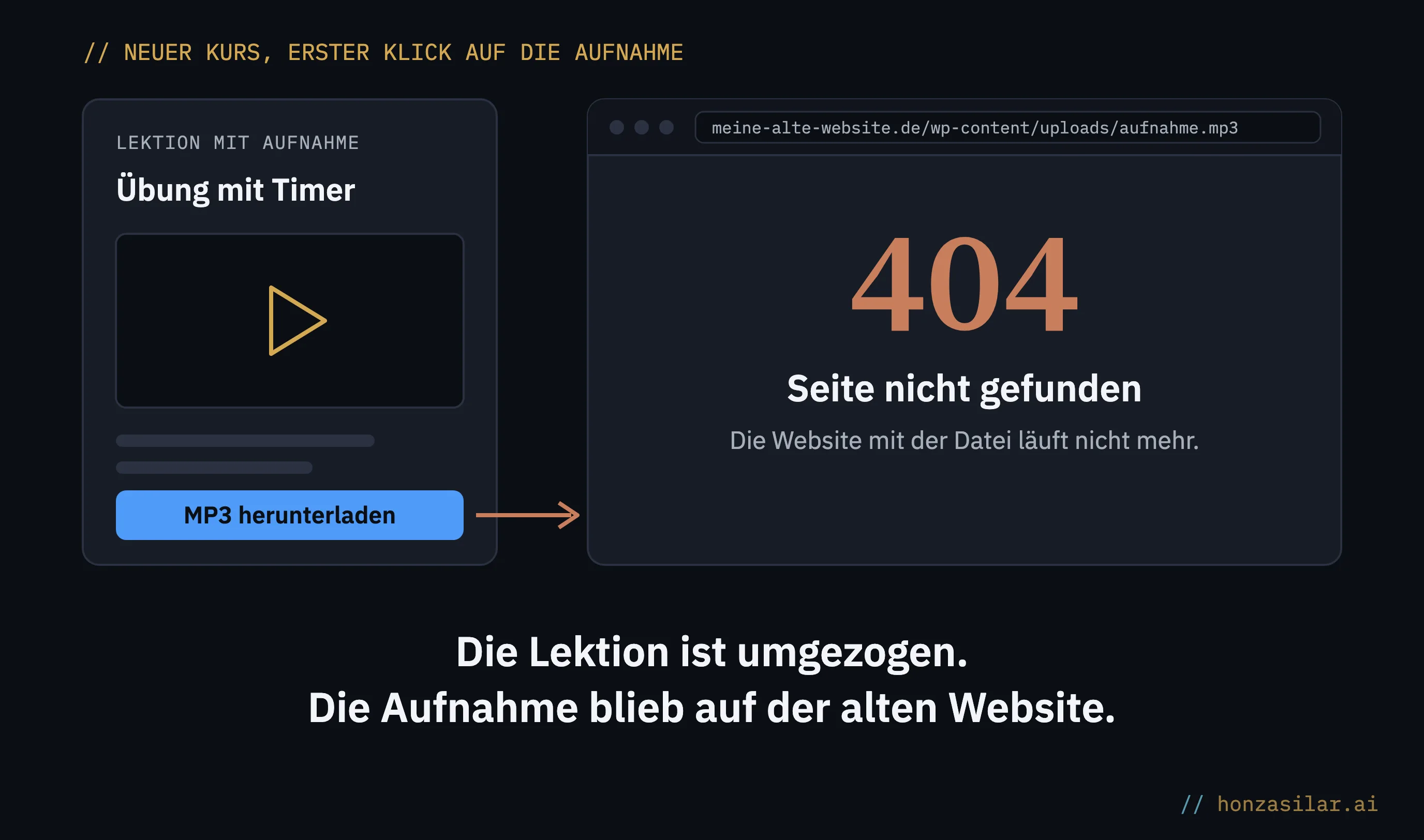
Dann kommt eine unscheinbare, aber notwendige Arbeit: In den Texten der Lektionen tauschen Sie die alten Links gegen neue aus. Am schnellsten finden Sie sie, wenn Sie in den Texten nach dem Namen der alten Domain suchen. Erledigt ist der Schritt, wenn die Suche nach der alten Domain in den Lektionstexten nichts mehr findet und sich jede Datei aus der Lektion herunterladen lässt.
5. Der Kurs in GoHighLevel: von Hand oder per Import
Ein paar Lektionen bauen Sie von Hand. Öffnen Sie in GoHighLevel Memberships → Courses → Products, klicken Sie auf „Create New“ und wählen Sie „Start from Scratch“ [3]. Füllen Sie „Course Title“ und „Course Description“ aus und laden Sie ein Kursbild hoch. Danach legen Sie im Kurseditor Teile und darin die Lektionen an [3]. Die Hilfe weist selbst darauf hin, dass die Beschriftungen der Schaltflächen je nach Account-Version abweichen können. So nennt ein älterer Hilfeartikel die Schaltfläche „Create New“ noch „Create Product“ [4].
Bei Dutzenden Lektionen lohnt sich ein Import. Ich habe den ganzen Kurs in einem Durchgang in GoHighLevel geladen. Die Texte lagen fertig auf der Festplatte, sodass ich keine Lektion einzeln anklicken musste. Zusammenfassung, Übungsdosierung und Tipps haben eigene Kästen bekommen, und am Ende jeder Lektion steht eine Karte mit dem Link zur nächsten.
Rücklesen
Eine Kontrolle nach dem Hochladen: Aus dem neuen System wird heruntergeladen, was dort tatsächlich gespeichert ist, und mit der Vorlage verglichen. So fällt eine Lektion auf, die ohne Warnung nicht gespeichert wurde, eine vertauschte Reihenfolge oder ein gekürzter Text. Bei meinem Kurs stimmten alle 48 Lektionen Zeichen für Zeichen.
Erledigt ist der Schritt, wenn die Zahl der Teile und Lektionen in GoHighLevel mit der Inventur übereinstimmt und das Rücklesen keinen Unterschied findet.
6. Lektionen, die auch auf dem Smartphone funktionieren
Auf dem Smartphone ignoriert der Player von GoHighLevel das Design, das für den ganzen Kurs eingestellt ist. Kästen, Farben und Abstände müssen deshalb direkt im Text jeder Lektion stehen. Sonst wird aus der Lektion auf dem Smartphone unformatierter Text.
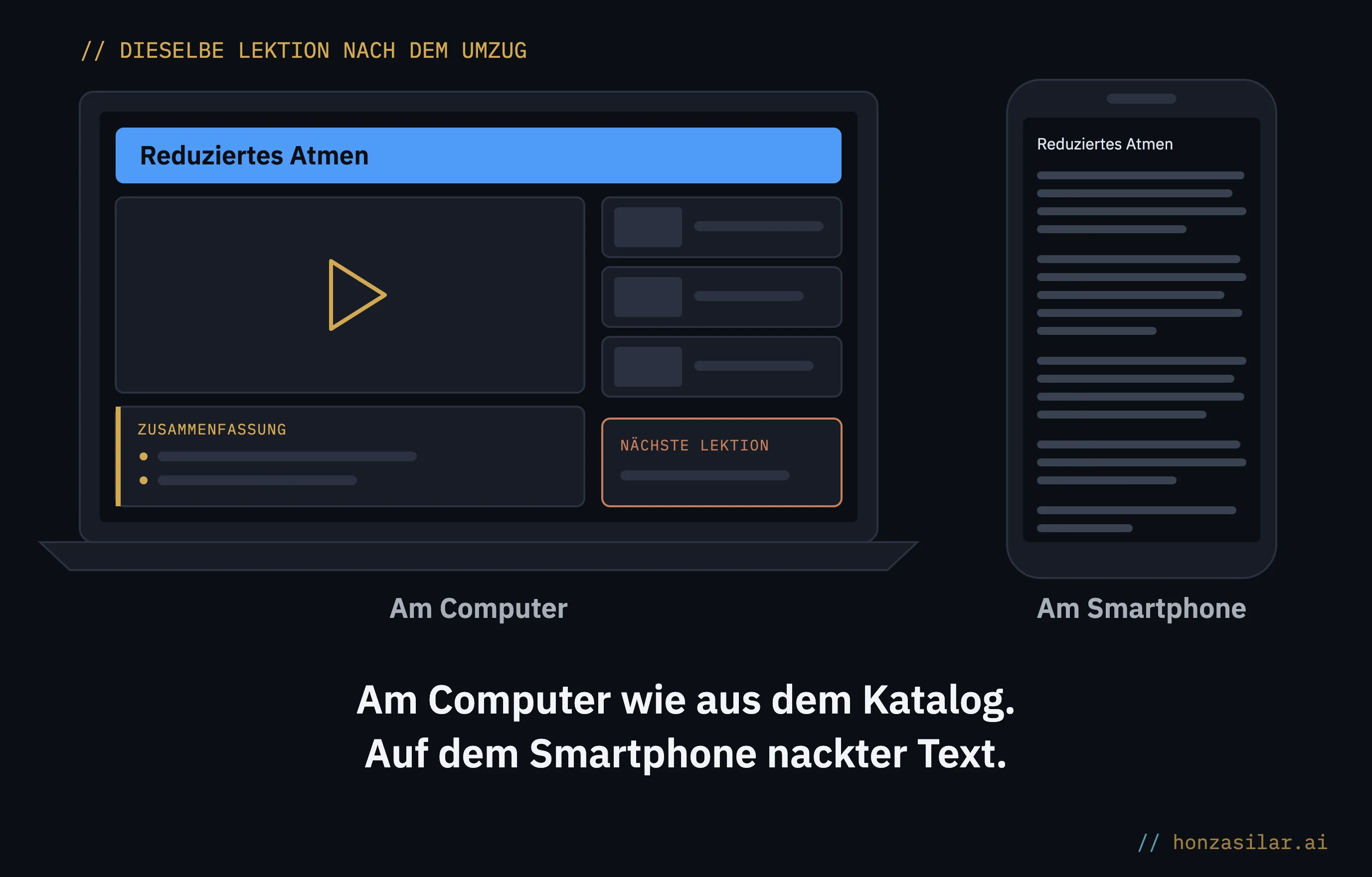
Die zweite Falle ist der Lektionseditor. Eine komplexere Lektion kann er beim Speichern zerschießen, und eine sehr lange Lektion speichert er ohne Warnung gar nicht. Deshalb korrigiere ich Fehler in der Vorlage und lade die Lektion neu hoch, ohne sie im Editor von GoHighLevel zu speichern. Erledigt ist der Schritt, wenn Sie eine Lektion mit Kästen auf dem Smartphone öffnen und sie genauso aussieht wie am Computer.
7. Design und Sprache
Ein nackter Kurs in GoHighLevel sieht aus wie tausend andere: englische Beschriftungen, graue Kacheln und nirgends ein Titelbild. Mein Kurs hat ein Titelbild mit einer Illustration der Lunge, einen Seitenhintergrund, ein Foto des Kursleiters und bei jeder Lektion ein Vorschaubild bekommen. Titelbild und Hintergrund habe ich mir im Illustrationsstil meiner Atem-Website generieren lassen.
Die Sprache des Mitgliederportals stellen Sie unter Memberships → Client Portal → Settings ein [3]. Die übrigen englischen Beschriftungen des Players übersetzt bei mir am Computer ein eigener Code im Kurs. So sehen die Teilnehmer etwa „Ich bin fertig“ in der Kurssprache, wo sonst „Mark As Complete“ stünde. Der mobile Player führt diesen eigenen Code nicht aus. Gehen Sie den Kurs deshalb auch auf dem Smartphone durch und schauen Sie mal nach, was dort noch auf Englisch steht. Erledigt ist der Schritt, wenn die Kursübersicht ein Titelbild hat, jede Lektion ein Vorschaubild und am Computer keine englischen Schaltflächen mehr zu sehen sind.
8. Zugang: Angebot, Automatisierung und Test an sich selbst
Der Kurs allein lässt niemanden hinein. Die Eintrittskarte ist ein Angebot (Offer). Ein von Hand angelegter Kurs bekommt es automatisch, ein importierter nicht. Sie legen es unter Memberships → Courses → Offers mit „Create Offer“ an, ordnen ihm den Kurs zu, legen den Preis fest und stellen es von „Draft“ auf „Published“ um [3].
Wer hinein darf, entscheidet dann eine Automatisierung. Legen Sie unter Automation → Workflows einen neuen Workflow an („Create Workflow“, „Start from Scratch“). Der Trigger ist „Contact Tag“ mit dem Filter „Tag Added“ und dem Tag des Kurses, die Aktion „Course Grant Offer“ mit Ihrem Angebot [3]. Wie Sie Teilnehmer per Workflow in den Kurs lassen, habe ich in einem weiteren Artikel erklärt.
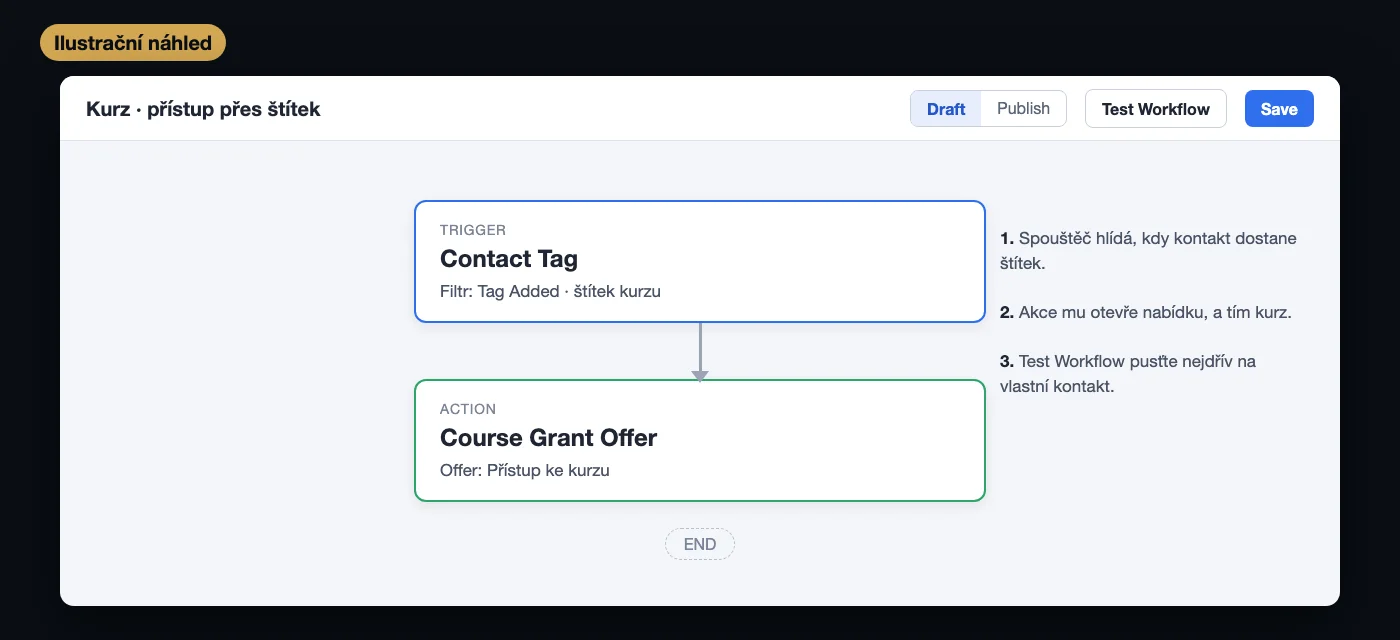
Ich habe den Workflow zuerst mit „Test Workflow“ an meiner eigenen Kontaktkarte ausprobiert. Der Kurs war innerhalb von 20 Sekunden offen, und die E-Mail mit dem Zugang kam an. Erledigt ist der Schritt, wenn Sie den Kurs im Mitgliederportal sehen, nachdem Sie Ihrem eigenen Kontakt das Tag gegeben haben.
Eines vorab
Sperren Sie den Kurs, bevor Sie ihn zum ersten Mal veröffentlichen. Wer in den Kurs kommt, solange er für alle offen ist, behält den Zugang auch nach dem Sperren, und Sie können ihn nicht mehr zurücknehmen.
9. E-Mails und Start
Die System-E-Mails für Kurse finden Sie unter Memberships → Client Portal → Settings → Email Settings im Reiter „Courses“. Prüfen Sie, welche Vorlagen verschickt werden und in welcher Sprache. Bei mir lagen sie im Account schon in der Kurssprache und mit Sie-Anrede vor, und beim Test kam die E-Mail genau so an. Hier gab es also nichts umzubauen.
Zum Schluss veröffentlichen Sie den Kurs und alle Lektionen und prüfen in der Kursübersicht, dass keine Lektion im Entwurf geblieben ist. Erledigt ist der Schritt, wenn Kurs, alle Lektionen und das Angebot veröffentlicht sind und der Zugangstest mit Ihrem eigenen Kontakt geklappt hat.
Vorher und nachher: was sich für Teilnehmer und für mich geändert hat#
Die Bilder zeigen dieselbe Lektion zum reduzierten Atmen vor und nach dem Umzug, darunter die Kursübersicht auf dem Smartphone.
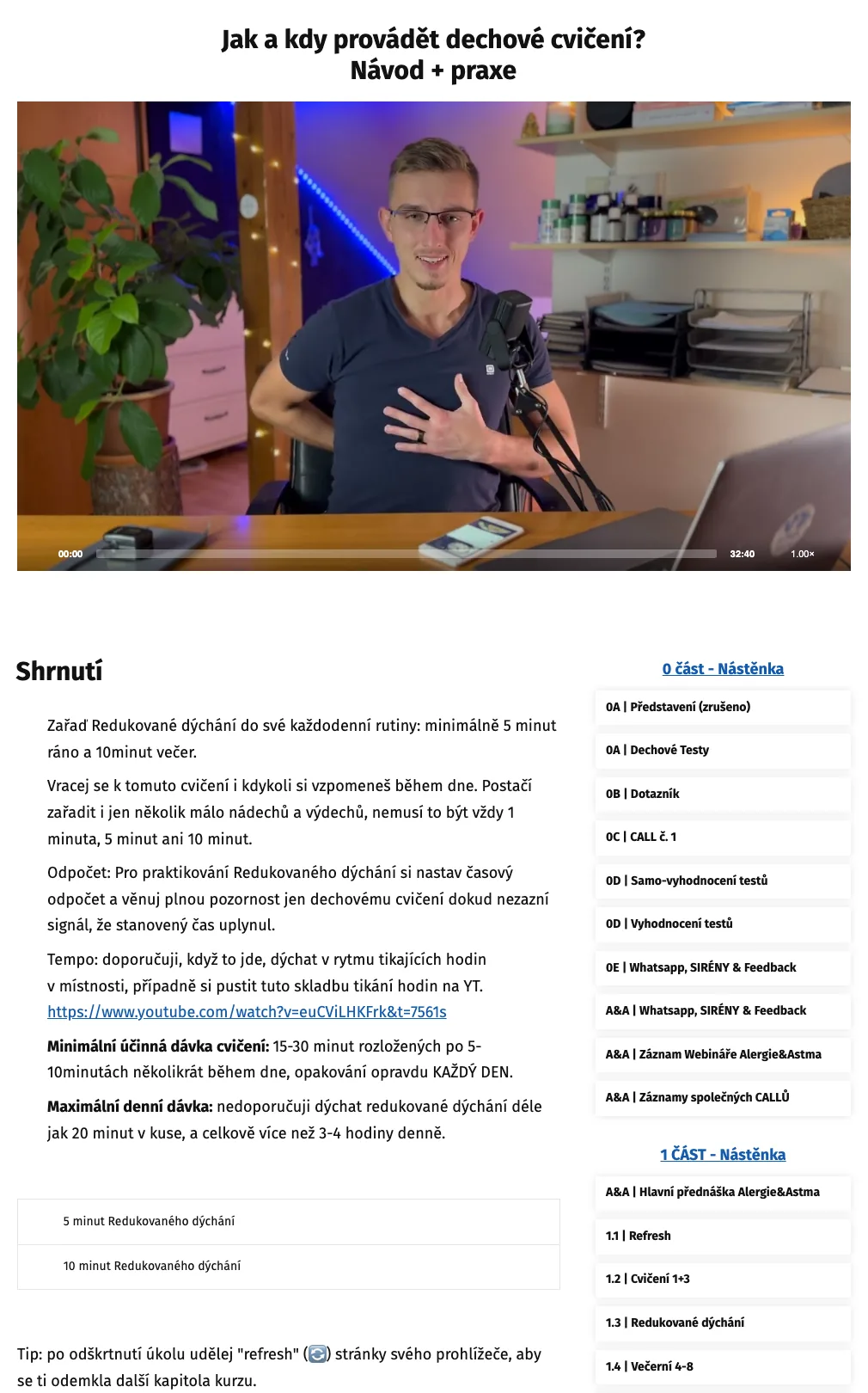
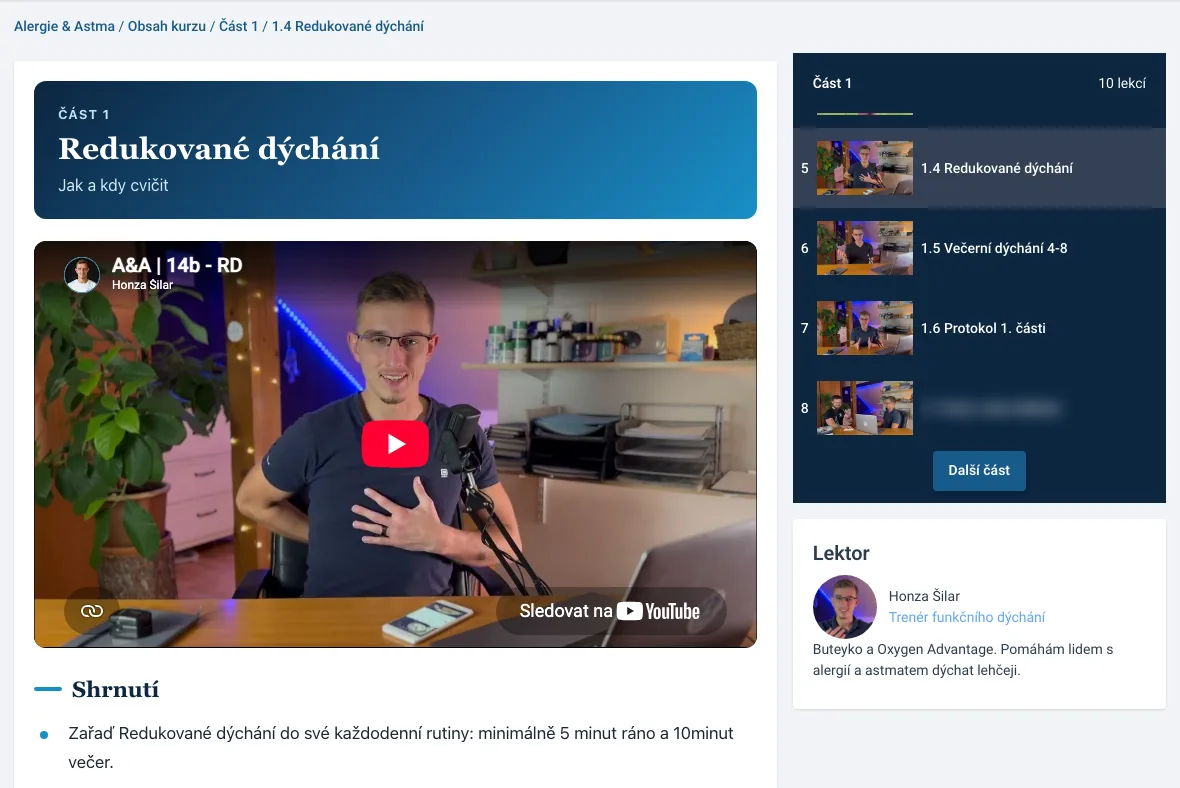

Der Kurs auf Mioweb und in GoHighLevel
Auf Mioweb
Der Kurs hing am Abo der alten Website
Aufnahmen und PDFs hingen an Adressen der Website
Zusammenfassung als einzelner Textabsatz
Liste aller Lektionen neben jeder Lektion
In GoHighLevel
„Kurs, Kontakte und Automatisierung in einem System“
Dateien liegen im Speicher von GoHighLevel
Zusammenfassung, Dosierung und Tipps in Kästen
Fortschrittsanzeige und Karte mit der nächsten Lektion
Für die Teilnehmer haben sich vor allem Kleinigkeiten geändert, die man aber jeden Tag spürt. Sie sehen, wie viele Lektionen sie hinter sich haben, am Ende einer Lektion wartet eine Karte mit der nächsten, und auf dem Smartphone müssen sie sich nicht durch die Liste aller Lektionen des Kurses scrollen. Angemeldet wird über meine eigene Subdomain statt über eine Adresse der Plattform.
Für mich liegt die größte Änderung darin, dass der Kurs von keiner alten Website mehr abhängt. Ich korrigiere eine Lektion in der Vorlage und lade sie neu hoch, und für den Zugang reicht ein einziges Tag.
Fünf Stellen, an denen ein Kursumzug hängen bleibt#
Die meisten davon habe ich im Oktober beim Umzug des Kurses einer Kundin kennengelernt. Deshalb hatte ich sie bei meinem eigenen Kurs von Anfang an im Blick.
- Dateien unter Adressen der alten Website. Der Link in der Lektion funktioniert, solange die alte Website läuft. Ziehen Sie die Dateien um und tauschen Sie die Links im Text aus.
- Videos, die der Player versteckt. Suchen Sie sie heraus, bevor die Seiten verschwinden, aus denen sich die Adresse ziehen lässt.
- Smartphone. Am Computer kann eine Lektion hervorragend aussehen und auf dem Smartphone wie unformatierter Text. Prüfen Sie beides.
- Lektionseditor in GoHighLevel. Korrigieren Sie Fehler in der Vorlage und prüfen Sie nach dem Hochladen, ob alle Lektionen da sind.
- Ein für alle offener Kurs. Sperren Sie ihn, bevor Sie ihn veröffentlichen.
Was würde ich heute genauso machen? Die Texte würde ich wieder unverändert lassen und den ganzen Kurs mit einem Import samt Rücklesen hochladen. Ich würde auch den Zugang wieder zuerst mit meinem eigenen Kontakt testen, bevor ich irgendjemand anderen in den Kurs lasse. Und Aufzeichnungen mit anderen Menschen würde ich wieder draußen lassen, auch wenn sie wertvoll wirken. Die allgemeineren neun Stellen, an denen jeder Umzug in ein neues System hakt, habe ich gesondert zusammengestellt.
Beim Kursumzug zahlt sich Geduld vor allem bei den Dingen aus, die man nicht sieht: Dateien, Smartphone und Zugang. Der Text zieht fast von selbst um.
Ich helfe Ihnen dabei
Ich ziehe Ihren Kurs von Mioweb um
Den Umzug von Mioweb übernehme ich auch für Sie, mit Videos, Dateien und dem Zugang für Teilnehmer, die den Kurs schon haben. Im Erstgespräch gehen wir durch, was Ihr Kurs enthält und wohin er passt, und vereinbaren, was wir gemeinsam machen und was ich für Sie umziehe. Das Gespräch läuft auf Englisch. Kursumzüge mache ich für mich selbst und für Kunden.
Quellen#
- YouTube-Hilfe: Embed videos & playlists, Abschnitt Turn on privacy-enhanced mode. support.google.com
- HighLevel API Documentation: Upload File into Media Storage (Datei höchstens 25 MB, Video höchstens 500 MB). marketplace.gohighlevel.com
- HighLevel Support Portal: How to Build Courses and Membership Sites (Memberships, Courses, Products, Offers, Aktion Course Grant Offer). help.gohighlevel.com
- Getting Started: Launch a Course. Älterer Hilfeartikel von HighLevel. help.gohighlevel.com
Häufige Fragen
Wie lange dauert der Umzug eines Kurses von Mioweb zu GoHighLevel?
Bei meinem Kurs mit 48 Lektionen waren Umzug, Gestaltung und Start an einem Tag erledigt. Entscheidend ist vor allem der Zustand der Unterlagen: ob die Texte der Lektionen vollständig sind und ob Sie wissen, wo Videos und Dateien liegen. Muss der Inhalt erst zusammengesucht werden, rechnen Sie mit mehreren Tagen.
Ziehen beim Umzug von Mioweb auch die Videos mit?
YouTube-Videos werden in die Lektionen neu eingebettet, und zwar im erweiterten Datenschutzmodus. Schwieriger ist es mit Dateien, die direkt auf der alten Website lagen. Diese Dateien müssen in den Speicher von GoHighLevel umziehen. Sonst verschwinden sie mit der Website, und die Links in den Lektionen führen ins Leere.
Sieht der Kurs in GoHighLevel auf dem Smartphone genauso aus?
Ja, aber nur, wenn Sie das Smartphone von Anfang an mitdenken. Der mobile Player von GoHighLevel übernimmt das Design nicht, das für den ganzen Kurs eingestellt ist. Deshalb muss der Stil direkt im Text jeder Lektion stehen, und ich gehe einen Kurs immer am Computer und auf dem Smartphone durch.
Wie kommen Teilnehmer nach dem Umzug in den Kurs?
Den Zugang öffnet eine Automatisierung in GoHighLevel. Der Kontakt bekommt ein Tag, und bei mir war der Kurs innerhalb von 20 Sekunden freigeschaltet. Dazu kam eine E-Mail mit dem Zugang. Das Tag können Sie von Hand setzen, oder eine andere Automatisierung setzt es, etwa nach der Zahlung.
Muss ich wirklich alles in den neuen Kurs übernehmen?
Nein, und oft sollten Sie das auch nicht. Aufzeichnungen gemeinsamer Calls, auf denen andere Teilnehmer zu sehen sind, alte Verkaufseinschübe und leere Seiten von abgeschalteten Funktionen gehören ins Archiv, nicht in den neuen Kurs.