GoHighLevel
AI Studio GoHighLevel : site en un après-midi, formulaire à brancher
AI Studio de GoHighLevel bâtit un site d’après une description, mais son formulaire ne mène nulle part. Voici la consigne, le branchement et les contrôles.
 Honza Silar 11 min de lecture 8 août 2026
- GoHighLevel
- AI Studio
Sommaire de l’article
- 01Ce qu’est AI Studio et où le trouver
- 02La consigne qui donne un site utilisable
- 03Le formulaire et l’agenda ne se branchent pas tout seuls
- 04Ce qu’il faut vérifier avant de publier la page
- 05Combien vous coûte un après-midi dans AI Studio
- 06Les limites d’AI Studio, et les cas où il ne vaut pas le coup
- 07AI Studio, de la consigne à la mise en ligne
- 08Questions fréquentes
Ce que vous retiendrez de cet article
En quelques minutes, AI Studio vous montre une page qui a l’air terminée. Elle ne l’est pas tant que vous n’avez pas branché le formulaire et l’agenda sur votre compte. Vous saurez ensuite quoi écrire dans la première consigne, où la page se relie au CRM et combien vous coûte un après-midi de construction.
- Ce qu’il faut mettre dans la première consigne pour qu’AI Studio sorte un site utilisable dans votre langue, au lieu d’un modèle anglais aux couleurs d’un autre.
- Pourquoi le formulaire de la page générée n’envoie d’abord les données nulle part, et comment le brancher au CRM en une étape.
- Tout ce qu’il faut vérifier avant de publier.
- Comment AI Studio est facturé, et dans quels cas l’éditeur classique de sites et de tunnels de vente reste préférable.
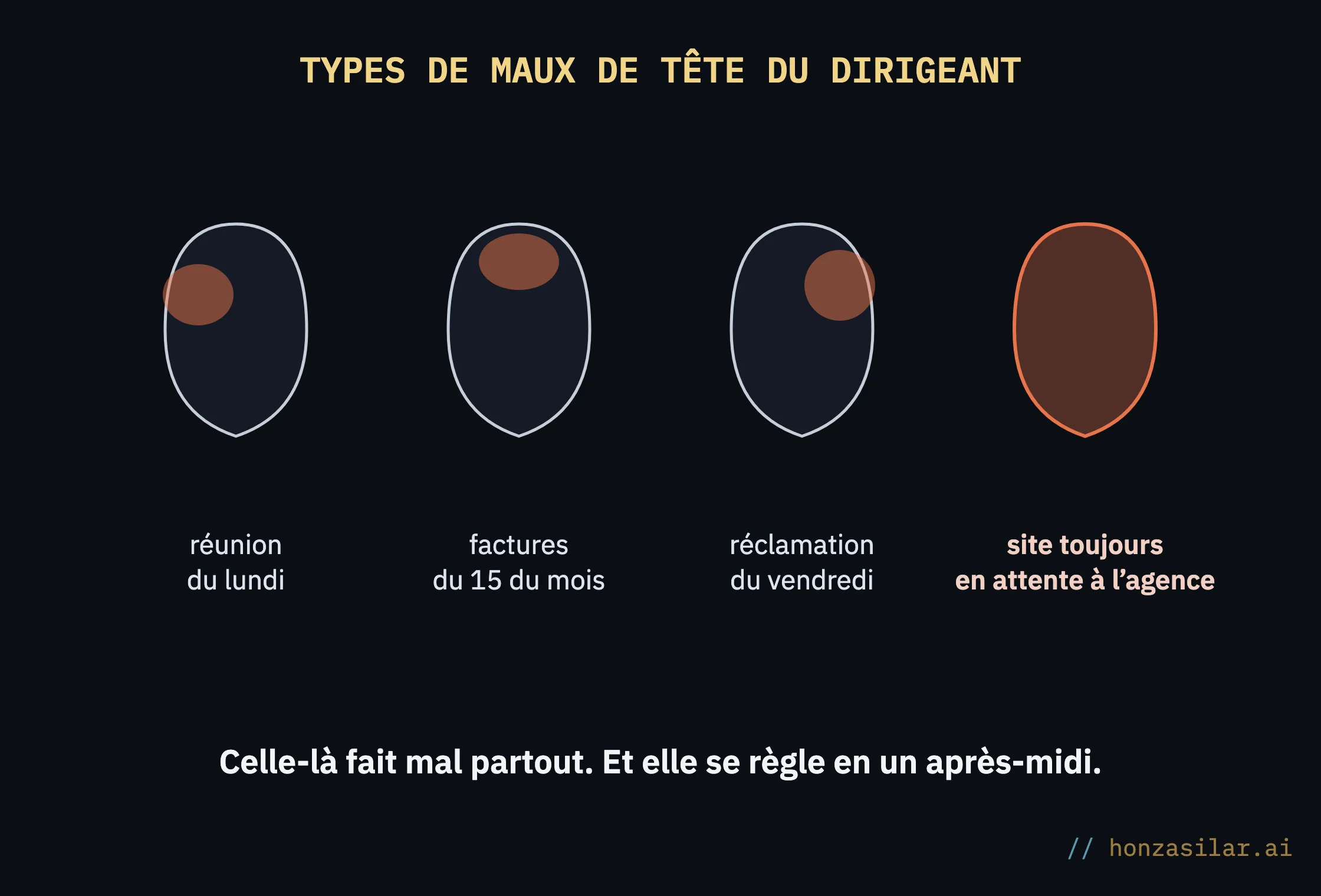
Vous écrivez deux phrases sur votre activité, et quelques instants plus tard, une page complète s’affiche sous vos yeux. Un bandeau avec photo, trois cartes de services, des témoignages, un formulaire avec son bouton. On dirait une semaine de travail. Sauf que ce formulaire ne mène encore nulle part : si quelqu’un le remplissait maintenant, il n’apparaîtrait pas dans votre CRM.
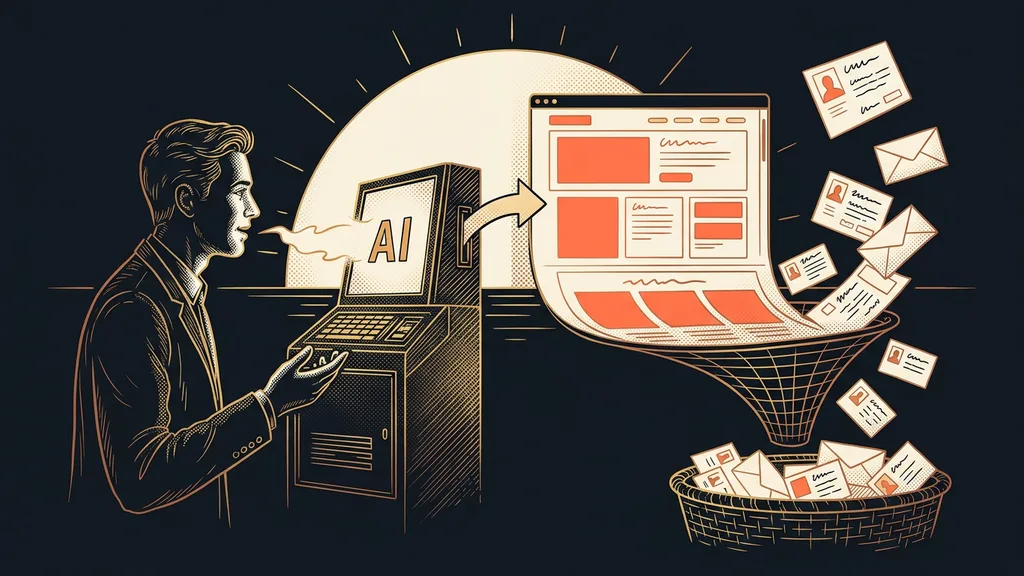
C’est la chose la plus importante à savoir sur AI Studio dans GoHighLevel. Il vous construit un site, une landing page ou une page de réservation à partir d’une simple description. La connexion aux contacts, à l’agenda et aux automatisations, en revanche, c’est à vous de l’activer explicitement. Voyons comment écrire la consigne, comment brancher la page et quoi vérifier avant de l’envoyer à qui que ce soit.
Ce qu’est AI Studio et où le trouver#
AI Studio est un constructeur de sites qui se pilote par la conversation. Vous l’ouvrez dans le menu de gauche du sous-compte, vous décrivez ce que vous voulez, et il génère la mise en page, les textes, les images et même plusieurs pages reliées entre elles. Il ne s’arrête pas aux sites : il construit aussi un questionnaire en plusieurs étapes, une page de réservation sur mesure, un formulaire à votre marque ou une vitrine de boutique en ligne.
AI Studio vs Agent Studio
Deux outils différents de GoHighLevel au nom semblable. AI Studio construit des pages et des applications web d’après votre description. Agent Studio sert à construire des agents IA qui réagissent à des événements, répondent aux gens et accomplissent des tâches à votre place.
Vous ajustez le résultat de trois façons. Par une nouvelle phrase dans le chat (« Passez les couleurs en vert clair », « Ajoutez une page Contact »), en cliquant directement dans l’aperçu pour réécrire un texte ou changer une image, et dans l’éditeur de code, où tout se modifie. Chaque changement fait par l’IA est enregistré comme une version, à laquelle vous pouvez revenir.
Qui dans l’équipe voit AI Studio, vous le réglez dans les droits d’accès de l’utilisateur. Il y a deux niveaux : consultation seule, ou consultation et gestion.
La consigne qui donne un site utilisable#
AI Studio sait poser des questions. Si vous écrivez seulement « Créez-moi un site pour mon entreprise », il vous propose de choisir une palette de couleurs, un style de police, une mise en page et l’objectif principal de la page. Vous obtiendrez pourtant un meilleur résultat en disant tout cela vous-même dès le début. Dans la première consigne, je mets toujours cinq choses :
Cinq choses à mettre dans la première consigne pour AI Studio
- L’objectif de la page : ce que le visiteur doit faire (prendre rendez-vous, laisser ses coordonnées, acheter).
- La cible et ce qui vous distingue de la concurrence : c’est là-dessus que l’IA choisit le ton des textes et les arguments.
- Les couleurs de la marque en hexadécimal et le nom des polices, sinon l’IA invente sa propre palette.
- La liste des sections, dans l’ordre où vous les voulez.
- Un lien vers un site qui vous plaît, ou une capture d’écran comme modèle de mise en page.
Prenez ce modèle comme une inspiration. La documentation de GoHighLevel prévient elle-même qu’AI Studio ne copie pas à l’identique une page fournie en lien ou en image : il en reprend surtout la structure et le style.
Écrivez la consigne dans votre langue. Une autre méthode a fait ses preuves chez moi : rédiger d’abord les textes des sections dans un document ordinaire, les faire valider, et seulement ensuite les coller dans la consigne. AI Studio respecte les textes exacts mis entre guillemets, si bien que vous n’avez pas à réécrire phrase par phrase son « inspiration ».
Le formulaire et l’agenda ne se branchent pas tout seuls#
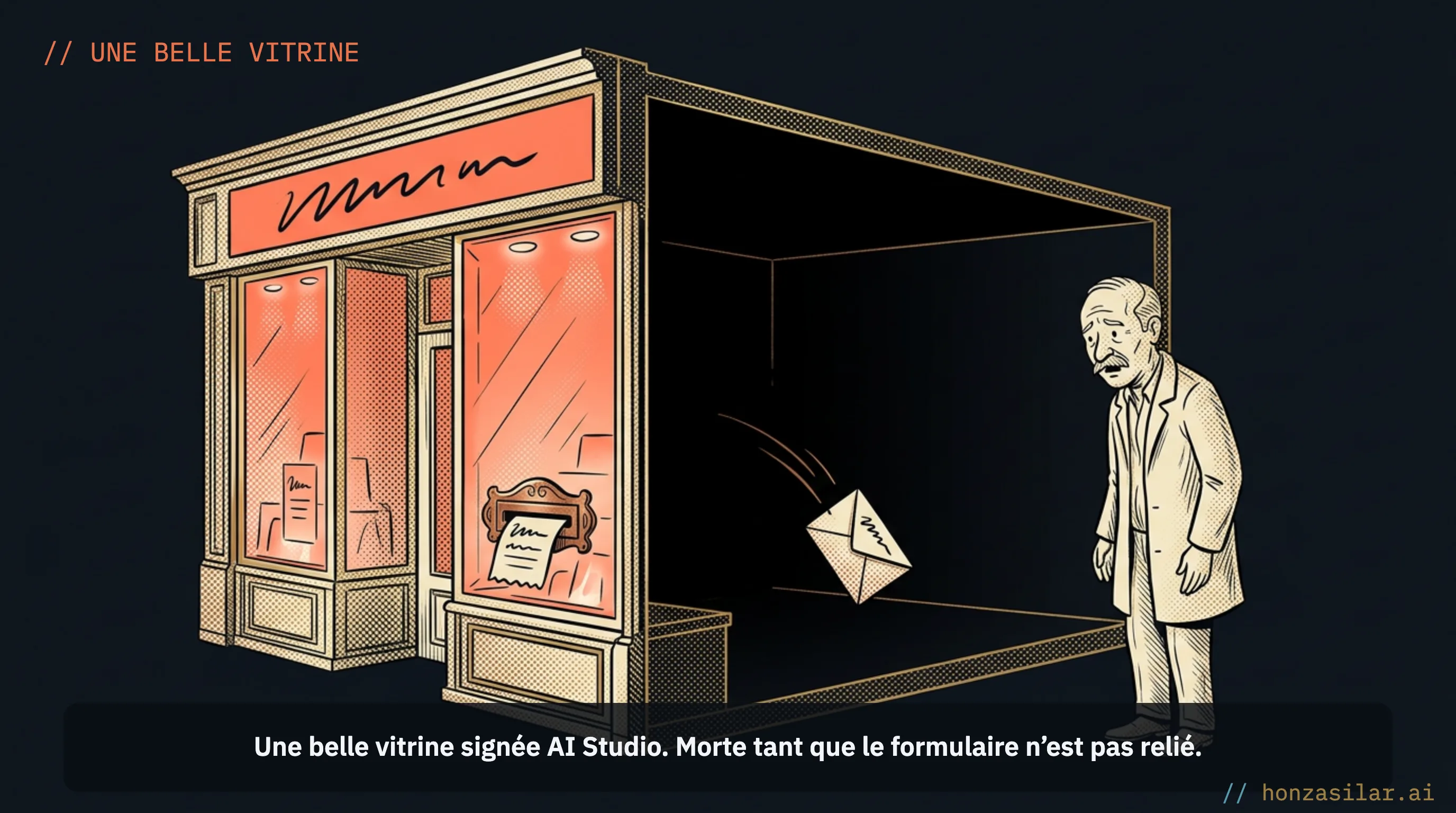
Voici le piège annoncé au début. AI Studio construit d’abord le formulaire comme un simple élément visuel. Vous le voyez sur la page, il se remplit, mais les données ne vont encore nulle part.
Vous le branchez de deux façons. Soit vous le demandez à AI Studio par la phrase « Connect forms to my CRM », soit vous cliquez sur Connect quand il vous le propose de lui-même dans le chat. À partir de là, chaque envoi devient un contact dans le sous-compte. Vous retrouvez ensuite les formulaires envoyés sur les fiches contacts et dans Sites > Forms > Submissions > External Forms, où ils sont classés comme formulaires tiers.
Pour l’agenda, c’est pareil. AI Studio construit la partie réservation de la page, puis vous propose les agendas que vous avez déjà dans le compte. Vous en choisissez un, et dès lors les réservations faites sur le site s’y inscrivent. Ses disponibilités s’appliquent, ainsi que tout ce qui y est rattaché : confirmations, rappels et automatisations. Réglez donc l’agenda avant de commencer à construire la page. Si vous n’en avez aucun, AI Studio n’aura rien à vous proposer.
Sur le formulaire branché, vous accrochez une automatisation avec le déclencheur AI Studio Form Submitted. Le workflow peut alors envoyer une confirmation, ajouter un tag ou créer une opportunité dans le pipeline. Le déclencheur peut être restreint à un projet, un formulaire, une page ou un domaine précis. Sans filtre, il se lance après l’envoi de n’importe quel formulaire de tous les projets AI Studio.
Test à blanc
Après la publication, remplissez vous-même le formulaire, avec votre e-mail. Regardez ensuite si un contact a été créé et si le journal d’exécution du workflow (Execution Logs) affiche un déclenchement. Tant que ce test ne passe pas, ne partagez la page nulle part. Cet envoi de test vous sert aussi à faire apparaître les options de filtre dans le déclencheur.
Ce qu’il faut vérifier avant de publier la page#
AI Studio livre un bon point de départ, pas un site fini. Avant chaque publication, je reprends la même liste :
- Mobile. L’aperçu bascule entre ordinateur, tablette et téléphone. La mise en page peut se défaire sur mobile, alors parcourez-la en entier.
- Textes. Les accords, les boutons restés en anglais et surtout tout ce que l’IA a inventé d’elle-même.
- Preuves inventées. Un bandeau défilant de logos d’entreprises qui ne sont pas vos clients, « 500+ clients satisfaits » ou des témoignages de gens qui n’existent pas. Sur votre site, c’est un mensonge : remplacez-le par la réalité ou supprimez-le.
- Couleurs. Vérifiez les codes hexadécimaux par rapport à votre marque. Le dégradé violet-bleu dans l’image principale est la signature typique de l’IA et n’a sans doute rien à faire dans votre charte.
- SEO. Activez la prise en charge avancée du SEO qu’AI Studio propose. Elle aide les moteurs de recherche et les assistants IA à lire la page, crée un sitemap et règle le titre, la description et l’image de partage.
- Logo, favicon et mesure d’audience.
Pour lire votre propre site avec les yeux d’un client, ce test tout simple est aussi utile.
La publication se fait en deux temps. D’abord sur une adresse d’aperçu, ensuite seulement vous connectez votre propre domaine. Les modifications faites après la mise en ligne restent en brouillon jusqu’à la publication suivante. La version en ligne ne change donc pas sous vos doigts.
Combien vous coûte un après-midi dans AI Studio#
AI Studio est facturé à la consommation, quel que soit le nombre de pages. Vous payez le travail que l’IA fait pendant la session : planification, génération des textes et des images, analyse du site modèle, branchement du formulaire. Les offres AI Employee incluent une certaine consommation, comptée par fenêtres de cinq heures ; sans offre, vous payez les tokens.
La documentation de GoHighLevel présente trois exemples de construction et leur prix (en octobre 2026). Une landing page pour des cours de yoga avec formulaire est revenue à 0,60 $, un site d’agence de voyages de sept pages avec blog à 1,10 $, et une page de mode remplie de photos générées et d’animations à 1,30 $. Ce sont les images qui font le plus monter le prix. Si vous avez vos propres photos, chargez-les et dites à AI Studio de les utiliser.
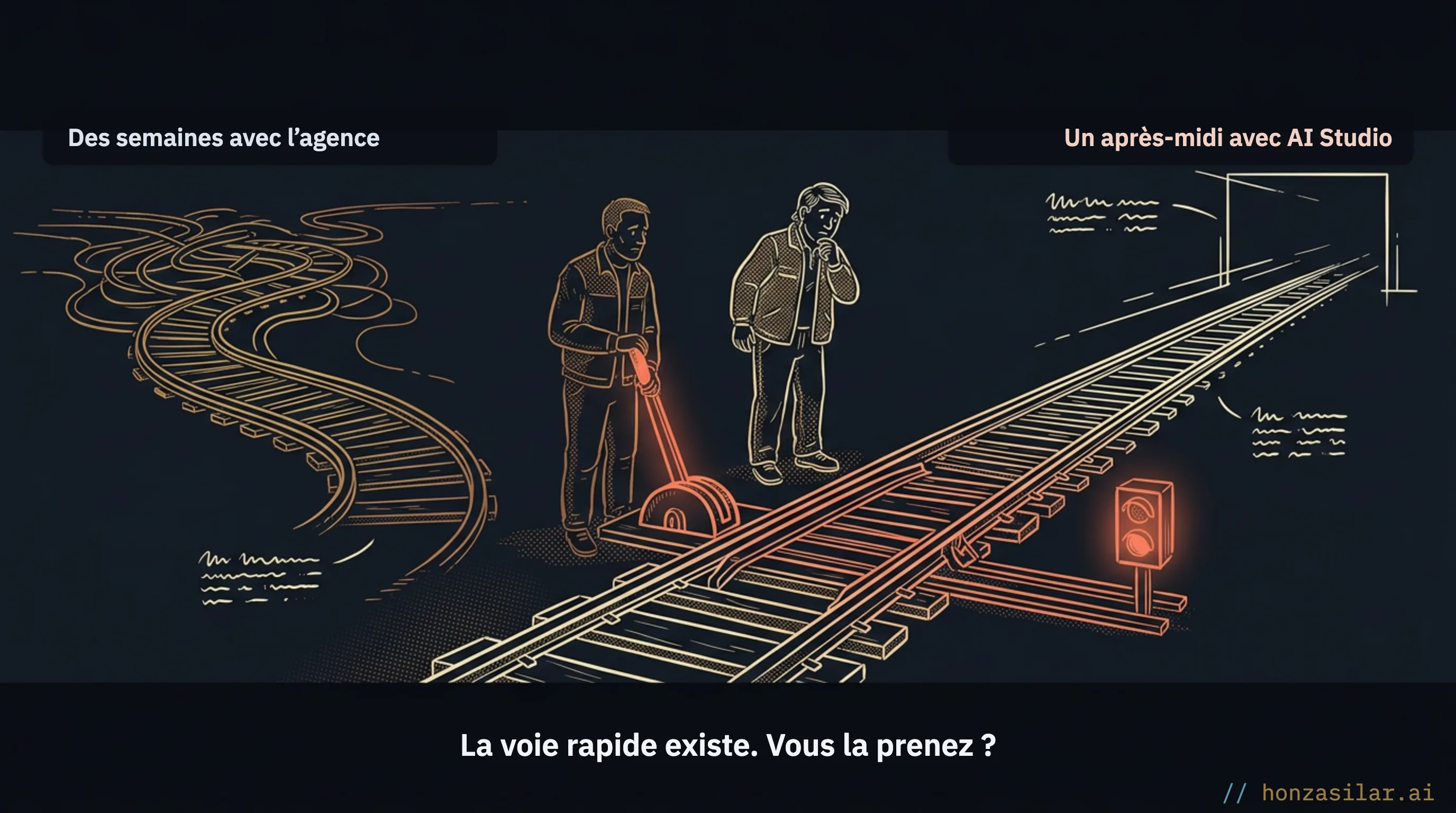
Site d’agence × site AI Studio
Site d’agence
Des semaines d’attente avant que votre tour arrive.
Un prix en dizaines de milliers de CZK (dès 800 € environ), modifications à l’heure.
Le formulaire envoie un e-mail, et ça s’arrête là.
Site AI Studio
« Fini avant ce soir. »
Vous ne payez que le travail de l’IA, vous l’ajustez phrase par phrase.
Une fois branché, la demande du formulaire tombe directement dans le CRM.
Pas besoin de surveiller cela à la main. À 70 et 85 % de consommation, AI Studio affiche une alerte, et quand vous payez les tokens, il vous prévient à chaque tranche de 50 $ dépensés.
Les limites d’AI Studio, et les cas où il ne vaut pas le coup#
Un projet AI Studio ne se transfère pas dans l’éditeur classique de sites et de tunnels de vente. Ce sont deux mondes séparés. AI Studio publie la page lui-même ; vous pouvez aussi cloner le projet dans un autre sous-compte ou le transférer par snapshot, mais vous n’y glisserez pas de blocs à la souris. Décidez donc dès le départ où la page va vivre.
Je choisirais AI Studio pour une page de vente rapide, une page de réservation pour un service, un questionnaire ou un petit site d’entreprise. L’éditeur classique a du sens si vous avez déjà des modèles de tunnels de vente prêts et une équipe qui sait les modifier.
Reste le grand site de marque. Si toute votre entreprise grandit grâce aux moteurs de recherche et au blog, je vous conseillerais toujours de le construire à part et de ne relier GoHighLevel qu’aux formulaires et aux données. Il en va de même pour les entreprises qui n’utilisent pas du tout GoHighLevel : sans CRM derrière, il ne reste d’une page AI Studio qu’une jolie vitrine.
Quand choisir AI Studio, et quand l’éditeur classique
AI Studio
Une page de vente rapide, un quiz ou un tunnel de réservation.
Une campagne qui a besoin tout de suite d’une page d’arrivée.
Vous utilisez déjà GoHighLevel, le CRM est derrière la page.
Éditeur classique
Un grand site de marque bâti sur le SEO et le blog.
Un site travaillé avec des tests A/B (éditeur classique).
Vous n’utilisez pas GoHighLevel, il manquerait le CRM derrière la page.
AI Studio, de la consigne à la mise en ligne#
- Réglez l’agenda et le pipeline dans le compte avant de commencer à construire.
- Dans la consigne, mettez l’objectif de la page, la cible, les couleurs en hexadécimal, les sections et un modèle. Le tout dans votre langue, textes compris.
- Ajustez le résultat par la conversation, en cliquant dans l’aperçu, ou si besoin dans le code.
- Branchez le formulaire et l’agenda via Connect, et accrochez au formulaire un workflow avec le déclencheur AI Studio Form Submitted.
- Passez en revue le mobile, les textes, les chiffres inventés, les couleurs et le SEO, publiez et remplissez le formulaire à blanc.
Construire une page dans AI Studio, vous y arriverez seul en un après-midi. Si le branchement au CRM, l’automatisation ou la localisation dans la langue de vos clients coincent, je vous aide sur votre compte GoHighLevel déjà lancé, de 120 à 150 € de l’heure, sans abonnement mensuel.
Questions fréquentes
Qu’est-ce qu’AI Studio dans GoHighLevel ?
Un constructeur de sites avec intelligence artificielle, que vous trouvez dans le menu de gauche du sous-compte. Vous décrivez ce que vous voulez construire, et AI Studio génère un site, une landing page, une page de réservation ou un questionnaire en plusieurs étapes. Vous l’ajustez ensuite par de nouvelles phrases dans la conversation, en cliquant dans l’aperçu ou dans l’éditeur de code.
Le formulaire d’AI Studio envoie-t-il les contacts tout seul dans le CRM ?
Seulement une fois branché. Le formulaire n’est d’abord qu’un élément visuel de la page. Il commence à envoyer les données au CRM quand vous demandez à AI Studio de le relier ou quand vous cliquez sur Connect dans le chat. Vous retrouvez ensuite les envois sur les fiches contacts et dans Sites > Forms > Submissions > External Forms.
Combien coûte AI Studio ?
Il est facturé à la consommation, c’est-à-dire selon le travail que l’IA effectue pendant la session. Les offres AI Employee incluent une partie de cette consommation, sinon vous payez les tokens. Les exemples de construction de la documentation GoHighLevel revenaient en octobre 2026 entre 0,60 et 1,30 $, et ce sont les images générées qui font le plus monter le prix.
Puis-je transférer un projet AI Studio dans l’éditeur classique de tunnels de vente ?
Non. Le projet reste dans AI Studio, et c’est de là qu’il se publie sur votre propre domaine. Si vous voulez continuer à construire la page en glissant des blocs, commencez d’emblée dans l’éditeur classique.
AI Studio sait-il écrire dans votre langue ?
Oui, si vous écrivez la consigne dans votre langue et précisez que les textes doivent être dans cette langue. Je ne les publierais pas sans relecture pour autant : surveillez les accords, les boutons et les textes que l’IA a inventés d’elle-même.