GoHighLevel
Termine, die sich selbst vereinbaren, und Kunden, die wirklich kommen
Mit dem Buchungskalender von GoHighLevel wählt der Kunde selbst aus Ihren freien Zeiten. Bestätigung, Erinnerung und No-Shows erledigt das System.
 Honza Silar 9 Min. Lesezeit 8. 8. 2026
- GoHighLevel
Inhalt des Artikels

Das nehmen Sie aus dem Artikel mit
Für einen einzigen Termin gehen manchmal fünf E-Mails und eine ganze Woche drauf, bis zwei volle Kalender zueinanderfinden. Ein einziger Link, über den der Kunde aus Ihren freien Zeiten wählt, ersetzt das komplett. Bestätigungen, Erinnerungen und verpasste Termine übernimmt danach das System. Sie müssen sich darum nicht mehr kümmern.
- Das E-Mail-Pingpong um Termine lässt sich durch einen einzigen Buchungslink ersetzen.
- Sie sehen, warum sich ein Kalender direkt im CRM mehr lohnt als ein siebtes Tool daneben.
- Der Überblick zeigt, was der Kalender für Sie übernimmt: Bestätigungen, Erinnerungen und auch alle, die nicht kommen.
- Zum Schluss folgen drei Details aus der Praxis, über die man beim Einrichten am häufigsten stolpert.
Eigentlich sollte es zwei Minuten dauern, einen Termin zu vereinbaren. Treffen zwei volle Kalender aufeinander, wird daraus aber oft Arbeit für mehrere Tage, auch wenn es nur um ein Gespräch von zwanzig Minuten geht.
„Passt Ihnen Donnerstag um zehn?“ Die Antwort kommt am nächsten Abend: Donnerstag leider nicht, ginge Freitag? Ihr Freitag ist aber schon voll, also schlagen Sie Montag vor. Bis der Montag bestätigt ist, haben wir Mittwoch. Für ein einziges Meeting von zwanzig Minuten sind fünf E-Mails hin- und hergegangen, und eine Woche ist weg.
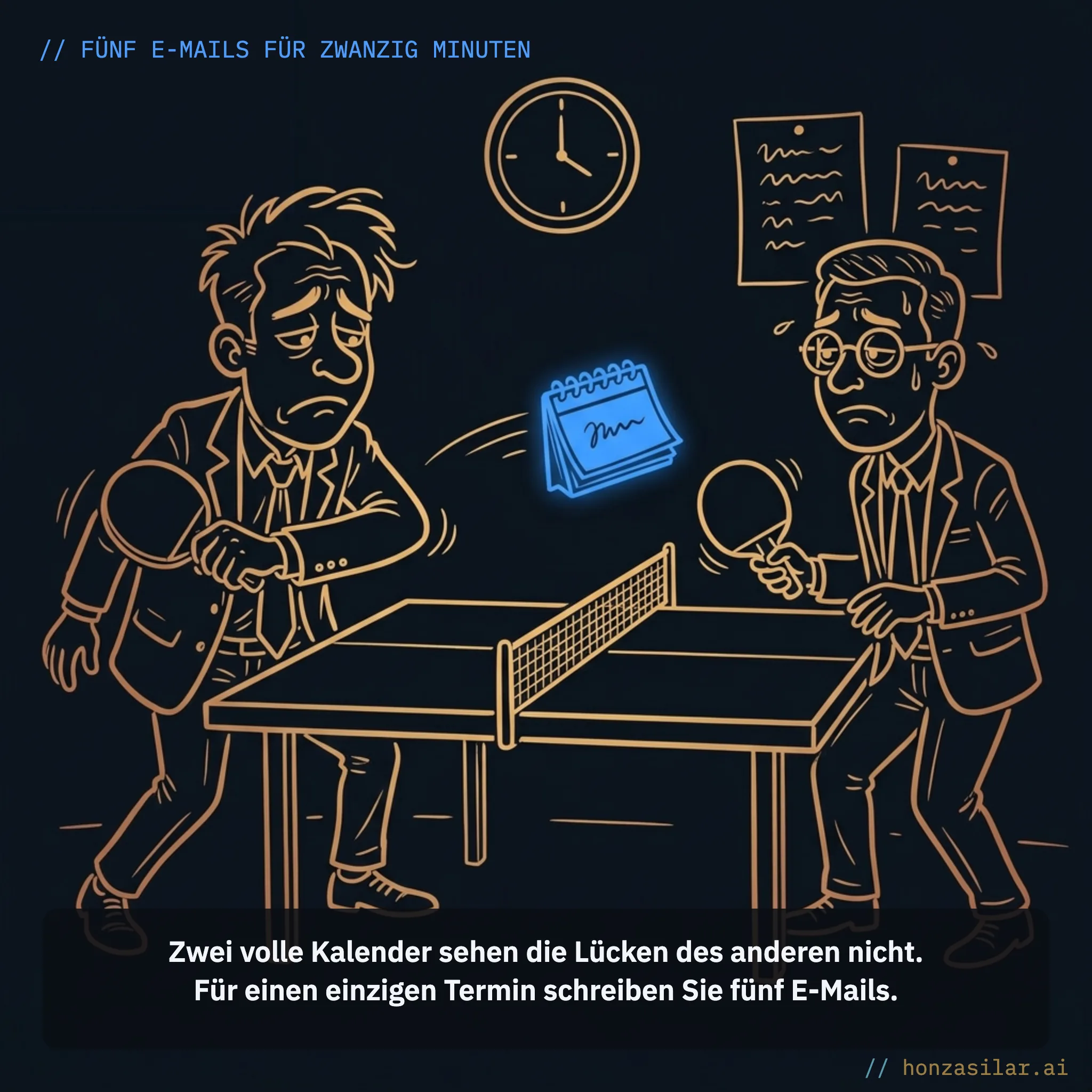
Dieses Pingpong sehe ich in Firmen ständig. Ich richte Kunden praktisch jeden Tag Kalender in GoHighLevel ein, und wie sie Termine vereinbaren, gehört zu meinen ersten Fragen. Die Antwort lautet fast immer gleich: Termine gehen per E-Mail hin und her, weil „wir das schon immer so machen“.
Arbeit, die Ihnen niemand bezahlt#
Das Problem selbst ist eigentlich schnell erklärt. Zwei volle Kalender sehen nicht, wo beim jeweils anderen noch etwas frei ist. Sie wissen nicht, wann der Kunde kann, der Kunde weiß nicht, wann Sie können, und so raten Sie ins Blaue hinein, eine Runde pro Tag. E-Mail ist dafür ein miserables Werkzeug, und mit noch so viel Sorgfalt lässt sich das nicht ausgleichen.
E-Mail-Pingpong vs. ein Buchungslink
Per E-Mail
Zwei volle Kalender sehen die freien Zeiten des anderen nicht.
Den Termin treffen Sie blind, eine Runde pro Tag.
Fünf E-Mails und eine verlorene Woche für 20 Minuten.
Per Link
Der Kunde sieht nur Ihre wirklich freien Zeiten.
Er bucht mit einem Klick, beide bekommen eine Bestätigung.
Vereinbart ohne eine einzige E-Mail.
„Einen Termin zu vereinbaren hat bei uns manchmal länger gedauert als der Termin selbst. Drei Tage Schreiberei für zwanzig Minuten Gespräch.“
Das hat mir ein Kunde erzählt, bevor wir seine Buchungen umgestellt haben. Dabei ist die verlorene Zeit nur die Hälfte des Schadens. Schlimmer ist, was in der Zwischenzeit mit der Anfrage passiert: Wer Ihnen am Montag begeistert geschrieben hat, ist bis Donnerstag abgekühlt. Jede weitere E-Mail-Runde gibt ihm einen Tag mehr, um es sich anders zu überlegen oder jemand Schnelleren zu finden. Haben Sie sich endlich geeinigt, wartet schon die zweite Falle: Der Kunde vergisst den Termin und taucht nicht auf. Sie haben sich eine Stunde freigehalten, sich vorbereitet und sitzen nun vor einem leeren Zoom-Fenster.
Ein Link ersetzt das Hin und Her#
Die Lösung klingt fast banal: Lassen Sie den Kunden seinen Termin selbst wählen. Sie schicken ihm einen Link, er sieht nur die Zeiten, in denen Sie wirklich frei sind, bucht mit einem Klick, und Sie beide bekommen eine Bestätigung. Damit ist Calendly ja bekannt geworden. In GoHighLevel gehört der Buchungskalender allerdings fest zur Plattform. Zahlen Sie heute extra für Calendly, fällt dieser Posten beim Umstieg auf GoHighLevel also weg.

Die Ersparnis ist aber gar nicht das Wichtigste. Der Kalender arbeitet direkt in Ihren Daten. Jede Buchung legt sofort einen Kontakt im CRM an, samt der ganzen Kommunikationshistorie, trägt den Termin ein und stößt die nächsten Schritte an: Bestätigung, Erinnerungen und auf Wunsch auch einen kurzen Fragebogen vor dem Termin. Das Abtippen zwischen drei Tools entfällt, weil Sie die drei Tools gar nicht mehr brauchen.
Was der Kalender für Sie im Blick behält#
Allgemeine Versprechen helfen Ihnen wenig, deshalb hier das Wichtigste, was das Buchungssystem übernimmt:
- Ihre freien Zeiten. Der Kunde wählt nur aus Zeiten, in denen Sie wirklich frei sind. Was in Ihrem privaten Google- oder Outlook-Kalender belegt ist, bietet das Widget nie an. Doppelbuchungen gibt es also nicht mehr.
- Verteilung im Team. Die Termine verteilen sich von selbst auf Ihre Vertriebsleute. Entweder bekommt sie, wer am frühesten frei ist, oder die Kollegen kommen fair abwechselnd dran.
- Ausnahmen und Feiertage. Urlaub oder Betrieb nur in geraden Wochen tragen Sie einmal ein, und das Widget bietet diese Zeiten dann einfach nicht mehr an.
- Bestätigungen und Erinnerungen. Gleich nach der Buchung geht eine Bestätigung raus, vor dem Termin folgen Erinnerungen, etwa einen Tag vorher eine E-Mail und zwei Stunden vorher eine SMS. Dahinter steckt übrigens dieselbe Workflow-Automatisierung, die Sie auch für alles andere nutzen.
- Alle, die nicht kommen. Erscheint ein Kunde nicht, bekommt er eine Nachricht mit einem Link für einen neuen Termin. So wird aus der verpassten Stunde oft nur eine verschobene.
- Zahlung und wiederkehrende Kunden. Bei bezahlten Beratungen kann der Kalender die Zahlung schon bei der Buchung einziehen. Wer schon einmal bei Ihnen war, findet seine Daten bereits ausgefüllt vor.
Was der Buchungskalender für Sie übernimmt
- Ihre freien Zeiten: Der Kunde wählt nur aus freien Zeiten, Doppelbuchungen sind vorbei.
- Verteilung im Team: Termine verteilen sich von selbst auf den Vertrieb (Round Robin).
- Ausnahmen und Feiertage: Urlaub oder gerade Wochen bietet das Widget einfach nicht an.
- Bestätigungen und Erinnerungen: direkt nach der Buchung, einen Tag und zwei Stunden vorher.
- Alle, die nicht kommen: Sie bekommen automatisch einen Link für einen neuen Termin.
- Zahlung und wiederkehrende Kunden: Zahlung schon bei der Buchung, Daten vorausgefüllt.
Round Robin (Verteilung im Team)
So nennt man es, wenn eingehende Termine fair auf mehrere Personen verteilt werden. Der Kunde sieht eine gemeinsame Buchungsseite, und das System entscheidet selbst, wer den Termin bekommt. Das ist entweder die Person, die am frühesten frei ist, damit der Kunde möglichst schnell drankommt, oder es geht der Reihe nach, damit das ganze Team gleich viel trägt.
Ergebnis
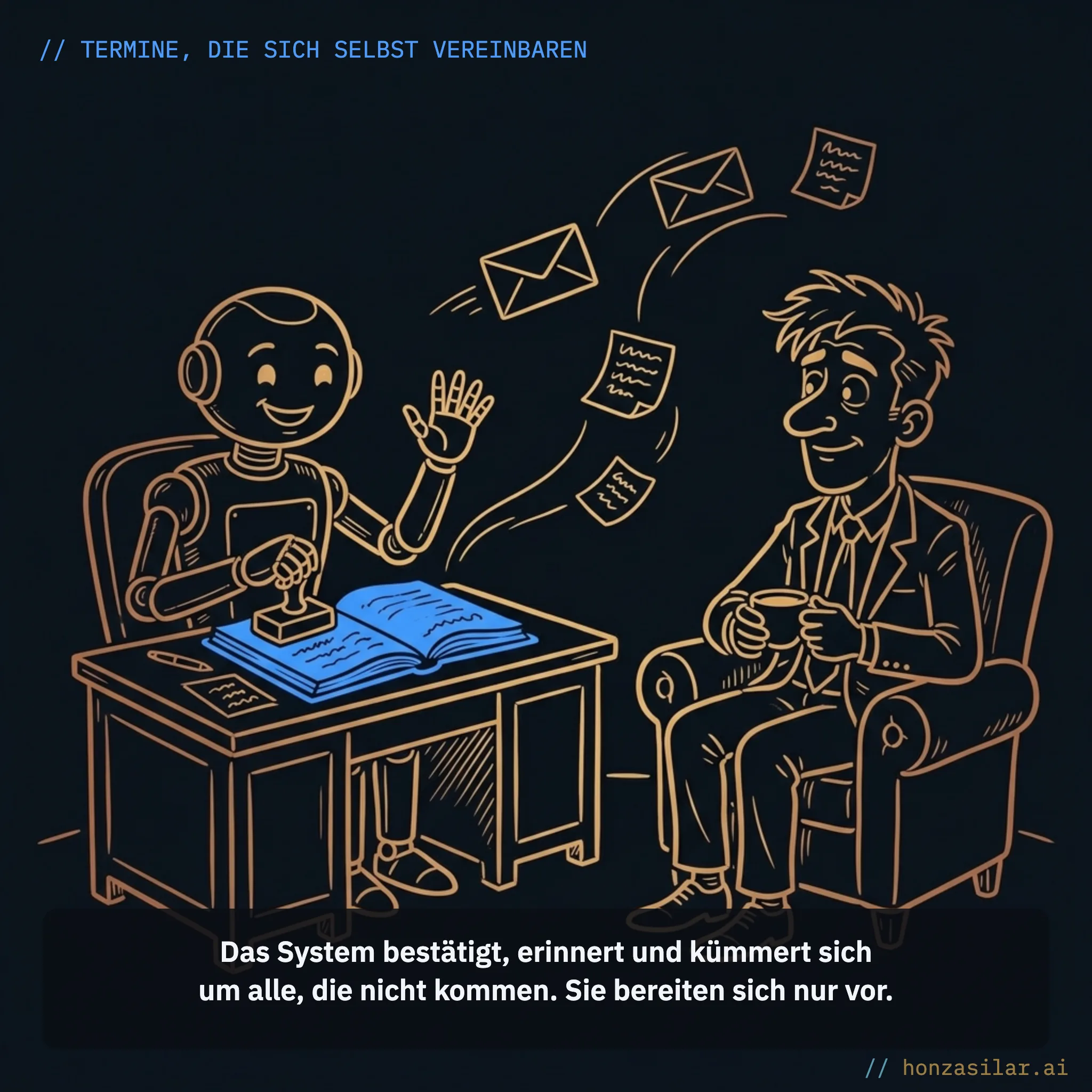
Der Termin steht, ohne dass eine einzige E-Mail nötig war. Der Kunde wählt eine Zeit, das System bestätigt sie und erinnert daran, und in Ihrem Kalender landet der Termin samt Kontakt und ganzer Historie. Sie bereiten sich nur noch vor und sind zur vereinbarten Zeit da, ob vor Ort oder online.
Drei Details aus der Praxis zum Schluss#
Die Technik hatte ich mir für den Schluss aufgehoben. An diesen drei Stellen stolpert man beim Einrichten am häufigsten.
Sprache. Eine offizielle Übersetzung hat das Buchungs-Widget nicht für jede Sprache, für Tschechisch zum Beispiel nicht. Texte wie „Select Date & Time“ oder „Schedule Appointment“ stehen dann fest auf Englisch da und bremsen Kunden beim Buchen. Abhilfe schafft ein kurzes Skript in den Kalendereinstellungen, das die Texte auf der Seite übersetzt. Es funktioniert für Einzel-, Team- und Gruppenkalender. Nur die Kalendereinladung (die .ics-Datei) bleibt auf Englisch.
Zeitzonen. Das System kennt drei: die Zeitzone der Firma, die des angemeldeten Nutzers und die des Kunden, die das Widget selbst ermittelt. Laufen die ersten beiden auseinander, haben Sie den Klassiker „Termin um eine Stunde verschoben“. Bei lokalen Dienstleistungen, zu denen der Kunde persönlich kommt (Friseursalon, Autowerkstatt), schalten Sie die Erkennung der Kundenzeitzone aus und lassen die Zeiten fest in Ihrer Zeitzone. Für Online-Beratungen bleibt sie dagegen eingeschaltet.
Privater Google-Kalender. Verbinden Sie ihn als sogenannten Konfliktkalender. Private Termine blockieren dann freie Zeiten, und mehr passiert nicht. Die Synchronisierung in beide Richtungen sieht zwar verlockend aus, dann macht das System aber aus dem privaten Eintrag „Zahnarzt“ einen Kontakt im CRM, und Sie dürfen hinterher aufräumen.
Vom Link bis zur Erinnerung in fünf Schritten#
- Schicken Sie dem Kunden einen einzigen Buchungslink.
- Der Kunde sieht nur Ihre freien Zeiten und wählt mit einem Klick.
- Die Buchung legt einen Kontakt im CRM an und trägt den Termin in den Kalender ein.
- Das System schickt eine Bestätigung und vor dem Termin Erinnerungen.
- Wer nicht kommt, bekommt einen Link für einen neuen Termin.
Das ganze System auf einen Blick
Bei meinen Kunden schaffe ich das Hin und Her per E-Mail als Erstes ab, und beschwert hat sich darüber noch keiner. Ob Donnerstag um zehn passt, fragt dort heute niemand mehr. Es geht einfach ein einziger Link raus. Der Kunde klickt, der Kalender bestätigt, erinnert und kümmert sich auch um alle, die nicht kommen. Die Termine vereinbaren sich praktisch von selbst, und E-Mails schreiben Sie wieder nur dann, wenn Sie wirklich etwas zu sagen haben.
Häufige Fragen
Was ist der Buchungskalender in GoHighLevel?
Eine Seite, auf der Ihr Kunde nur die Zeiten sieht, in denen Sie wirklich frei sind, und mit einem Klick einen Termin wählt. Anders als eigenständige Tools ist sie direkt mit dem CRM verbunden: Jede Buchung legt einen Kontakt an und startet Bestätigung und Erinnerungen.
Kann GoHighLevel Calendly ersetzen?
Ja. Der Buchungskalender gehört in GoHighLevel zur Plattform. Zahlen Sie heute extra für Calendly, fällt dieser Posten beim Umstieg weg. Außerdem arbeitet der Kalender direkt mit den Daten in Ihrem CRM.
Wie kümmert sich der Kalender um Kunden, die nicht erscheinen?
Kommt jemand nicht, bekommt er automatisch eine Nachricht mit einem Link, über den er einen neuen Termin wählen kann. Aus der verpassten Stunde wird so oft nur eine verschobene, ganz verloren ist sie dann nicht.
Was tun, wenn es das Buchungs-Widget nicht in Ihrer Sprache gibt?
Eine offizielle Übersetzung gibt es nicht für jede Sprache, für Tschechisch zum Beispiel nicht. Dann bleiben Texte wie „Select Date & Time“ auf Englisch stehen. Abhilfe schafft ein kurzes Skript in den Kalendereinstellungen, das die Seite übersetzt; nur die Kalendereinladung (die .ics-Datei) bleibt englisch.