Claude Code
Claude Code ohne Programmieren: acht Aufgaben aus dem Firmenalltag
Claude Code hat „Code“ im Namen und schreckt viele ab. Dabei leistet es am meisten mit Exporten, PDF-Ordnern und Aufnahmen. Ich zeige acht solche Aufgaben.
 Honza Silar 8 Min. Lesezeit 11. 10. 2026
- Claude
- Claude Code
Inhalt des Artikels
- 01Was kann Claude Code mehr als der Chat?
- 02Acht Aufgaben: der Satz für die Eingabe und das Ergebnis
- 03Tabellen, PDFs und Ordner: erst der Plan, dann die Änderungen
- 04Report, Website und kurze Videos: das Ergebnis sehen Sie sich an
- 05Besprechungstranskript und Meeting-Unterlagen: was bei Ihnen bleibt
- 06Wann Ihnen der normale Chat reicht
- 07So starten Sie mit der ersten Aufgabe
- 08Häufige Fragen
Das nehmen Sie aus dem Artikel mit
Claude Code steckt in Ihrem Abo. Nur ist Ihnen nicht klar, was jemand damit anfängt, der nicht programmiert. Zu acht Aufgaben aus dem normalen Betrieb bekommen Sie je einen Satz, den Sie direkt eingeben können, und die Stelle, an der Sie genauer hinschauen sollten.
- Welche acht typischen Büroaufgaben Claude Code ohne eine einzige Zeile Code erledigt.
- Zu jeder Aufgabe liefere ich einen Satz, den Sie so eingeben können, samt dem Ergebnis, das daraus entsteht.
- Wo solche Aufgaben am häufigsten schiefgehen und mit welchen zwei Schritten Sie das verhindern.
- Wann Ihnen für dieselbe Arbeit der normale Chat genügt und Claude Code überflüssig ist.
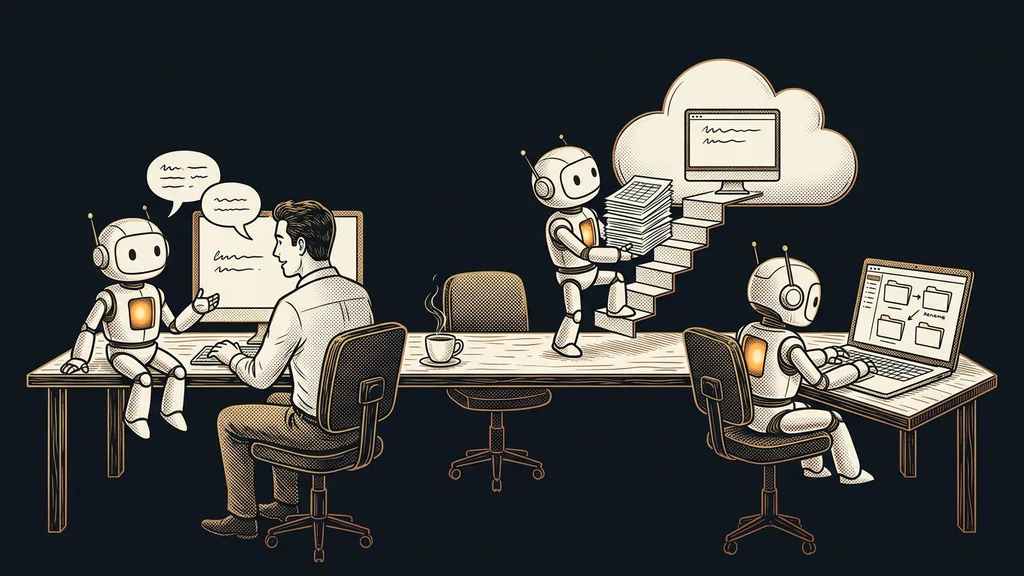
Claude Code ohne Programmieren klingt wie ein Widerspruch. Ein Tool mit „Code“ im Namen lassen die meisten Unternehmer links liegen. Code schreiben sie schließlich nicht. Die Arbeit eines kleinen Unternehmens steckt aber meist in Dateien: im Export aus dem Onlineshop oder der Buchhaltung, im Ordner mit Verträgen und Rechnungen, in der Aufnahme der Teambesprechung. Mit Dateien kommt Claude Code besser zurecht als ein Chatfenster.
Ich arbeite jeden Tag mit Claude und richte es Kunden auf ihren eigenen Rechnern ein. Um die Installation und die ersten Schritte geht es in einem eigenen Beitrag, hier dagegen um das, was danach kommt. Wir gehen acht Aufgaben aus dem Alltag einer kleinen Firma durch, und zu jeder finden Sie den Satz für die Eingabe, das Ergebnis und die Stelle, an der Sie genauer hinschauen sollten.
Was kann Claude Code mehr als der Chat?#
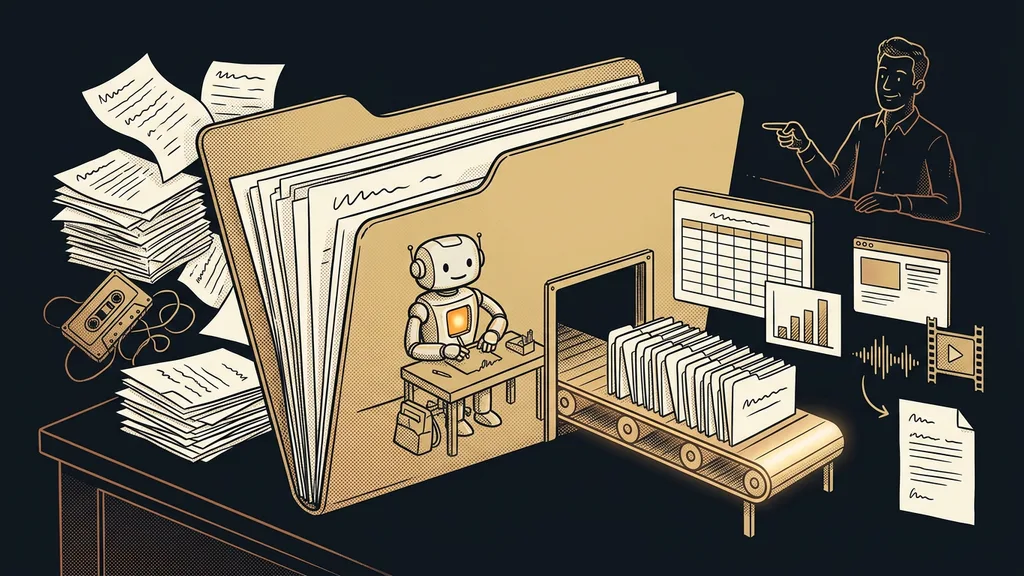
Claude Code arbeitet direkt in einem Ordner auf Ihrem Rechner und legt das Ergebnis auch gleich dort ab. In den Chat laden Sie Dateien dagegen von Hand hoch, laut der Hilfe von Anthropic (Stand 11. Oktober 2026) höchstens zwanzig pro Unterhaltung, und das Ergebnis laden Sie danach wieder herunter. Laut der Dokumentation von Anthropic liest Claude Code Dateien selbst, bearbeitet sie und führt Befehle aus. Bei hundert Rechnungen macht das den Unterschied zwischen einem Nachmittag voller Klicks und einem einzigen Satz.
Aufgabe im Ordner
Arbeit, die mit einer Datei auf Ihrer Festplatte beginnt und mit einer weiteren Datei endet. Am Anfang steht meist ein Export, ein Ordner mit PDFs, eine Aufnahme oder die Unterlagen zu einem Auftrag, am Ende eine Tabelle, eine Übersicht oder ein Transkript. Bei solchen Aufgaben spielt Claude Code seine Stärke gegenüber dem Chat aus, weil es den Ordner selbst durchgeht und Sie nichts hochladen müssen.
Für Claude Code ist Code nur das Werkzeug. Was Sie bekommen, ist eine fertige Datei: eine Tabelle, eine Übersicht, ein aufgeräumter Ordner oder das Transkript einer Besprechung.
Voraussetzung ist ein bezahlter Tarif, denn Claude Code gibt es laut der Preisliste von Anthropic (Stand 11. Oktober 2026) erst ab Pro. In der Desktop-App von Claude finden Sie es im Tab Code. Eine eigene Installation ist nicht nötig.
Acht Aufgaben: der Satz für die Eingabe und das Ergebnis#
Für jede der acht Aufgaben genügt ein einziger Satz in normalem Deutsch, und am Ende haben Sie eine Datei, die Sie öffnen können.
| Aufgabe | Was Sie eingeben | Was dabei herauskommt | Worauf achten |
|---|---|---|---|
| Tabelle aus einem Export | „Rechne die Umsätze aus dem Export nach Monaten und Kunden zusammen.“ | neue Tabelle neben dem Export | wie viele Zeilen es eingelesen hat |
| Viele PDFs auf einmal | „Zieh aus jedem Vertrag Datum, Betrag und Frist heraus.“ | Tabelle, eine Zeile pro Dokument | eingescannte Papiere |
| Aufräumen und umbenennen | „Benenne die Rechnungen nach Datum und Lieferant um.“ | aufgeräumter Ordner | erst der Plan, auf einer Kopie arbeiten |
| Report aus Daten | „Mach aus dem Export eine Übersicht für September mit Diagramm.“ | Seite mit Übersicht und Diagramm | zwei Summen nachrechnen |
| Einfache Website | „Bau eine einseitige Website aus dem Text und den Fotos im Ordner.“ | Seite, die sich im Browser öffnet | Veröffentlichen ist ein weiterer Schritt |
| Kurze Videos | „Setz aus den Bildern und fünf Sätzen kurze Videos mit Text zusammen.“ | fertige Videodateien | nötiges Schnitt-Tool, Verbrauch des Limits |
| Transkript einer Aufnahme | „Transkribiere die Besprechung und liste die Aufgaben mit Terminen auf.“ | Transkript und Aufgabenliste | Namen und Zahlen |
| Unterlagen für ein Meeting | „Geh den Ordner des Kunden durch und bereite eine Seite für das Meeting vor.“ | einseitige Unterlage | alte Versionen von Dokumenten |
Mehr als ein Gerüst ist der Satz in der Tabelle nicht. Zu einer guten Aufgabenstellung gehört außerdem, wie viel Sorgfalt die Aufgabe verdient und woran Sie erkennen, dass sie erledigt ist.
Tabellen, PDFs und Ordner: erst der Plan, dann die Änderungen#
Mit den ersten drei Aufgaben sparen Sie am meisten Zeit, und zugleich kann hier am leichtesten etwas schiefgehen, weil Claude Code direkt an Ihre Dateien geht. Lassen Sie sich beim Export ausgeben, wie viele Zeilen eingelesen wurden, und vergleichen Sie die Zahl mit der Originaldatei. Über das massenhafte Auslesen von PDFs und die Tücken von Scans gibt es einen separaten Beitrag.
Am heikelsten ist das Umbenennen und Sortieren, weil es verändert, was Sie schon haben. Von Hand muss das trotzdem niemand mehr erledigen, solange die Aufgabe im richtigen Modus läuft.
Plan Mode (Planungsmodus)
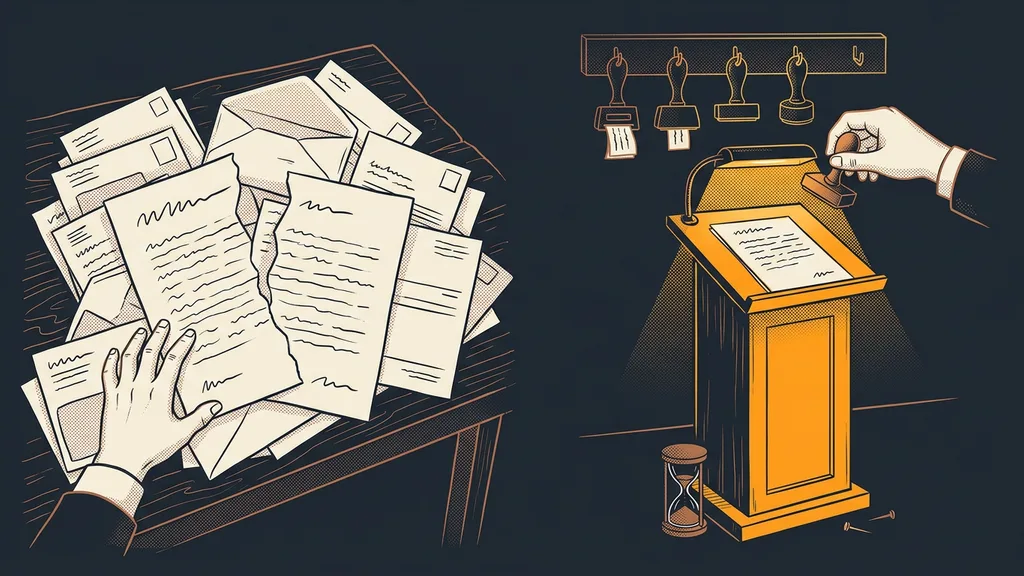
Ein Berechtigungsmodus, in dem Claude Code Dateien nur liest und vorschlägt, was es tun würde. Bis Sie den Plan freigeben, benennt es nichts um und überschreibt nichts. Im Terminal wechseln Sie die Modi mit Shift+Tab, in der Desktop-App über einen Umschalter.
Auf die Voreinstellung sollten Sie dabei achten. Laut der Dokumentation von Anthropic ist im Terminal der Modus Auto eingestellt: Ein zweites Modell beurteilt die Aktionen an Ihrer Stelle, und bei den meisten Dingen fragt Claude gar nicht erst nach. Nach jeder Installation prüfe ich deshalb als Erstes den Berechtigungsmodus.
Bevor Sie umbenennen lassen
Kopieren Sie zuerst den Ordner. Arbeiten Sie nur auf der Kopie und lassen Sie sich vorher eine Tabelle ausgeben, in der für jede Datei der alte und der neue Name stehen. Schauen Sie sich zehn Zeilen an, und erst wenn die stimmen, schreiben Sie „ausführen“.
Report, Website und kurze Videos: das Ergebnis sehen Sie sich an#
Bei den nächsten drei Aufgaben entsteht etwas zum Anschauen, also eine Übersicht mit Diagramm, eine Webseite oder ein Video. Fehler fallen hier oft schon beim Hinsehen auf. Zahlen und Texte sollten Sie trotzdem prüfen, beim Report etwa, indem Sie zwei Summen von Hand nachrechnen. Eine einseitige Website baut Claude Code als Seite, die Sie in Ihrem Browser öffnen. Online ist sie damit noch nicht. Die Seite mit eigener Domain ins Internet zu bringen, ist ein weiterer Schritt und eine eigene Entscheidung.
Claude Code dreht keine Videos. Ist ein Tool zum Zusammensetzen von Videos installiert, baut Claude Code aus Bildern und kurzen Texten aber durchaus kurze Clips. Eine Kundin hat damit als erste Aufgabe Dutzende kurze Videos erstellt und ist im günstigsten bezahlten Tarif ans Limit gestoßen. Laut der Hilfe von Anthropic haben die bezahlten Tarife zwei Limitfenster, eines über fünf Stunden und eines über eine Woche, und Claude Code zehrt davon genauso wie der Chat. Für Routinearbeit empfiehlt Anthropic übrigens das Modell Sonnet, weil Opus spürbar mehr vom Limit verbraucht.
Besprechungstranskript und Meeting-Unterlagen: was bei Ihnen bleibt#
Bei beiden Aufgaben geht es um sensible Inhalte, und deshalb kommt es darauf an, wo welcher Teil der Arbeit läuft. Laut der Hilfe von Anthropic vom 23. Juli 2026 nimmt Claude Dokumente und Bilder an. Audiodateien gehören nicht zu den unterstützten Formaten. Die Aufnahme muss also zuerst ein separates Programm zur Spracherkennung in Text umwandeln. So ein Programm lässt sich auf den Rechner herunterladen, und Claude Code kann es starten. Ein lokales Transkript entsteht komplett bei Ihnen, und der Ton verlässt die Festplatte nie. Nach außen geht erst der Text, aus dem Claude anschließend die Aufgaben und Termine auflistet.
Wie gut die Meeting-Unterlagen werden, hängt davon ab, was tatsächlich im Ordner liegt. Claude Code geht das letzte Angebot, die Notizen vom vorigen Termin und die gespeicherten E-Mails durch und fasst alles auf einer Seite zusammen. Liegen dort drei Versionen des Angebots, lassen Sie es bei jeder Angabe dazuschreiben, aus welcher Datei sie stammt. So bemerken Sie einen veralteten Preis früher als der Kunde.
Wann Ihnen der normale Chat reicht#
Wer nur einmalig mit ein paar Dateien arbeitet, braucht Claude Code nicht. Drei Verträge zusammenfassen oder eine E-Mail umschreiben kann auch der Chat, in den pro Unterhaltung bis zu zwanzig Dateien passen. Claude Code lohnt sich, sobald sich eine Aufgabe im Ordner wiederholt oder Dutzende Dateien im Spiel sind. Wenn Sie noch gar nicht wissen, was sich bei Ihnen eigentlich wiederholt, fangen Sie am besten mit einer Landkarte der Büroarbeit an. Claude Code läuft Ihnen nicht weg.
So starten Sie mit der ersten Aufgabe#
- Suchen Sie sich aus der Tabelle eine Aufgabe aus, die bei Ihnen jede Woche anfällt.
- Kopieren Sie den Ordner, mit dem die Aufgabe arbeitet, und setzen Sie Claude Code nur auf die Kopie an.
- Geben Sie einen Satz in normalem Deutsch ein und ergänzen Sie, woran Sie erkennen, dass die Aufgabe erledigt ist.
- Bei Änderungen an Dateien lassen Sie sich zuerst im Plan Mode den Plan zeigen.
- Prüfen Sie das Ergebnis an einer Stichprobe und nutzen Sie den fertigen Ablauf danach weiter.
Mindestens eine der acht Aufgaben wartet diese Woche vermutlich auf Sie, etwa der Rechnungsordner, den Sie seit einem Monat vor sich herschieben. Wenn Sie die ersten Aufgaben lieber mit jemandem an Ihrer Seite auf dem eigenen Rechner angehen, biete ich eine Claude-Einrichtung 1:1 an. Für den Anfang genügen aber auch eine Kopie dieses Ordners und ein einziger Satz in normalem Deutsch.
Häufige Fragen
Lässt sich Claude Code ohne Programmierkenntnisse nutzen?
Ja. Sie schreiben die Aufgabe in ganz normalem Deutsch, und am Ende steht eine Datei: eine Tabelle, eine Übersicht, ein aufgeräumter Ordner oder ein Transkript. Die Befehle, die Claude Code bei der Arbeit ausführt, müssen Sie nicht lesen; im manuellen Modus geben Sie sie lediglich frei.
Was brauche ich, um Claude Code zu nutzen?
Einen bezahlten Claude-Tarif. Laut der Preisliste von Anthropic (Stand 11. Oktober 2026) ist Pro der günstigste. In der Desktop-App von Claude steckt Claude Code im Tab Code und muss laut Anthropic nicht separat installiert werden.
Kann Claude Code eine Aufnahme transkribieren?
Selbst verarbeitet es keinen Ton. Laut der Hilfe von Anthropic vom 23. Juli 2026 nimmt Claude Dokumente und Bilder an; Audiodateien gehören nicht dazu. Claude Code kann aber auf dem Rechner ein Programm zur Spracherkennung starten und mit dem fertigen Text weiterarbeiten.
Kann Claude Code versehentlich meine Dateien löschen?
Zwei Schritte senken das Risiko. Sie arbeiten auf einer Kopie des Ordners, und eine größere Änderung lassen Sie zuerst im Plan Mode durchspielen, in dem Claude Code Dateien nur liest und einen Ablauf vorschlägt. Erst wenn Sie zustimmen, ändert es etwas.
Lohnt sich Claude Code, wenn ich nur selten mit Dateien arbeite?
Dann reicht Ihnen der normale Chat. Claude Code lohnt sich bei wiederkehrender Arbeit mit Dateien wie Exporten, Dokumentenordnern oder Aufnahmen. Drei PDFs einmal im Monat laden Sie einfach in den Chat hoch, in den laut der Hilfe von Anthropic bis zu zwanzig Dateien passen.